
Dziękujemy za opinię.
Integracja Webex Call z Slack
 Opinia?
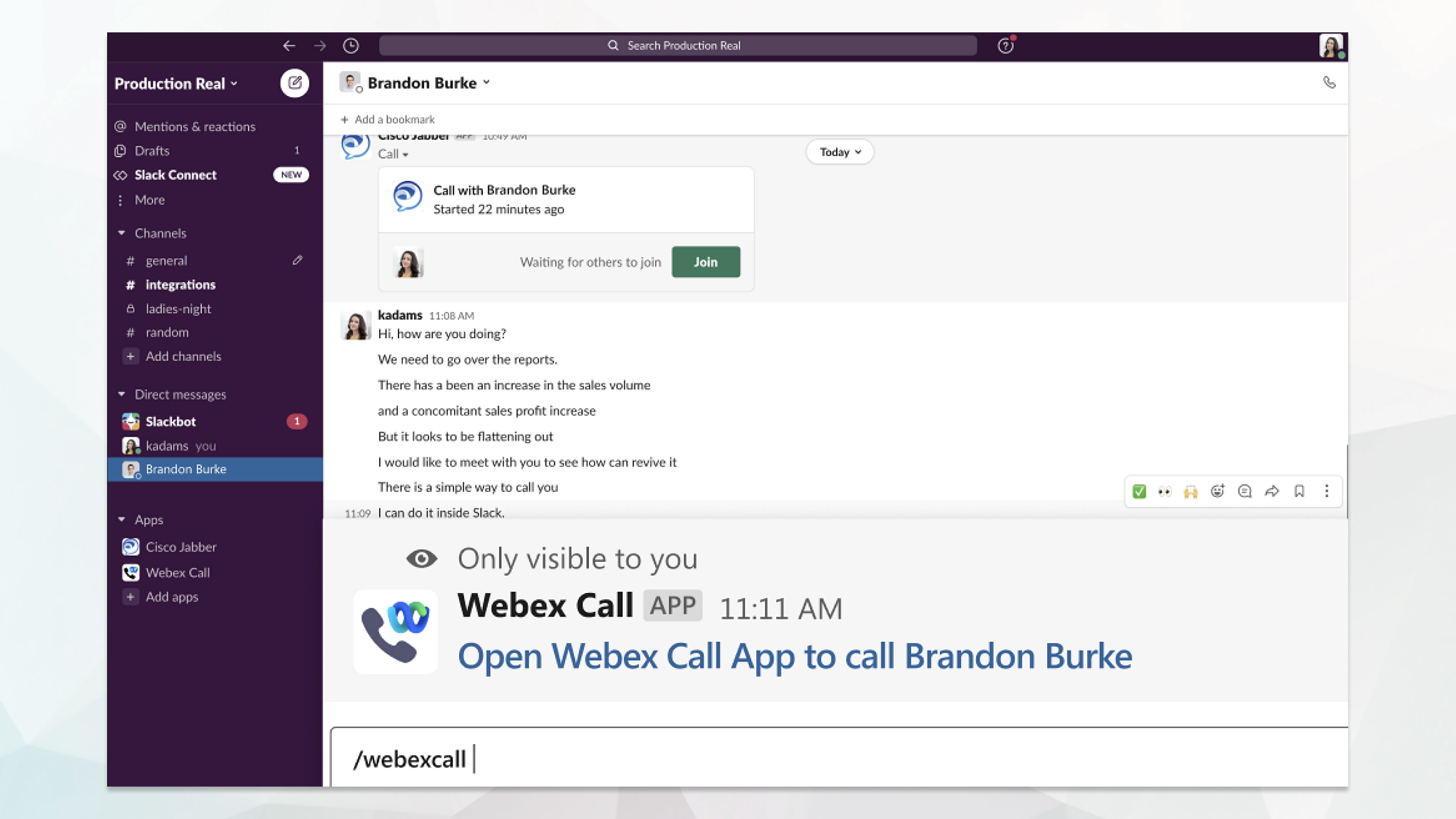
Aby korzystać z aplikacji Webex Call z Slack, musisz mieć prawidłowe konto webex, i upewnij się, że plan wybierania jest poprawnie skonfigurowany, aby korzystać ze wszystkich funkcji.
Zanim zaczniesz
Aplikacja Webex Call jest obsługiwana przez Cisco Unified Communication Manager (Unified CM) lub połączenia Webex.
Jeśli używaszUnified CM, środowisko wywołujące musi być włączone dla wybierania identyfikatorów URI (SIP Uniform Resource Identifiers). Upewnij się, że identyfikator URI SIP użytkowników jest zgodny z adresem e-mail używanym do logowania się do Slack.
| 1 |
Zaloguj się na konto administratora obszaru roboczego w Slack. |
| 2 |
Kliknij przycisk poniżej, aby dodać aplikację. |
Co robić dalej
Zanim zaczniesz
Jeśli korzystasz z bezpłatnej wersji Slack, możesz używać tylko jednej aplikacji do połączeń za pomocą przycisku Slack C all. Jeśli korzystasz z płatnego planu, możesz skojarzyć wiele aplikacji do połączeń.
| 1 |
Wykonaj jedną z następujących czynności:
|
| 2 |
Na karcie Ustawienia przewiń do pozycji Po łączenia i kliknij Rozwi ń. |
| 3 |
Wybierz Webex Call i kliknij Zapisz. |
To ustawienie aplikacji w Slack pozwala wybrać domyślne zachowanie wywoływania aplikacji Webex Call dla całego obszaru roboczego. Wybierz adres e-mail (SIP URI) a numery telefonów.
| 1 |
W miejscu pracy Slack kliknij pozycję Aplikacje. |
| 2 |
Kliknij Webex Call. |
| 3 |
Na karcie Strona główna wybierz metodę wywołania z menu rozwijanego. |
Dzięki aplikacji Webex Call możesz zadzwonić do innego użytkownika Slack z jego profilu, bezpośredniej wiadomości lub kanału.
Zanim zaczniesz
| 1 |
Otwórz wiadomość bezpośrednią (DM) lub kanał z osobą, do której chcesz zadzwonić. |
| 2 |
Wybierz opcję:
|

Użyj tych poleceń z aplikacją Webex Call w Slack, aby zadzwonić do kogoś z bezpośredniej wiadomości, numeru telefonu lub adresu SIP. Możesz także poprosić kolegę, aby zadzwonił do Ciebie, a nawet poprosić o informacje o pomocy technicznej.
Podczas wykonywania połączenia za pomocą aplikacji Webex Call po raz pierwszy pojawia się komunikat potwierdzający. Aby przestać otrzymywać tę wiadomość za każdym razem, gdy wykonujesz połączenie, zaznacz pole wyboru Zawsze otwieraj linki z webextel i kliknij Otwórz łącze.
|
Polecenia |
Opis |
|---|---|
|
|
W DM z innym użytkownikiem na Slack wykonanie tego polecenia zapewnia link do rozpoczęcia połączenia Webex z tym użytkownikiem. |
|
|
Wyszukaj współpracownika w swoim katalogu, do którego możesz zadzwonić. |
|
|
Dzwoni pod podany numer telefonu. |
|
|
Wywołuje adres e-mail wprowadzony przy użyciu adresu SIP. |
|
|
W wiadomości bezpośredniej z innym użytkownikiem na Slack wykonanie tego polecenia wysyła aktywny przycisk połączenia do współpracownika, aby zadzwonił do Ciebie. 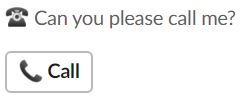
|


