
תודה על המשוב.
שילוב שיחות Webex עם Slack
 משוב?
משוב?
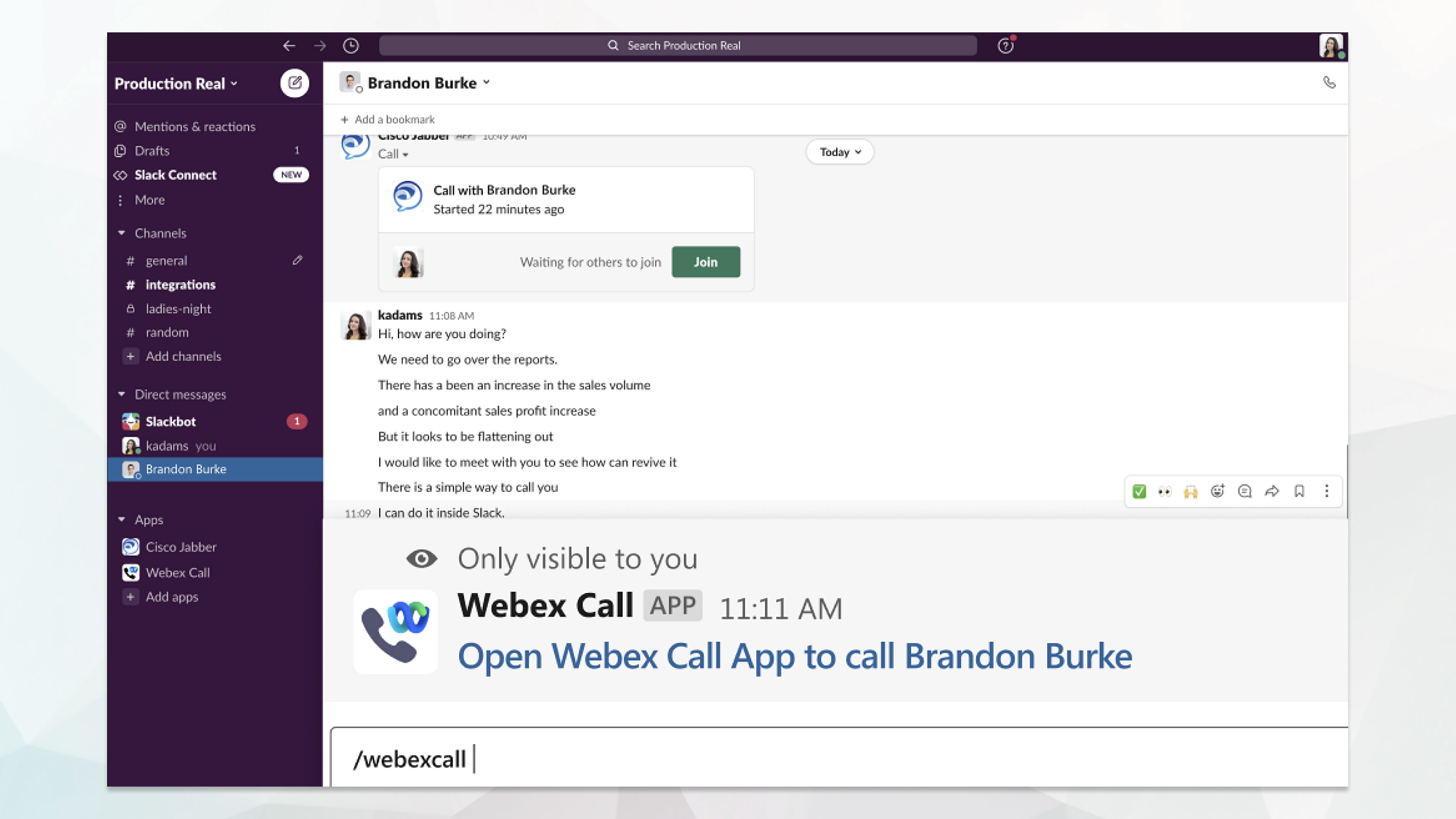
עליך להיות בעל חשבון שיחת Webex חוקי כדי להשתמש ביישום Webex Call עם Slack, וודא שתוכנית החיוג שלך מוגדרת כהלכה לשימוש בכל התכונות.
לפני שתתחיל
אפליקציית שיחות Webex נתמכת על ידי מנהל התקשורת המאוחדת של סיסקו (Unified CM) או שיחות Webex.
אם אתה משתמשUnified CM, סביבת השיחה חייבת להיות מופעלת עבור חיוג מזהי משאבים אחידים של SIP (URI). ודא ש- URI SIP של המשתמשים תואם לכתובת הדוא"ל המשמשת לכניסה ל- Slack.
| 1 |
היכנס לחשבון מנהל סביבת העבודה שלך ב- Slack. |
| 2 |
לחץ על הכפתור למטה כדי להוסיף את האפליקציה. |
מה לעשות הלאה
לפני שתתחיל
אם אתה משתמש בגרסה החינמית של Slack, אתה יכול להשתמש רק ביישום שיחה יחיד באמצעות לחצן Slack Call. אם אתה משתמש בתוכנית בתשלום, תוכל לשייך יישומי שיחות מרובים.
| 1 |
בצע אחת מהפעולות הבאות:
|
| 2 |
בכרטיסייה הגדרות, גלול אל שיחות, לחץ על הרחב. |
| 3 |
בחר שי חת Webex ולחץ על ש מור. |
הגדרת יישום זו ב- Slack מאפשרת לך לבחור את התנהגות ברירת המחדל של קריאת היישום Webex Call עבור כל סביבת העבודה שלך. בחר בין כתובת דוא"ל (SIP URI) ומספרי טלפון.
| 1 |
במקום העבודה שלך ב- Slack, לחץ על אפליקציות. |
| 2 |
לחץ על שיחת Webex. |
| 3 |
בכרטיסייה בית, בחר את שיטת השיחה שלך בתפריט הנפתח. |
באמצעות אפליקציית Webex Call, באפשרותך להתקשר למשתמש אחר של Slack מהפרופיל שלו, מהודעה ישירה או מערוץ.
לפני שתתחיל
| 1 |
פתח הודעה ישירה (DM) או ערוץ עם האדם שאליו ברצונך להתקשר. |
| 2 |
בחר אפשרות:
|

השתמש בפקודות אלה עם אפליקציית Webex Call ב- Slack כדי להתקשר למישהו מהודעה ישירה, מספר טלפון או כתובת SIP. אתה יכול גם לבקש מעמית להתקשר אליך, או אפילו לבקש מידע תמיכה.
בעת ביצוע שיחה באמצעות אפליקציית Webex Call בפעם הראשונה, מופיעה הודעת אישור. כדי להפסיק לקבל הודעה זו בכל פעם שאתה מבצע שיחה, סמן את תיבת הסימון פתח תמיד קישורים מ- webextel ולח ץ על פתח קישור.
|
פקודות |
תיאור |
|---|---|
|
|
ב- DM עם משתמש אחר ב- Slack, ביצוע פקודה זו מספק קישור להפעלת שיחת Webex עם אותו משתמש. |
|
|
חפש עמית בספרייה שלך להתקשר אליו. |
|
|
מתקשר למספר הטלפון שהזנת. |
|
|
מתקשר לכתובת הדוא"ל שהזנת באמצעות כתובת SIP. |
|
|
בהודעה ישירה עם משתמש אחר ב- Slack, ביצוע פקודה זו שולח לחצן שיחה פעיל לעמיתך שיתקשר אליך. 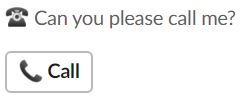
|


