
Дякуємо за відгук.
Інтеграція дзвінків Webex з Slack
 Надіслати відгук?
Ви повинні мати дійсний обліковий запис виклику Webex, щоб використовувати програму Webex Call з Slack, і переконайтеся, що ваш план набору номера правильно налаштований для використання всіх функцій.
Перш ніж почати
Додаток Webex Call підтримується уніфікованим менеджером зв'язку Cisco (Unified CM) або викликами Webex.
Якщо використовуєтьсяUnified CM, то для набору номера SIP Uniform Resource Identifiers (URI) має бути увімкнено середовище виклику. Переконайтеся, що SIP URI користувачів збігається з адресою електронної пошти, яка використовується для входу в Slack.
| 1 |
Увійдіть у свій обліковий запис адміністратора робочої області в Slack. |
| 2 |
Натисніть кнопку нижче, щоб додати додаток. |
Що робити далі
Перш ніж почати
Якщо ви використовуєте безкоштовну версію Slack, то ви можете використовувати лише одну програму виклику за допомогою кнопки Slack Call. Якщо ви користуєтесь платним планом, ви можете зв'язати кілька програм для дзвінків.
| 1 |
Виконайте одну з наступних дій:
|
| 2 |
На вкладці Налаш тування перейдіть до пункту Д звінки, натисніть Розгорнути. |
| 3 |
Виберіть виклик Webex і натисніть Збере гти. |
Цей параметр програми в Slack дозволяє вибрати поведінку виклику за замовчуванням програми Webex Call для всього робочого простору. Виберіть між адресою електронної пошти (SIP URI) та номерами телефонів.
| 1 |
На робочому місці Slack натисніть Програ ми. |
| 2 |
Натисніть виклик Webex. |
| 3 |
На вклад ці Головна виберіть спосіб виклику у спадному меню. |
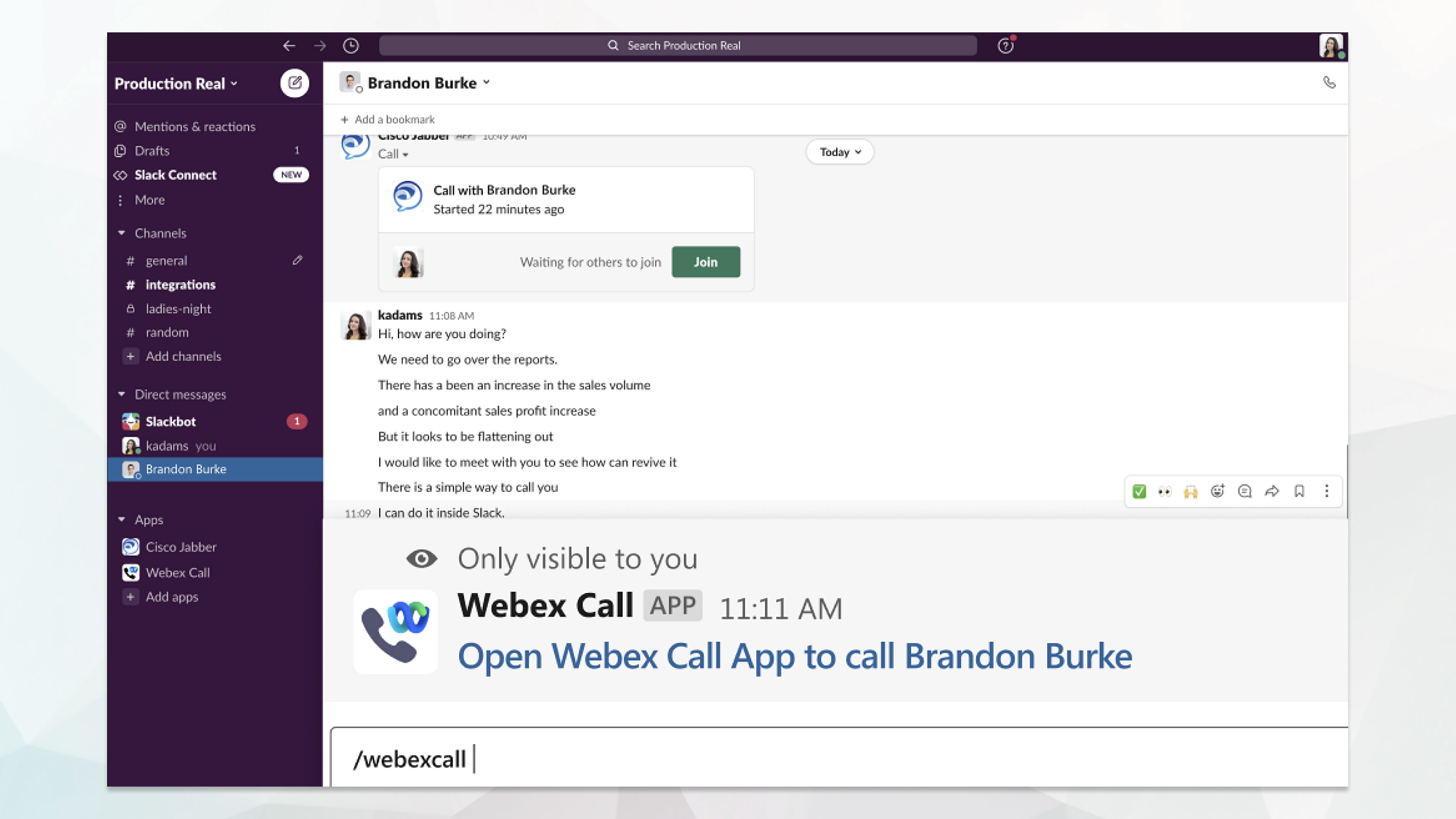
За допомогою програми Webex Call ви можете зателефонувати іншому користувачеві Slack з його профілю, прямого повідомлення або каналу.
Перш ніж почати
| 1 |
Відкрийте пряме повідомлення (DM) або канал з людиною, якій ви хочете зателефонувати. |
| 2 |
Виберіть варіант:
|

Використовуйте ці команди з додатком Webex Call у Slack, щоб зателефонувати комусь із прямого повідомлення, номера телефону або SIP-адреси. Ви також можете попросити колегу зателефонувати вам або навіть запитати інформацію про підтримку.
Під час здійснення дзвінка за допомогою програми Webex Call вперше з'явиться повідомлення про підтвердження. Щоб припинити отримувати це повідомлення кожного разу, коли ви телефонуєте, поставте прапоре ць Завжди відкривати посилання з webextel та натисніть Відкрити посилання.
|
Команди |
Опис |
|---|---|
|
|
У DM з іншим користувачем на Slack виконання цієї команди надає посилання для початку виклику Webex з цим користувачем. |
|
|
Шукайте колегу у своєму каталозі, щоб зателефонувати. |
|
|
Зателефонує на номер телефону, який ви ввели. |
|
|
Викликає адресу електронної пошти, яку ви ввели за допомогою SIP-адреси. |
|
|
У прямому повідомленні з іншим користувачем на Slack виконання цієї команди надсилає активну кнопку виклику вашому колезі, щоб він зателефонував вам. 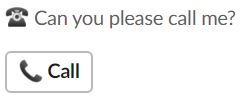
|


