
Hvala na povratnim informacijama.
Webex App | Zakažite sastanak iz kalendara sastanaka
 Želite li poslati povratne informacije?
Vi ili bilo tko koga dodijelite kao su host možete započeti sastanak, pozvati ljude na njega, započeti pre lomne sesije, snimiti sastanak i podijeliti snimku.
Enkripcija od kraja do kraja za sastanke aplikacije Webex
Zakazani sastanci podržavaju end-to-end enkripciju. Dodatne informacije o tome kako šifrirati sve sastanke prema zadanim postavkama potražite u odjeljku Webex App | Postavljanje end-to- end enkripcije za sastanke.
Prije nego što počnete
Za korisnike FedRAMP-a, kada hibridni kalendar ili O365 nisu konfigurirani u Webex aplikaciji, jedini sastanci koji se pojavljuju u kalendaru su sastanci koji se nalaze unutar granice FedRAMP-a (FedRAMP - FedRAMP).
| 1 |
Idite na sastanke
|
| 2 |
Kliknite Zak ažite sastanak
Ako ne vidite Zakazivanje sastanka, vaš račun nije postavljen za ugošćivanje sastanaka. Umjesto toga možete zakazati sastanak iz prostora.
|
| 3 |
Dodajte pozvane, unes ite ime ili adresu e-pošte. Kada je vaš račun postavljen s hibridnim kalendarom, pored imena svake osobe vidjet ćete ikone koje pokazuju njihovu dostupnost.
Da biste pozvani učinili kohostom, zadržite pokaz ivač miša iznad njegovog imena, kliknite |
| 4 |
U od jel jku Sobe unesite naziv sobe za sastanke. Kada je vaš račun postavljen s hibridnim kalendarom, pored naziva svake sobe vidjet ćete ikone koje prikazuju dostupnost.
Prikazuju se samo sobe za sastanke navedene u imeniku organizacija. Zadržite pokazivač miša na ikonu sobe da biste vidjeli karticu kontakta sobe. |
| 5 |
Za jednokratnu vezu za sastanak kliknite Napredne postavke i odaberite jednu od dostupnih opcija:
|
| 6 |
Kliknite R aspored. Sastanak se kreira i dodaje u vaš kalendar. Poziv putem e-pošte šalje se svima pozvanim na sastanak.
Ako trebate izvršiti promjene, možete ažurirati pojedinosti o sastanku ili otkazati sastanak. |
 .
. , a zatim unesite podatke o sastanku:


 , a zatim kliknite Napravi kohost.
| 1 |
Idite na sastanke |
| 2 |
Dodirnite R aspored |
| 3 |
Navedite detalje o sastanku:
|
| 4 |
Dodirnite Raspo red da biste zakazali sastanak. |
 pored imena osobe i dodirnite
 da biste generirali novu lozinku.
| 1 |
Idite na sastanke |
| 2 |
Dodirnite plutajuću akcijsku tipku |
| 3 |
Navedite detalje o sastanku:
|
| 4 |
Dodirnite Raspo red da biste zakazali sastanak. |

 pored imena osobe i do
dirnite
pored imena osobe i do
dirnite Nakon što zakažete sastanak, osobe koje ste pozvali automatski dobivaju e-poštu kako bi ih obavijestili. Ako uredite pozivnicu ili ga otkažete, svima pozvanim šalje se nova poruka e-pošte kako bi ostali u tijeku.
| 1 |
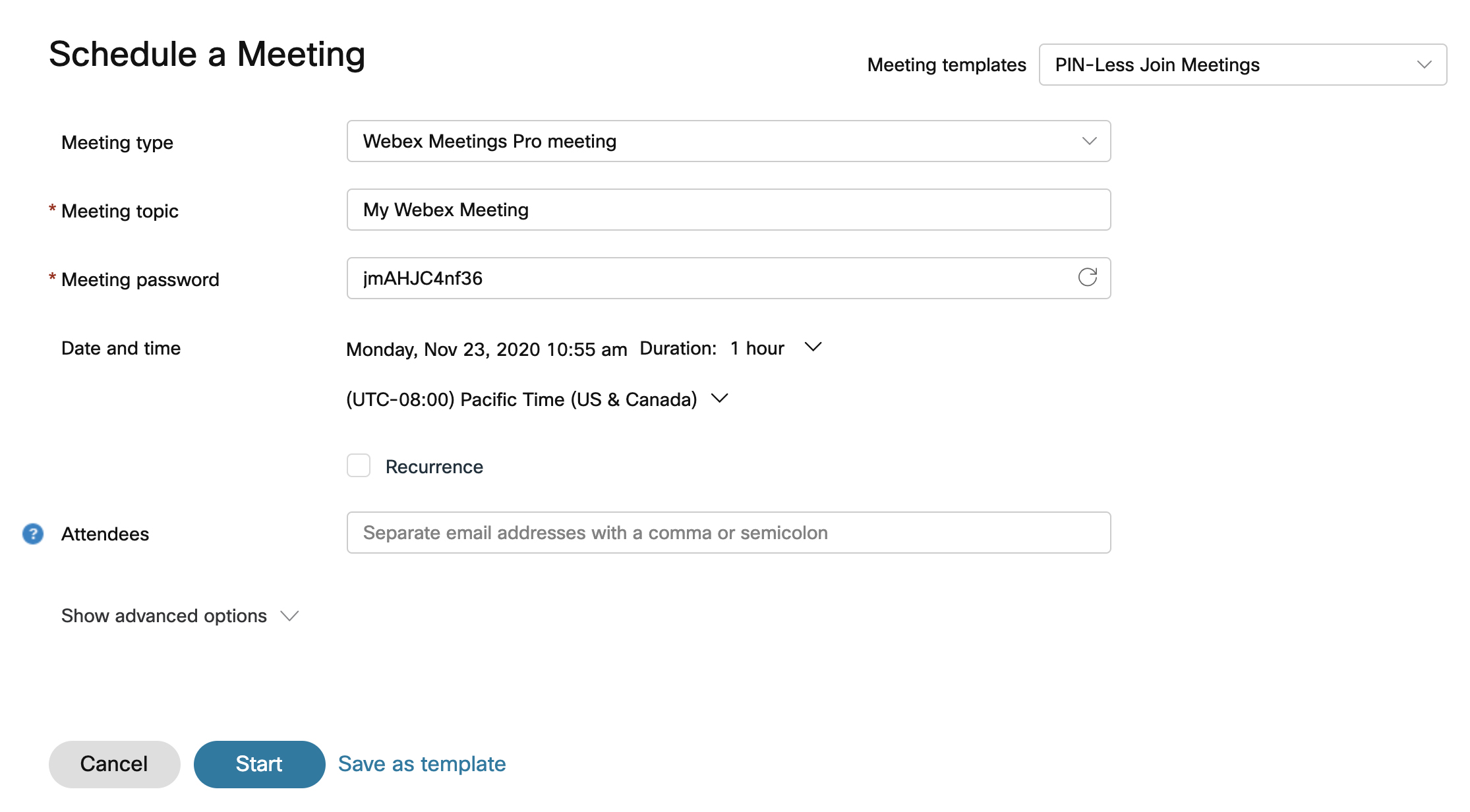
Prijavite se na Webex, kliknite Sast anak ili u zaglavlju aplikacije kliknite Ako ste već spremili predloške sastan aka, možete ih odabrati s padajućeg popisa Predlošci sast anaka. |
| 2 |
Odaberite vrstu sastanka s padajućeg popisa ako je na vašem računu povezano više od jednog računa. Vrste sastanaka zadani su ili prilagođeni skupovi značaj ki sastanaka dostupni vašoj organizaciji. |
| 3 |
Unesite naziv sastanka u T emu. |
| 4 |
Na razini klasifikacije sast anaka odaberite padajući izbornik da biste vidjeli dostupne oznake klasifikacije. Ove oznake pomažu osigurati da se informacije dijele na odgovarajući način i usklađuju sa sigurnosnim standardima vaše organizacije. Kada uključite klasifikacije, sustav automatski kreira javnu klasifikaciju i postavlja je kao zadanu. Javnu klasifikaciju možete preimenovati, ali je ne možete izbrisati. Kao domaćin sastanka možete promijeniti klasifikaciju bilo kada prije početka sastanka, klasifikacija se ne može mijenjati nakon početka sastanka i kada sastanak završi. |
| 5 |
Odaberite datum i vrijeme sastanka. |
| 6 |
Možete postaviti da se sastanak ponavlja tako da označite potvr dni okvir Ponavljanje. Možete zakazati da se sastanak održava svakodnevno, dvotjedno, mjesečno i još mnogo toga. |
| 7 |
U Opis unesite bilo koji kontekst ili detalje koje želite da vaši sudionici imaju o nadolazećem sastanku. |
| 8 |
U od jeljku Pozvani unesite ime ili adresu e-pošte osobe koju pozivate. Pol je Su dionici predlaže osobe koje ste već pozvali, postojeće račune u vašoj Cisco Webex organizaciji i kontakte u adresaru. Ako osoba ima račun domaćina u vašoj organizaciji, možete je pretvoriti u alternativnog domaćina klikom na Dodjeli kohost |
| 9 |
Za ostale opcije odaberite Napredne postavke. Vaše Webex opcije mogu biti postavljene tako da uključuju:
|
| 10 |
Ako želite spremiti ove postavke kako biste ih ubuduće koristili kao predložak, kliknite S premi kao predlož ak. U suprotnom, kliknite Start da biste odmah započeli sastanak ili kliknite R aspo redi ako sastanete kasnije.
Za zakazivanje sastanaka možete dodati sastanak u kalendar tako da ga otvorite na kartici Sast anci i klik nete Dodaj u moj kalendar Preuzima datoteku iCalendar (.ics). Odaberite datoteku.ics i prihvatite sastanak. Da biste pozvali druge na sastanak, pošaljite datoteku.ics kao privitak e-pošte. |


 pored naziva sastanka.


