
Mulțumim pentru feedback.
Aplicația Webex | Programați o întâlnire din calendarul întâlnirilor
 Feedback?
Dumneavoastră sau orice persoană pe care o atribuiți ca co-gazdă puteți începe întâlnirea, puteți invita persoane la ea, puteți începe sesiuni de pauză, puteți înregistra întâlnirea și puteți partaja înregistrarea.
Criptare end-to-end pentru întâlnirile aplicației Webex
Întâlnirile programate acceptă criptarea end-to-end. Pentru mai multe informații despre cum să criptați toate întâlnirile în mod implicit, consultați Aplicația Webex | Setați criptarea end-to-end pentru întâlniri.
Înainte de a începe
Pentru utilizatorii FedRAMP, atunci când Calendar hibrid sau O365 nu este configurat în aplicația Webex, singurele întâlniri care apar în calendar sunt acele întâlniri care se află în limita FedRAMP (FedRAMP - FedRAMP).
| 1 |
Mergi la Întâ lniri
|
| 2 |
Faceţi clic pe Programarea unei întâlniri
Dacă nu vedeți Programarea unei întâl niri, contul dvs. nu este configurat să găzduiască întâlniri. În schimb, puteți programa o întâlnire dintr-un spațiu.
|
| 3 |
Adăugați invitați, introduceți un nume sau o adresă de e-mail. Când contul dvs. este configurat cu Calendar hibrid, vedeți pictograme lângă numele fiecărei persoane pentru a arăta disponibilitatea acesteia.
Pentru a transforma un invitat cogazdă, treceți cursorul peste numele acestuia, faceți clic |
| 4 |
Sub Camere, introduceți numele unei săli de ședințe. Când contul dvs. este configurat cu Calendar hibrid, vedeți pictograme lângă numele fiecărei camere pentru a afișa disponibilitatea.
Sunt afişate numai sălile de şedinţe listate în directorul organizaţiilor. Plasați cursorul pe pictograma camerei pentru a vedea cardul de contact al camerei. |
| 5 |
Pentru un link de întâlnire unică, faceți clic pe Setări avansate și alegeți dintre opțiunile disponibile:
|
| 6 |
Faceți clic pe Program are. Întâlnirea este creată și adăugată în calendarul dvs. O invitație prin e-mail este trimisă tuturor celor invitați la întâlnire.
Dacă trebuie să efectuați modificări, puteți actualiza detaliile întâlnirii sau puteți an ula întâlnirea. |
 .
. , apoi introduceți informațiile despre întâlnire:


 , apoi faceți clic pe Creați cogazdă.
| 1 |
Mergi la Întâ lniri |
| 2 |
Atingeți Programare |
| 3 |
Furnizați detaliile întâlnirii dvs.:
|
| 4 |
Atingeți Program are pentru a vă programa întâlnirea. |
 lângă numele persoanei și atingeți
 pentru a genera o parolă nouă.
| 1 |
Mergi la Întâ lniri |
| 2 |
Atingeți butonul de acțiune plutitoare |
| 3 |
Furnizați detaliile întâlnirii dvs.:
|
| 4 |
Atingeți Program are pentru a vă programa întâlnirea. |

 lângă numele persoanei și
atingeți
lângă numele persoanei și
atingeți După ce vă programați întâlnirea, persoanele pe care le-ați invitat primesc automat un e-mail pentru a le anunța. Dacă editați invitația sau o anulați, un nou e-mail este trimis tuturor celor invitați, astfel încât aceștia să rămână la curent.
| 1 |
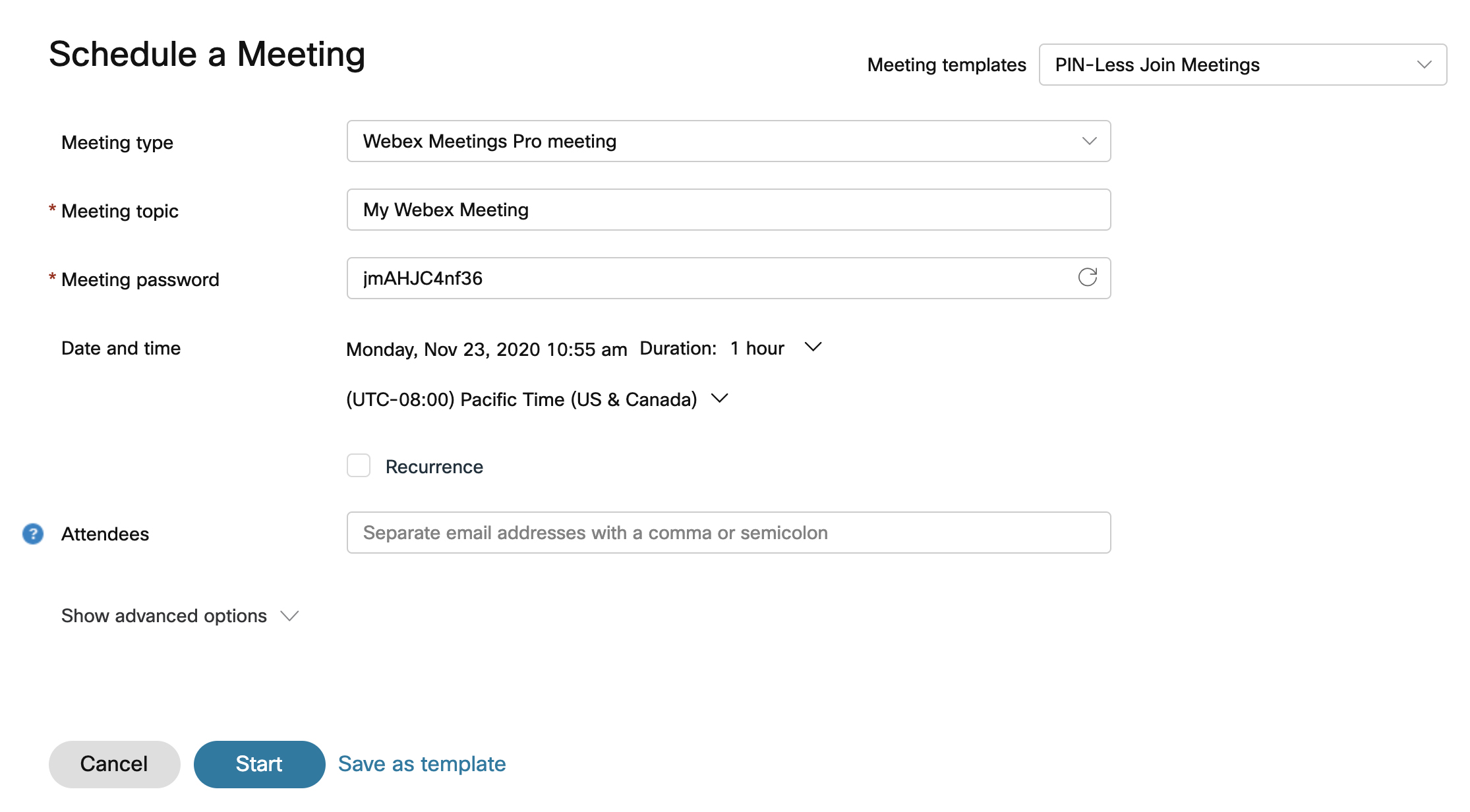
Conectați-vă la Webex, faceți clic pe În sau, în antetul aplicației, faceți clic pe Dacă ați mai salvat șabloane de întâlnire, puteți selecta unul din lista derulantă Șabloane de întâlnire. |
| 2 |
Selectați un tip de întâlnire din lista derulantă, dacă contul dvs. are mai multe asociate cu acesta. Tipurile de întâlniri sunt seturile implicite sau personalizate de caracteristici de întâlnire disponibile pentru organizația dvs. |
| 3 |
Introduceți un nume pentru întâlnire în Subi ect. |
| 4 |
Din Nivel ul de clasificare Întâ lniri, selectați meniul derulant pentru a vizualiza etichetele de clasificare disponibile. Aceste etichete vă ajută să vă asigurați că informațiile sunt partajate în mod corespunzător și că se aliniază standardelor de securitate ale organizației dvs. Când activați clasificările, sistemul creează automat o clasificare publică și o setează ca implicită. Puteți redenumi clasificarea publică, dar nu o puteți șterge. În calitate de gazdă a întâlnirii, puteți modifica clasificarea oricând înainte de începerea întâlnirii, clasificarea nu poate fi modificată după începerea întâlnirii și când întâlnirea s-a încheiat. |
| 5 |
Selectați data și ora întâlnirii. |
| 6 |
Puteți seta întâlnirea să se repete bifând caseta de selectare Recurență. Puteți programa întâlnirea pentru a avea loc zilnic, bisăptămânal, lunar și multe altele. |
| 7 |
În Descri ere, introduceți orice context sau detalii pe care doriți să le aibă participanții despre întâlnirea viitoare. |
| 8 |
În secțiunea Invitați, introduceți numele sau adresa de e-mail a persoanei pe care o invitați. Câ mpul Participanți sugerează persoane pe care le-ați invitat anterior, conturile existente în Cisco Webex organizația dvs. și persoanele de contact din agenda dvs. Dacă persoana respectivă are un cont gazdă în organizația dvs., o puteți transforma într-o gazdă alternativă făcând clic pe Atribuire cogazdă |
| 9 |
Pentru alte opțiuni, selectați Setări avansate. Opțiunile dvs. Webex pot fi setate pentru a include:
|
| 10 |
Dacă doriți să salvați aceste setări pentru a le utiliza ca șablon în viitor, faceți clic pe Sal vare ca șablon. În caz contrar, faceți clic pe Start pentru a începe imediat întâlnirea sau faceți clic pe Program are dacă vă întâlniți mai târziu.
Pentru programarea întâlnirilor, puteți adăuga întâlnirea în calendar deschizând întâlnirea din fila În tâlniri și făcând clic pe Adăugare la calendar Se descarcă un fișier iCalendar (.ics). Selectați fișierul.ics și acceptați întâlnirea. Pentru a invita alte persoane la întâlnire, trimiteți fișierul.ics ca atașament de e-mail. |


 ul meu


