
Hvala za povratne informacije.
Webex App | Načrtovanje sestanka iz koledarja srečanj
 Povratne informacije?
Vi ali kdorkoli, ki ga dodelite kot so gosti telja, lahko začnete srečanje, povabite ljudi, začnete prelomne seje, posnamete se stanek in posnamete posnetek v skupno rabo.
Šifriranje od konca do konca za sestanke v aplikaciji Webex
Načrtovani sestanki podpirajo šifriranje od konca do konca. Če želite več informacij o tem, kako privzeto šifrirati vsa srečanja, glejte Webex App | Nastavitev šifriranja od konca do konca za sestanke.
Preden začnete
Za uporabnike FedRampa, če hibridni koledar ali O365 nista konfigurirana v aplikaciji Webex, so v koledarju prikazana edina srečanja, ki so znotraj meje FedRampa (FedRAMP - FedRAMP).
| 1 |
Pojdite na se stanke
|
| 2 |
Kliknite Načr tujte sestanek
Če ne vidite Načrtovanje srečanja, vaš račun ni nastavljen za gostovanje srečanj. Namesto tega lahko načrtujete sestanek iz prostora.
|
| 3 |
Dodajte pov abljene, v nesite ime ali e-poštni naslov. Ko je vaš račun nastavljen s hibridnim koledarjem, se poleg imena vsake osebe prikažejo ikone, ki prikazujejo njihovo razpoložljivost.
Če želite povabljenca narediti so gostitelja, premak nite kazalec miške nad njegovo ime |
| 4 |
V razdelku So be vnesite ime sejne sobe. Ko je vaš račun nastavljen s hibridnim koledarjem, se poleg imena vsake sobe prikažejo ikone, ki prikazujejo razpoložljivost.
Prikazane so samo sejne sobe, navedene v imeniku organizacij. Premaknite kazalec miške na ikono sobe, da si ogledate kontaktno kartico sobe. |
| 5 |
Za povezavo za enkratno srečanje kliknite Napredne nastavitve in izberite med možnostmi, ki so na voljo:
|
| 6 |
Kliknite Urnik. Srečanje se ustvari in doda v vaš koledar. Vsem povabljenim na sestanek je poslano e-poštno povabilo.
Če želite spremeniti, lahko posodobite podrobnosti srečanja ali prekli č ete sestanek. |
 .
. in nato vnesite podatke o srečanju:


 , kliknite in nato kliknite Ustvari sogostitelja.
| 1 |
Pojdite na se stanke |
| 2 |
Tapnite Ur nik |
| 3 |
Navedite podrobnosti o svojem srečanju:
|
| 4 |
Tapnite Urnik, da načrtujete sestanek. |
 poleg imena osebe in tapnite Ustvari sogostitelja
 da ustvarite novo geslo.
| 1 |
Pojdite na se stanke |
| 2 |
Dotaknite se gumba plavajočega dejanja |
| 3 |
Navedite podrobnosti o svojem srečanju:
|
| 4 |
Tapnite Urnik, da načrtujete sestanek. |

 poleg imena osebe in tap
nite Naredi sogostitelja
poleg imena osebe in tap
nite Naredi sogostiteljaKo načrtujete sestanek, jim ljudje, ki ste jih povabili, samodejno prejmejo e-poštno sporočilo, da jih obvestijo. Če povabilo uredite ali ga prekličete, se vsem povabljenim pošlje novo e-poštno sporočilo, da bodo na tekočem.
| 1 |
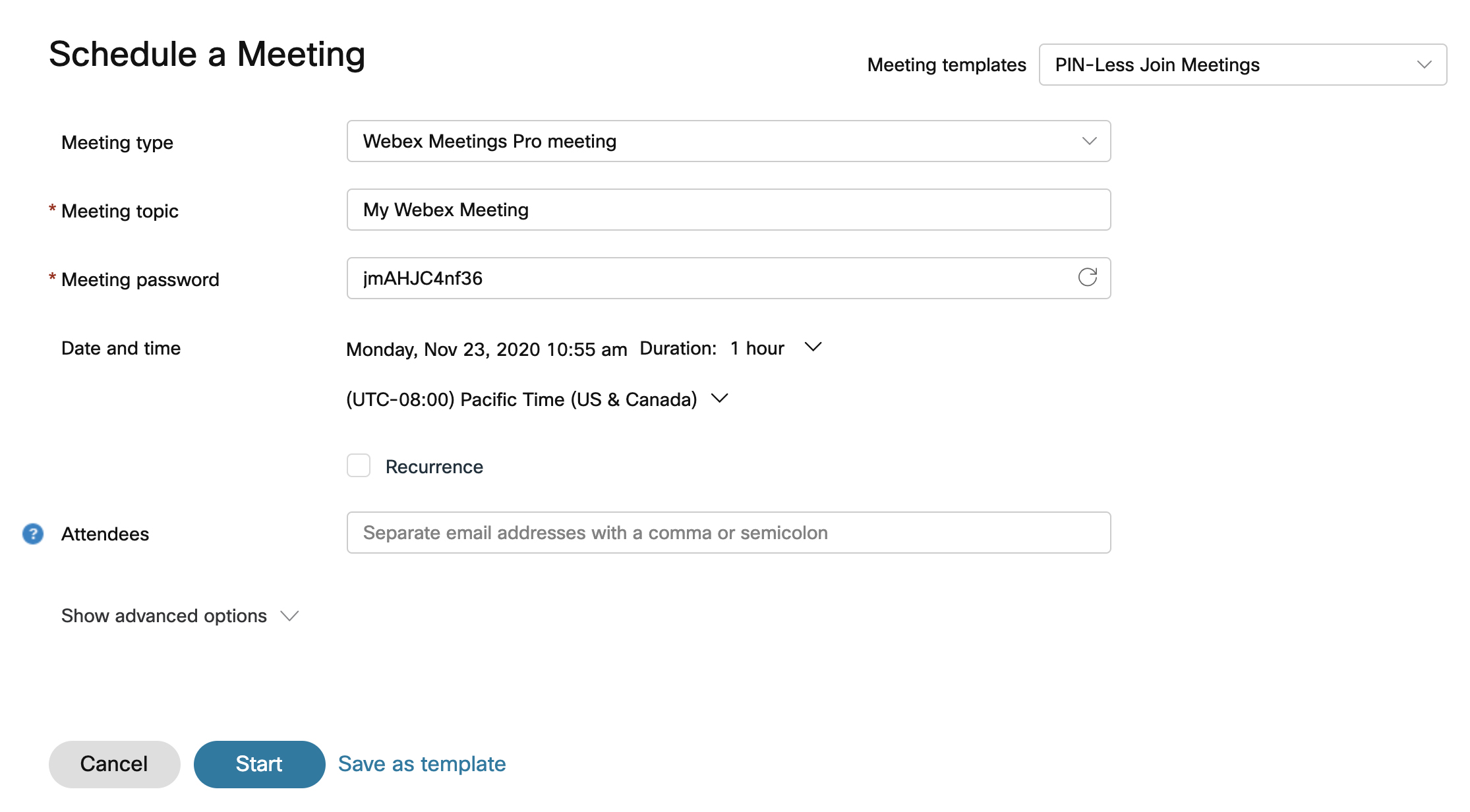
Vpišite se v Webex, kliknite Sre ali v glavi aplikacije kliknite Če ste že shranili predloge srečanja, jih lahko izberete s spustnega seznama Predlo ge srečanja. |
| 2 |
Na spust nem se znamu izberite vrsto srečanja, če je v vašem računu povezanih več kot eno. Vrste srečanj so privzeti ali prilagojeni nabori funkcij sre čanja, ki so na voljo za vašo organizacijo. |
| 3 |
V temo vnesite ime srečanja. |
| 4 |
Na stopnji razvrstitve sestan kov izberite spustni meni, da si ogledate razpoložljive oznake razvrstitve. Te oznake pomagajo zagotoviti ustrezno skupno rabo informacij in usklajene z varnostnimi standardi vaše organizacije. Ko vklopite klasifikacije, sistem samodejno ustvari javno klasifikacijo in jo nastavi kot privzeto. Javno klasifikacijo lahko preimenujete, vendar je ne morete izbrisati. Kot gostitelj srečanja lahko razvrstitev spremenite kadarkoli pred začetkom srečanja, razvrstitve ni mogoče spremeniti, ko se srečanje začne in ko se srečanje konča. |
| 5 |
Izberite datum in čas srečanja. |
| 6 |
Ponovitev srečanja lahko nastavite tako, da potrdite potrdit veno polje Ponovitev. Sestanek lahko načrtujete vsak dan, dvakrat tedensko, mesečno in še več. |
| 7 |
V Opis vnesite kakršen koli kontekst ali podrobnosti, ki jih želite udeleženci imeti o prihajajočem srečanju. |
| 8 |
V razdelku Povabljeni vnesite ime ali e-poštni naslov osebe, ki jo povabite. V pol ju Udeleženci so prikazani osebe, ki ste jih že povabili, obstoječe račune v vaši Cisco Webex organizaciji in stike v adresarju. Če ima oseba gostiteljski račun v vaši organizaciji, jo lahko spremenite v nadomestnega gostitelja tako, da kliknete Dodeli sogostitelja |
| 9 |
Za druge možnosti izberite Napredne nastavitve. Možnosti Webexa so lahko nastavljene tako, da vključujejo:
|
| 10 |
Če želite shraniti te nastavitve za uporabo kot predlogo v prihodnosti, kliknite Sh rani kot predlogo. V nasprotnem primeru kliknite Zač ni, da takoj začnete sestanek, ali kliknite Načr tuj, če se srečate pozneje.
Če želite načrtovati sestanke, lahko sestanek dodate v koledar tako, da sestanek odprete na zavihku Srečanja in kliknete Dodaj v moj koledar Datoteka iCalendar (.ics) se prenaša. Izberite datoteko.ics in sprejmite sestanek. Če želite povabiti druge na srečanje, pošljite datoteko.ics kot e-poštno prilogo. |


 poleg imena srečanja.


