- Home
- /
- Articolo

Grazie per il feedback.

 In questo articolo
 Feedback?
Pianifica riunioni con opzioni su misura per le sue esigenze. Pianifica una riunione rapida o organizza una serie di riunioni con opzioni avanzate per il suo team.
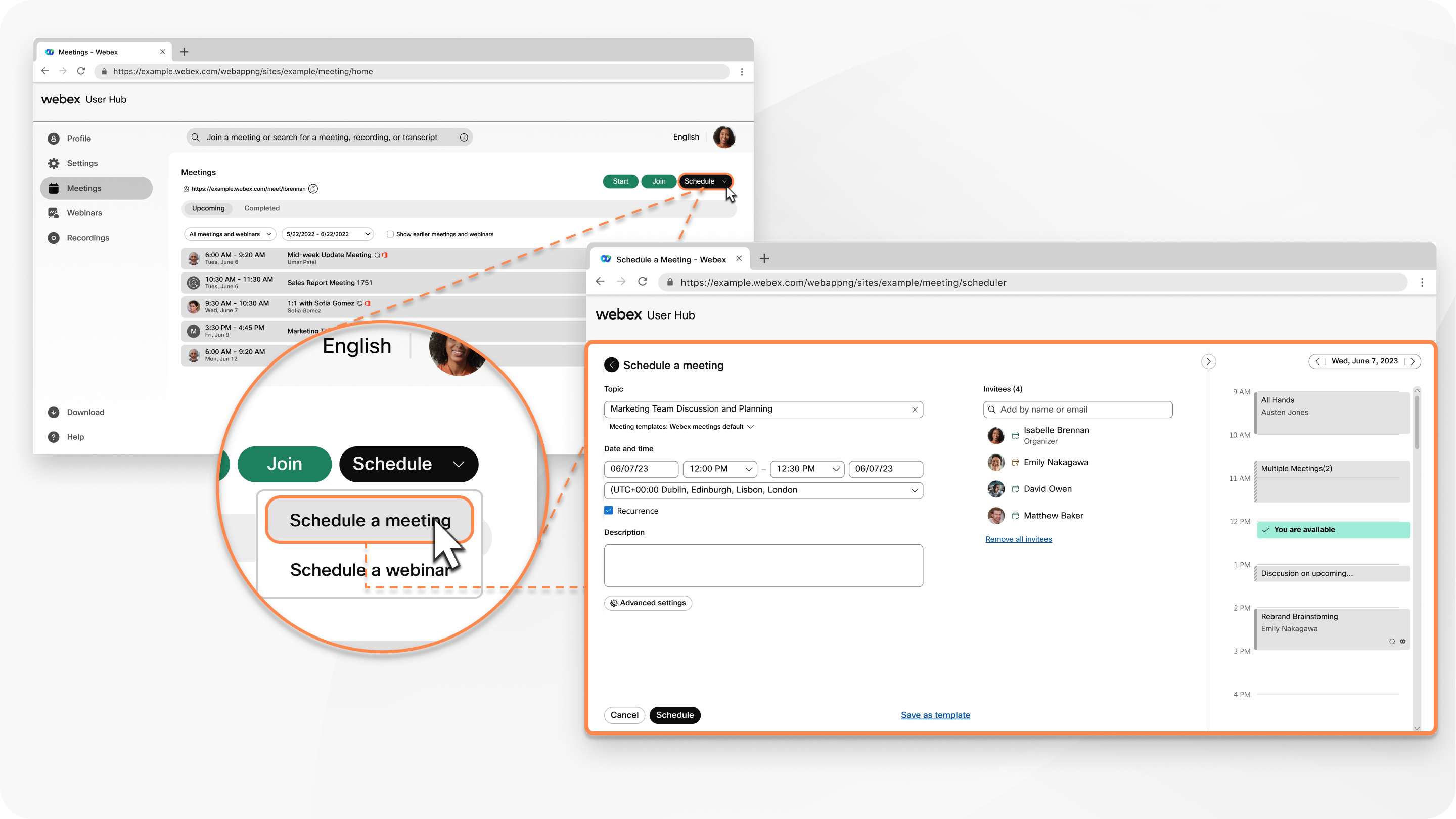
Se non ha impostato un servizio di calendario, quando pianifica, modifica o annulla una riunione, Webex invia automaticamente a tutti una nuova email in modo che rimangano aggiornati. Quando modifica o annulla la riunione, Webex invia automaticamente a tutti una nuova email con i dettagli aggiornati. Quando arriva il momento, Webex invia email di promemoria.
Se dispone di Hybrid Calendar Service, quando pianifica una riunione, Webex non invia più e-mail, ma crea un nuovo evento nel calendario. Gli invitati ricevono un invito. Quando modifica la riunione, gli invitati ricevono un invito aggiornato. Quando annulla la riunione, il suo calendario rimuove la riunione. Inoltre, gli organizzatori e gli invitati ricevono un messaggio pop-up di promemoria prima della riunione.
Pianifica la sua riunione
| 1 |
Accedi a User Hub, faccia clic sulla scheda Riunioni, quindi faccia clic sul menu a discesa Pianifica e seleziona Pianifica una riunione. |
| 2 |
Aggiunga le informazioni standard sulla riunione:
|
| 3 |
Nella sezione Invitati, inserisca gli indirizzi email delle persone che desidera invitare alla riunione. Se l'invitato ha il servizio di calendario ibrido, accanto al suo nome viene visualizzata un'icona che
mostra se è disponibile per l'orario della riunione da Lei scelto. Se hanno un account su
questo sito, può selezionare l'icona per renderli cohost.
|
| 4 |
Scelga tra le opzioni avanzate disponibili:
|
| 5 |
Faccia clic su Indietro, quindi seleziona Pianificazione. |
Modificare una riunione programmata
Dopo aver programmato la riunione, può tornare indietro e modificare i dettagli se ha dimenticato di includere qualcosa o desidera modificare impostazioni specifiche. Non può modificare una riunione dopo averla avviata.
| 1 |
Accedi a User Hub. |
| 2 |
Faccia clic sulla scheda Riunioni e selezioni la riunione che desidera modificare dall'elenco Prossimi. |
| 3 |
Fai clic su Modifica
Può modificare le riunioni programmate solo dall'Microsoft Outlookapp Webex dalla rispettiva piattaforma. L'icona di modifica non viene visualizzata per queste riunioni. Se aggiunge partecipanti alla riunione, non rimuova i partecipanti originali dall' elenco in quanto potrebbero ricevere email di annullamento. |
| 4 |
Faccia clic su Salva, quindi scelga a chi inviare le informazioni aggiornate sulla riunione. |
 , quindi aggiorna i dettagli della riunione.
Annullare una riunione programmata
Dopo aver programmato una riunione, può annullarla in qualsiasi momento prima dell'inizio della riunione.
| 1 |
Accedi a User Hub. |
| 2 |
Faccia clic sulla scheda Riunioni e selezioni la riunione che desidera annullare dall'elenco Prossimi. |
| 3 |
Fai clic su Annulla riunione
Questo annulla la riunione e avvisa tutti i partecipanti e non può essere annullato. |
 e quando richiesto, faccia clic su


