通話を転送
list-menuフィードバックがある場合
重要な通話を逃したくない場合は、通話を別の番号に転送し、中断されないようにするには、通話をボイスメールに転送します。

場所: User Hubでは、コールを転送するタイミングと相手を設定できます。

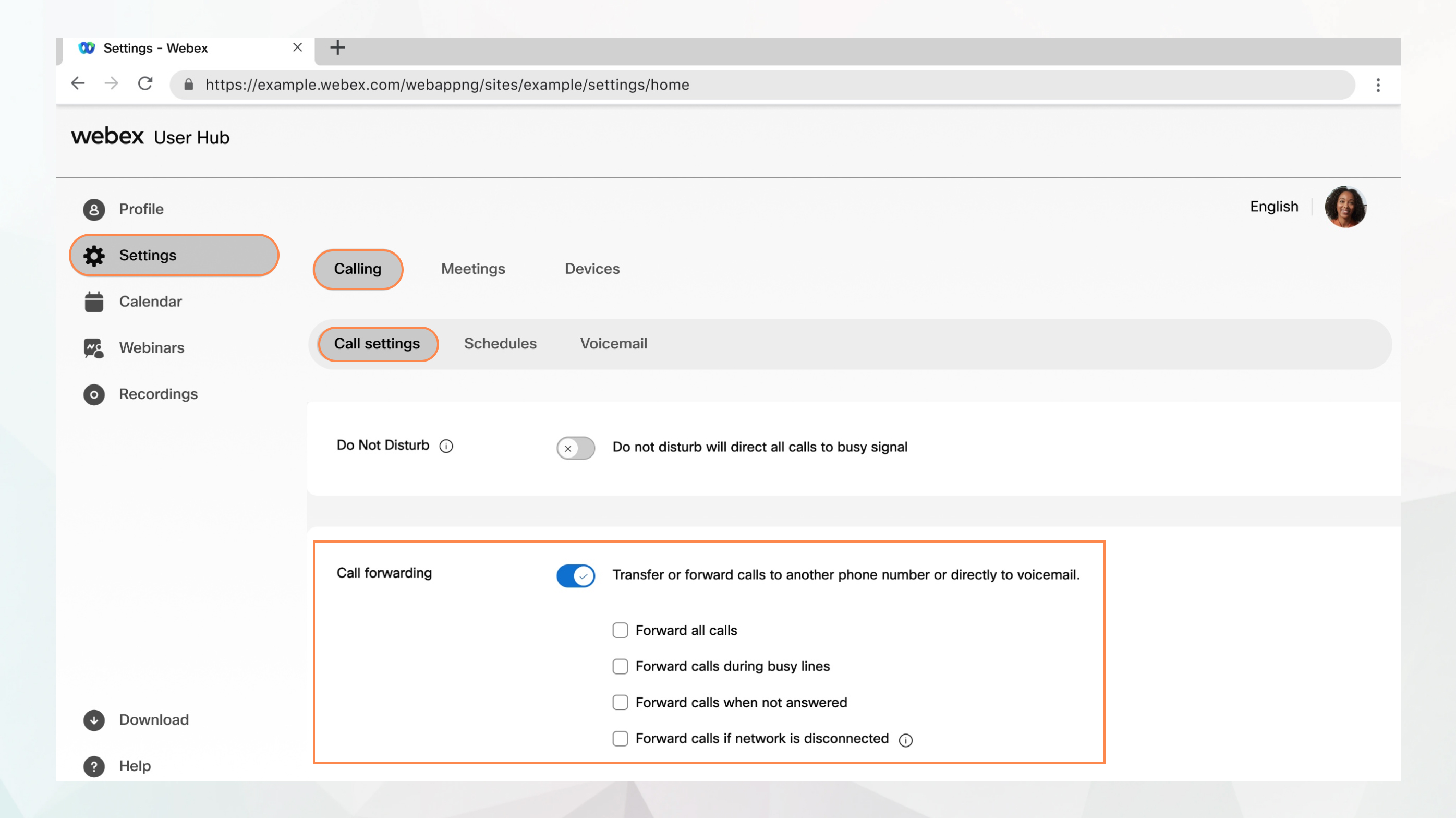
User Hub の通話転送オプション

はじめる前に

  • 管理者がこの機能にアクセスして設定するには、この機能を有効にしている必要があります。この設定が表示されない場合は、管理者に確認してください。

  • ユーザーハブからすべての通話設定を構成するには、次に移動します: Settings > Calling.

    メッセージは、 Calling オプションは、Webex Calling ライセンスをもつユーザーにのみ使用できます。Webex の Calling オプションは、Webex Calling ライセンスを持っていないことを意味します。

    セットアップしている通話サービスを確認するには、Webex アプリから確認できます。詳細については、使用しているコーリング サービスを確認してください

1

User Hub にサインインします。

2

移動 Settings > Calling > Call settings.

3

次に移動します: Call forwarding セクションで、トグルをオンにします。

4

使用する着信転送オプションを選択します。

  • すべての通話を転送 - このオプションを選択して、すべての通話を特定の電話番号に転送します。実行できること:

    • コールを転送する特定の内線番号または外部の電話番号を入力します。

    • 選択: Allow forwarded calls to leave voicemail.このオプションは、ボイスメール サービスを有効にした有効な内部電話番号を入力している場合にのみ選択できます。このオプションを選択すると、入力した番号のボイスメールに直接電話がかかり、その番号は鳴りません。

    • 選択: Play a brief tone for forwarded calls コールが転送されるたびに、短いトーンを再生します。

  • 話中の場合に通話を転送: 回線が話中のときに通話を転送するには、このオプションを選択します。実行できること:

    • コールを転送する特定の内線番号または外部の電話番号を入力します。

    • 選択: Allow forwarded calls to leave voicemail.このオプションは、ボイスメール サービスを有効にした有効な内部電話番号を入力している場合にのみ選択できます。このオプションを選択すると、入力した番号のボイスメールに直接電話がかかり、その番号は鳴りません。

    着信待ち受け が有効になっている場合、この機能はトリガーされません。

  • 未応答時に通話を転送 - 退席中や電話に応答しないときに通話を転送するには、このオプションを選択します。実行できること:

    • コールを転送する特定の内線番号または外部の電話番号を入力します。

    • 次を設定します: Number of rings before forwarding.呼び出し音がこの数を超えると、入力した電話番号に転送されます。

    • 選択: Allow forwarded calls to leave voicemail.このオプションは、ボイスメール サービスを有効にした有効な内部電話番号を入力している場合にのみ選択できます。このオプションを選択すると、入力した番号のボイスメールに直接電話がかかり、その番号は鳴りません。

  • ネットワークが切断された場合に通話を転送 - Webex Calling のプライマリ回線にアクセスできない場合、クライアントとデバイスが停電により接続されていない場合、またはオフィスの接続が切断された場合に通話を転送する場合に、このオプションを選択します。実行できること:

    • コールを転送する特定の内線番号または外部の電話番号を入力します。

    • 選択: Allow forwarded calls to leave voicemail.このオプションは、ボイスメール サービスを有効にした有効な内部電話番号を入力している場合にのみ選択できます。このオプションを選択すると、入力した番号のボイスメールに直接電話がかかり、その番号は鳴りません。

    モバイル版 Webex アプリを使用している場合、この機能は適用されません。

5

オプション Save.

この投稿記事は役に立ちましたか?
この投稿記事は役に立ちましたか?