Transférer vos appels téléphoniques
list-menuUn commentaire ?
Si vous ne souhaitez pas manquer des appels importants, transférez-les vers un autre numéro et, pour rester ininterrompus, transférez les appels vers la messagerie vocale.

Dans User Hub, vous pouvez configurer quand et qui renvoyer les appels.

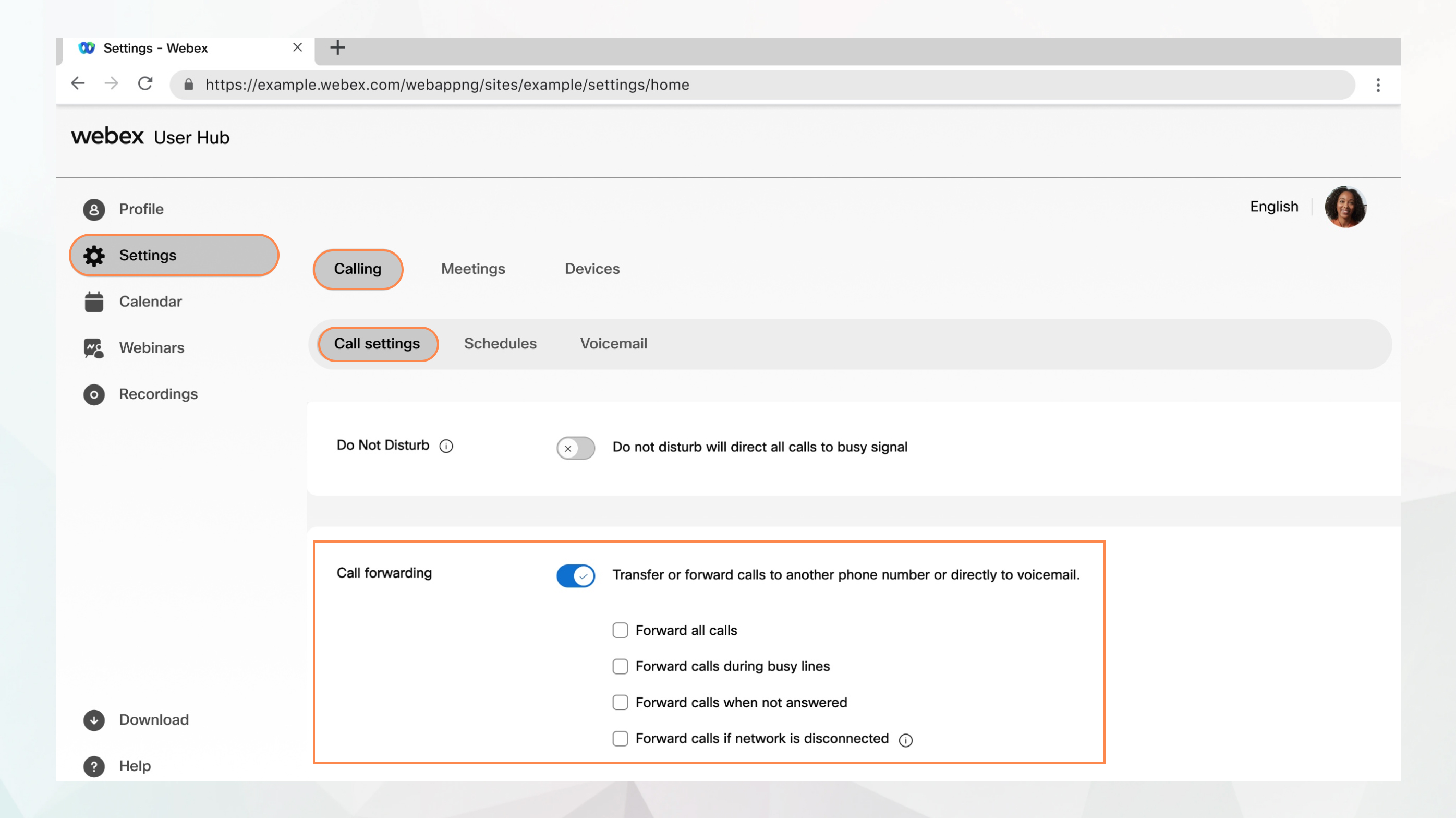
option de transfert d’appel dans user hub

Avant de commencer

  • Votre administrateur doit avoir activé cette fonctionnalité pour que vous puissiez y accéder et la configurer. Si vous ne voyez pas ce paramètre, renseignez-vous auprès de votre administrateur.

  • Vous pouvez configurer tous les paramètres d’appel à partir du User Hub en accédant à Settings > Calling.

    La Calling n’est disponible que pour les utilisateurs disposant d’une licence Webex Calling. Si vous ne voyez pas le Calling vous n’avez pas de licence Webex Calling.

    Si vous souhaitez savoir avec quel service d’appel vous êtes configuré, vous pouvez vérifier à partir de l’application Webex. Pour plus de détails, voir Découvrez le service d’appel dont vous disposez.

1

Connectez-vous au User Hub.

2

Allez sur Settings > Calling > Call settings.

3

Allez au menu Call forwarding et activez le bouton à bascule.

4

Sélectionnez l'option de renvoi d'appel que vous souhaitez utiliser.

  • Transférer tous les appels : choisissez cette option pour transférer tous les appels vers un numéro de téléphone spécifique. Vous pouvez :

    • Saisissez un numéro de téléphone interne ou externe spécifique vers lequel vous souhaitez renvoyer les appels.

    • Sélectionnez Allow forwarded calls to leave voicemail. Cette option ne peut être sélectionnée que si vous avez saisi un numéro de téléphone interne valide avec le service de messagerie vocale activé. Lorsque vous sélectionnez cette option, les appels sont dirigés directement vers la messagerie vocale correspondant au numéro que vous avez saisi et ne sonnent pas sur ce numéro.

    • Sélectionnez Play a brief tone for forwarded calls pour diffuser une brève tonalité chaque fois qu’un appel est transféré.

  • Transférer les appels lorsque les lignes sont occupées : choisissez cette option pour transférer les appels lorsque la ligne est occupée. Vous pouvez :

    • Saisissez un numéro de téléphone interne ou externe spécifique vers lequel vous souhaitez renvoyer les appels.

    • Sélectionnez Allow forwarded calls to leave voicemail. Cette option ne peut être sélectionnée que si vous avez saisi un numéro de téléphone interne valide avec le service de messagerie vocale activé. Lorsque vous sélectionnez cette option, les appels sont dirigés directement vers la messagerie vocale correspondant au numéro que vous avez saisi et ne sonnent pas sur ce numéro.

    Si appel en attente est activé, cette fonctionnalité n’est pas déclenchée.

  • Transférer les appels en cas d’absence de réponse : choisissez cette option pour transférer les appels lorsque vous êtes absent ou que vous ne répondez pas à votre téléphone. Vous pouvez :

    • Saisissez un numéro de téléphone interne ou externe spécifique vers lequel vous souhaitez renvoyer les appels.

    • Configurez le Number of rings before forwarding. Lorsque l’appel dépasse ce nombre de sonneries, il est transféré vers le numéro de téléphone saisi.

    • Sélectionnez Allow forwarded calls to leave voicemail. Cette option ne peut être sélectionnée que si vous avez saisi un numéro de téléphone interne valide avec le service de messagerie vocale activé. Lorsque vous sélectionnez cette option, les appels sont dirigés directement vers la messagerie vocale correspondant au numéro que vous avez saisi et ne sonnent pas sur ce numéro.

  • Renvoyer les appels si le réseau est déconnecté : choisissez cette option pour renvoyer les appels lorsque votre ligne principale Webex Calling est inaccessible, que les clients et les périphériques ne sont pas connectés en raison d'une panne de courant ou que votre bureau perd la connectivité. Vous pouvez :

    • Saisissez un numéro de téléphone interne ou externe spécifique vers lequel vous souhaitez renvoyer les appels.

    • Sélectionnez Allow forwarded calls to leave voicemail. Cette option ne peut être sélectionnée que si vous avez saisi un numéro de téléphone interne valide avec le service de messagerie vocale activé. Lorsque vous sélectionnez cette option, les appels sont dirigés directement vers la messagerie vocale correspondant au numéro que vous avez saisi et ne sonnent pas sur ce numéro.

    Si vous utilisez l’application Webex pour mobile, cette fonctionnalité ne s’applique pas.

5

Cliquez Save.

Cet article était-il utile ?