- ホーム
- /
- 投稿記事

コメントありがとうございます。

 この記事の内容
 フィードバックがある場合
管理者は、ユーザーとワークスペースの応答禁止機能を有効にできます。有効にすると、発信者に話中処理が聞こえます。また、着信通知機能を有効にして、ユーザーとワークスペースの卓上電話が着信したときに、通話中の電話に短い音を鳴らすこともできます。応答しないでください。
ユーザーの迷惑にならないように設定してください
| 1 |
Control Hub にサインインして、[ に移動します。 |
| 2 |
ユーザーを選択して、「通話」タブをクリックします。 |
| 3 |
「ユーザー通話体験」セクションに行き、「サイレントモード」を選択してください。 |
| 4 |
「サイレントモード」をオンに切り替えます。 |
| 5 |
着信時にユーザーに通知するには、「Cisco IP Phone でリングリマインダーを有効にする」チェックボックスを選択してください。 また、ユーザーはユーザーポータルで自分でサイレントモードをオンにすることもできます。 詳しくは、「サイレントモードをオンにする」を参照してください。 ユーザーがこれらの設定を変更すると、ユーザーポータルとコントロールハブの両方に反映されます。 Webex Go のユーザーは、着信を見逃さないように、サイレントモード(DND) とクワイエット時間の設定を無効にできます。 詳細については、「 コントロールハブのサイレントモード(DND)オーバーライドの管理」を参照してください。 |
次にすべきこと
着信を留守番電話に直接送るように設定したい場合は、留守番電話の設定で通話中時の処理を有効にする必要があります。 詳細については、「ボイスメールの設定と管理」を参照してください。
ワークスペースの「サイレントモード」をオンにしてください
始める前に
| 1 |
Control Hub にサインインして、[] に移動します。 |
| 2 |
ワークスペースを選択して、「通話」タブをクリックします。 |
| 3 |
通話体験セクションに行き、「サイレントモード」を選択してください。 |
| 4 |
「サイレントモード」をオンに切り替えます。 |
| 5 |
着信時にユーザーに通知するには、「Cisco IP Phone でリングリマインダーを有効にする」チェックボックスを選択してください。 |
仮想回線のサイレントモードをオンにしてください
仮想回線は、Webex Calling Professionalライセンスを持つユーザーとワークスペースにのみ割り当てることができます。 ライセンスの種類ごとに利用できる機能の詳細については、「ライセンスの種類ごとに利用できる機能」を参照してくださいWebex Calling。
| 1 |
Control Hub にサインインして、「サービス」の「通話」に移動します 通話ページが表示されます。 |
| 2 |
「仮想回線」タブをクリックして、仮想回線を選択します。 |
| 3 |
「通話」タブをクリックします。 |
| 4 |
「ユーザー通話体験」セクションまでスクロールして、「サイレントモード」を選択してください。 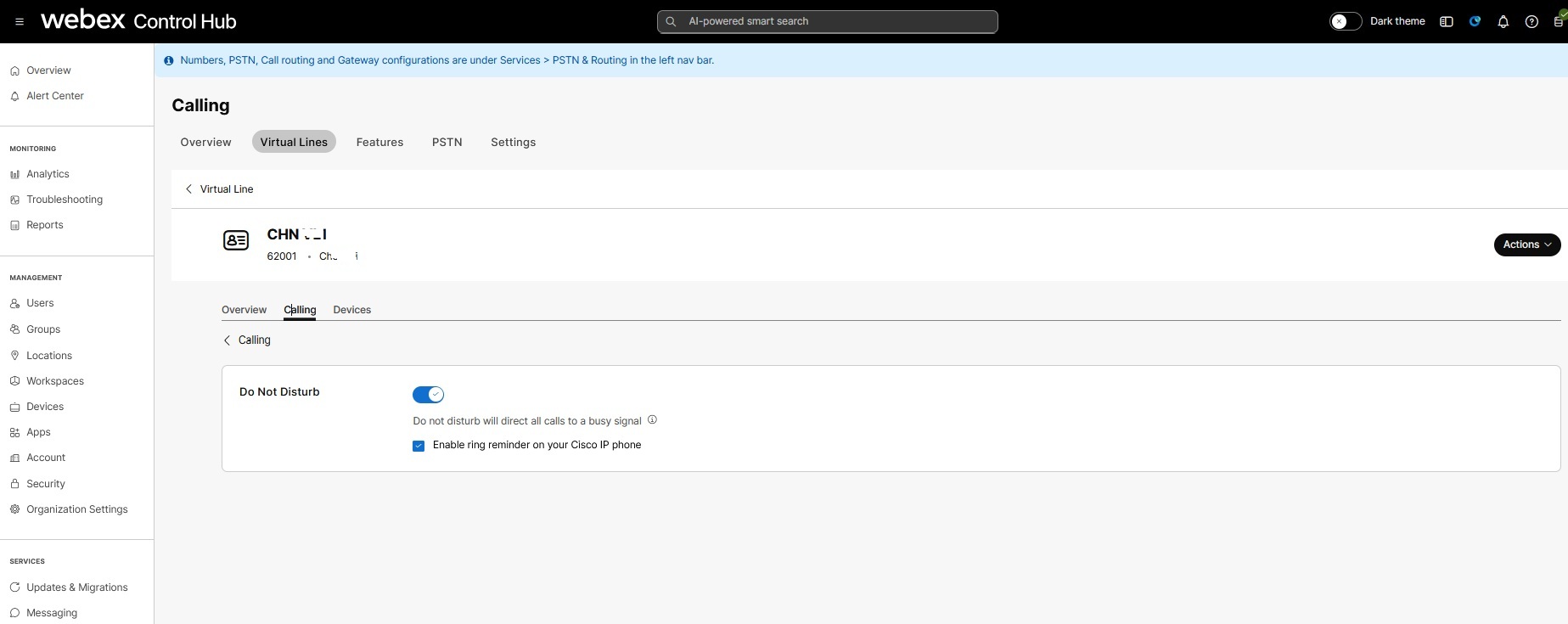
|
| 5 |
「サイレントモード」をオンに切り替えます。 |
| 6 |
着信時にユーザーに通知するには、「Cisco IP Phone でリングリマインダーを有効にする」チェックボックスを選択してください。 |


