- 홈
- /
- 문서

피드백을 보내 주셔서 감사합니다.


Cisco IOS 관리형 게이트웨이를 Webex 클라우드에 등록하세요
 이 문서에서
 피드백이 있습니까?
IOS 관리형 게이트웨이 장치를 Cisco Webex Control Hub에 연결하면 통합 커뮤니케이션 인프라의 나머지 부분과 함께 어디서든 해당 장치를 관리하고 모니터링할 수 있습니다.
관리형 게이트웨이
Cisco IOS 게이트웨이를 Control Hub에 등록하면 장치 관리가 간소화되고 새로운 Webex 통화 서비스를 이용할 수 있습니다. 게이트웨이는 컨트롤 허브와 연결을 유지하므로 다른 Webex 통화 장치와 마찬가지로 어디서든 게이트웨이를 관리하고 모니터링할 수 있습니다. 게이트웨이를 등록하려면 관리 커넥터 애플리케이션을 설치하고 Cisco Webex 클라우드와 안전한 연결이 설정되어 있는지 확인해야 합니다. 연결이 설정되면 제어 허브에 로그인하여 게이트웨이를 등록할 수 있습니다.
이 프로세스는 VG400과 같은 Cisco IOS 음성 게이트웨이에는 적용되지 않습니다. 이러한 게이트웨이는 Control Hub에서 장치로 완벽하게 관리됩니다.
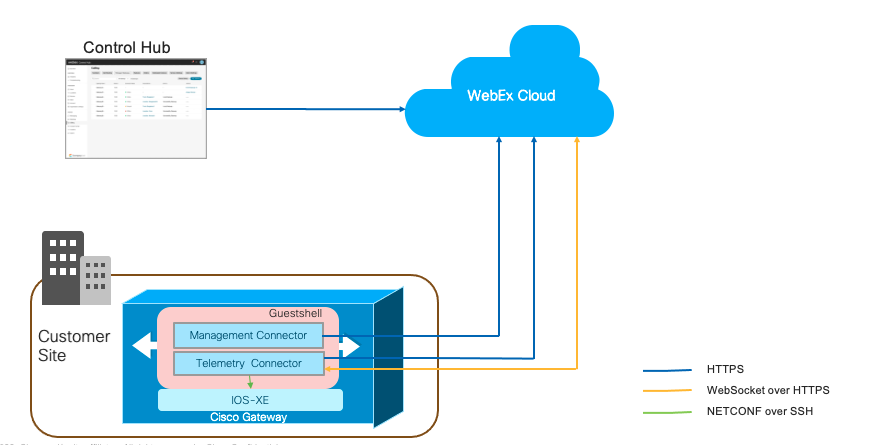
GuestShell이라고 하는 소형 커넥터 애플리케이션은 게이트웨이와 컨트롤 허브 간의 연결을 설정하고 유지하는 역할을 합니다. GuestShell 및 커넥터 애플리케이션은 등록 과정 중에 Webex 클라우드의 게이트웨이에서 실행되는 스크립트를 사용하여 구성 및 설정됩니다.
설치 과정을 간소화하기 위해 스크립트는 필요한 게이트웨이 구성을 몇 가지 추가합니다.
게이트웨이 커넥터
게이트웨이 커넥터는 게이트웨이 GuestShell에서 실행되는 소형 애플리케이션으로, Control Hub와의 연결을 유지하고, 이벤트를 조정하고, 상태 정보를 수집합니다. GuestShell에 대한 자세한 내용은 GuestShell을 참조하세요.
게이트웨이 커넥터는 Cisco IOS XE GuestShell 컨테이너에 설치됩니다.
커넥터에는 두 가지 유형이 있습니다.
-
관리 커넥터
-
원격 측정 커넥터
대화형 메뉴 방식의 TCL 스크립트를 사용하면 GuestShell을 설정할 수 있을 뿐만 아니라 관리 커넥터의 설치 및 유지 관리도 할 수 있습니다.
관리 커넥터는 게이트웨이 등록 및 원격 측정 커넥터의 수명 주기 관리를 담당합니다.
등록이 성공적으로 완료되면 관리 커넥터가 최신 원격 측정 커넥터를 다운로드하고 설치합니다.
다음 그림은 Webex 통화 솔루션에서 다양한 구성 요소가 어떻게 연결되는지 보여줍니다.
TCL 스크립트 실행 과정에서 사용자로부터 다음과 같은 정보가 수집됩니다.
-
외부 인터페이스
-
DNS 서버 주소
-
프록시 세부 정보
-
커넥터 IP 주소
-
게이트웨이 자격 증명(사용자 이름 및 비밀번호)
TCL 스크립트는 다음과 같은 구성을 수행합니다.
-
가상 포트 그룹 - 게스트셸 구성에 필요합니다.
-
게스트셸
-
NETCONF 양
-
SNMP 트랩 구성 - Cisco IOS XE에서 알림을 받으려면 필요합니다.
-
IP 경로 - 커넥터 관련 트래픽을 가상 포트 그룹을 통해 라우팅합니다.
TCL 스크립트는 다음과 같은 구성을 수행합니다.
!
interface VirtualPortGroup 0
 ip unnumbered GigabitEthernet1
 no mop enabled
 no mop sysid
!

!
app-hosting appid guestshell
 app-vnic gateway0 virtualportgroup 0 guest-interface 0
  guest-ipaddress 10.65.125.227 netmask 255.255.255.128
 app-default-gateway 10.65.125.142 guest-interface 0
 app-resource profile custom
  cpu 800
  memory 256
  persist-disk 500
 name-server0 72.163.128.140
 name-server1 8.8.8.8
!

!
netconf-yang
netconf-yang cisco-ia snmp-trap-control trap-list 1.3.6.1.4.1.9.9.41.2.0.1
netconf-yang cisco-ia snmp-community-string Gateway-Webex-Cloud
!

!
logging snmp-trap emergencies
logging snmp-trap alerts
logging snmp-trap critical
logging snmp-trap errors
logging snmp-trap warnings
logging snmp-trap notifications
!

!
snmp-server community Gateway-Webex-Cloud RO
snmp-server enable traps syslog
snmp-server manager
!

!
ip route 10.65.125.227 255.255.255.255 VirtualPortGroup0
!
예시 구성은 다음과 같습니다.
-
GigabitEthernet1이 외부 인터페이스로 지정되었습니다. GigabitEthernet1의 IP 주소는 10.65.125.142입니다.
-
커넥터의 IP 주소는 외부 연결에 선택된 네트워크와 동일한 네트워크에 있어야 합니다. 사설 네트워크 주소일 수도 있지만, 인터넷에 HTTPS로 접속할 수 있어야 합니다.
-
TCL 스크립트는 Cisco IOS XE 시작 구성에 대한 구성 변경 사항을 추적하고 저장합니다.
-
제거 과정의 일부로, TCL 스크립트는 구성 변경 사항을 제거합니다.
제한 및 제약 사항
설치하기 전에 다음 사항에 유의하십시오. 해당 커넥터 애플리케이션은 다음과 같은 기기에서는 사용할 수 없습니다.
- 시스코 1100 통합 서비스 라우터 플랫폼
- 고가용성(HA) 모드로 구성된 플랫폼
- SD-WAN 네트워크용 컨트롤러 모드로 구성된 플랫폼
VG400과 같은 Cisco IOS 음성 게이트웨이의 경우 커넥터 애플리케이션을 설치할 필요가 없습니다. 컨트롤 허브를 통해 모든 설정을 구성하고 관리할 수 있습니다.
커넥터 애플리케이션과 함께 사용할 라우터를 구성할 때 다음 사항을 고려하십시오.
-
IOS XE는 프록시 ARP를 사용하여 게스트 셸로 트래픽을 라우팅합니다. 이 기능을 비활성화하려면 no ip proxy-arp 명령어를 구성하지 마십시오.
-
Cisco Unified Border Element(CUBE)용으로 구성된 플랫폼에서는 네트워크 주소 변환(NAT)을 사용하지 마십시오. 따라서 커넥터 애플리케이션에 라우팅 가능한 IP 주소를 구성하십시오. 즉, 라우터 인터페이스 주소를 공유할 수 없습니다.
전제 조건
게이트웨이 등록을 위해 기기를 준비하세요:
-
조직 관리자로서 컨트롤 허브에 액세스할 수 있습니다.
-
설정하려는 장치의 IP 주소, 사용자 이름 및 비밀번호입니다.
-
Cisco IOS XE 버전:
-
로컬 게이트웨이 - Cisco IOS XE Bengaluru 17.12.3 이상
-
생존성 게이트웨이 - Cisco IOS XE Dublin 17.12.3 이상
권장 버전은 Cisco Software Research를 참조하십시오. 플랫폼을 검색하고 추천 릴리스 중 하나를 선택하세요.
-
- 기기의 시스템 시계가 지정된 NTP 서버와 동기화되도록 NTP 서버 정보가 장치에 구성되어 있는지 확인하십시오.
-
시스템 필수 조건
-
최소 여유 메모리: 256MB
-
최소 디스크 공간 - 커넥터 설치에 사용되는 게이트웨이에 연결된 하드 디스크(SSD)에는 2000MB의 여유 공간이 있어야 합니다. 또한, 부트플래시에는 50MB의 여유 공간이 필요합니다. 로그 파일과 RPM 파일을 저장하는 데 사용됩니다.
게이트웨이에 하드 디스크가 연결되어 있지 않으면 부트플래시를 사용하여 커넥터를 설치합니다. 그런 다음, 부트플래시에는 2000MB의 여유 공간이 있어야 합니다.
-
라우터의 부트플래시 용량이 4GB이고 사용 가능한 용량이 2GB(최소 용량) 미만인 경우, 현재 실행 중인 IOS 바이너리(.bin) 이미지를 제외한 모든 이미지를 삭제하십시오. 파일을 삭제한 후에는 추가 공간을 확보하세요.
다음은 부트플래시 디스크 공간을 확보하기 위한 선택적 단계입니다. 다음 단계를 수행하고 부팅 파일을 설치 모드로만 변경하십시오. 단, 다음과 같은 경우에만 해당됩니다.
-
라우터는 번들 부팅 모드( .bin에서 부팅)를 사용하고 있습니다.
-
.pkgs 는 아직 압축 해제되지 않았습니다(설치 모드).
다음 단계를 따라 바이너리 이미지를 확장하고 구성 요소에서 부팅하십시오.
-
다음 명령어를 사용하여 새 디렉토리를 생성합니다.
mkdir bootflash:/image -
IOS 바이너리 이미지를 확장하려면 다음을 사용하십시오.
request platform software package expand file bootflash:/.bin to bootflash:/image
-
구성 모드에서 다음 명령어를 사용하여 현재 부팅 옵션을 제거합니다.
no boot system -
새로운 부팅 명령을 구성합니다.
boot system
                        bootflash:/image/packages.conf
. -
설정 모드를 종료하고 설정을 저장한 후 재부팅하십시오.
-
라우터가 다시 시작되면
show version를 사용하여 라우터가bootflash:/image/packages.conf에서 부팅되었는지 확인하십시오. 그렇다면:-
bootflash:/sysboot디렉터리가 비어 있는지 확인하십시오. -
남아있는 IOS 바이너리 이미지를 삭제하세요.
-
코어 이미지를 삭제하세요.
delete /f /r bootflash:/core/* -
추적 로그 파일을 삭제합니다.
delete /f /r bootflash:/tracelogs/* -
디스크 공간이 여전히 부족한 경우 bootflash에 남아 있는 파일을 검토하십시오. 그리고 로그 파일이나 통화기록과 같은 불필요한 파일들을 모두 삭제하십시오.
-
-
인터넷 경로가 있는 네트워크에 연결된 지원되는 Cisco 라우터. 기본 구성은 다음 사항을 포함해야 합니다.
-
DNS 서버는 공용 도메인 이름을 확인하도록 구성되어 있습니다.
-
DNS 서버를 구성하려면 다음 명령을 사용하십시오.
-
IP 네임서버 <IP address>
-
-
인터넷에 프록시를 통해 접속하려면 HTTP 프록시 서버를 사용해야 합니다.
-
게이트웨이 자격 증명: 커넥터가 NETCONF 인터페이스를 통해 게이트웨이에 액세스하려면 권한 수준 15의 로컬 자격 증명(사용자 이름 및 암호)이 필요합니다.
NETCONF 액세스를 인증하고 권한을 부여하려면 다음 예와 같이 기본 AAA 목록이 구성되어 있는지 확인하십시오. 이 문서에 나열된 명령만 검증되었으며 관리형 게이트웨이에서 지원됩니다. 다른 방법(예: TACACS 또는 ISE)을 사용하는 구성은 검증되지 않았으며 현재 지원되지 않습니다.
aaa new-model
aaa authentication login default local
aaa authorization exec default local if-authenticated
username test privilege 15 secret
네트워크 필수 조건
-
커넥터의 IP 주소는 외부 연결에 선택된 네트워크와 동일한 네트워크에 있어야 합니다. 사설 네트워크 주소일 수도 있지만, 인터넷에 HTTPS로 접속할 수 있어야 합니다.
Amazon Web Services(AWS)의 Virtual CUBE를 로컬 게이트웨이로 사용하는 경우 커넥터 사용을 위한 보조 IP 주소 연결 방법에 대한 단계는 AWS의 Virtual CUBE에 보조 IP 주소 연결 을 참조하세요.
-
등록 절차를 완료하려면 제어 허브 및 온프레미스 장치에 연결해야 합니다.
-
Webex 서비스 URL:
-
*.ucmgmt.cisco.com
-
*.webex.com
-
*.wbx2.com
-
-
전송 프로토콜: 전송 계층 보안(TLS) 버전 1.2
-
IOS 공개 인증 기관 번들을 가져옵니다. 게이트웨이 신뢰 풀에 추가된 인증서는 Webex 서버에 대한 액세스 권한을 확인하는 데 사용됩니다. 번들을 가져오려면 다음 구성 명령을 사용하십시오.
crypto pki trustpool import url https://www.cisco.com/security/pki/trs/ios.p7b
-
AWS의 Virtual CUBE에 보조 IP 주소를 연결합니다.
AWS의 Virtual CUBE를 로컬 게이트웨이로 사용하는 경우, 커넥터 사용을 위한 보조 IP 주소를 연결하려면 AWS 인터페이스에서 다음 단계를 수행하십시오.
이 작업은 시스템 점검 시간 동안 수행하시는 것을 권장합니다.
시작하기 전에
-
Amazon Web Services(AWS)에서 Virtual CUBE를 로컬 게이트웨이로 사용하려면 게이트웨이 인터페이스에 보조 개인 IP 주소를 연결해야 합니다. 이 IP 주소를 커넥터 IP 주소로 사용할 수 있습니다.
-
보조 IP 주소가 게이트웨이 등록을 위해 공개적으로 사용 가능하도록 Elastic 공용 IP 주소를 보조 IP 주소와 연결합니다.
-
성공적인 등록을 위해서는 관련 보안 그룹 정책에서 HTTPS 인바운드 트래픽을 허용해야 합니다. 등록이 완료되면 이 부분을 삭제하셔도 됩니다.
| 1 |
서비스로 이동 > EC2 > 인스턴스를 선택하고 Cisco 게이트웨이 인스턴스를 선택합니다. |
| 2 |
네트워크 인터페이스 창에서 eth0을 클릭합니다. 대화 상자에는 eth0 인터페이스에 대한 자세한 정보가 표시됩니다. |
| 3 |
인터페이스 ID 값을 클릭하세요. |
| 4 |
작업을 클릭하고 드롭다운 목록에서 IP 주소 관리 를 선택합니다. |
| 5 |
eth0 을 확장하고 새 IP 주소 할당 을 선택한 다음 할당을 확인합니다. 이 보조 IP 주소를 기록해 두십시오. |
| 6 |
작업 을 클릭하고 드롭다운 목록에서 주소 연결 을 선택합니다. |
| 7 |
Elastic IP 주소 목록에서 사용 가능한 공용 IP 주소를 선택하십시오. 선택한 IP 주소가 기록해 둔 보조 IP 주소와 일치하는지 확인하십시오. |
| 8 |
(선택 사항) 현재 사용 중이고 다른 탄력적 네트워크 인터페이스(ENI)에 매핑된 공용 IP 주소를 다시 할당하려면 재연결 허용을 클릭하십시오. |
| 9 |
주소 연결 을 클릭하여 공용 IP 주소(Amazon 탄력적 IP)를 네트워크 인터페이스의 개인 IP 주소와 연결하십시오. |
이제 커넥터 설치 시 이 개인 IP 주소를 커넥터 IP 주소로 사용할 수 있습니다. Control Hub에 등록하려면 해당 공용 IP 주소(Amazon 탄력적 IP 주소)를 사용하십시오.
Control Hub에 새 게이트웨이 인스턴스를 추가합니다.
이미 게이트웨이를 컨트롤 허브에 추가하고 관리 커넥터를 설치했다면 이 절차를 건너뛸 수 있습니다. 게이트웨이를 컨트롤 허브에 등록 의 5단계로 이동하여 등록 프로세스를 완료하십시오.
| 1 | |
| 2 |
. |
| 3 |
게이트웨이 추가를 클릭하세요. |
| 4 |
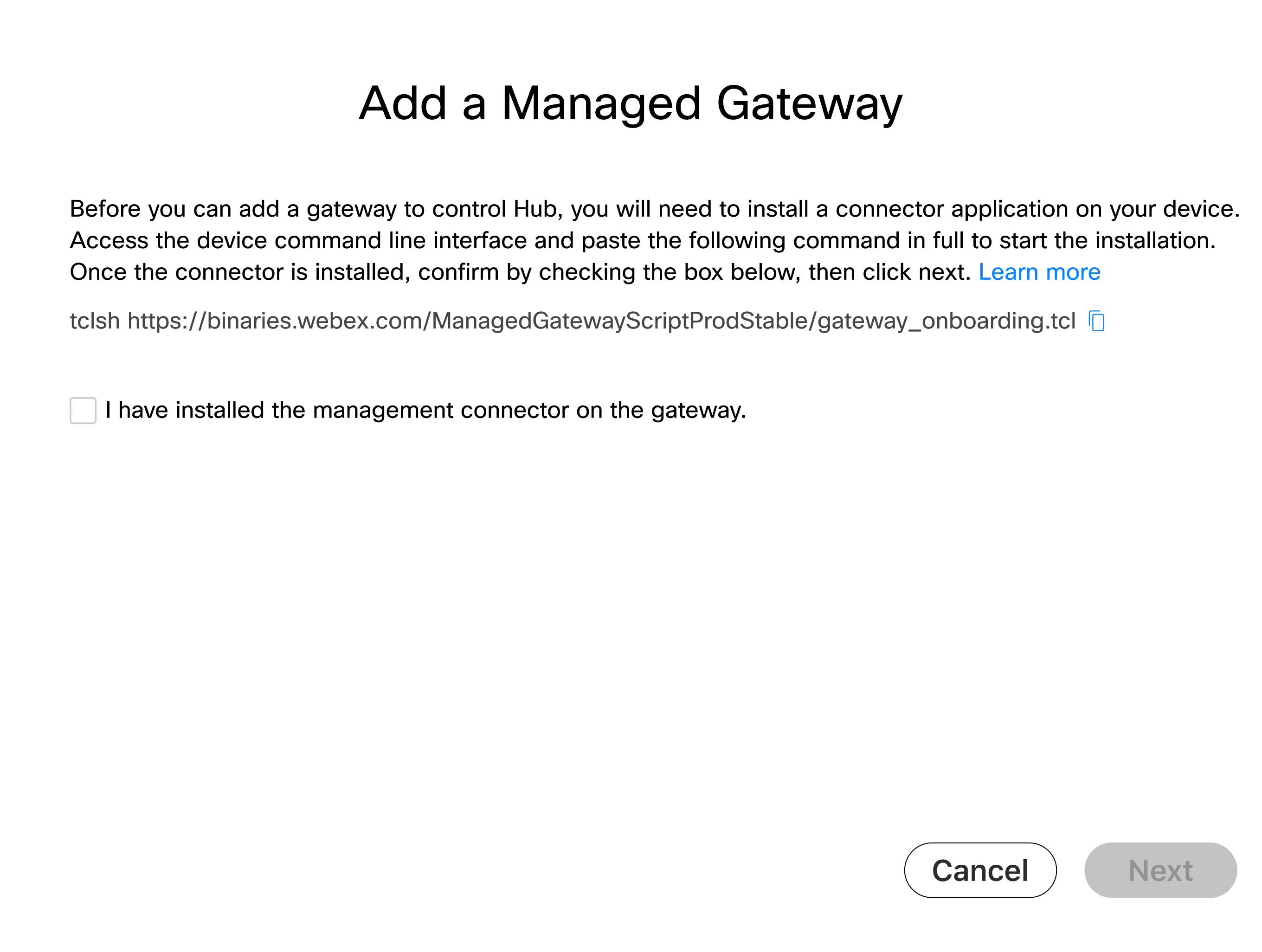
]관리형 게이트웨이 추가[ 창에 표시된 ] tclsh 명령을 복사합니다. 관리 커넥터 설치 절차 중에 게이트웨이 CLI에서 해당 명령을 실행해야 합니다. |
다음에 수행할 작업
게이트웨이에 커넥터가 설치되면 컨트롤 허브에서 등록 프로세스를 다시 시작할 수 있습니다.
게이트웨이 커넥터를 설치하세요
관리 커넥터 설치를 진행하기 전에 모든 필수 조건을 충족했는지 확인하십시오.
스크립트를 실행하세요
|
콘솔 또는 SSH 연결을 사용하여 게이트웨이에 로그인한 다음 라우터 실행 명령 프롬프트에 다음 문자열을 붙여넣으세요. tclsh https://binaries.webex.com/ManagedGatewayScriptProdStable/gateway_onboarding.tcl
|
설치를 시작하세요
커넥터가 아직 설정되어 있지 않으면 스크립트는 설치 메뉴로 이동하고, 커넥터가 이미 설정되어 있으면 홈 메뉴로 이동합니다.
| 1 |
커넥터에 예약된 주소와 동일한 네트워크에 있는 인터페이스를 선택하십시오.
|
| 2 |
커넥터에서 사용할 DNS 서버를 구성합니다. 기본적으로 IOS에 구성된 서버를 사용합니다.
여기서 Y는 기본 입력값입니다. Enter를 누르면 Y가 입력으로 간주됩니다. 감지된 설정은 필요한 경우 재정의할 수 있습니다. |
| 3 |
인터넷 접속을 위해 프록시를 사용해야 하는 경우, 메시지가 나타나면 프록시 정보를 입력하십시오. 게이트웨이에 이미 프록시가 구성되어 있는 경우 기본적으로 다음 세부 정보가 사용됩니다. 필요한 경우 n 을 입력하여 이러한 설정을 재정의하십시오.
|
| 4 |
SNMP 트랩 설정을 구성합니다. Cisco Webex 클라우드로 알림을 푸시하려면 스크립트는 라우터의 SNMP 트랩 구성 수준이 알림 수준보다 낮게 설정되어 있는 경우 해당 수준을 업데이트합니다. 시스템에서 SNMP 트랩 구성을 알림 수준으로 변경할지 여부를 확인하는 메시지가 표시됩니다. 현재 SNMP 트랩 구성 수준을 유지하려면 n을 선택하십시오. |
| 5 |
커넥터의 IP 주소를 입력하십시오.
|
| 6 |
커넥터가 라우터의 NETCONF 인터페이스에 액세스하는 데 사용하는 사용자 이름과 암호를 입력하십시오.
비밀번호를 직접 입력하세요. 복사 붙여넣기가 제대로 작동하지 않을 수 있습니다. 필수 조건 섹션에서 확인한 게이트웨이 자격 증명을 입력하십시오. 커넥터는 자격 증명을 사용하여 라우터 IOS NETCONF 인터페이스에 액세스합니다. 설치가 완료되면 "클라우드 커넥터가 성공적으로 설치되었습니다" 메시지가 표시됩니다.
설치가 완료되면 'q' 옵션을 선택하여 스크립트를 종료할 수 있습니다. 설치에 실패한 경우 'h' 옵션을 선택하여 설정을 변경하거나 로그를 수집하는 등의 작업을 수행할 수 있습니다. 자세한 내용은 설치 후 작업 섹션을 참조하십시오. 설치를 다시 시도하려면 제거를 선택한 다음 스크립트를 다시 실행하여 설치를 다시 시도할 수 있습니다. |
게이트웨이를 컨트롤 허브에 등록하세요
시작하기 전에
| 1 | |
| 2 |
. |
| 3 |
게이트웨이 추가를 클릭 하세요. |
| 4 |
관리형 게이트웨이 추가 창에서 게이트웨이에 관리 커넥터를 설치했습니다 를 선택하고 다음을 클릭합니다. 이 단계를 수행하기 전에 커넥터가 제대로 설치되었는지 확인하십시오.
|
| 5 |
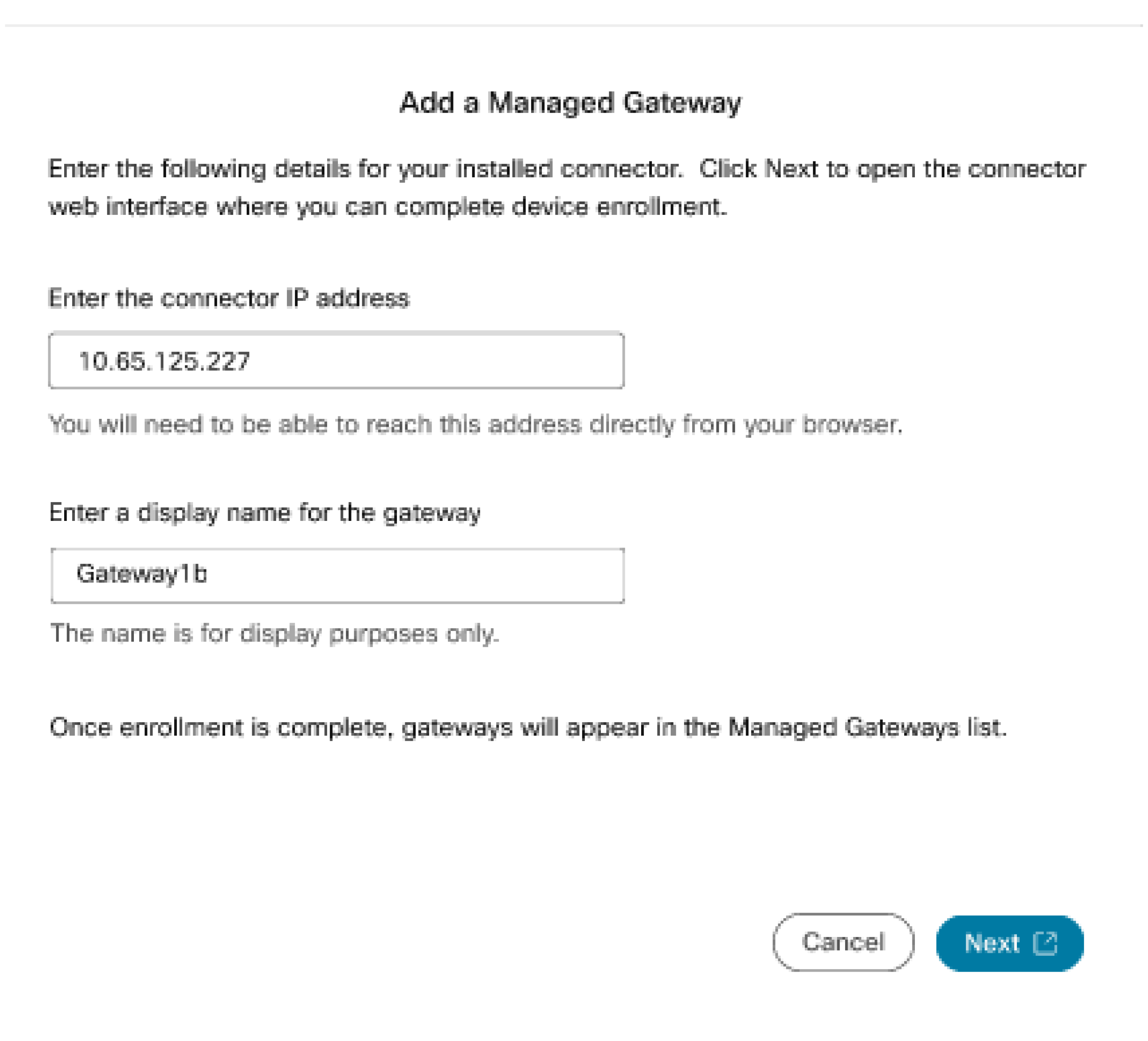
관리형 게이트웨이 추가 페이지에서 다음 세부 정보를 입력하십시오.
|
| 6 |
다음을 클릭합니다.
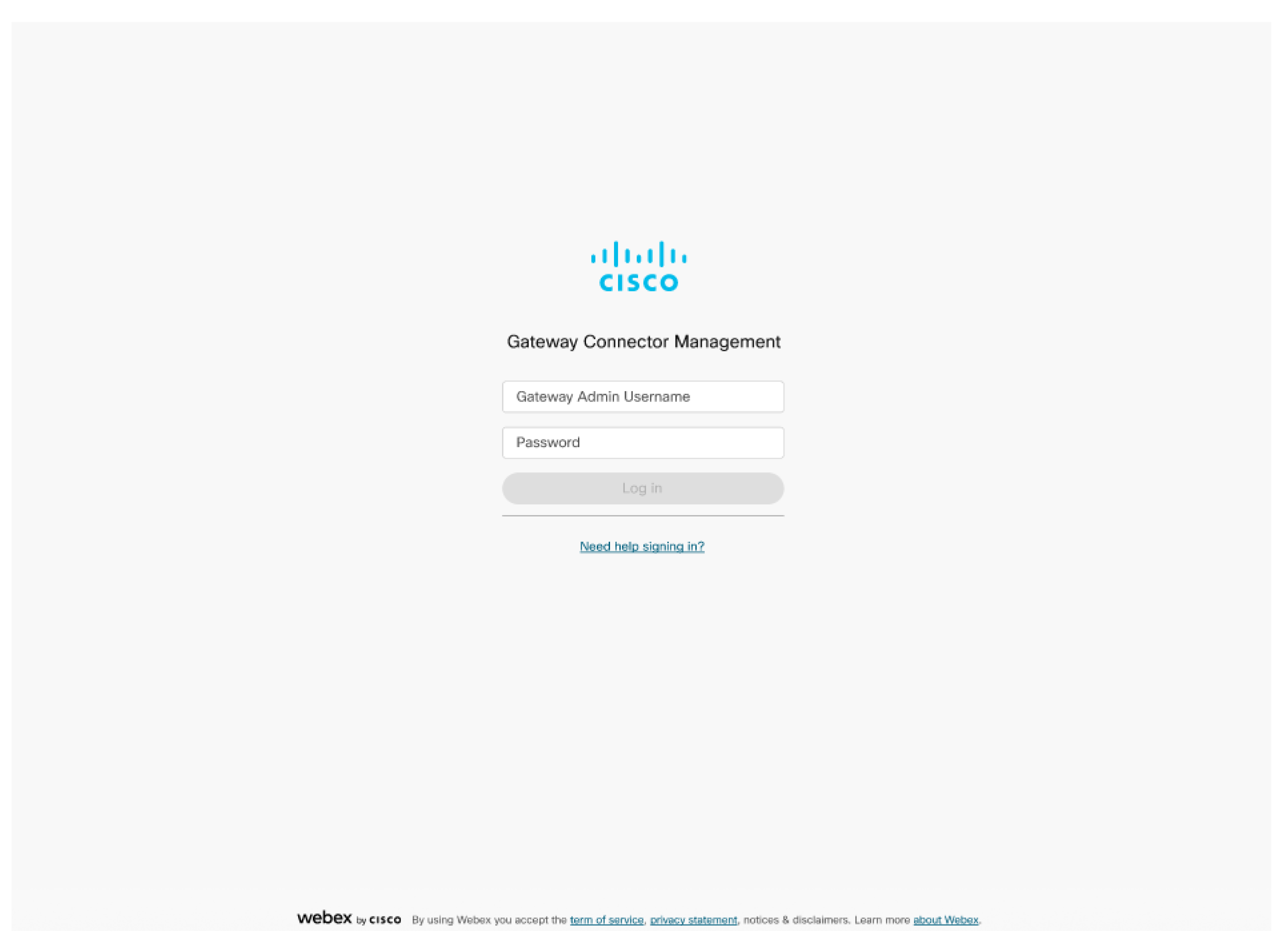
라우터의 커넥터 관리 페이지에 연결되는 브라우저 탭이 열리므로 등록을 완료할 수 있습니다.
|
| 7 |
로그인하려면 6단계에 나열된 커넥터 설치 절차 중에 사용한 게이트웨이 관리자 사용자 이름 및 암호 를 입력하십시오.
|
| 8 |
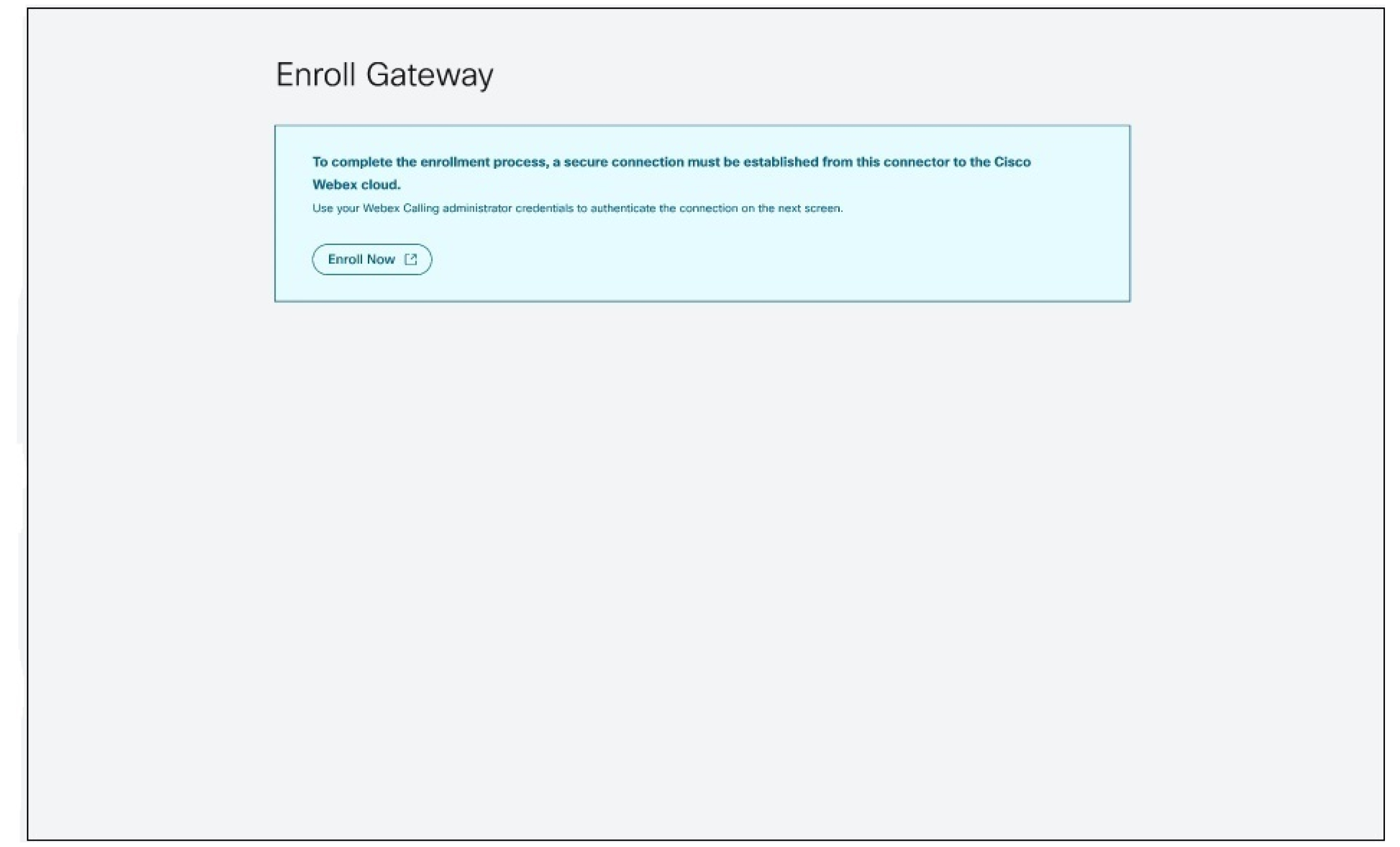
지금 등록 을 클릭하여 새 창을 열고 Webex 클라우드에 커넥터를 인증하세요. 브라우저에서 팝업이 허용되는지 확인하세요.
|
| 9 |
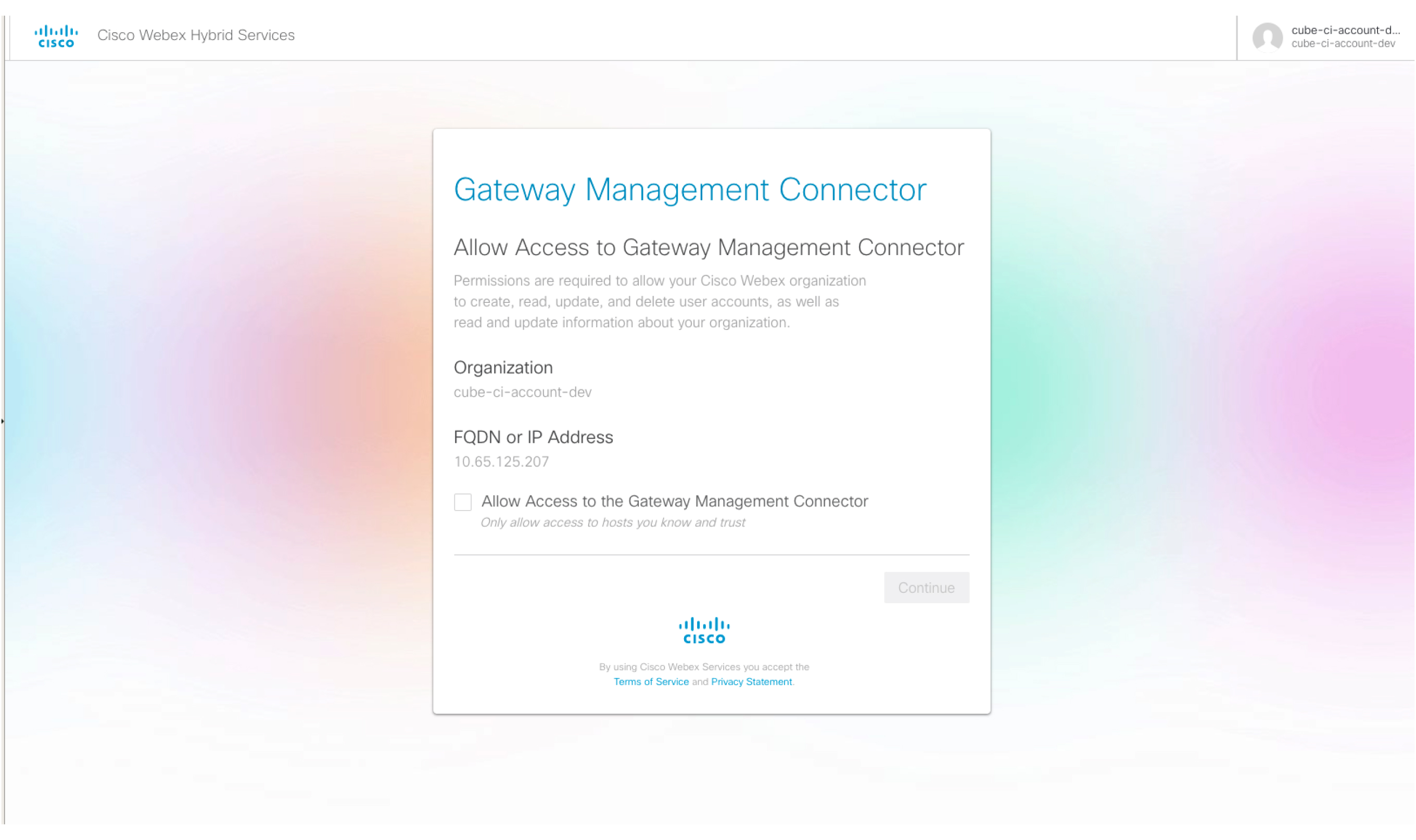
Webex 관리자 계정으로 로그인하세요. |
| 10 |
게이트웨이 관리 커넥터에 대한 액세스 허용을 확인하십시오 .
|
게이트웨이 커넥터 상태
컨트롤 허브에 표시되는 커넥터의 전체 상태는 관리형 게이트웨이의 원격 측정 및 관리 커넥터 상태에 따라 달라집니다.
| 컨트롤 허브의 커넥터 상태 | 설명 |
|---|---|
| 온라인 | 커넥터 가 Cisco Webex 클라우드에 연결 되었음을 나타냅니다. |
| 오프라인 | 커넥터가 Cisco Webex 클라우드에 연결되지 않았 음 을 나타냅니다. |
| 일시 정지됨 | 커넥터가 연결되었지만 일시적으로 일시 중지됨 상태임을 나타냅니다. |
커넥터 알람 및 이벤트
이 섹션에서는 원격 측정 커넥터 모듈에서 생성되는 알람에 대해 설명합니다. 텔레메트리 커넥터는 알람을 시스코 웹엑스 클라우드로 전송합니다. 컨트롤 허브에서 페이지에는 이러한 알람이 표시됩니다.
이벤트 세부 정보 페이지에 표시된 추적 ID를 사용하여 커넥터 측의 해당 로그와 연결할 수 있습니다.
다음 표는 커넥터 관련 메시지를 설명합니다.
|
직위 |
설명 |
심각도 |
해결 방법 |
|---|---|---|---|
|
원격 측정 모듈이 시작되었습니다. |
이 메시지는 텔레메트리 모듈이 작동을 시작할 때 전송됩니다. |
경고 |
NA |
|
원격 측정 모듈이 업그레이드되었습니다. |
이 메시지는 텔레메트리 모듈이 "old_version"에서 "new_version"로 업그레이드되었을 때 전송됩니다. |
경고 |
NA |
|
NETCONF 연결 실패. |
이 경보는 텔레메트리 모듈이 게이트웨이와의 NETCONF 연결을 설정하는 데 실패할 때 발생합니다. |
치명적 |
NETCONF가 게이트웨이에서 활성화되었는지 및 커넥터에서 연결할 수 있는지 확인하십시오. 커넥터 컨테이너를 비활성화하고 활성화해보십시오. 문제가 지속되면 https://help.webex.com/contact로 이동하여 지원을 클릭하고 케이스를 제출하세요. |
|
NETCONF 인증 실패. |
이 경보는 텔레메트리 모듈이 게이트웨이와의 NETCONF 연결을 설정하는 데 실패할 때 발생합니다. |
치명적 |
게이트웨이에 사용자 이름과 비밀번호가 올바르게 설정되어 있는지 확인하십시오. 커넥터 컨테이너를 비활성화하고 활성화해보십시오. 문제가 지속되면 https://help.webex.com/contact로 이동하여 지원을 클릭하고 케이스를 제출하세요. |
|
NETCONF SNMP 이벤트 구독 실패. |
이 경보는 텔레메트리 모듈이 SNMP 이벤트에 대한 NETCONF 구독을 생성하는 데 실패할 경우 발생합니다. |
치명적 |
게이트웨이에서 NETCONF가 활성화되어 있고 커넥터에서 게이트웨이에 접근할 수 있는지 확인하십시오. 커넥터 컨테이너를 비활성화하고 활성화해보십시오. 문제가 지속되면 https://help.webex.com/contact로 이동하여 지원을 클릭하고 케이스를 제출하세요. 활성화 및 비활성화 방법에 대한 자세한 내용은 설치 후 작업을 참조하세요. |
|
원격 측정 지표 수집 실패. |
이 경보는 텔레메트리 모듈이 NETCONF GET 쿼리를 통해 게이트웨이에서 메트릭을 수집하는 데 실패할 경우 발생합니다. |
치명적 |
NETCONF가 게이트웨이에서 활성화되었는지 및 커넥터에서 연결할 수 있는지 확인하십시오. 커넥터 컨테이너를 비활성화하고 활성화해보십시오. 문제가 지속되면 https://help.webex.com/contact로 이동하여 지원을 클릭하고 케이스를 제출하세요. 활성화 및 비활성화 방법에 대한 자세한 내용은 설치 후 작업을 참조하세요. |
|
원격 측정 게이트웨이 연결 실패. |
이 경보는 커넥터가 원격 측정 게이트웨이와 웹 소켓 연결을 설정하는 데 실패할 때 발생합니다. |
치명적 |
텔레메트리 게이트웨이 URL을 확인하십시오. (*.ucmgmt.cisco.com) 해당 네트워크는 기업 방화벽의 허용 목록에 있으며 게이트웨이에서 접근 가능합니다. 문제가 지속되면 https://help.webex.com/contact로 이동하여 지원을 클릭하고 케이스를 제출하세요. |
|
프록시를 통한 원격 측정 게이트웨이 연결에 실패했습니다. |
이 경보는 커넥터가 구성된 프록시에 연결을 설정하는 데 실패할 때 발생합니다. |
치명적 |
커넥터에 프록시 세부 정보(IP 주소 및 포트 자격 증명)가 올바르게 구성되어 있고 프록시에 연결할 수 있는지 확인하십시오. 문제가 지속되면 https://help.webex.com/contact로 이동하여 지원을 클릭하고 케이스를 제출하세요. |
커넥터 로그인
관리 커넥터와 원격 측정 커넥터 모두의 상태가 커넥터 세부 정보 페이지에 표시됩니다.
에서 커넥터 세부 정보 페이지에 로그인하세요. https://<connector-ip-address>
로그인하려면 설치 중에 입력한 자격 증명을 사용하십시오.
s를 선택하여 커넥터 상태를 확인할 수도 있습니다. : TCL 스크립트에서 옵션의 상태 페이지를 표시합니다. 설치 후 활동을 참조하십시오.
커넥터 모듈의 상태를 이해하려면 표를 참조하십시오.
관리 커넥터 상태
|
관리 커넥터 상태 |
연결 상태 |
설명 |
|---|---|---|
|
실행 중 |
연결됨 |
커넥터가 실행 상태이고 장치가 [] Cisco Webex 클라우드에 연결 되었음을 나타냅니다. |
|
실행 중 |
연결되지 않음 |
커넥터가 실행 중 상태 이지만 장치가 Cisco Webex 클라우드에 연결되지 않았 음 을 나타냅니다. |
|
실행 중 |
심장 박동 실패 |
커넥터가 실행 상태이지만 등록된 장치에 대해 하트비트가 실패 했음을 나타냅니다. |
|
실행 중 |
등록 실패 |
커넥터가 실행 상태이지만 Cisco Webex 클라우드에 장치 등록이 실패했음을 나타냅니다. |
텔레메트리 커넥터 상태
|
텔레메트리 커넥터 상태 |
연결 상태 |
설명 |
|---|---|---|
|
설치되지 않음 |
사용할 수 없음 |
텔레메트리 커넥터가 설치 되지 않았음을 나타냅니다. |
|
다운로드 중 |
사용할 수 없음 |
텔레메트리 커넥터 다운로드가 진행 중임을 나타냅니다. |
|
설치하기 |
사용할 수 없음 |
텔레메 트리 커넥터 설치가 진행 중임을 나타냅니다. |
|
구성되지 않음 |
사용할 수 없음 |
원격 측정 커넥터 설치가 성공적으로 완료되었지만 서비스가 아직 시작되지 않았거나 구성되지 않았음을 나타냅니다. |
|
실행 중 |
사용할 수 없음 |
텔레 메트리 커넥터가 실행 중이지만 Cisco Webex 클라우드와의 연결 정보는 사용할 수 없음을 나타냅니다. |
|
실행 중 |
연결됨 |
텔레메트리 커넥터가 실행 상태이며 Cisco Webex 클라우드에 연결되어 있음을 나타냅니다. |
|
실행 중 |
연결되지 않음 |
텔레메트리 커넥터가 실행 상태이지만 Cisco Webex 클라우드에 연결되어 있지 않음을 나타냅니다. |
|
실행 중 |
심장 박동 실패 |
텔레메트리 커넥터가 실행 상태이며 Cisco Webex 클라우드로의 텔레메트리 하트비트 전송에 실패했음을 나타냅니다. |
|
비활성화됨 |
사용할 수 없음 |
텔레메트리 커넥터가 유지 관리 모드(비활성화 상태 ) 에 있으며 클라우드 연결에 대한 정보를 사용할 수 없음을 나타냅니다. |
|
중지됨 |
연결 끊김 |
텔레메트리 커넥터가 중지됨 상태(텔레메트리 서비스와 WebSocket 브로커 서비스가 부분적으로 또는 모두 중지됨)이며 Cisco Webex 클라우드에 연결되어 있지 않음을 나타냅니다. |
설치 후 활동
관리 커넥터의 지역 관리
커넥터를 성공적으로 설치하면 게이트웨이를 통해 Webex 통화를 사용할 수 있습니다. 필요한 경우 스크립트 메뉴에서 제공되는 옵션을 사용하여 여러 커넥터 설정을 업데이트할 수 있습니다.
다음 명령어를 사용하면 언제든지 스크립트를 다시 실행할 수 있습니다. tclsh
bootflash:/gateway_connector/gateway_onboarding.tcl.
===============================================================
Webex Managed Gateway Connector
===============================================================
Options
s : Display Status Page
v : View and Modify Cloud Connector Settings
e : Enable Guestshell
d : Disable Guestshell
l : Collect Logs
r : Clear Logs
u : Uninstall Connector
q : Quit
===============================================================
Select an option from the menu:
표시 상태
s: Display Status Page 메뉴 옵션을 사용하세요. 이 시스템은 다양한 커넥터 모듈의 상태를 표시합니다.
===============================================================
                 Webex Managed Gateway Connector
===============================================================
     -------------------------------------------------------
                     *** Interface Status ***
     -------------------------------------------------------
       Interface               IP-Address          Status
     -------------------------------------------------------
       GigabitEthernet1        10.123.221.224        up
       Connector               10.123.221.223        up
     -------------------------------------------------------
                       *** App Status ***
     -------------------------------------------------------
		Service                   Status
     -------------------------------------------------------
            Guestshell                  RUNNING
            Management Connector        RUNNING
     -------------------------------------------------------
===============================================================
          Select option h for home menu or q to quit: q
게스트셸 활성화
e: Enable Guestshell 메뉴 옵션을 사용하여 클라우드 커넥터를 활성화하세요. 이렇게 하면 커넥터의 상태가 INACTIVE 에서 ACTIVE로 변경됩니다.
게스트셸 비활성화
d: Disable Guestshell 메뉴 옵션을 사용하여 클라우드 커넥터를 비활성화합니다. 이렇게 하면 커넥터의 상태가 ACTIVE 에서 INACTIVE로 변경됩니다.
커넥터 제거
u: Uninstall Connector 메뉴 옵션을 사용하여 클라우드 커넥터를 제거합니다. 이렇게 하면 Guestshell 컨테이너의 모든 데이터가 삭제되고 클라우드 커넥터와 관련된 모든 구성이 제거됩니다.
로그 수집
l: Collect Logs 메뉴 옵션을 사용하여 로그를 수집하세요. 시스템은 로그를 수집한 후 해당 로그가 저장된 위치를 표시합니다.
Cisco TAC에 활성 지원 사례가 있는 경우 copy
bootflash:/guest-share/
scp://:@cxd.cisco.com명령을 사용하여 로그를 서비스 요청에 직접 첨부할 수 있습니다.
다음은 예시 명령어입니다.
vcubeprod#copy bootflash:/guest-share/gateway_webex_cloud_logs_2022114090628.tar.gz scp://123456789:a1b2c3d4e5@cxd.cisco.com로그 삭제
r: Clear Logs 메뉴 옵션을 사용하여 장치의 모든 로그 파일을 삭제하십시오. 이렇게 하면 TCL 스크립트와 커넥터의 최신 로그를 제외한 모든 기존 로그가 삭제됩니다.
클라우드 커넥터 설정 보기 및 수정
v: View and Modify Cloud Connector Settings 메뉴 옵션을 사용하여 클라우드 커넥터의 기존 설정을 다음과 같이 변경하십시오.
===============================================================
                Webex Managed Gateway Connector
===============================================================
		Script Version         : 2.0.2
		Hostname/IP Addr       : 10.65.125.188
		DNS Server(s)          : 10.64.86.70
		Gateway Username       : lab
		External Interface     : GigabitEthernet1
		Proxy Hostname/IP Addr : proxy-wsa.esl.cisco.com:80
===============================================================
             Options
               c :  Update Gateway Credentials
               e :  Update External Interface
               p :  Update Proxy Details
               n :  Update DNS Server
               k :  Update Connector Package Verification Key
               l :  Modify log level for Cloud Connector
               h :  Go to home menu
               q :  Quit

===============================================================
                        Select an option from the menu: c
게이트웨이 자격 증명 업데이트
c: Update Gateway
                    Credentials
메뉴 옵션을 사용하여 게이트웨이 사용자 이름과 비밀번호를 업데이트하세요.
외부 인터페이스 업데이트
v: View and Modify Cloud Connector Settings 메뉴 옵션을 사용하여 커넥터가 바인딩되는 인터페이스와 커넥터의 IP 주소를 변경하십시오.
프록시 정보 업데이트
p: Update Proxy
                    Details
메뉴 옵션을 사용하여 다음 작업을 수행할 수 있습니다.
-
i: Update Proxy IP and Port -
c: Update Proxy Credentials -
r: Remove Proxy Credentials -
a: Remove All Proxy Details -
h: Go to home menu
업데이트 커넥터 패키지 검증 키
기술적인 문제가 발생하여 지원 엔지니어가 패키지 검증 키를 교체해달라고 요청하는 경우, 새 gateway-webex-connectors.gpg 파일을 bootflash:/gateway_connector/ 에 업로드하고 k: Update
Connector Package Verification Key 메뉴 옵션을 사용하여 확인하십시오.
관리 커넥터의 로그 레벨을 수정하세요
l: Modify log level for
                    Cloud Connector
메뉴 옵션을 사용하여 커넥터의 로깅 수준을 변경한 다음 다음 옵션 중 하나를 선택하십시오.
=====================================
  Number      Log Level
=====================================
   1           DEBUG
   2           INFO
   3           WARNING
   4           ERROR
   5           CRITICAL
======================================
Control Hub에서 게이트웨이 인스턴스를 관리하세요.
게이트웨이 인스턴스를 관리하려면 다음 단계를 따르세요.
-
Control Hub에 로그인합니다.
-
-
해당 게이트웨이 인스턴스에 대해
 를 클릭하고 해당 작업을 선택하십시오.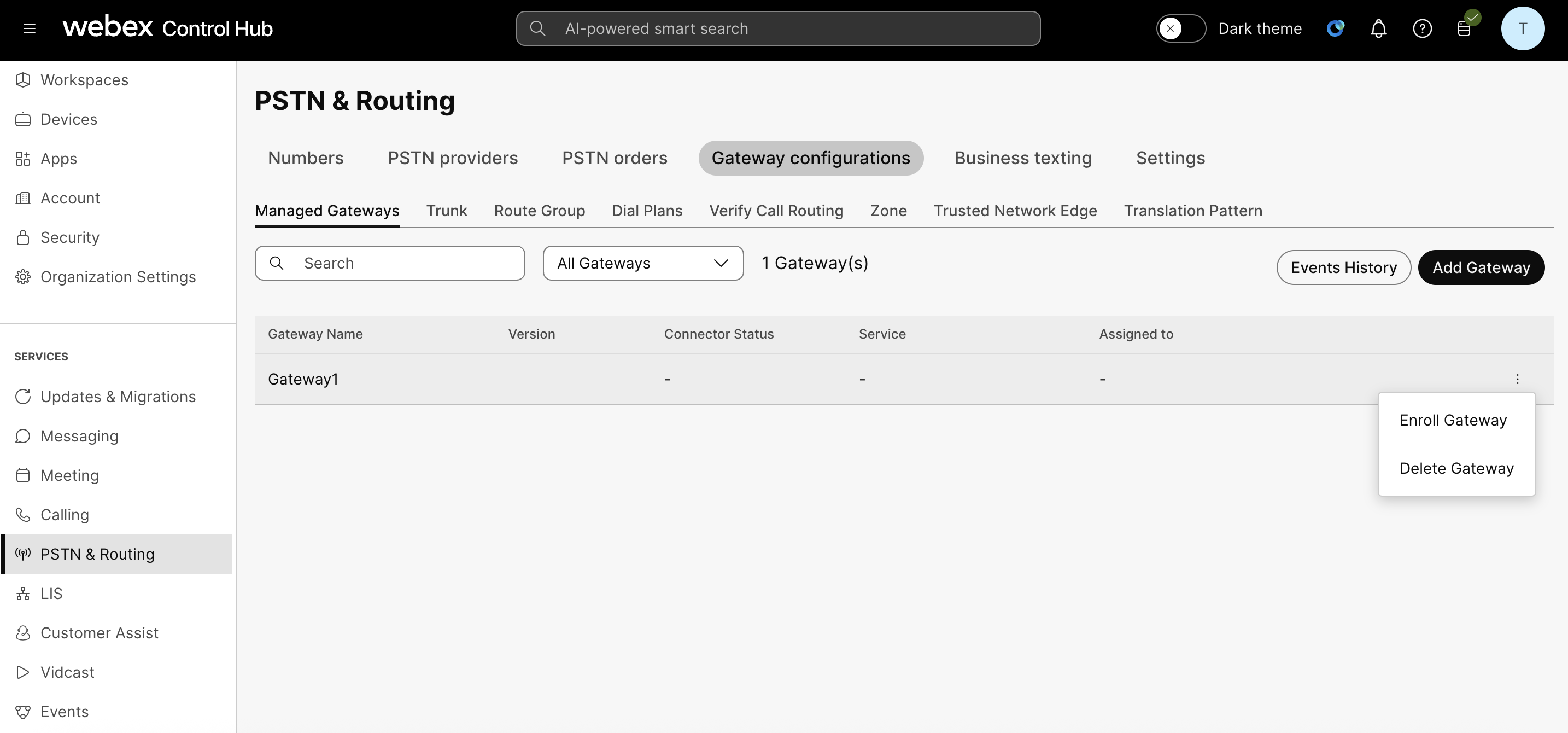
커넥터 일시 중지 또는 재개
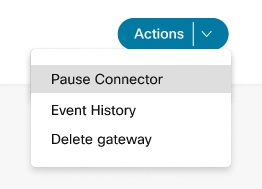
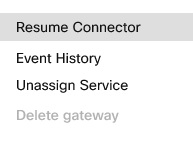
일시 중지 커넥터 는 관리 커넥터에게 원격 측정 커넥터를 중지하도록 지시합니다. 이 옵션을 사용하면 게이트웨이 관련 문제를 해결하는 동안 원격 측정 커넥터를 일시적으로 중지할 수 있습니다. 커넥터를 일시 중지하면 구성 유효성 검사와 같은 서비스가 작동하지 않습니다. 텔레메트리 커넥터를 다시 시작하려면 커넥터 재개 작업을 사용하십시오.
| 1 |
작업 메뉴에서 커넥터 일시 중지 를 선택하여 관리 커넥터를 일시 중지합니다. |
| 2 |
일시 중지한 커넥터를 다시 시작하려면 작업 메뉴에서 커넥터 다시 시작 을 클릭합니다. |
이벤트 기록
컨트롤 허브는 관리형 게이트웨이의 이벤트 기록을 저장하고 표시합니다. 개별 게이트웨이의 세부 정보 또는 관리 중인 모든 게이트웨이의 통합 세부 정보를 볼 수 있습니다.
| 1 |
[] 호출 페이지에서 이벤트 기록 을 클릭하면 관리 중인 모든 게이트웨이의 이벤트 세부 정보를 볼 수 있습니다. |
| 2 |
게이트웨이별 이벤트 세부 정보를 보려면 해당 게이트웨이의 작업 메뉴에서 이벤트 기록 을 클릭하십시오. |
게이트웨이 삭제
| 1 |
작업 메뉴에서 게이트웨이 삭제 를 클릭하여 게이트웨이 인스턴스를 삭제합니다. |
| 2 |
확인을 클릭합니다. 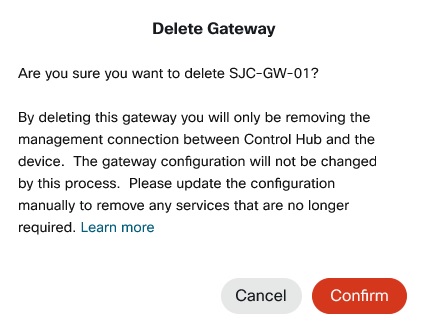 서비스가 할당된 게이트웨이 인스턴스는 삭제할 수 없습니다. 먼저 서비스 할당을 해제하세요. |
다음 목적지는 어디인가요?
게이트웨이가 등록되면 관리되는 게이트웨이에 서비스 할당에서 구성을 계속할 수 있습니다.


