- Home
- /
- Articolo

Grazie per il feedback.


Registra i gateway gestiti da Cisco IOS su Webex Cloud
 In questo articolo
 Feedback?
Collegando i dispositivi gateway gestiti da IOS a Cisco Webex Control Hub, puoi gestirli e monitorarli da qualsiasi luogo, insieme al resto della tua infrastruttura di Unified Communications.
Gateway gestiti
La registrazione dei gateway Cisco IOS su Control Hub semplifica la gestione dei dispositivi e consente di usufruire di nuovi servizi Webex Calling. Poiché i gateway mantengono una connessione con Control Hub, puoi gestirli e monitorarli da qualsiasi luogo, insieme al resto dei tuoi dispositivi Webex Calling. Per registrare un gateway, è necessario installare un'applicazione di connessione di gestione e assicurarsi che vi sia una connessione sicura con il cloud Cisco Webex. Dopo aver stabilito questa connessione, è possibile registrare il gateway effettuando l'accesso al Control Hub.
Questo processo non si applica ai Cisco IOS Voice Gateway, come il VG400, che sono completamente gestiti come dispositivi nel Control Hub.
Una piccola applicazione di connessione, nota come GuestShell, è responsabile della creazione e del mantenimento di una connessione dal gateway al Control Hub. Le applicazioni GuestShell e Connector vengono configurate e impostate tramite uno script, che viene eseguito sul gateway dal cloud Webex durante il processo di iscrizione.
Per semplificare il processo di installazione, lo script aggiunge una serie di configurazioni gateway necessarie.
Connettori gateway
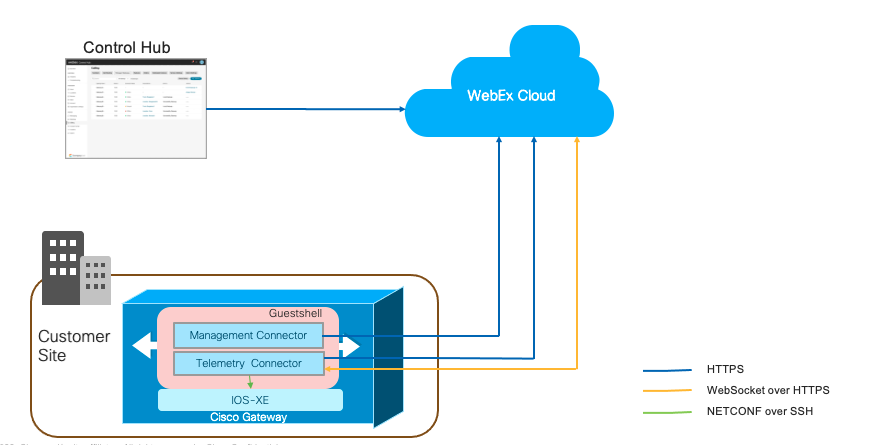
I connettori gateway sono piccole applicazioni che vengono eseguite nel gateway GuestShell per mantenere una connessione al Control Hub, coordinare gli eventi e raccogliere informazioni sullo stato. Per maggiori informazioni su GuestShell, vedere GuestShell.
I connettori gateway sono installati sul contenitore Cisco IOS XE GuestShell.
Esistono due tipi di connettori:
-
Connettore di gestione
-
Connettore di telemetria
Uno script TCL interattivo basato su menu aiuta a configurare GuestShell, nonché a installare e gestire il connettore di gestione.
Il connettore di gestione si occupa della registrazione del gateway e della gestione del ciclo di vita del connettore di telemetria.
Dopo aver completato con successo la registrazione, il connettore di gestione scarica e installa il connettore di telemetria più recente.
Il seguente grafico mostra come i diversi componenti si collegano in una soluzione Webex Calling:
Durante l'esecuzione dello script TCL, vengono raccolte le seguenti informazioni dall'utente:
-
Interfaccia esterna
-
Indirizzi dei server DNS
-
Dettagli del proxy
-
Indirizzo IP del connettore
-
Credenziali del gateway (nome utente e password)
Lo script TCL esegue le seguenti configurazioni:
-
Gruppo di porte virtuali: necessario per la configurazione della guestshell.
-
Guestshell
-
NETCONF Yang
-
Configurazione SNMP Trap: necessaria per le notifiche da Cisco IOS XE.
-
Percorso IP: per instradare il traffico correlato al connettore attraverso un gruppo di porte virtuali.
Lo script TCL esegue le seguenti configurazioni:
!
interface VirtualPortGroup 0
 ip unnumbered GigabitEthernet1
 no mop enabled
 no mop sysid
!

!
app-hosting appid guestshell
 app-vnic gateway0 virtualportgroup 0 guest-interface 0
  guest-ipaddress 10.65.125.227 netmask 255.255.255.128
 app-default-gateway 10.65.125.142 guest-interface 0
 app-resource profile custom
  cpu 800
  memory 256
  persist-disk 500
 name-server0 72.163.128.140
 name-server1 8.8.8.8
!

!
netconf-yang
netconf-yang cisco-ia snmp-trap-control trap-list 1.3.6.1.4.1.9.9.41.2.0.1
netconf-yang cisco-ia snmp-community-string Gateway-Webex-Cloud
!

!
logging snmp-trap emergencies
logging snmp-trap alerts
logging snmp-trap critical
logging snmp-trap errors
logging snmp-trap warnings
logging snmp-trap notifications
!

!
snmp-server community Gateway-Webex-Cloud RO
snmp-server enable traps syslog
snmp-server manager
!

!
ip route 10.65.125.227 255.255.255.255 VirtualPortGroup0
!
Per la configurazione di esempio:
-
GigabitEthernet1 è assegnato come interfaccia esterna. L'indirizzo IP di GigabitEthernet1 è 10.65.125.142.
-
L'indirizzo IP del connettore deve trovarsi nella stessa rete scelta per la connettività esterna. Può essere un indirizzo di rete privato, ma deve avere accesso HTTPS a Internet.
-
Lo script TCL tiene traccia e salva le modifiche alla configurazione di avvio di Cisco IOS XE.
-
Come parte del processo di disinstallazione, lo script TCL rimuove le modifiche alla configurazione.
Limitazioni e restrizioni
Prima dell'installazione, tieni presente che l'applicazione del connettore non può essere utilizzata con quanto segue:
- Piattaforme Cisco 1100 Integrated Services Router
- Piattaforme configurate in modalità High Availability (HA)
- Piattaforme configurate in modalità Controller per reti SD-WAN
Per i Cisco IOS Voice Gateway come VG400, non è necessario installare l'applicazione del connettore. È possibile configurarlo e gestirlo completamente tramite Control Hub.
Quando si configura il router per l'utilizzo con un'applicazione di connessione, tenere presente quanto segue:
-
IOS XE utilizza il proxy ARP per instradare il traffico verso la shell guest. Non configurare il comando no ip proxy-arp per disabilitare questa funzionalità.
-
Non utilizzare Network Address Translation (NAT) su piattaforme configurate per Cisco Unified Border Element (CUBE). Pertanto, configurare l'applicazione del connettore con un indirizzo IP instradabile. Ciò significa che non può condividere l'indirizzo dell'interfaccia del router.
Prerequisiti
Prepara il tuo dispositivo per la registrazione al gateway:
-
Accesso al Control Hub come amministratore dell'organizzazione
-
Indirizzo IP, nome utente e password per i dispositivi che si desidera configurare.
-
Versione Cisco IOS XE:
-
Gateway locali: Cisco IOS XE Bengaluru 17.12.3 o versione successiva
-
Gateway di sopravvivenza: Cisco IOS XE Dublin 17.12.3 o versioni successive
Per le versioni consigliate, vedere Cisco Software Research. Cerca la piattaforma e seleziona una delle versioni suggerite.
-
-
Prerequisiti di sistema
-
Memoria libera minima: 256 MB
-
Spazio minimo su disco: il disco rigido (SSD) collegato al gateway utilizzato per l'installazione del connettore deve disporre di 2000 MB di spazio libero. Inoltre, bootflash deve avere 50 MB di spazio libero. Viene utilizzato per memorizzare i registri e i file RPM.
Se al gateway non è collegato alcun disco rigido, per l'installazione del connettore viene utilizzato bootflash. Quindi, bootflash deve avere 2000 MB di spazio libero.
-
Se il bootflash del router è di 4 GB e la capacità disponibile è inferiore a 2 GB (la capacità minima), eliminare tutte le immagini binarie IOS (.bin) eccetto quella attualmente in esecuzione. Dopo aver eliminato i file, libera spazio extra.
Di seguito sono riportati i passaggi facoltativi per liberare spazio sul disco bootflash. Eseguire i seguenti passaggi e modificare i file di avvio in modalità di installazione solo se:
-
Il router utilizza la modalità di avvio in bundle (avvio da .bin).
-
Il file .pkgs non è già estratto (modalità di installazione).
Per espandere l'immagine binaria ed eseguire l'avvio dai componenti, procedere come segue:
-
Crea una nuova directory utilizzando.
mkdir bootflash:/image -
Espandi l'immagine binaria IOS utilizzando.
request platform software package expand file bootflash:/.bin to bootflash:/image
-
In modalità di configurazione, rimuovere le opzioni di avvio correnti utilizzando.
no boot system -
Configurare una nuova istruzione di avvio:
boot system
                        bootflash:/image/packages.conf
. -
Uscire dalla modalità di configurazione, salvare la configurazione e riavviare.
-
Una volta riavviato il router, utilizzare
show versionper verificare che il router sia stato avviato dabootflash:/image/packages.conf. Se è così:-
Verificare che la directory
bootflash:/sysbootsia vuota. -
Eliminare l'immagine binaria IOS rimanente.
-
Eliminare tutte le immagini principali utilizzando.
delete /f /r bootflash:/core/* -
Eliminare i file di registro di traccia utilizzando.
delete /f /r bootflash:/tracelogs/* -
Se lo spazio su disco è ancora insufficiente, controlla i file rimanenti in bootflash: ed eliminare tutti gli altri file non essenziali, come registri e CDR.
-
-
Un router Cisco supportato, connesso a una rete con un percorso verso Internet. La configurazione di base deve avere quanto segue:
-
Il server DNS è configurato per risolvere i nomi di dominio pubblico.
-
Per configurare il server DNS, utilizzare il seguente comando:
-
server dei nomi IP <IP address>
-
-
Server proxy HTTP se si desidera accedere a Internet tramite un proxy.
-
Credenziali del gateway: Per accedere al gateway tramite la sua interfaccia NETCONF, il connettore necessita di credenziali locali (nome utente e password) con livello di privilegio 15.
Per autenticare e autorizzare l'accesso NETCONF, assicurarsi che gli elenchi aaa predefiniti siano configurati come illustrato nell'esempio seguente. Solo i comandi elencati in questo documento sono stati convalidati e sono supportati per i gateway gestiti. Le configurazioni che coinvolgono altri metodi (ad esempio, TACACS o ISE) non sono state convalidate e non sono attualmente supportate.
aaa new-model
aaa authentication login default local
aaa authorization exec default local if-authenticated
username test privilege 15 secret
Prerequisiti di rete
-
L'indirizzo IP del connettore deve trovarsi nella stessa rete scelta per la connettività esterna. Può essere un indirizzo di rete privato, ma deve avere accesso HTTPS a Internet.
Se utilizzi Virtual CUBE su Amazon Web Services (AWS) come gateway locale, fai riferimento a Associa un indirizzo IP secondario per Virtual CUBE su AWS per i passaggi su come associare un indirizzo IP secondario per l'utilizzo del connettore.
-
Collegati al Control Hub e ai dispositivi locali per completare il processo di registrazione.
-
URL per i servizi Webex:
-
*.ucmgmt.cisco.com
-
*.webex.com
-
*.wbx2.com
-
-
Protocolli di trasporto: Transport Layer Security (TLS) versione 1.2
-
Importa il bundle dell'autorità di certificazione pubblica IOS. I certificati aggiunti al pool di attendibilità del gateway vengono utilizzati per verificare l'accesso ai server Webex. Utilizzare il seguente comando di configurazione per importare il bundle.
crypto pki trustpool import url https://www.cisco.com/security/pki/trs/ios.p7b
-
Associa un indirizzo IP secondario per Virtual CUBE su AWS
Se utilizzi Virtual CUBE su AWS come gateway locale, esegui i seguenti passaggi sull'interfaccia AWS per associare un indirizzo IP secondario per l'utilizzo del connettore.
Ti consigliamo di eseguire questa attività durante una finestra di manutenzione.
Operazioni preliminari
-
Per utilizzare Virtual CUBE su Amazon Web Services (AWS) come gateway locale, è necessario associare un indirizzo IP privato secondario all'interfaccia del gateway. È possibile utilizzare questo indirizzo IP come indirizzo IP del connettore.
-
Associare un indirizzo IP pubblico Elastic all'indirizzo IP secondario in modo che l'indirizzo IP secondario sia pubblicamente disponibile per la registrazione del gateway.
-
Per una corretta registrazione, il criterio di gruppo di sicurezza associato deve consentire il traffico HTTPS in entrata. Potrai rimuoverlo una volta completata la registrazione.
| 1 |
Vai a Servizi > EC2 > Istanzee selezionare l'istanza del gateway Cisco. |
| 2 |
Nella finestra Interfacce di rete, fare clic su eth0. Una finestra di dialogo visualizza informazioni dettagliate sull'interfaccia eth0. |
| 3 |
Fare clic su Valore ID interfaccia. |
| 4 |
Fare clic su Azionie scegliere Gestisci indirizzo IP dall'elenco a discesa. |
| 5 |
Espandi eth0 e seleziona assegna nuovo indirizzo IP e conferma l'assegnazione. Annotare questo indirizzo IP secondario. |
| 6 |
Fare clic su Azioni e selezionare Indirizzo associato dall'elenco a discesa. |
| 7 |
Scegli un indirizzo IP pubblico disponibile dall'elenco Indirizzo IP elastico. Verifica che l'indirizzo IP selezionato corrisponda all'indirizzo IP secondario annotato. |
| 8 |
(Facoltativo) Per riassegnare un indirizzo IP pubblico attualmente in uso e mappato a un'altra interfaccia di rete elastica (ENI), fare clic su Consenti riassociazione. |
| 9 |
Fare clic su Associa indirizzo per associare l'indirizzo IP pubblico (Amazon Elastic IP) all'indirizzo IP privato dell'interfaccia di rete. |
Ora puoi utilizzare questo indirizzo IP privato come indirizzo IP del connettore durante l'installazione del connettore. Utilizzare l'indirizzo IP pubblico corrispondente (indirizzo IP elastico Amazon) per la registrazione in Control Hub.
Aggiungere una nuova istanza del gateway nel Control Hub
Se hai già aggiunto il gateway al Control Hub e hai installato il connettore di gestione, puoi saltare questa procedura. Vai al passaggio 5 di Registra il gateway al Control Hub per completare il processo di registrazione.
| 1 | |
| 2 |
Vai a . |
| 3 |
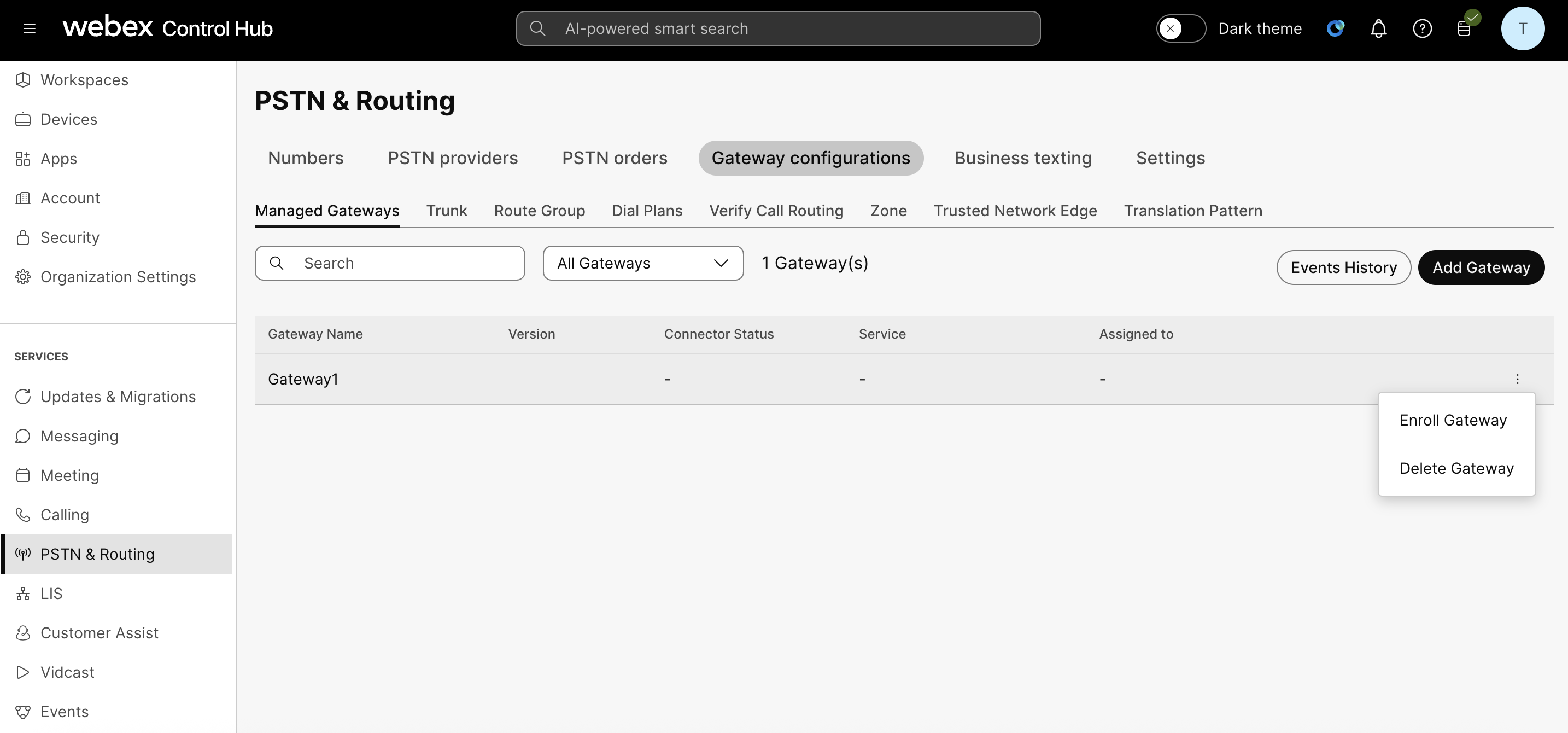
Fare clic su Aggiungi gateway. |
| 4 |
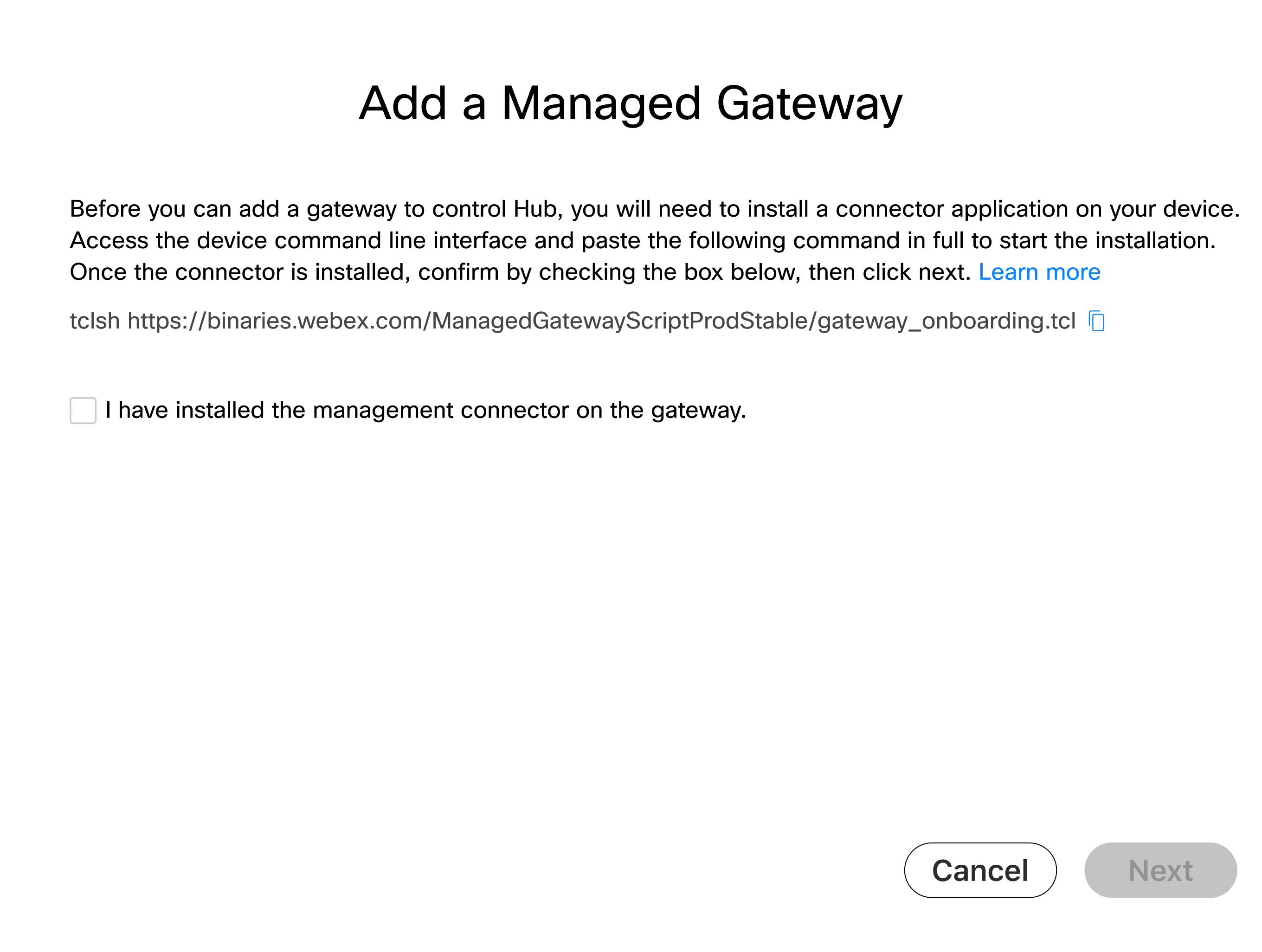
Copiare il comando tclsh mostrato nella finestra Aggiungi un gateway gestito. È necessario eseguire il comando sulla CLI del gateway durante la procedura di installazione del connettore di gestione. |
Operazioni successive
È possibile riprendere il processo di registrazione nel Control Hub dopo aver installato il connettore sul gateway.
Installare il connettore gateway
Prima di procedere con l'installazione del connettore di gestione, assicurarsi di soddisfare tutti i Prerequisiti.
Eseguire lo script
|
Accedi al gateway tramite una console o una connessione SSH, quindi incolla la seguente stringa nel prompt dei comandi exec del router: tclsh https://binaries.webex.com/ManagedGatewayScriptProdStable/gateway_onboarding.tcl
|
Avviare l'installazione
Se il connettore non è ancora configurato, lo script ti porta al menu di installazione; se il connettore è configurato, ti porta al menu principale.
| 1 |
Selezionare l'interfaccia che si trova nella stessa rete dell'indirizzo riservato al connettore.
|
| 2 |
Configurare il server DNS che verrà utilizzato dal connettore. Per impostazione predefinita, utilizzare i server configurati in IOS.
In questo caso, Y è l'input predefinito. Se si preme Invio, Y viene preso come input. Se necessario, le impostazioni rilevate possono essere sovrascritte: |
| 3 |
Se devi utilizzare un proxy per accedere a Internet, inserisci i dettagli del proxy quando richiesto. Se il gateway è già stato configurato con un proxy, per impostazione predefinita vengono utilizzati i seguenti dettagli. Se necessario, digitare n per ignorare queste impostazioni.
|
| 4 |
Configurare le impostazioni della trap SNMP. Per inviare notifiche al cloud Cisco Webex, lo script aggiorna il livello di configurazione della trap SNMP nel router se impostato al di sotto del livello di notifica. Il sistema richiede di confermare se modificare la configurazione della trap SNMP al livello di notifica. Per mantenere il livello di configurazione trap SNMP corrente, selezionare n. |
| 5 |
Immettere l'indirizzo IP del connettore.
|
| 6 |
Immettere il nome utente e la password che il connettore utilizza per accedere all'interfaccia NETCONF del router.
Digitare manualmente la password. Copia e incolla potrebbero non funzionare. Inserisci le credenziali del gateway identificate nella sezione Prerequisiti. Il connettore utilizza le credenziali per accedere all'interfaccia IOS NETCONF del router. Dopo l'installazione corretta, viene visualizzato il messaggio"Cloud connector is installed successfully"
Dopo l'installazione è possibile uscire dallo script selezionando l'opzione 'q'. In caso di errore durante l'installazione, è possibile scegliere l'opzione "h" per modificare le impostazioni, raccogliere i registri e così via. Per maggiori dettagli fare riferimento alla sezione Attività post-installazione. Se si desidera riprovare l'installazione, è possibile scegliere la disinstallazione e quindi riavviare lo script per provare nuovamente l'installazione. È possibile avviare (o riavviare) lo script TCL direttamente utilizzando |
Registra il gateway al Control Hub
Operazioni preliminari
| 1 | |
| 2 |
Vai a . |
| 3 |
Fare clic su Aggiungi gateway. |
| 4 |
Nella finestra Aggiungi un gateway gestito, seleziona Ho installato il connettore di gestione sul gateway e fai clic su Avanti. Prima di eseguire questo passaggio, assicurarsi che il connettore sia installato correttamente.
|
| 5 |
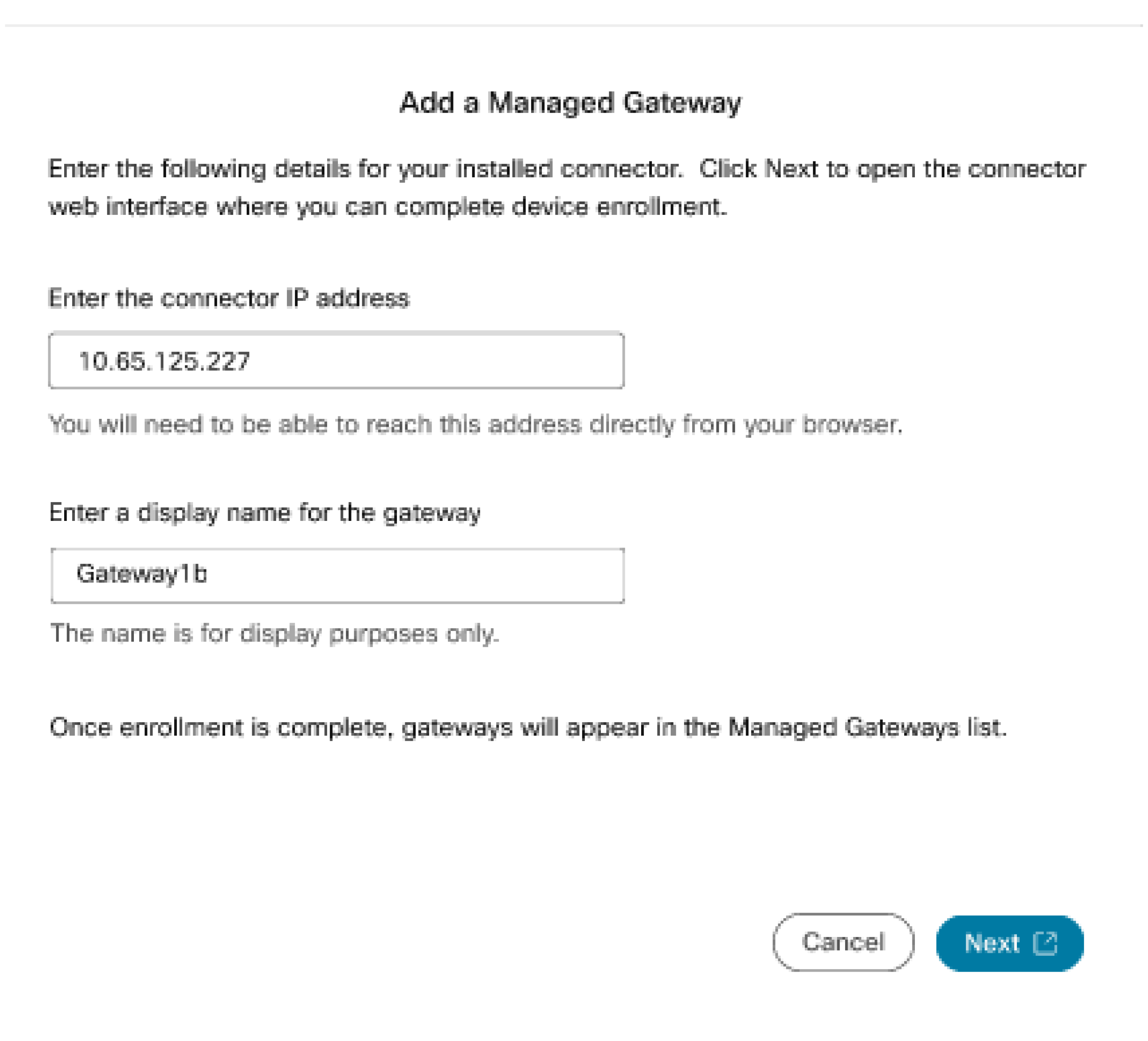
Nella pagina Aggiungi un gateway gestito, immettere i seguenti dettagli:
|
| 6 |
Fare clic su Avanti.
Si apre una scheda del browser che si collega alla pagina di gestione del connettore sul router, in modo da poter completare la registrazione.
|
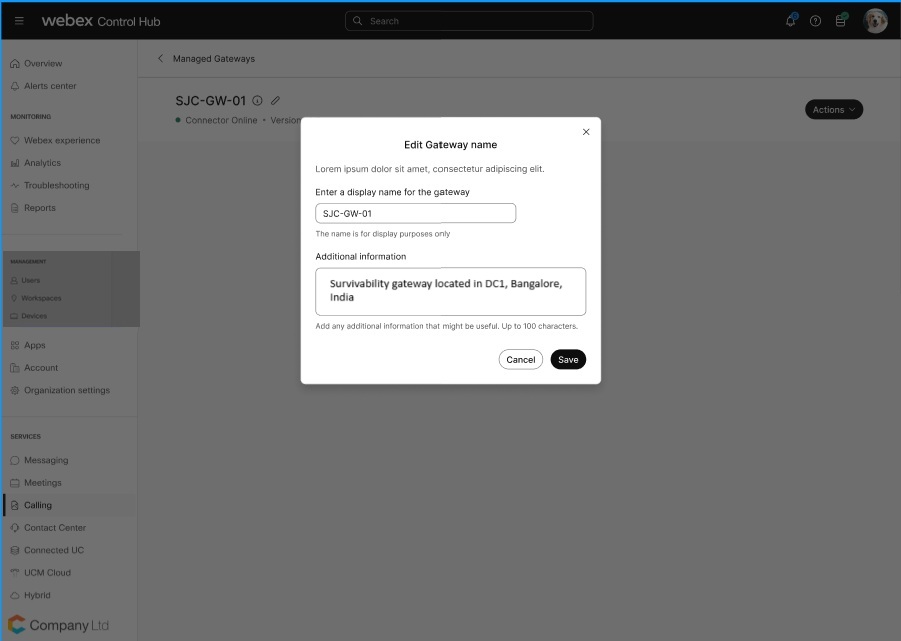
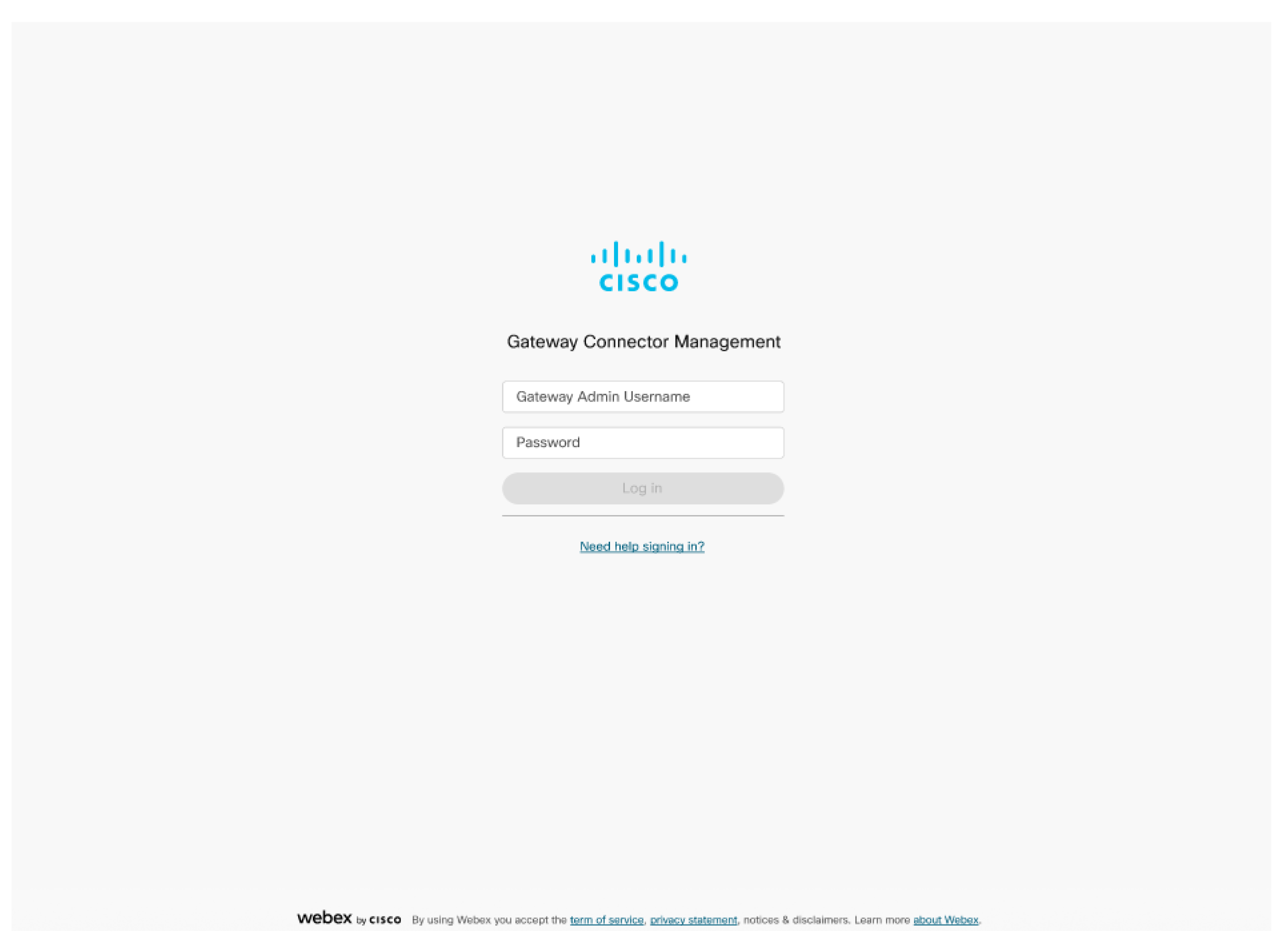
| 7 |
Per effettuare l'accesso, immettere il nome utente e la password dell'amministratore del gateway utilizzati durante la procedura di installazione del connettore, elencati nel passaggio 6.
|
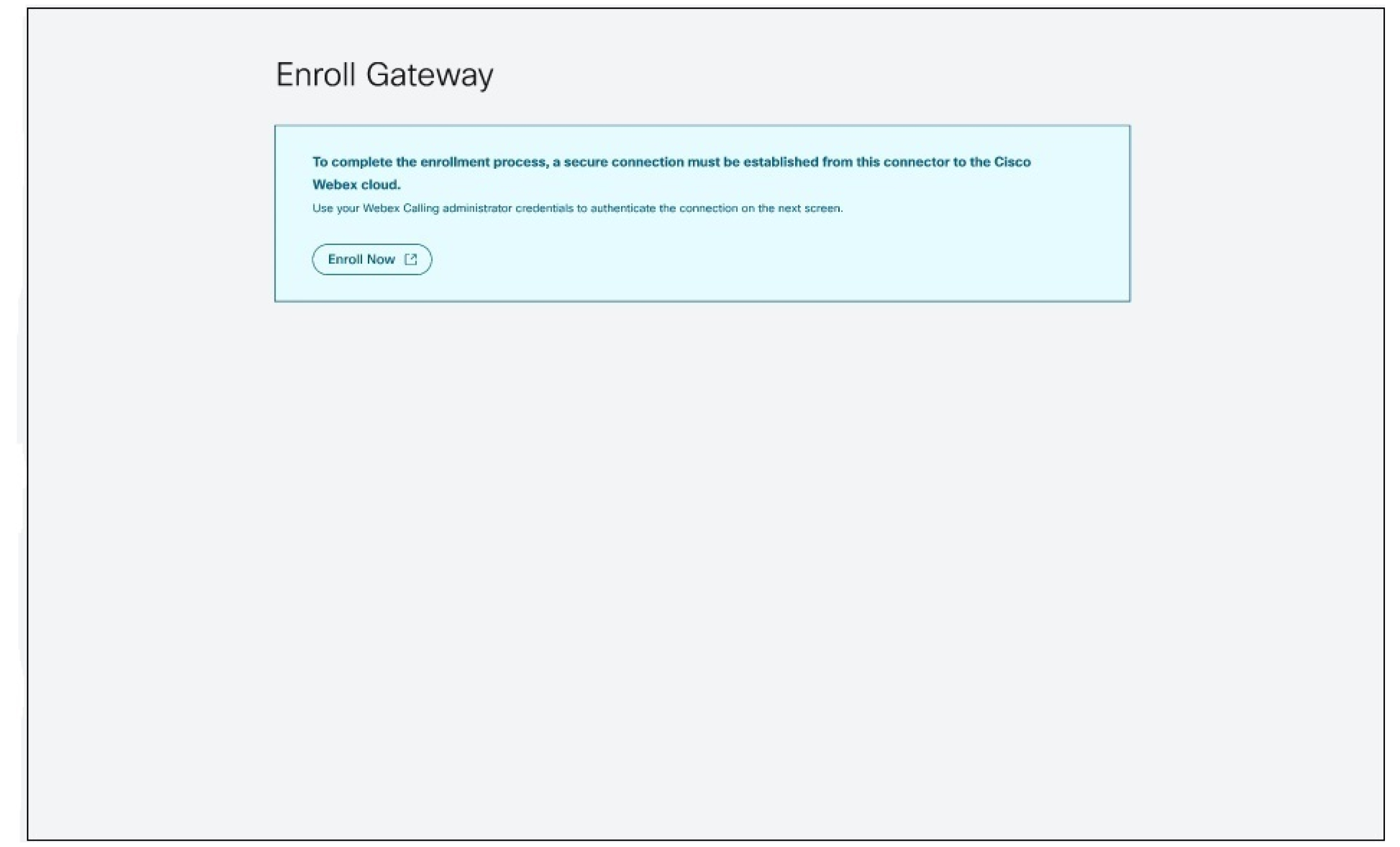
| 8 |
Fare clic su Iscriviti ora per aprire una nuova finestra per l'autenticazione del connettore al cloud Webex. Assicurati che il tuo browser consenta i pop-up.
|
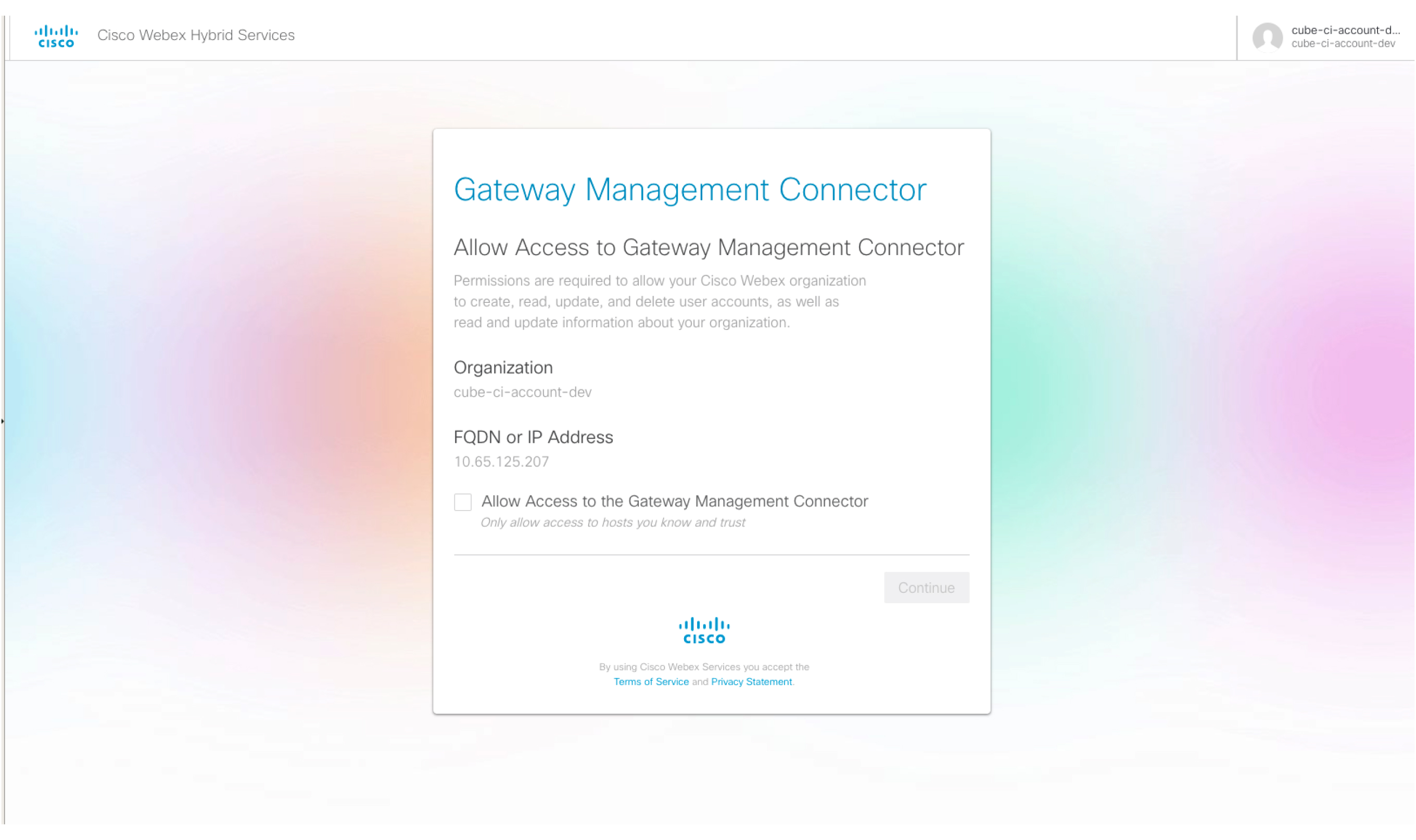
| 9 |
Accedi utilizzando un account amministratore Webex. |
| 10 |
Selezionare Consenti l'accesso al connettore di gestione del gateway .
|
Stati del connettore del gateway
Lo stato generale del connettore visualizzato nel Control Hub dipende dallo stato dei connettori di telemetria e gestione sul Managed Gateway.
| Stati del connettore nel Control Hub | Descrizione |
|---|---|
| Online | Indica che il connettore è Connesso al cloud Cisco Webex. |
| Offline | Indica che il connettore è Non connesso al cloud Cisco Webex. |
| Sospeso | Indica che il connettore è connesso ma è temporaneamente in pausa. |
Allarmi ed eventi del connettore
Questa sezione descrive gli allarmi generati nel modulo connettore di telemetria. Il connettore di telemetria invia allarmi al cloud Cisco Webex. Nel Control Hub, visualizza questi allarmi.
È possibile utilizzare l'ID di monitoraggio visualizzato nella pagina dei dettagli dell'evento per correlarlo ai registri corrispondenti sul lato connettore.
La tabella seguente descrive i messaggi relativi al connettore:
|
Titolo |
Descrizione |
Gravità |
Soluzione |
|---|---|---|---|
|
Modulo di telemetria avviato. |
Questo messaggio viene inviato quando il modulo Telemetria diventa funzionale. |
Avviso |
N/D |
|
Modulo di telemetria aggiornato. |
Questo messaggio viene inviato quando il modulo Telemetria è stato aggiornato da "old_version" a "new_version". |
Avviso |
N/D |
|
Errore di connessione NETCONF. |
Questo allarme viene generato quando il modulo di telemetria non riesce a stabilire una connessione NETCONF con il gateway. |
Critico |
Verifica che NETCONF sia abilitato sul gateway e che sia raggiungibile dal connettore. Prova a disabilitare e abilitare il container connettore. Se il problema persiste, vai su https://help.webex.com/contact, clicca su Supportoe apri un caso. |
|
Errore di autenticazione NETCONF. |
Questo allarme viene generato quando il modulo di telemetria non riesce a stabilire una connessione NETCONF con il gateway. |
Critico |
Verificare che il nome utente e la password siano configurati correttamente sul gateway. Prova a disabilitare e abilitare il container connettore. Se il problema persiste, vai su https://help.webex.com/contact, clicca su Supportoe apri un caso. |
|
Errore di sottoscrizione agli eventi SNMP NETCONF. |
Questo allarme viene generato quando il modulo di telemetria non riesce a creare una sottoscrizione NETCONF per gli eventi SNMP. |
Critico |
Verificare che NETCONF sia abilitato sul gateway e che sia raggiungibile nel connettore. Prova a disabilitare e abilitare il container connettore. Se il problema persiste, vai su https://help.webex.com/contact, clicca su Supportoe apri un caso. Per maggiori informazioni su come abilitare e disabilitare, vedere Attività post-installazione. |
|
Errore nella raccolta delle metriche di telemetria. |
Questo allarme viene generato quando il modulo Telemetria non riesce a raccogliere le metriche dal gateway tramite una query NETCONF GET. |
Critico |
Verifica che NETCONF sia abilitato sul gateway e che sia raggiungibile dal connettore. Prova a disabilitare e abilitare il container connettore. Se il problema persiste, vai su https://help.webex.com/contact, clicca su Supportoe apri un caso. Per maggiori informazioni su come abilitare e disabilitare, vedere Attività post-installazione. |
|
Errore di connessione al gateway di telemetria. |
Questo allarme viene generato quando il connettore non riesce a stabilire una connessione web socket con il gateway di telemetria. |
Critico |
Verificare che l'URL del gateway di telemetria (*.ucmgmt.cisco.com) è presente nell'elenco consentito del firewall aziendale ed è raggiungibile dal gateway. Se il problema persiste, vai su https://help.webex.com/contact, clicca su Supportoe apri un caso. |
|
Errore di connessione del gateway di telemetria tramite proxy. |
Questo allarme viene generato quando il connettore non riesce a stabilire una connessione con il proxy configurato. |
Critico |
Verificare che i dettagli del proxy (indirizzo IP e credenziali della porta) siano configurati correttamente sul connettore e che il proxy sia raggiungibile. Se il problema persiste, vai su https://help.webex.com/contact, clicca su Supportoe apri un caso. |
Accesso al connettore
Gli stati dei connettori di gestione e di telemetria vengono visualizzati nella pagina dei dettagli del connettore.
Accedi alla pagina dei dettagli del connettore su https://<connector-ip-address>
Per effettuare l'accesso, utilizzare le credenziali inserite durante l'installazione.
È anche possibile controllare lo stato del connettore selezionando s : Opzione Visualizza pagina di stato nello script TCL. Vedere Attività post-installazione.
Fare riferimento alle tabelle per comprendere gli stati dei moduli connettore.
Stati del connettore di gestione
|
Stati del connettore di gestione |
Stato di connettività |
Descrizione |
|---|---|---|
|
In esecuzione |
Connesso |
Indica che il connettore è nello stato in esecuzione e il dispositivo è connesso al cloud Cisco Webex. |
|
In esecuzione |
Non connesso |
Indica che il connettore è nello stato in esecuzione, ma il dispositivo non è connesso al cloud Cisco Webex. |
|
In esecuzione |
Heartbeat fallito |
Indica che il connettore è nello stato in esecuzione, ma l'heartbeat non è riuscito per il dispositivo registrato. |
|
In esecuzione |
Iscrizione fallita |
Indica che il connettore è nello stato in esecuzione, ma la registrazione del dispositivo al cloud Cisco Webex non è riuscita. |
Stati del connettore di telemetria
|
Stati del connettore di telemetria |
Stato di connettività |
Descrizione |
|---|---|---|
|
Non installato |
Non disponibile |
Indica che il connettore di telemetria non è installato. |
|
Download in corso |
Non disponibile |
Indica che è in corso il download del connettore di telemetria. |
|
Installazione |
Non disponibile |
Indica che l'installazione del connettore di telemetria è in corso. |
|
Non configurato |
Non disponibile |
Indica che l'installazione del connettore di telemetria è riuscita, ma i servizi non sono stati avviati o non sono ancora stati configurati. |
|
In esecuzione |
Non disponibile |
Indica che il connettore di telemetria è in esecuzione ma le informazioni sulla sua connettività al cloud Cisco Webex non sono disponibili. |
|
In esecuzione |
Connesso |
Indica che il connettore di telemetria è nello stato in esecuzione ed è connesso al cloud Cisco Webex. |
|
In esecuzione |
Non connesso |
Indica che il connettore di telemetria è nello stato in esecuzione ma non è connesso al cloud Cisco Webex. |
|
In esecuzione |
Heartbeat fallito |
Indica che il connettore di telemetria è nello stato in esecuzione e che l'heartbeat di telemetria al cloud Cisco Webex non è riuscito. |
|
Disabilitato |
Non disponibile |
Indica che il connettore di telemetria è in modalità di manutenzione (stato disabilitato) e le informazioni sulla sua connettività al cloud non sono disponibili. |
|
Interrotto |
Disconnesso |
Indica che il connettore di telemetria è nello stato arrestato (potrebbe essere parziale o entrambi i servizi di telemetria e broker WebSocket sono arrestati) e non è connesso al cloud Cisco Webex. |
Attività post-installazione
Amministrazione locale del connettore di gestione
Dopo aver installato correttamente il connettore, puoi utilizzare Webex Calling con il tuo gateway. Se necessario, è possibile aggiornare una serie di impostazioni del connettore utilizzando le opzioni disponibili nel menu dello script:
È possibile riavviare lo script in qualsiasi momento utilizzando il seguente comando: tclsh
bootflash:/gateway_connector/gateway_onboarding.tcl.
===============================================================
Webex Managed Gateway Connector
===============================================================
Options
s : Display Status Page
v : View and Modify Cloud Connector Settings
e : Enable Guestshell
d : Disable Guestshell
l : Collect Logs
r : Clear Logs
u : Uninstall Connector
q : Quit
===============================================================
Select an option from the menu:
Stato di visualizzazione
Utilizzare l'opzione di menu s: Display Status Page. Il sistema visualizza lo stato dei diversi moduli connettore.
===============================================================
                 Webex Managed Gateway Connector
===============================================================
     -------------------------------------------------------
                     *** Interface Status ***
     -------------------------------------------------------
       Interface               IP-Address          Status
     -------------------------------------------------------
       GigabitEthernet1        10.123.221.224        up
       Connector               10.123.221.223        up
     -------------------------------------------------------
                       *** App Status ***
     -------------------------------------------------------
		Service                   Status
     -------------------------------------------------------
            Guestshell                  RUNNING
            Management Connector        RUNNING
     -------------------------------------------------------
===============================================================
          Select option h for home menu or q to quit: q
Abilita Guestshell
Abilitare il connettore cloud utilizzando l'opzione di menu e: Enable Guestshell. Ciò modifica lo stato del connettore da INACTIVE a ACTIVE.
Disabilita Guestshell
Disattivare il connettore cloud utilizzando l'opzione di menu d: Disable Guestshell. Ciò modifica lo stato del connettore da ACTIVE a INACTIVE.
Disinstalla il connettore
Disinstallare il connettore cloud utilizzando l'opzione di menu u: Uninstall Connector. In questo modo vengono eliminati tutti i dati nel contenitore Guestshell e vengono rimosse tutte le configurazioni correlate al connettore cloud.
Raccogli registri
Raccogli i registri utilizzando l'opzione di menu l: Collect Logs. Dopo averli raccolti, il sistema visualizza la posizione in cui sono archiviati i registri.
Se hai un caso di supporto attivo con Cisco TAC, puoi allegare i registri direttamente alla tua richiesta di servizio utilizzando il comando copy
bootflash:/guest-share/
scp://:@cxd.cisco.com.
Di seguito è riportato un comando di esempio:
vcubeprod#copy bootflash:/guest-share/gateway_webex_cloud_logs_2022114090628.tar.gz scp://123456789:a1b2c3d4e5@cxd.cisco.comCancella registri
Cancellare tutti i file di registro nel dispositivo utilizzando l'opzione di menu r: Clear Logs. In questo modo vengono eliminati tutti i log esistenti, ad eccezione dei log più recenti dello script TCL e dei connettori.
Visualizza e modifica le impostazioni del connettore cloud
Apportare le seguenti modifiche alle impostazioni esistenti di un connettore cloud utilizzando l'opzione di menu v: View and Modify Cloud Connector Settings.
===============================================================
                Webex Managed Gateway Connector
===============================================================
		Script Version         : 2.0.2
		Hostname/IP Addr       : 10.65.125.188
		DNS Server(s)          : 10.64.86.70
		Gateway Username       : lab
		External Interface     : GigabitEthernet1
		Proxy Hostname/IP Addr : proxy-wsa.esl.cisco.com:80
===============================================================
             Options
               c :  Update Gateway Credentials
               e :  Update External Interface
               p :  Update Proxy Details
               n :  Update DNS Server
               k :  Update Connector Package Verification Key
               l :  Modify log level for Cloud Connector
               h :  Go to home menu
               q :  Quit

===============================================================
                        Select an option from the menu: c
Aggiorna le credenziali del gateway
Aggiornare il nome utente e la password del gateway utilizzando l'opzione di menu c: Update Gateway
Credentials.
Aggiorna interfaccia esterna
Modificare l'interfaccia a cui è associato il connettore e l'indirizzo IP del connettore utilizzando l'opzione di menu v: View and Modify Cloud Connector Settings.
Aggiorna i dettagli del proxy
È possibile eseguire le seguenti attività utilizzando l'opzione di menu p: Update Proxy
Details :
-
i: Update Proxy IP and Port -
c: Update Proxy Credentials -
r: Remove Proxy Credentials -
a: Remove All Proxy Details -
h: Go to home menu
Aggiorna la chiave di verifica del pacchetto del connettore
In caso di problemi tecnici, se il tecnico dell'assistenza richiede di sostituire la chiave di verifica del pacchetto, carica il nuovo file gateway-webex-connectors.gpg su bootflash:/gateway_connector/ e utilizza l'opzione di menu k: Update
Connector Package Verification Key per verificare.
Modificare il livello di registro per il connettore di gestione
Modificare il livello di registrazione per il connettore utilizzando l'opzione di menu l: Modify log level for
Cloud Connector e quindi selezionare una delle seguenti opzioni:
=====================================
  Number      Log Level
=====================================
   1           DEBUG
   2           INFO
   3           WARNING
   4           ERROR
   5           CRITICAL
======================================
Gestisci la tua istanza gateway nel Control Hub
Per gestire l'istanza del gateway:
 e selezionare l'azione applicabile.
Metti in pausa o riprendi il connettore
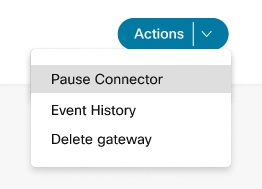
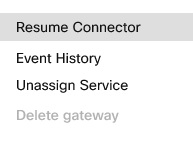
Il connettore Pausa indica al connettore di gestione di arrestare il connettore di telemetria. È possibile utilizzare questa opzione per interrompere temporaneamente il connettore di telemetria durante la risoluzione di eventuali problemi con un gateway. Quando si mette in pausa il connettore, servizi come la convalida della configurazione non funzionano. Utilizzare l'azione Riprendi connettore per riavviare il connettore di telemetria.
| 1 |
Dal menu Azioni, seleziona Sospendi connettore per mettere in pausa il connettore di gestione. |
| 2 |
Per riprendere il connettore messo in pausa, fare clic su Riprendi connettore nel menu Azioni. |
Cronologia degli eventi
Control Hub registra e visualizza la cronologia degli eventi per i gateway gestiti. Visualizza i dettagli di un singolo gateway o i dettagli consolidati di tutti i gateway gestiti.
| 1 |
Fare clic su Cronologia eventi nella pagina Chiamata per i dettagli degli eventi di tutti i gateway gestiti. |
| 2 |
Per i dettagli degli eventi specifici di un gateway, fare clic su Cronologia eventi nel menu Azioni per quel gateway. |
Elimina gateway
| 1 |
Dal menu Azioni, fare clic su Elimina gateway per eliminare una qualsiasi delle istanze del gateway. |
| 2 |
Fare clic su Conferma. 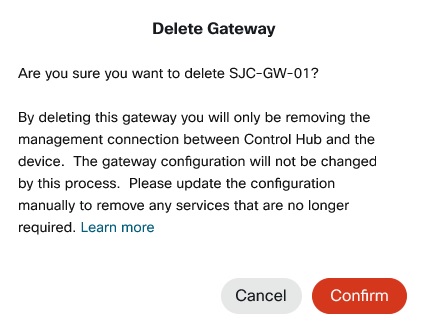 Non è possibile eliminare un'istanza del gateway con servizi assegnati. Per prima cosa, annullare l'assegnazione dei servizi. |
Dove andare dopo
Dopo aver registrato il gateway, è possibile continuare la configurazione in Assegna servizi ai gateway gestiti.


