- ホーム
- /
- 投稿記事

コメントありがとうございます。


Cisco IOSマネージドゲートウェイをWebex Cloudに登録する
 この記事の内容
 フィードバックがある場合
IOS 管理ゲートウェイ デバイスを Cisco Webex Control Hub に接続すると、Unified Communications インフラストラクチャの残りの部分とともに、どこからでも管理および監視できるようになります。
管理対象ゲートウェイ
Cisco IOS ゲートウェイを Control Hub に登録すると、デバイス管理が簡素化され、新しい Webex Calling サービスを利用できるようになります。ゲートウェイは Control Hub との接続を維持するため、他の Webex Calling デバイスとともに、どこからでも管理および監視できます。ゲートウェイを登録するには、管理コネクタ アプリケーションをインストールし、Cisco Webex クラウドとの安全な接続が確立されていることを確認する必要があります。この接続を確立したら、Control Hub にログインしてゲートウェイを登録できます。
このプロセスは、Control Hub でデバイスとして完全に管理される VG400 などの Cisco IOS 音声ゲートウェイには適用されません。
GuestShell と呼ばれる小さなコネクタ アプリケーションは、ゲートウェイから Control Hub への接続を確立して維持する役割を担います。GuestShell およびコネクタ アプリケーションは、登録プロセス中に Webex クラウドからゲートウェイ上で実行されるスクリプトを使用して構成およびセットアップされます。
インストール プロセスを簡素化するために、スクリプトはいくつかの必要なゲートウェイ構成を追加します。
ゲートウェイコネクタ
ゲートウェイ コネクタは、ゲートウェイ GuestShell で実行され、Control Hub への接続を維持し、イベントを調整し、ステータス情報を収集する小さなアプリケーションです。GuestShell の詳細については、 GuestShellを参照してください。
ゲートウェイ コネクタは、Cisco IOS XE GuestShell コンテナにインストールされます。
コネクタには 2 つの種類があります。
-
管理コネクタ
-
テレメトリコネクタ
対話型のメニュー方式の TCL スクリプトは、GuestShell のセットアップ、および管理コネクタのインストールとメンテナンスに役立ちます。
管理コネクタは、ゲートウェイの登録とテレメトリ コネクタのライフサイクル管理を担当します。
登録が正常に完了すると、管理コネクタは最新のテレメトリ コネクタをダウンロードしてインストールします。
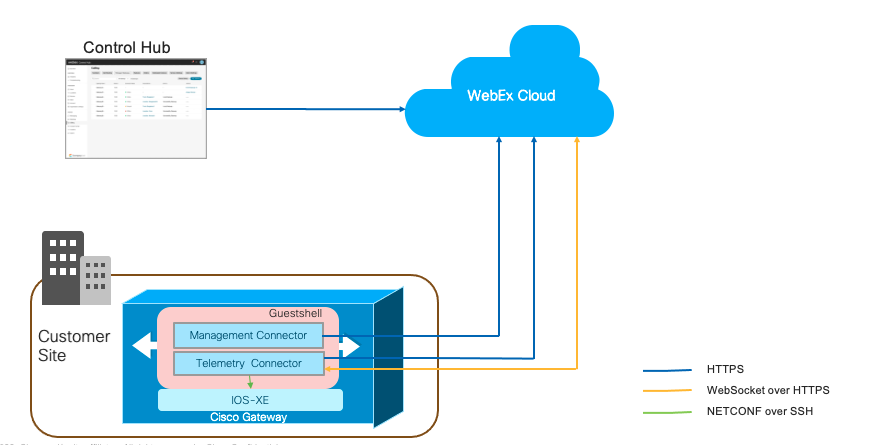
次の図は、Webex Calling ソリューションでさまざまなコンポーネントがどのように接続されるかを示しています。
TCL スクリプト実行の一環として、ユーザーから次の情報が収集されます。
-
外部インターフェース
-
DNSサーバーアドレス
-
プロキシの詳細
-
コネクタIPアドレス
-
ゲートウェイ資格情報(ユーザー名とパスワード)
TCL スクリプトは次の構成を実行します。
-
仮想ポート グループ - ゲストシェルの設定に必要です。
-
ゲストシェル
-
NETCONF ヤン
-
SNMP トラップ設定 - Cisco IOS XE からの通知に必要です。
-
IP ルート - コネクタ関連のトラフィックを仮想ポート グループ経由でルーティングします。
TCL スクリプトは次の構成を実行します。
!
interface VirtualPortGroup 0
 ip unnumbered GigabitEthernet1
 no mop enabled
 no mop sysid
!

!
app-hosting appid guestshell
 app-vnic gateway0 virtualportgroup 0 guest-interface 0
  guest-ipaddress 10.65.125.227 netmask 255.255.255.128
 app-default-gateway 10.65.125.142 guest-interface 0
 app-resource profile custom
  cpu 800
  memory 256
  persist-disk 500
 name-server0 72.163.128.140
 name-server1 8.8.8.8
!

!
netconf-yang
netconf-yang cisco-ia snmp-trap-control trap-list 1.3.6.1.4.1.9.9.41.2.0.1
netconf-yang cisco-ia snmp-community-string Gateway-Webex-Cloud
!

!
logging snmp-trap emergencies
logging snmp-trap alerts
logging snmp-trap critical
logging snmp-trap errors
logging snmp-trap warnings
logging snmp-trap notifications
!

!
snmp-server community Gateway-Webex-Cloud RO
snmp-server enable traps syslog
snmp-server manager
!

!
ip route 10.65.125.227 255.255.255.255 VirtualPortGroup0
!
サンプル構成の場合:
-
外部インターフェースとしてGigabitEthernet1が割り当てられます。GigabitEthernet1 の IP アドレスは 10.65.125.142 です。
-
コネクタの IP アドレスは、外部接続用に選択した IP アドレスと同じネットワーク内にある必要があります。プライベート ネットワーク アドレスでも構いませんが、インターネットへの HTTPS アクセスが必要です。
-
TCL スクリプトは、Cisco IOS XE スタートアップ コンフィギュレーションへの設定変更を追跡して保存します。
-
アンインストール プロセスの一環として、TCL スクリプトは構成の変更を削除します。
制限と制約
インストールする前に、コネクタ アプリケーションは次のものは使用できませんので注意してください。
- Cisco 1100 サービス統合型ルータ プラットフォーム
- 高可用性 (HA) モードで構成されたプラットフォーム
- SD-WAN ネットワーク用のコントローラ モードで構成されたプラットフォーム
VG400 などの Cisco IOS 音声ゲートウェイの場合、コネクタ アプリケーションをインストールする必要はありません。コントロール ハブを通じて完全に構成および管理できます。
コネクタ アプリケーションで使用するためにルーターを構成するときは、次の点を考慮してください。
-
IOS XE はプロキシ ARP を使用してトラフィックをゲスト シェルにルーティングします。この機能を無効にするには、 no ip proxy-arp コマンドを設定しないでください。
-
Cisco Unified Border Element (CUBE) 用に設定されているプラットフォームでは、ネットワーク アドレス変換 (NAT) を使用しないでください。したがって、コネクタ アプリケーションをルーティング可能な IP アドレスで構成します。つまり、ルーターのインターフェース アドレスを共有することはできません。
前提条件
ゲートウェイ登録のためにデバイスを準備します。
-
組織管理者としてのコントロールハブへのアクセス
-
設定するデバイスの IP アドレス、ユーザー名、およびパスワード。
-
Cisco IOS XE バージョン:
-
ローカル ゲートウェイ:Cisco IOS XE Bengaluru 17.12.3 以降
-
存続可能性ゲートウェイ - Cisco IOS XE Dublin 17.12.3 以降
推奨バージョンについては、 Cisco Software Researchを参照してください。プラットフォームを検索し、 推奨 リリースのいずれかを選択します。
-
-
システムの前提条件
-
最小空きメモリ - 256 MB
-
最小ディスク容量 - コネクタのインストールに使用するゲートウェイに接続されたハードディスク (SSD) には、2000 MB の空き容量が必要です。また、ブートフラッシュには 50 MB の空き容量が必要です。ログと RPM ファイルを保存するために使用されます。
ゲートウェイにハードディスクが接続されていない場合は、コネクタのインストールにブートフラッシュが使用されます。その場合、ブートフラッシュには 2000MB の空き容量が必要です。
-
ルーターのブートフラッシュが 4GB で、使用可能な容量が 2GB (最小容量) 未満の場合、現在実行中のものを除くすべての IOS バイナリ (.bin) イメージを削除します。ファイルを削除したら、余分なスペースを解放します。
以下は、ブートフラッシュ ディスク領域を解放するためのオプションの手順です。次の場合のみ、次の手順を実行し、ブート ファイルをインストール モードに変更します。
-
ルータはバンドルされたブート モードを使用しています ( .binからブートします)。
-
.pkgs はまだ抽出されていません (インストール モード)。
バイナリ イメージを展開し、コンポーネントから起動するには、次の手順に従います。
-
を使用して新しいディレクトリを作成します。
mkdir bootflash:/image -
を使用して IOS バイナリ イメージを展開します。
request platform software package expand file bootflash:/.bin to bootflash:/image
-
設定モードで、現在のブート オプションを削除します。
no boot system -
新しいブート ステートメントを構成します。
boot system
                        bootflash:/image/packages.conf
. -
設定モードを終了し、設定を保存して再起動します。
-
ルータが再起動したら、
show versionを使用して、ルータがbootflash:/image/packages.confから起動したことを確認します。もしそうなら:-
bootflash:/sysbootディレクトリが空であることを確認します。 -
残っている IOS バイナリ イメージを削除します。
-
使用しているコアイメージをすべて削除します。
delete /f /r bootflash:/core/* -
を使用してトレース ログ ファイルを削除します。
delete /f /r bootflash:/tracelogs/* -
それでもディスク容量が不足している場合は、ブートフラッシュ内の残りのファイルを確認します。ログや CDR などのその他の不要なファイルも削除します。
-
-
インターネットへのパスを持つネットワークに接続された、サポートされている Cisco ルータ。基本構成には次のものが必要です。
-
DNS サーバーはパブリック ドメイン名を解決するように構成されています。
-
DNS サーバーを構成するには、次のコマンドを使用します。
-
IPネームサーバー <IP address>
-
-
プロキシ経由でインターネットにアクセスする場合は、HTTP プロキシ サーバーを使用します。
-
ゲートウェイ資格情報: コネクタが NETCONF インターフェイスを介してゲートウェイにアクセスするには、権限レベル 15 のアクセス権限を持つローカル資格情報 (ユーザー名とパスワード) が必要です。
NETCONF アクセスを認証および承認するには、デフォルトの aaa リストが次の例に示すように設定されていることを確認します。このドキュメントに記載されているコマンドのみが検証されており、マネージド ゲートウェイでサポートされています。他の方法 (TACACS や ISE など) を含む構成は検証されておらず、現在はサポートされていません。
aaa new-model
aaa authentication login default local
aaa authorization exec default local if-authenticated
username test privilege 15 secret
ネットワークの前提条件
-
コネクタの IP アドレスは、外部接続用に選択した IP アドレスと同じネットワーク内にある必要があります。プライベート ネットワーク アドレスでも構いませんが、インターネットへの HTTPS アクセスが必要です。
ローカル ゲートウェイとして Amazon Web Services (AWS) 上の Virtual CUBE を使用する場合は、コネクタの使用のためにセカンダリ IP アドレスを関連付ける手順については、 「 AWS 上の Virtual CUBE にセカンダリ IP アドレスを関連付ける 」を参照してください。
-
登録プロセスを完了するには、Control Hub とオンプレミスのデバイスに接続する必要があります。
-
Webex サービスの URL:
-
*.ucmgmt.cisco.com
-
*.webex.com
-
*.wbx2.com
-
-
トランスポートプロトコル: トランスポート層セキュリティ (TLS) バージョン 1.2
-
IOS パブリック証明機関バンドルをインポートします。ゲートウェイ トラスト プールに追加された証明書は、Webex サーバーへのアクセスを検証するために使用されます。バンドルをインポートするには、次の構成コマンドを使用します。
crypto pki trustpool import url https://www.cisco.com/security/pki/trs/ios.p7b
-
AWS上のVirtual CUBEにセカンダリIPアドレスを関連付ける
AWS 上の Virtual CUBE をローカルゲートウェイとして使用する場合は、AWS インターフェイスで次の手順を実行して、コネクタの使用のためにセカンダリ IP アドレスを関連付けます。
このアクティビティはメンテナンス期間中に実行することをお勧めします。
開始する前に
-
Amazon Web Services (AWS) 上の Virtual CUBE をローカル ゲートウェイとして使用するには、ゲートウェイ インターフェイスにセカンダリ プライベート IP アドレスを関連付ける必要があります。この IP アドレスをコネクタ IP アドレスとして使用できます。
-
Elastic パブリック IP アドレスをセカンダリ IP アドレスに関連付けて、セカンダリ IP アドレスがゲートウェイ登録にパブリックに利用できるようにします。
-
登録を正常に行うには、関連付けられたセキュリティ グループ ポリシーで HTTPS 受信トラフィックを許可する必要があります。登録が完了したらこれを削除できます。
| 1 |
サービス へ移動 > EC2 > インスタンスをクリックし、Cisco ゲートウェイ インスタンスを選択します。 |
| 2 |
ネットワーク インターフェイス ウィンドウで、 eth0をクリックします。 ダイアログ ボックスには、 eth0 インターフェイスに関する詳細情報が表示されます。 |
| 3 |
インターフェースID値をクリックします。 |
| 4 |
アクションをクリックし、ドロップダウンリストから IP アドレスの管理 を選択します。 |
| 5 |
eth0 を展開し、 新しい IP アドレスの割り当て を選択して割り当てを確認します。 このセカンダリ IP アドレスをメモしてください。 |
| 6 |
アクション をクリックし、ドロップダウンリストから アドレスの関連付け を選択します。 |
| 7 |
Elastic IP アドレス リストから利用可能なパブリック IP アドレスを選択します。 選択した IP アドレスが、メモしたセカンダリ IP アドレスと一致することを確認します。 |
| 8 |
(オプション) 現在使用中で、別の Elastic Network Interface (ENI) にマップされているパブリック IP アドレスを再割り当てするには、 再関連付けを許可をクリックします。 |
| 9 |
アドレスの関連付け をクリックして、パブリック IP アドレス (Amazon Elastic IP) をネットワーク インターフェイスのプライベート IP アドレスに関連付けます。 |
これで、コネクタのインストール時に、このプライベート IP アドレスをコネクタ IP アドレスとして使用できるようになります。Control Hub への登録には、対応するパブリック IP アドレス (Amazon Elastic IP アドレス) を使用します。
コントロールハブに新しいゲートウェイインスタンスを追加する
ゲートウェイを Control Hub にすでに追加し、管理コネクタをインストールしている場合は、この手順をスキップできます。 ゲートウェイを Control Hub に登録する の手順 5 に進み、登録プロセスを完了します。
| 1 | |
| 2 |
。 |
| 3 |
ゲートウェイの追加をクリックします。 |
| 4 |
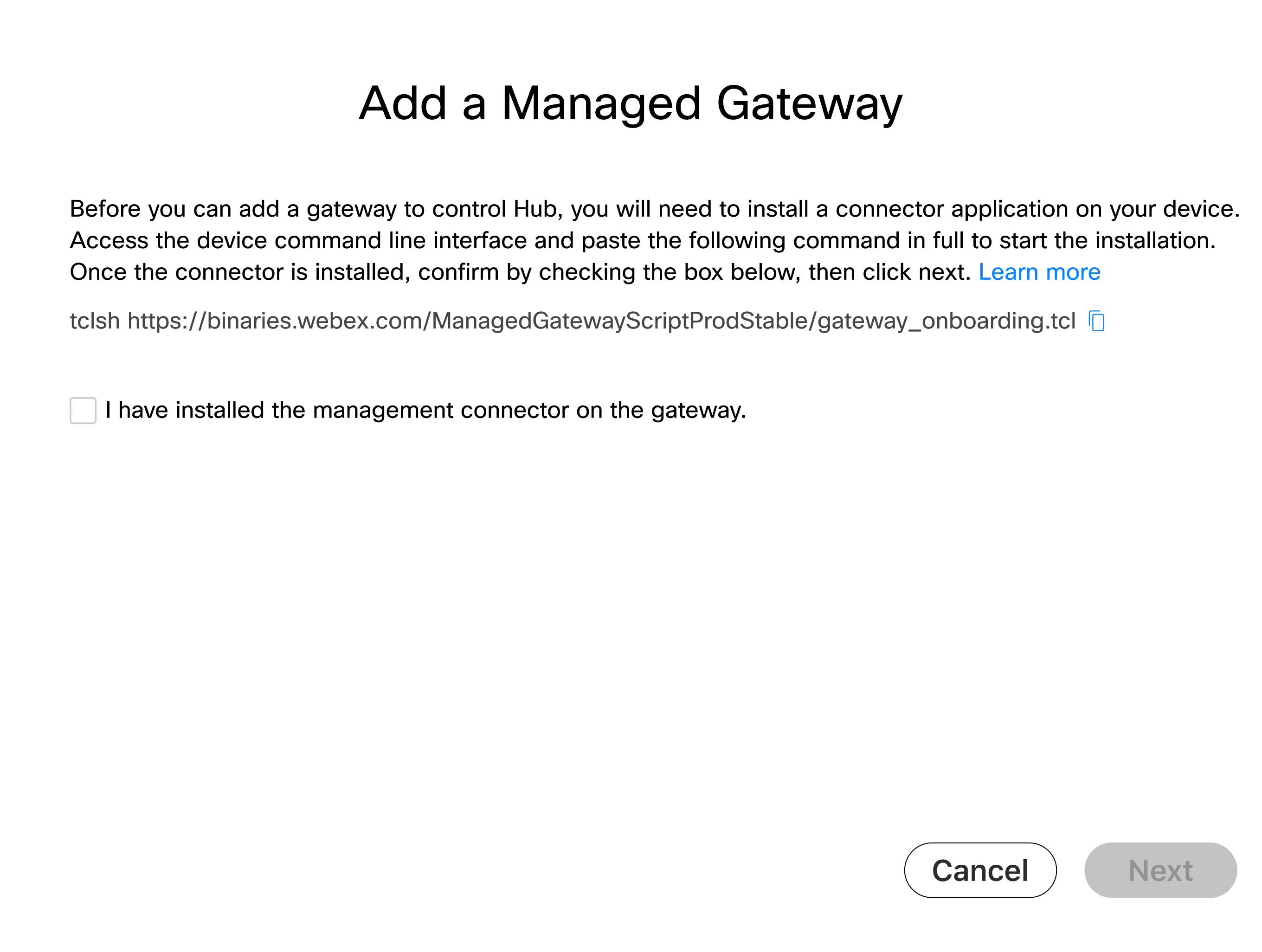
[] マネージドゲートウェイの追加ウィンドウに表示されている tclsh コマンドをコピーします。管理コネクタのインストール手順中に、ゲートウェイ CLI でコマンドを実行する必要があります。 |
次に行うこと
コネクタがゲートウェイにインストールされた後、Control Hub で登録プロセスを再開できます。
ゲートウェイコネクタをインストールする
管理コネクタのインストールを続行する前に、 前提条件をすべて満たしていることを確認してください。
スクリプトを実行する
|
コンソールまたは SSH 接続を使用してゲートウェイにサインインし、次の文字列をルーターの exec コマンド プロンプトに貼り付けます。 tclsh https://binaries.webex.com/ManagedGatewayScriptProdStable/gateway_onboarding.tcl
|
インストールを開始する
コネクタがまだ設定されていない場合は、スクリプトによってインストール メニューに移動し、コネクタが設定されている場合にはホーム メニューに移動します。
| 1 |
コネクタ用に予約されているアドレスと同じネットワークにあるインターフェースを選択します。
|
| 2 |
コネクタが使用する DNS サーバーを構成します。デフォルトでは、IOS で設定されたサーバーを使用します。
ここでのデフォルトの入力は Y です。 Enterを押すと、Yが入力として扱われます。 検出された設定は必要に応じて上書きできます。 |
| 3 |
インターネットにアクセスするためにプロキシを使用する必要がある場合は、プロンプトが表示されたらプロキシの詳細を入力します。 ゲートウェイにすでにプロキシが設定されている場合は、次の詳細がデフォルトで使用されます。必要に応じて、 n と入力してこれらの設定を上書きします。
|
| 4 |
SNMP トラップ設定を構成します。 Cisco Webex クラウドに通知をプッシュするために、スクリプトは、ルータの SNMP トラップ構成レベルが通知レベルより低く設定されている場合にそのレベルを更新します。SNMP トラップ構成を通知レベルに変更するかどうかを確認するプロンプトが表示されます。現在のSNMPトラップ設定レベルを保持するには、 nを選択します。 |
| 5 |
コネクタの IP アドレスを入力します。
|
| 6 |
コネクタがルーターの NETCONF インターフェイスにアクセスするために使用するユーザー名とパスワードを入力します。
パスワードを手動で入力してください。コピーと貼り付けが機能しない可能性があります。 前提条件セクションで特定したゲートウェイ資格情報を入力します。コネクタは資格情報を使用して、ルータの IOS NETCONF インターフェイスにアクセスします。 インストールが成功すると、 「クラウド コネクタが正常にインストールされました」 というメッセージが表示されます。
インストールが成功したら、「q」オプションを選択してスクリプトを終了できます。インストールに失敗した場合は、「h」オプションを選択して設定を変更したり、ログを収集したりすることができます。詳細については、 インストール後のアクティビティ セクションを参照してください。インストールを再試行する場合は、アンインストールを選択してからスクリプトを再起動して再度インストールを試行できます。 任意の時点で |
ゲートウェイをコントロールハブに登録する
開始する前に
| 1 | |
| 2 |
。 |
| 3 |
ゲートウェイの追加をクリックします。 |
| 4 |
管理ゲートウェイの追加 ウィンドウで、 ゲートウェイに管理コネクタをインストールしました をチェックし、 次へをクリックします。 この手順を実行する前に、コネクタが正常にインストールされていることを確認してください。
|
| 5 |
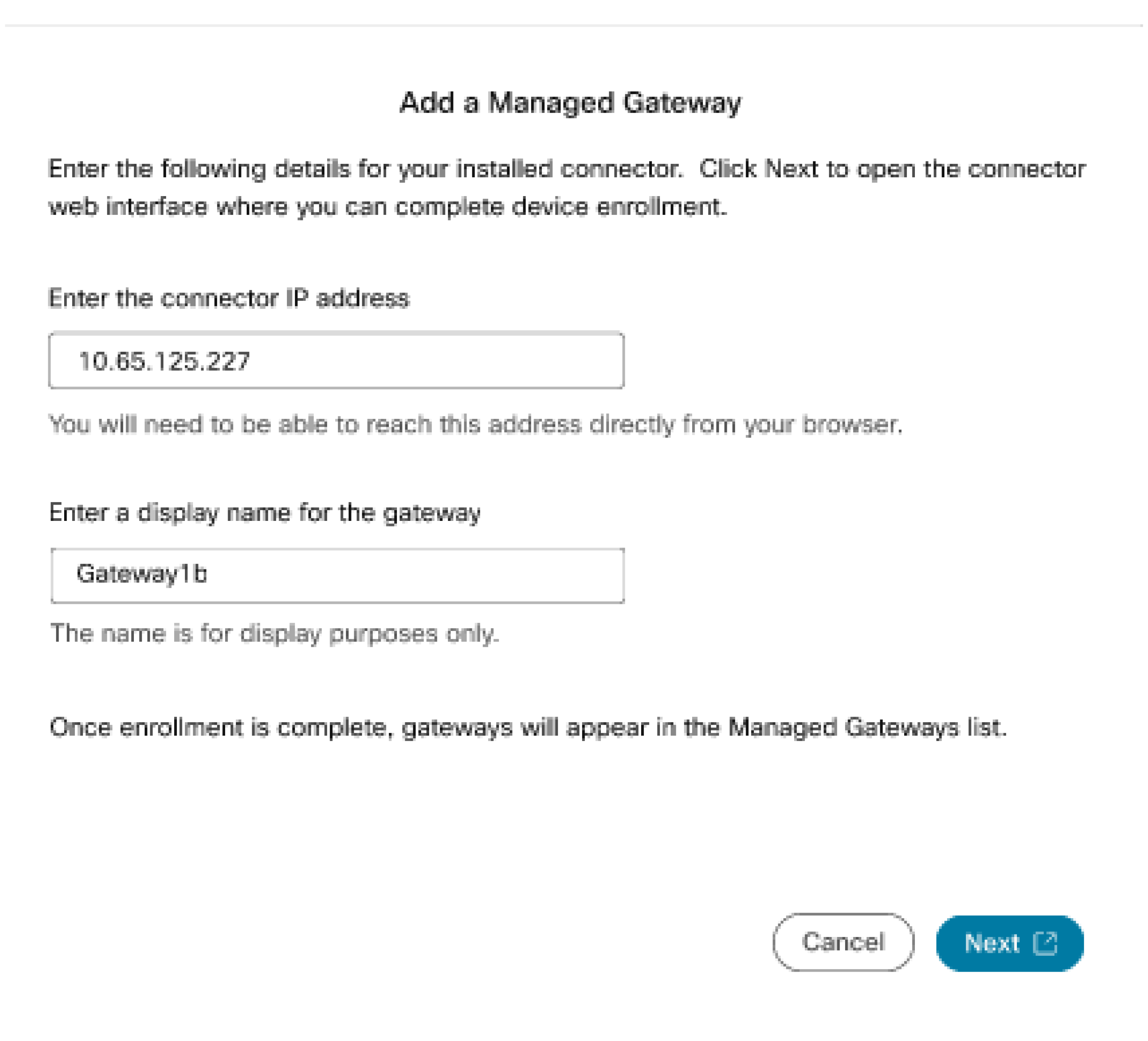
マネージドゲートウェイの追加 ページで、次の詳細を入力します。
|
| 6 |
[次へ] をクリックします。
ルーターのコネクタ管理ページに接続するブラウザ タブが開き、登録を完了できます。
|
| 7 |
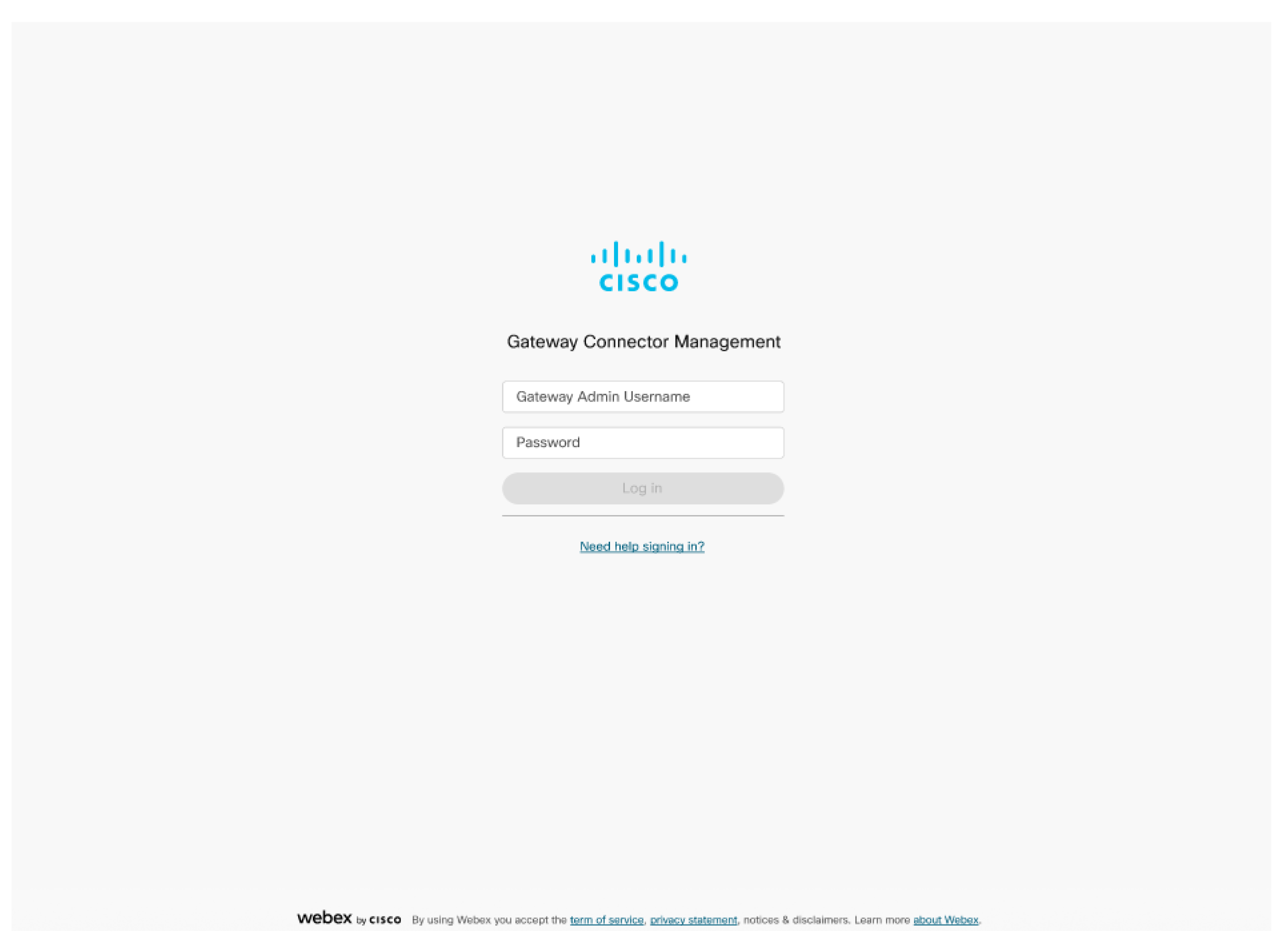
ログインするには、手順 6 に記載されているコネクタのインストール手順で使用した ゲートウェイ管理者ユーザー名 と パスワード を入力します。
|
| 8 |
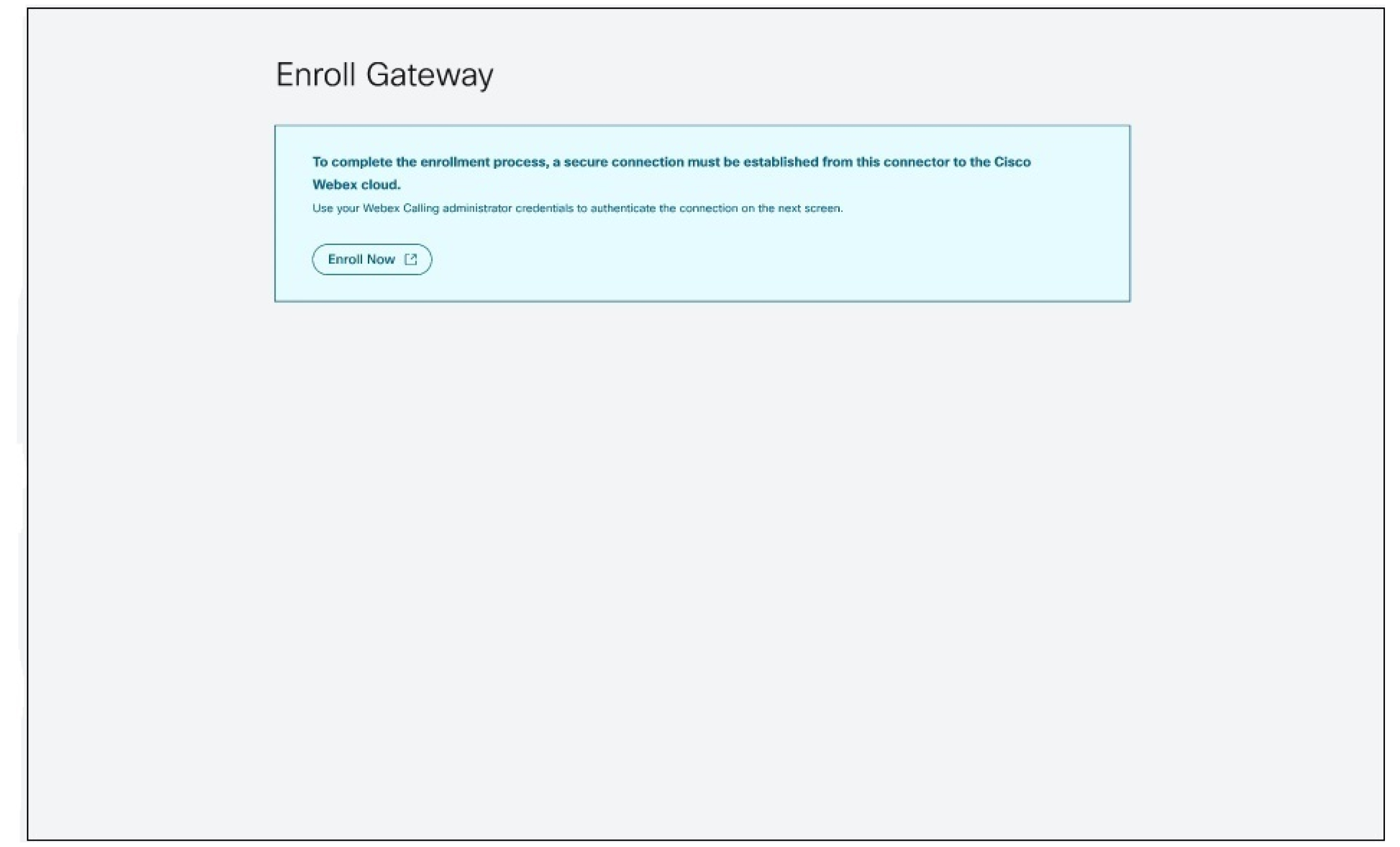
今すぐ登録 をクリックすると、Webex クラウドへのコネクタを認証するための新しいウィンドウが開きます。 ブラウザがポップアップを許可していることを確認してください。
|
| 9 |
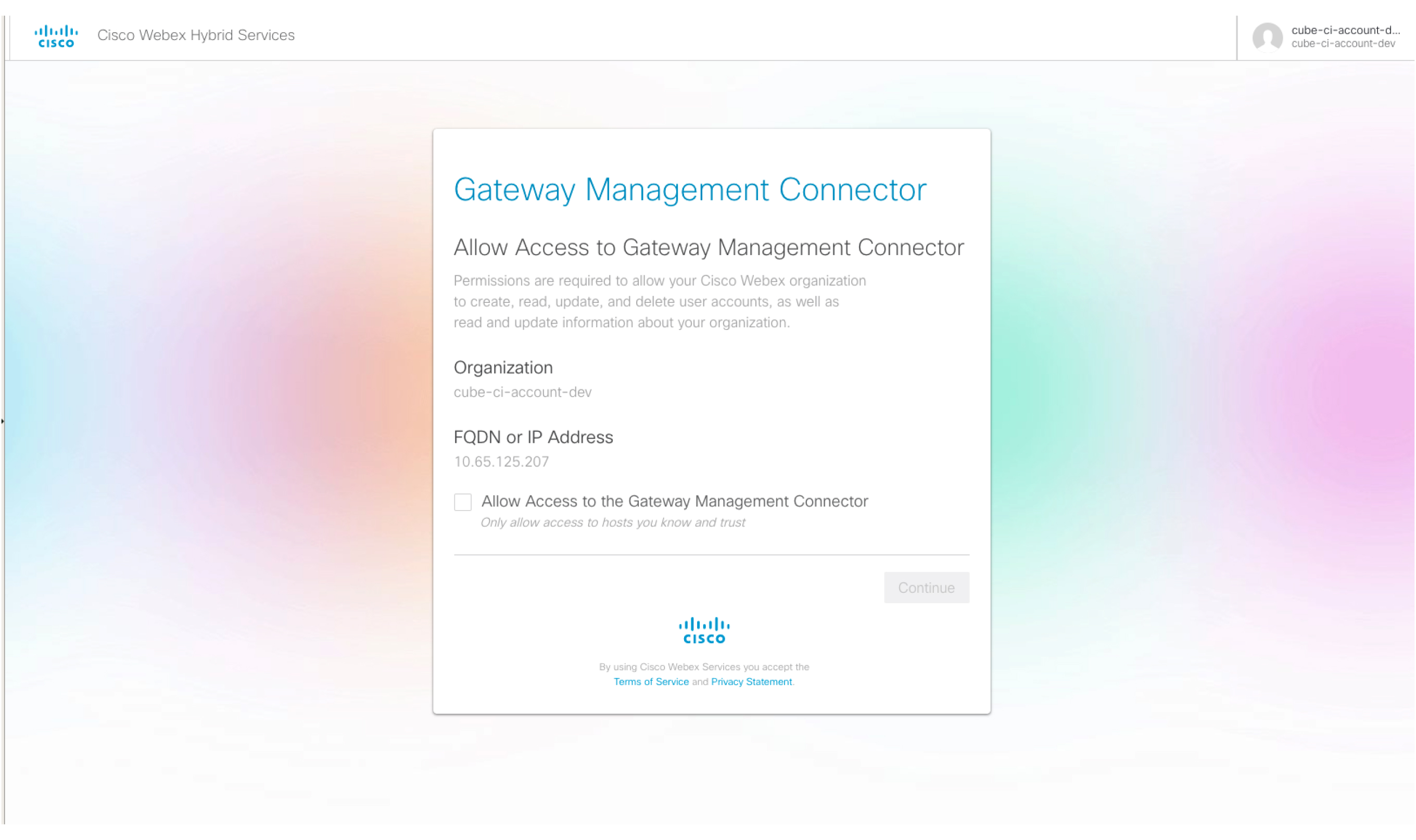
Webex 管理者アカウントを使用してサインインします。 |
| 10 |
ゲートウェイ管理コネクタへのアクセスを許可する をチェックします。
|
ゲートウェイコネクタの状態
コントロール ハブに表示されるコネクタの全体的なステータスは、マネージド ゲートウェイ上のテレメトリ コネクタと管理コネクタの状態によって異なります。
| コントロールハブのコネクタの状態 | 説明 |
|---|---|
| オンライン | コネクタが Cisco Webex クラウドに 接続 されていることを示します。 |
| オフライン | コネクタが Cisco Webex クラウドに 接続されていない ことを示します。 |
| 一時停止 | コネクタは接続されているが、一時的に 一時停止 されていることを示します。 |
コネクタのアラームとイベント
このセクションでは、テレメトリ コネクタ モジュールで生成されるアラームについて説明します。テレメトリ コネクタは、Cisco Webex クラウドにアラームを送信します。コントロールハブでは、 ページにこれらのアラームが表示されます。
イベント詳細ページに表示される追跡 ID を使用して、コネクタ側の対応するログと相関させることができます。
次の表は、コネクタ関連のメッセージについて説明します。
|
肩書き |
説明 |
重要度 |
対処方法 |
|---|---|---|---|
|
テレメトリ モジュールが開始されました。 |
このメッセージは、テレメトリ モジュールが機能するときに送信されます。 |
アラート |
NA |
|
テレメトリモジュールがアップグレードされました。 |
このメッセージは、テレメトリ モジュールが「old_version」から「new_version」にアップグレードされたときに送信されます。 |
アラート |
NA |
|
NETCONF 接続に失敗しました。 |
このアラームは、テレメトリ モジュールがゲートウェイへの NETCONF 接続を確立できない場合に発生します。 |
重大 |
ゲートウェイで NETCONF が有効になっており、コネクタから到達可能であることを確認してください。コネクタ コンテナを無効にしてから有効にしてみてください。問題が解決しない場合は、 https://help.webex.com/contactにアクセスし、 サポートをクリックしてケースを生成してください。 |
|
NETCONF 認証に失敗しました。 |
このアラームは、テレメトリ モジュールがゲートウェイへの NETCONF 接続を確立できない場合に発生します。 |
重大 |
ゲートウェイでユーザー名とパスワードが正しく設定されていることを確認します。コネクタ コンテナを無効にしてから有効にしてみてください。問題が解決しない場合は、 https://help.webex.com/contactにアクセスし、 サポートをクリックしてケースを生成してください。 |
|
NETCONF SNMP イベントのサブスクリプションに失敗しました。 |
このアラームは、テレメトリ モジュールが SNMP イベントの NETCONF サブスクリプションの作成に失敗した場合に発生します。 |
重大 |
ゲートウェイで NETCONF が有効になっており、コネクタで到達可能であることを確認します。コネクタ コンテナを無効にしてから有効にしてみてください。問題が解決しない場合は、 https://help.webex.com/contactにアクセスし、 サポートをクリックしてケースを生成してください。有効化および無効化の方法の詳細については、 インストール後のアクティビティを参照してください。 |
|
テレメトリ メトリックの収集に失敗しました。 |
このアラームは、テレメトリ モジュールが NETCONF GET クエリを通じてゲートウェイからメトリックを収集できない場合に発生します。 |
重大 |
ゲートウェイで NETCONF が有効になっており、コネクタから到達可能であることを確認してください。コネクタ コンテナを無効にしてから有効にしてみてください。問題が解決しない場合は、 https://help.webex.com/contactにアクセスし、 サポートをクリックしてケースを生成してください。有効化および無効化の方法の詳細については、 インストール後のアクティビティを参照してください。 |
|
テレメトリ ゲートウェイの接続に失敗しました。 |
このアラームは、コネクタがテレメトリ ゲートウェイとの Web ソケット接続を確立できなかった場合に発生します。 |
重大 |
テレメトリゲートウェイURLを確認する (*.ucmgmt.cisco.com) 企業のファイアウォールの許可リストに登録されており、ゲートウェイからアクセス可能です。問題が解決しない場合は、 https://help.webex.com/contactにアクセスし、 サポートをクリックしてケースを生成してください。 |
|
プロキシ経由のテレメトリ ゲートウェイ接続に失敗しました。 |
このアラームは、コネクタが構成されたプロキシへの接続を確立できなかった場合に発生します。 |
重大 |
プロキシの詳細 (IP アドレスとポート資格情報) がコネクタ上で正しく構成されており、プロキシにアクセスできることを確認します。問題が解決しない場合は、 https://help.webex.com/contactにアクセスし、 サポートをクリックしてケースを生成してください。 |
コネクタログイン
管理コネクタとテレメトリ コネクタの両方のコネクタ状態がコネクタの詳細ページに表示されます。
のコネクタ詳細ページにログインしてください https://<connector-ip-address>
ログインするには、インストール時に入力した資格情報を使用します。
sを選択してコネクタのステータスを確認することもできます。 : TCL スクリプトでステータス ページ オプションを表示します。 インストール後の作業を参照してください。
コネクタ モジュールの状態を理解するには、表を参照してください。
管理コネクタの状態
|
管理コネクタの状態 |
接続ステータス |
説明 |
|---|---|---|
|
実行中 |
接続済み |
コネクタが 実行中 状態にあり、デバイスが Cisco Webex クラウドに 接続済み であることを示します。 |
|
実行中 |
接続されていません |
コネクタは 実行中 状態ですが、デバイスが Cisco Webex クラウドに 接続されていない ことを示します。 |
|
実行中 |
ハートビート失敗 |
コネクタは 実行中 状態ですが、登録されたデバイスの ハートビートが失敗しました ことを示します。 |
|
実行中 |
登録に失敗しました |
コネクタは 実行中 状態ですが、Cisco Webex クラウドへのデバイスの登録に失敗したことを示します。 |
テレメトリコネクタの状態
|
テレメトリコネクタの状態 |
接続ステータス |
説明 |
|---|---|---|
|
未インストール |
利用できません |
テレメトリコネクタが インストールされていないことを示します。 |
|
ダウンロード中 |
利用できません |
テレメトリコネクタ のダウンロードが進行中であることを示します。 |
|
インストール中 |
利用できません |
テレメトリコネクタ のインストールが進行中であることを示します。 |
|
未構成 |
利用できません |
テレメトリ コネクタ のインストールは成功しましたが、サービスが開始されていないか、まだ構成されていないことを示します。 |
|
実行中 |
利用できません |
テレメトリ コネクタは 実行中 ですが、Cisco Webex クラウドへの接続に関する情報は利用できないことを示します。 |
|
実行中 |
接続済み |
テレメトリ コネクタが 実行中 状態にあり、Cisco Webex クラウドに接続されていることを示します。 |
|
実行中 |
接続されていません |
テレメトリ コネクタが 実行中 状態であるが、Cisco Webex クラウドに接続されていないことを示します。 |
|
実行中 |
ハートビート失敗 |
テレメトリ コネクタが 実行中 状態にあり、Cisco Webex クラウドへのテレメトリ ハートビートが失敗したことを示します。 |
|
無効 |
利用できません |
テレメトリ コネクタが メンテナンス モード (無効な状態) であり、クラウドへの接続に関する情報が利用できないことを示します。 |
|
停止 |
切断されました |
テレメトリ コネクタが 停止 状態 (部分的に停止しているか、テレメトリ サービスと WebSocket ブローカー サービスの両方が停止している可能性があります) であり、Cisco Webex クラウドに接続されていないことを示します。 |
インストール後の作業
管理コネクタのローカル管理
コネクタを正常にインストールすると、ゲートウェイで Webex Calling を使用できるようになります。必要に応じて、スクリプト メニューで使用可能なオプションを使用して、いくつかのコネクタ設定を更新できます。
次のコマンドを使用して、いつでもスクリプトを再起動できます。tclsh
bootflash:/gateway_connector/gateway_onboarding.tcl.
===============================================================
Webex Managed Gateway Connector
===============================================================
Options
s : Display Status Page
v : View and Modify Cloud Connector Settings
e : Enable Guestshell
d : Disable Guestshell
l : Collect Logs
r : Clear Logs
u : Uninstall Connector
q : Quit
===============================================================
Select an option from the menu:
ステータスを表示
s: Display Status Page メニュー オプションを使用します。システムはさまざまなコネクタ モジュールのステータスを表示します。
===============================================================
                 Webex Managed Gateway Connector
===============================================================
     -------------------------------------------------------
                     *** Interface Status ***
     -------------------------------------------------------
       Interface               IP-Address          Status
     -------------------------------------------------------
       GigabitEthernet1        10.123.221.224        up
       Connector               10.123.221.223        up
     -------------------------------------------------------
                       *** App Status ***
     -------------------------------------------------------
		Service                   Status
     -------------------------------------------------------
            Guestshell                  RUNNING
            Management Connector        RUNNING
     -------------------------------------------------------
===============================================================
          Select option h for home menu or q to quit: q
ゲストシェルを有効にする
e: Enable Guestshell メニュー オプションを使用してクラウド コネクタを有効にします。これにより、コネクタのステータスが INACTIVE から ACTIVEに変更されます。
ゲストシェルを無効にする
d: Disable Guestshell メニュー オプションを使用してクラウド コネクタを無効にします。これにより、コネクタのステータスが ACTIVE から INACTIVEに変更されます。
コネクタをアンインストールする
u: Uninstall Connector メニュー オプションを使用してクラウド コネクタをアンインストールします。これにより、Guestshell コンテナ内のすべてのデータが削除され、クラウド コネクタに関連するすべての構成が削除されます。
ログの収集
l: Collect Logs メニュー オプションを使用してログを収集します。システムは、ログを収集した後、これらのログが保存されている場所を表示します。
Cisco TAC でアクティブなサポート ケースがある場合は、コマンド copy
bootflash:/guest-share/
scp://:@cxd.cisco.comを使用して、ログをサービス リクエストに直接添付できます。
以下はサンプルコマンドです。
vcubeprod#copy bootflash:/guest-share/gateway_webex_cloud_logs_2022114090628.tar.gz scp://123456789:a1b2c3d4e5@cxd.cisco.comログをクリアする
r: Clear Logs メニュー オプションを使用して、デバイス内のすべてのログ ファイルをクリアします。これにより、TCL スクリプトとコネクタの最新のログを除く既存のログがすべて削除されます。
クラウドコネクタ設定の表示と変更
v: View and Modify Cloud Connector Settings メニュー オプションを使用して、クラウド コネクタの既存の設定に次の変更を加えます。
===============================================================
                Webex Managed Gateway Connector
===============================================================
		Script Version         : 2.0.2
		Hostname/IP Addr       : 10.65.125.188
		DNS Server(s)          : 10.64.86.70
		Gateway Username       : lab
		External Interface     : GigabitEthernet1
		Proxy Hostname/IP Addr : proxy-wsa.esl.cisco.com:80
===============================================================
             Options
               c :  Update Gateway Credentials
               e :  Update External Interface
               p :  Update Proxy Details
               n :  Update DNS Server
               k :  Update Connector Package Verification Key
               l :  Modify log level for Cloud Connector
               h :  Go to home menu
               q :  Quit

===============================================================
                        Select an option from the menu: c
ゲートウェイ資格情報の更新
c: Update Gateway
                    Credentials
メニュー オプションを使用してゲートウェイのユーザー名とパスワードを更新します。
外部インターフェースの更新
v: View and Modify Cloud Connector Settings メニュー オプションを使用して、コネクタがバインドされているインターフェイスとコネクタの IP アドレスを変更します。
プロキシの詳細を更新する
p: Update Proxy
                    Details
メニュー オプションを使用して、次のタスクを実行できます。
-
i: Update Proxy IP and Port -
c: Update Proxy Credentials -
r: Remove Proxy Credentials -
a: Remove All Proxy Details -
h: Go to home menu
アップデートコネクタパッケージ検証キー
技術的な問題が発生した場合、サポート エンジニアがパッケージ検証キーの交換を要求した場合は、新しい gateway-webex-connectors.gpg ファイルを bootflash:/gateway_connector/ にアップロードし、 k: Update
Connector Package Verification Key メニュー オプションを使用して検証します。
管理コネクタのログ レベルを変更する
l: Modify log level for
                    Cloud Connector
メニュー オプションを使用してコネクタのログ レベルを変更し、次のいずれかのオプションを選択します。
=====================================
  Number      Log Level
=====================================
   1           DEBUG
   2           INFO
   3           WARNING
   4           ERROR
   5           CRITICAL
======================================
コントロールハブでゲートウェイインスタンスを管理する
ゲートウェイ インスタンスを管理するには:
-
Control Hub にサインインします。
-
-
該当するゲートウェイインスタンスについて、
 をクリックし、該当するアクションを選択します。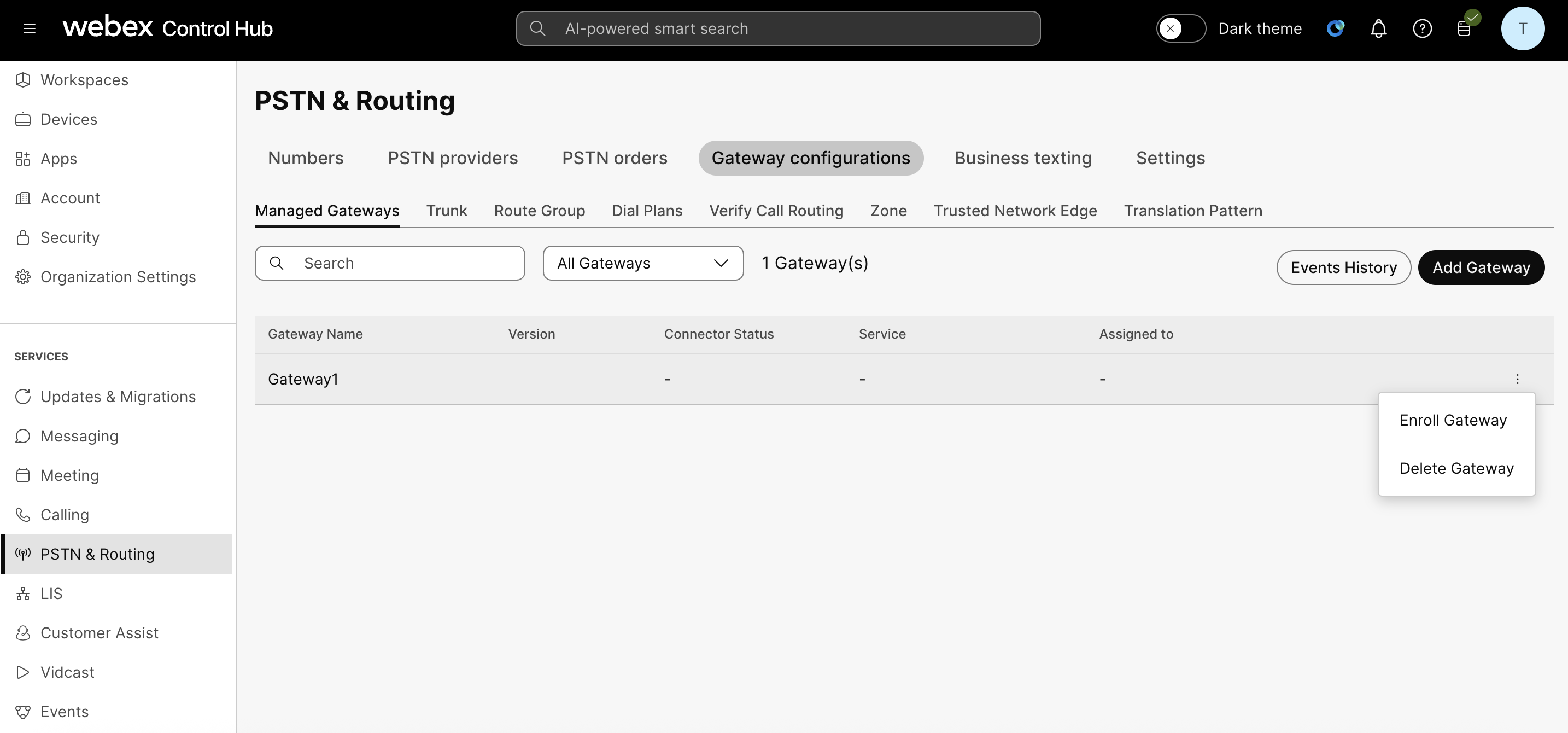
コネクタを一時停止または再開する
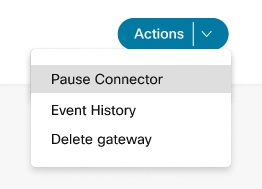
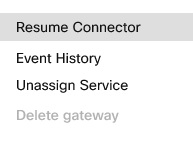
一時停止コネクタ は、管理コネクタにテレメトリコネクタを停止するように指示します。このオプションを使用すると、ゲートウェイの問題をトラブルシューティングしている間、テレメトリ コネクタを一時的に停止できます。コネクタを一時停止すると、構成の検証などのサービスは機能しなくなります。 Resume Connector アクションを使用してテレメトリ コネクタを再起動します。
| 1 |
アクション メニューから コネクタの一時停止 を選択して、管理コネクタを一時停止します。 |
| 2 |
一時停止したコネクタを再開するには、 アクション メニューの [] コネクタの再開 をクリックします。 |
イベント履歴
Control Hub は、管理対象ゲートウェイのイベント履歴を記録して表示します。個々のゲートウェイの詳細、または管理対象ゲートウェイ全体の統合された詳細を表示します。
| 1 |
管理対象ゲートウェイすべてのイベントの詳細については、 通話 ページの [] イベント履歴 をクリックしてください。 |
| 2 |
ゲートウェイ固有のイベントの詳細については、そのゲートウェイの ] アクション メニューの ] イベント履歴 をクリックします。 |
ゲートウェイを削除
| 1 |
アクション メニューから ゲートウェイの削除 をクリックして、ゲートウェイ インスタンスを削除します。 |
| 2 |
[確認] をクリックします。 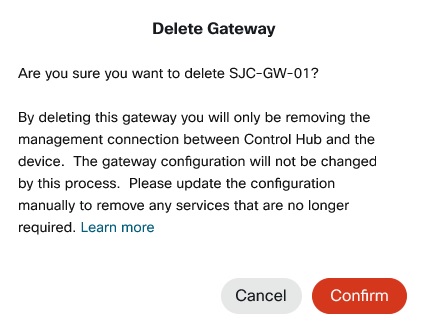 サービスが割り当てられたゲートウェイ インスタンスを削除することはできません。まずサービスの割り当てを解除します。 |
次はどこへ行くか
ゲートウェイが登録されたら、 マネージド ゲートウェイへのサービスの割り当てで構成を続行できます。


