- 홈
- /
- 문서

피드백을 보내 주셔서 감사합니다.

Webex 앱에서 파일의 맬웨어 방지 스캐닝
 이 문서에서
 피드백이 있습니까?
모든 파일 업로드를 검사하여 트로이 공격, 바이러스, 멀웨어 및 기타 악성 위협을 검사하여 사용자를 보호하세요.
멀웨어 방지 보호
확장 보안 팩을 사용하면, Webex App에 업로드한 파일에 대해 맬웨어 방지 스캐닝을 활성화하도록 선택할 수 있어요. 웹엑스 멀웨어 방지 기능은 시스코 탈로스 ClamAV에서 제공해요.
사람들이 Webex App에서 파일을 업로드하면 파일에 맬웨어가 있는지 검사되고 파일이 감염되면 사람들이 파일을 다운로드하거나 미리 볼 수 없어요. 파일이 처음 업로드되면 평가 위해 자동으로 격리되고 사용자는 평가 기간 동안 파일을 다운로드하거나 미리 볼 수 없어요.
지원되는 버전들
멀웨어 방지는 다음 버전의 Webex App에서 지원돼요.
-
윈도우 3.0.14375.0 이상용 웹엑스 앱
-
맥용 웹엑스 앱 3.0.14375.0 이상
-
아이폰, 아이패드 4.9 이상용 웹엑스 앱.
사용자가 이전 Webex 앱 또는 Android용 Webex 앱에서 감염된 파일을 업로드하면 파일은 검역소에 보관되지만 업로더는 파일 감염 오류 메시지를 보지 못해요.
염두에 두어야 할 사항들
-
이전에 업로드한 파일에서는 스캐너가 작동하지 않아요. 맬웨어 방지 검사를 활성화한 시점부터 사용자가 업로드한 모든 파일을 검사해요.
-
스캐너는 이전에 업로드한 파일을 검사하거나 다시 확인하지 않아요. 검사 엔진에 새로운 멀웨어 서명이 있어도 말이에요.
-
스캐너가 조직 소유 스페이스에 업로드된 모든 파일을 검사해요. 여기에는 그룹 공간과 외부 사용자와의 일대일 공간이 포함돼요.
-
맬웨어 방지 보호 기능을 갖춘 조직의 사용자는 항상 맬웨어로부터 보호돼요.
-
이전 요점은 맬웨어 방지 보호 기능이 없는 외부 조직이 소유한 공간에 있는 당신의 사용자들에게 영향을 미칠 수 있어요.
-
조직에 멀웨어 보호 기능이 있기 때문에 조직 사용자가 업로드한 모든 파일을 검사해요. 여기에는 사용자가 외부 조직의 그룹 공간과 일대일 공간에 업로드하는 파일이 포함돼요.
-
맬웨어 보호 기능이 없는 조직의 사용자가 그룹 스페이스에 파일을 업로드하면 업로드 시 해당 파일을 검사하지 않아요. 사용자도 공간을 소유한 조직도 멀웨어 보호 기능이 없기 때문이죠.
사용자가 파일 다운로드를 시도할 때 그 파일을 스캔해요.
-
멀웨어 방지 보호 활성화해
| 1 |
https://admin.webex.com/ 에서 컨트롤 허브에 로그인하고 메시지 페이지를 여세요. |
| 2 |
안티맬웨어 파일 스캐닝으로 스크롤해서 바이러스 및 멀웨어 보호를 활성화하세요. |
멀웨어 방지 검사 기록 보기
| 1 |
https://admin.webex.com/ 에서 컨트롤 허브에 로그인하고 메시지 페이지를 여세요. |
| 2 |
안티맬웨어 파일 스캐닝으로 스크롤하고 날짜 범위를 선택하세요.
페이지가 자동으로 업데이트되어 해당 기간 동안 검사한 파일 수와 감염된 파일 수가 표시돼요. 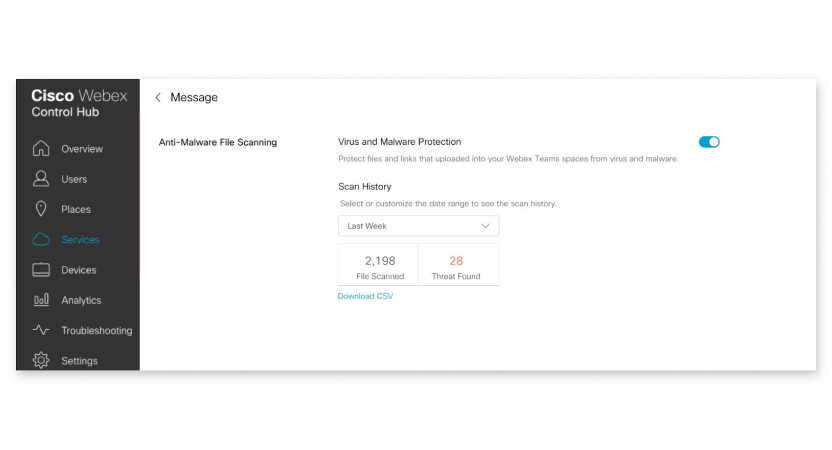
|
| 3 |
파일 및 스캔 결과 세부 정보가 포함된 보고서를 받으려면 CSV 다운로드를 클릭하세요. |
문제 신고하세요.
| 1 |
맬웨어 방지 검사 문제를 신고하려면 다음 옵션 중 하나를 선택하세요.
멀웨어 엔진 지원팀에서 당신의 요청을 처리해요.
|
| 2 |
신고한 문제가 신고 후 48시간 이후에도 지속되면 Cisco Technical Assistance Center (TAC) 에 문의하세요. |


