- Главная
- /
- Статья

Благодарим вас за обратную связь.

Сканирование файлов на наличие вредоносных программ в приложении Webex
 В этой статье
 Отправить обратную связь?
Защитите пользователей, сканируя все загружаемые файлы на предмет троянских атак, вирусов, вредоносных программ и других вредоносных угроз.
Защита от вредоносных программ
С помощью пакета Extended Security Pack можно включить сканирование файлов, загруженных в приложение Webex, на наличие вредоносных программ. Возможности Webex по защите от вредоносных программ реализованы на базе Cisco Talos ClamAV.
Когда пользователи загружают файлы в приложение Webex, они проверяются на наличие вредоносных программ, и если файлы заражены, пользователи не смогут загрузить или просмотреть файл. При первой загрузке файлы автоматически помещаются в карантин для проверки, и пользователи не могут загрузить или просмотреть файл в течение ознакомительного периода.
Поддерживаемые версии
Защита от вредоносных программ поддерживается в следующих версиях приложения Webex:
-
Приложение Webex для Windows 3.0.14375.0 или более поздней версии
-
Приложение Webex для Mac 3.0.14375.0 или более поздней версии
-
Приложение Webex для iPhone и iPad 4.9 или более поздней версии.
Когда пользователь загружает зараженный файл в старое приложение Webex или приложение Webex для Android, файл помещается в карантин, но отправитель загрузки не увидит сообщения об ошибке «Зараженный файл».
Что нужно иметь в виду
-
Сканер не работает с ранее загруженными файлами; мы проверяем все файлы, загруженные пользователями с момента включения сканирования на наличие вредоносных программ.
-
Сканер не проверяет и не перепроверяет ранее загруженные файлы, даже если сканирующее ядро обнаруживает новые сигнатуры вредоносных программ.
-
Сканер проверяет все файлы, загруженные в места, принадлежащие вашей организации. Сюда входят групповые пространства и пространства «один на один» с внешними пользователями.
-
Пользователи в организациях с защитой от вредоносных программ всегда защищены от вредоносных программ.
-
Вышеизложенное относится к вашим пользователям в помещениях, принадлежащих сторонним организациям и не оснащенных защитой от вредоносных программ:
-
Мы сканируем все файлы, загруженные пользователями вашей организации, потому что ваша организация защищена от вредоносных программ. Сюда входят файлы, которые ваши пользователи загружают в групповые пространства и пространства «один на один» во внешней организации.
-
Если пользователь из организации, не имеющей защиты от вредоносных программ, загружает файл в групповое пространство, мы не сканируем этот файл во время загрузки, поскольку ни пользователь, ни организация, владеющая пространством, не защищены от вредоносных программ.
Мы сканируем этот файл в тот момент, когда пользователь пытается его загрузить.
-
Включить защиту от вредоносных программ
| 1 |
Войдите в Control Hub по адресу https://admin.webex.com/ и откройте страницу обмена сообщениями. |
| 2 |
Перейдите к разделу Сканирование файлов на наличие вредоносных программ и включите защиту от вирусов и вредоносных программ. |
Просмотр истории сканирования на наличие вредоносных программ
| 1 |
Войдите в Control Hub по адресу https://admin.webex.com/ и откройте страницу обмена сообщениями. |
| 2 |
Перейдите к разделу Сканирование файлов на наличие вредоносных программ и выберите диапазон дат.
Страница автоматически обновляется и показывает количество файлов, отсканированных за этот период, и количество из них было заражено. 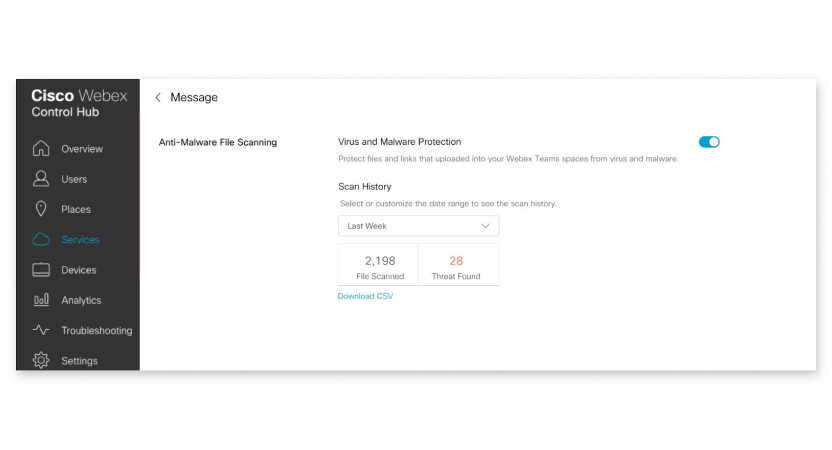
|
| 3 |
Нажмите Загрузить CSV-файл, чтобы получить отчет с подробным описанием файлов и результатами сканирования. |
Сообщите о проблемах
| 1 |
Чтобы сообщить о проблеме со сканированием на наличие вредоносных программ, выберите один из следующих вариантов:
Служба поддержки вредоносного движка обрабатывает ваш запрос.
|
| 2 |
Если проблема, о которой вы сообщили, сохраняется более 48 часов после того, как вы сообщили о ней, обратитесь в Cisco Technical Assistance Center (TAC). |


