- Start
- /
- Artikel

Hartelijk dank voor uw feedback

Scannen van bestanden tegen malware in de Webex-app
 In dit artikel
 Feedback?
Bescherm gebruikers door alle bestanden te scannen op Trojaanse aanvallen, virussen, malware en andere kwaadaardige bedreigingen.
Bescherming tegen malware
Met het Extended Security Pack kunt u ervoor kiezen om antimalwarescanning in te schakelen voor bestanden die zijn geüpload in de Webex-app. De antimalwaremogelijkheden van Webex worden mogelijk gemaakt door Cisco Talos ClamAV.
Wanneer mensen bestanden uploaden in de Webex-app, worden de bestanden gescand op malware en als de bestanden geïnfecteerd zijn, kunnen mensen het bestand niet downloaden of er een voorbeeld van bekijken. Wanneer bestanden voor het eerst worden geüpload, worden ze automatisch in quarantaine geplaatst voor evaluatie en kunnen gebruikers het bestand niet downloaden of bekijken tijdens de evaluatieperiode.
Ondersteunde versies
Antimalware wordt ondersteund op de volgende versies van de Webex-app:
-
Webex-app voor Windows 3.0.14375.0 of hoger
-
Webex-app voor Mac 3.0.14375.0 of hoger
-
Webex-app voor iPhone en iPad 4.9 of hoger.
Wanneer een gebruiker een geïnfecteerd bestand uploadt met een oudere Webex-app of via de Webex-app voor Android, wordt het bestand in quarantaine geplaatst, maar de uploader krijgt geen foutmelding te zien die met het bestand is geïnfecteerd.
Dingen om in gedachten te houden
-
De scanner werkt niet op eerder geüploade bestanden; we controleren alle bestanden die gebruikers uploaden vanaf het moment dat u antimalwarescanning inschakelt.
-
De scanner controleert of hercontroleert eerder geüploade bestanden niet, zelfs niet als er nieuwe malwarehandtekeningen beschikbaar zijn voor de scanengine.
-
De scanner controleert alle bestanden die zijn geüpload naar ruimten die eigendom zijn van uw organisatie. Dit omvat groepsruimten en één-op-één-ruimten met externe gebruikers.
-
Gebruikers in organisaties met antimalwarebescherming zijn altijd beschermd tegen malware.
-
Het vorige punt heeft gevolgen voor uw gebruikers in ruimten die eigendom zijn van externe organisaties die geen antimalwarebescherming hebben:
-
We scannen alle bestanden die door de gebruikers van uw organisatie zijn geüpload, omdat uw organisatie bescherming biedt tegen malware. Dit omvat bestanden die uw gebruikers uploaden naar groepsruimten en één-op-één ruimten in de externe organisatie.
-
Als een gebruiker van een organisatie zonder malwarebescherming een bestand naar een groepsruimte uploadt, scannen we dat bestand niet op het moment van uploaden - omdat noch de gebruiker, noch de organisatie die de ruimte bezit, bescherming tegen malware heeft.
We scannen dat bestand op het moment dat uw gebruiker dat bestand probeert te downloaden.
-
Antimalwarebescherming inschakelen
| 1 |
Meld u aan bij Control Hub op https://admin.webex.com/ en open de berichtenpagina. |
| 2 |
Blader naar Anti-Malware File Scanning en schakel Virus- en Malwarebescherming in. |
De scangeschiedenis van antimalware bekijken
| 1 |
Meld u aan bij Control Hub op https://admin.webex.com/ en open de berichtenpagina. |
| 2 |
Blader naar Anti-Malware File Scanning en kies een datumbereik.
De pagina wordt automatisch bijgewerkt om het aantal gescande bestanden in die periode weer te geven en hoeveel van die bestanden geïnfecteerd zijn. 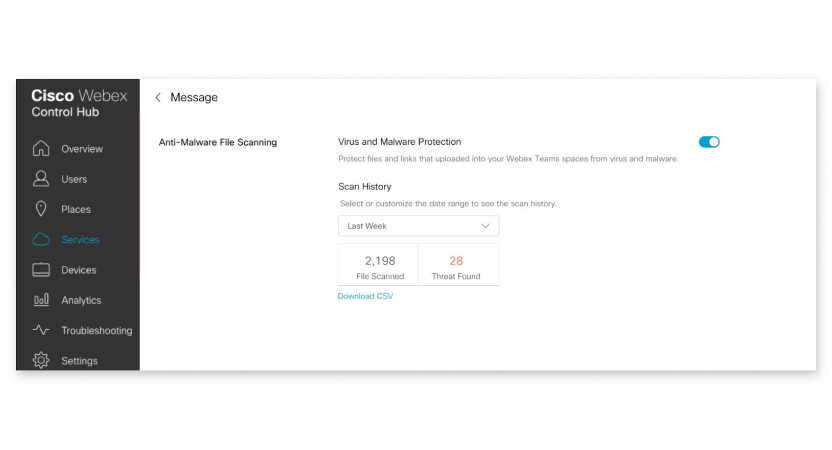
|
| 3 |
Klik op CSV downloaden om een rapport te krijgen met informatie over de bestanden en scanresultaten. |
Problemen melden
| 1 |
Kies een van de volgende opties om een probleem met de antimalwarescan te melden:
Het ondersteuningsteam van de malware-engine verwerkt uw verzoek.
|
| 2 |
Als het probleem dat u hebt gemeld langer dan 48 uur na de melding aanhoudt, neem dan contact op met de Cisco Technical Assistance Center (TAC). |


