
Hartelijk dank voor uw feedback
Vergaderingen plannen en eraan deelnemen met Webex voor Google Workspace
 Feedback?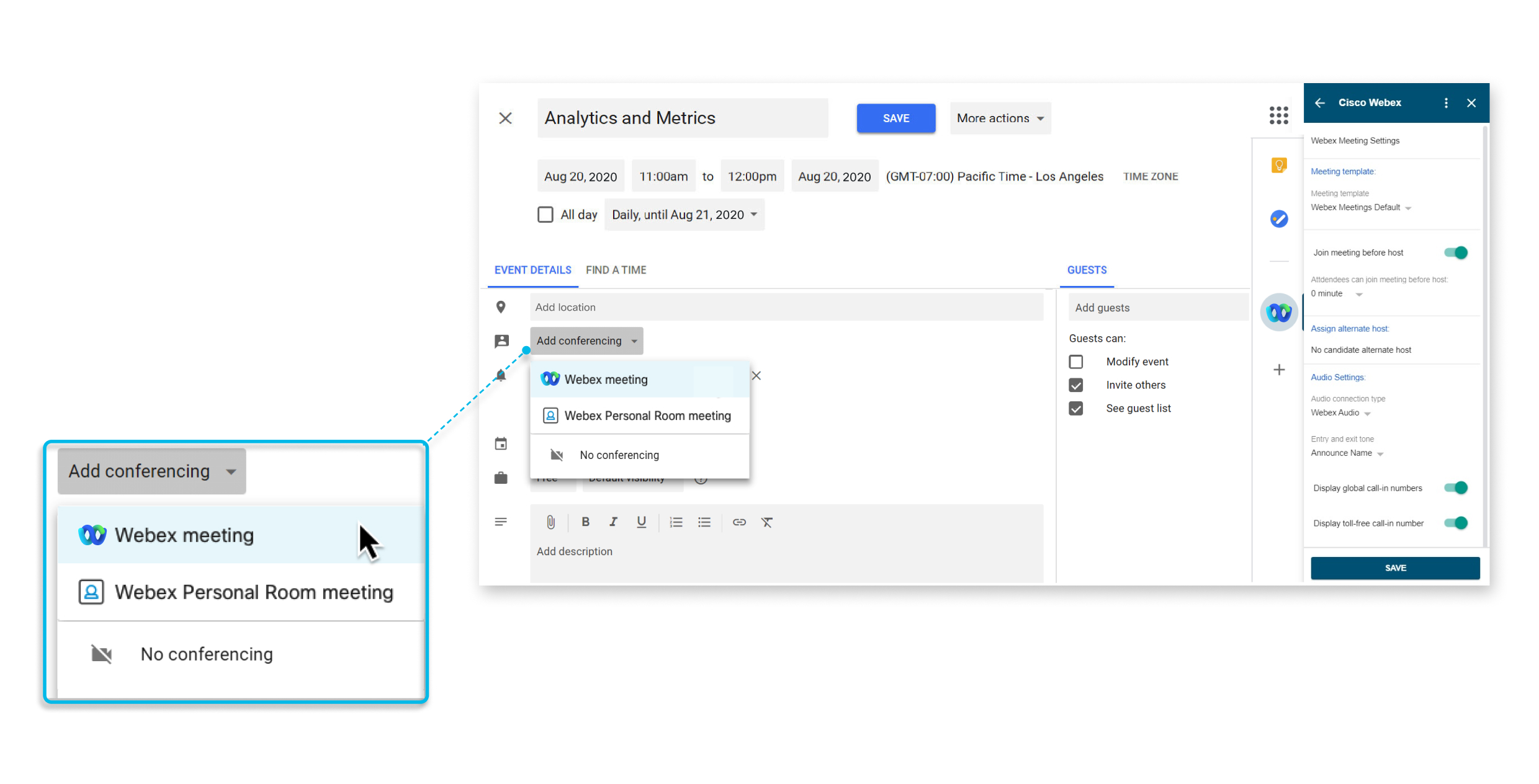
Deze functie is beschikbaar voorWebex Meetings.
Als u de Webex-app al hebt geïnstalleerd, wordt u automatisch naar een nieuwe versie geüpgraded. We raden IT-beheerders aan naar de Google Admin Console te gaan en nieuwe scopes toe te kennen om voor de hele organisatie toestemming te geven, anders worden gebruikers gevraagd nieuwe machtigingen te autoriseren wanneer ze Webex-vergaderingen proberen te plannen. Om nieuwe scopes toe te kennen, meldt u zich aan bij de Google Admin Console en gaat u naar en klikt u op Gegevenstoegang intrekken en vervolgens op Gegevenstoegang verlenen.
Als uw beheerder de Webex-app voor G Suite-gebruikers niet heeft geïnstalleerd, maar deze wel heeft toegevoegd aan de lijst met goedgekeurde apps, kunt u naar Google Workspace Marketplace gaan en de app zelf installeren.
Als er beperkingen worden toegepast op Marketplace-apps, kan uw Google-beheerder de Webex-app toevoegen aan de lijst met goedgekeurde apps of in de Marketplace-instellingen > Toegang tot apps beheren selecteren dat gebruikers een toepassing van Google Workspace Marketplace mogen installeren.
Beheerders kunnen de app voor het hele domein installeren via de Google Admin Console. Ga naar support.google.com en zoek naar. Install Marketplace apps
|
Ga naar de Webex-app voor Google Workspace en klik vervolgens op Installeren. Alleen gebruikers met een Google Workspace-account kunnen deze pagina bekijken op Google Workspace Marketplace. Nadat u de app hebt geïnstalleerd, volgt u de instructies in Uw Webex-site instellen in Google Agenda. |
Als u Webex-vergaderingen en Webex Personal Room-vergaderingen niet langer rechtstreeks vanuit Google Calendar of Gmail wilt plannen, kunt u de Webex-integratie voor Google Workspace verwijderen.
Beheerders kunnen de app van het hele domein verwijderen via de Google Admin Console. Ga naar support.google.com en zoek naar. Delete a Marketplace app from Google Workspace
| 1 |
Selecteer in Google Agenda het menu Instellingen > Instellingen. |
| 2 |
Selecteer in het gedeelte Add-ons naast Cisco Webex. |
Google Agenda
Voordat u een Webex-vergadering of Webex Personal Room-vergadering kunt plannen, moet u aangeven welke Webex-site u met uw account wilt gebruiken.
| 1 |
Selecteer in Google Agenda de optie Evenement aanmaken. |
| 2 |
Selecteer onder Gebeurtenisgegevens de keuzelijst Conferenties toevoegen en selecteer vervolgens Webex-vergadering. Als u deze opties niet ziet in de keuzelijst Conferenties toevoegen, heeft uw beheerder de Webex for Google Agenda-app niet geïnstalleerd. Misschien kunt u de app zelf installeren. Zie De Webex-app van Google Workspace Marketplace toevoegen voor meer informatie. |
| 3 |
Onder Locatie toevoegen ziet u ofwel Autoriseren ofwel Inloggen vereist:
|
| 4 |
Om toestemming te geven, kiest u het Google Workspace-account dat u wilt gebruiken met Webex voor Google Calendar. 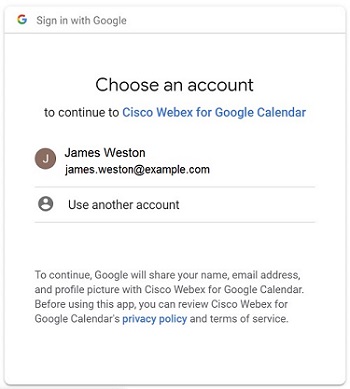 Selecteer Toestaan. 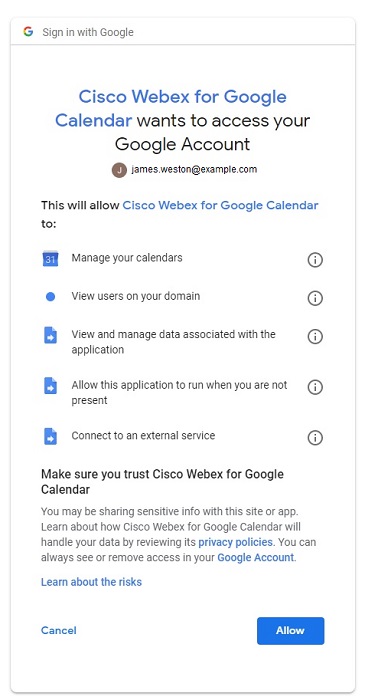 |
| 5 |
Voer de Webex-site in die u wilt gebruiken om vergaderingen te plannen en selecteer Next. 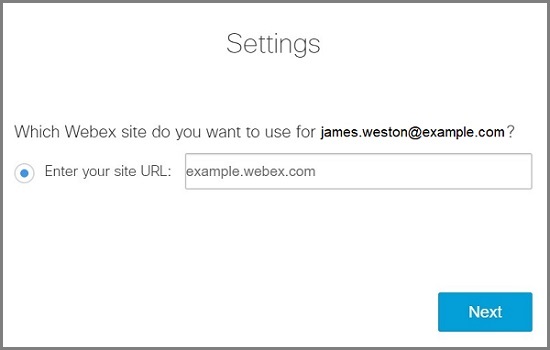 Als u zich niet eerder hebt aangemeld, wordt u nu gevraagd om u aan te melden. Selecteer Inloggen. De conferentiegegevens worden aan de vergadering toegevoegd. |
| 6 |
Als u een vergadering wilt blijven plannen, zie Een vergadering plannen, anders selecteert u Aanmaken van een evenement annuleren. |
Nadat u uw Webex-site hebt ingesteld, kunt u een Webex-vergadering of een Webex Personal Room-vergadering plannen via uw Google Agenda.
De gegevens van de Webex-vergadering of de Personal Room-vergadering worden ingevuld op basis van het vergadersjabloon dat u als standaard hebt
ingesteld. Zorg ervoor dat u uw standaardsjabloon instelt op het gewenste vergadertype in
het Cisco Webex zijpaneel voordat u een afspraak maakt.
Wanneer u een evenement maakt, kunt u Cisco Webexin het zijpaneel de instellingen van de vergadering wijzigen, zoals de alternatieve host of cohost
en het audiotype. In Agenda kunt u via het zijpaneel uw Webex-site en vergaderingsjabloon wijzigen. Cisco Webex
| 1 |
Selecteer in Google Agenda de optie Afspraak aanmaken of selecteer een bestaande gebeurtenis. |
| 2 |
Selecteer onder Gebeurtenisgegevens de keuzelijst Conferentie toevoegen en selecteer vervolgens Webex-vergadering of Webex Personal Room-vergadering. |
| 3 |
Voeg de titel, datum en tijd van de vergadering toe. |
| 4 |
Als u wilt dat de vergadering wordt herhaald, selecteert u Niet herhaald en kiest u hoe vaak u de vergadering wilt herhalen en wanneer u de herhalende vergadering wilt beëindigen. |
| 5 |
Gasten toevoegen. |
| 6 |
Om het gemakkelijker te maken voor mensen om deel te nemen aan een vergadering vanaf een Webex-ruimte of bureau, selecteert u Kamers en vervolgens de apparaten in de ruimte die u wilt toevoegen. U kunt kiezen uit voorgestelde kamers of zoeken naar een nieuwe kamer. Dan verschijnt er een knop Deelnemen op het apparaat voordat de vergadering begint. Uw beheerder moet uw account instellen bij de Webex Hybrid Calendar Service, zodat u op deze manier ruimteapparaten kunt plannen. |
| 7 |
(Optioneel) Bewerk de vergaderopties. Selecteer in het zijpaneel Cisco Webex |
| 8 |
Selecteer Opslaan en vervolgens Verzenden. |
Als uw vergadering wordt herhaald en u moet de datum of tijd van een van de vergaderingen wijzigen, zoek en selecteer dan dat exemplaar van de vergadering, selecteer Event bewerken, breng uw wijzigingen aan, selecteer en selecteer OK.
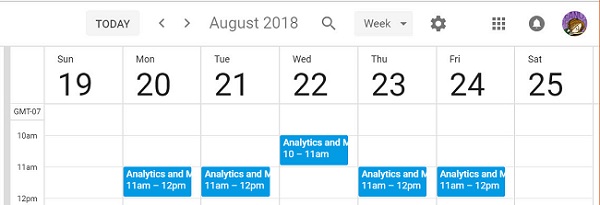
Als uw vergadering wordt herhaald en u wilt een deel van de vergadering verwijderen omdat u op vakantie bent of omdat het een feestdag is, zoek en selecteer dan dat exemplaar van de vergadering, selecteer en selecteer OK.
Het is gemakkelijk om een vergadering te starten of eraan deel te nemen die is gepland met Google Agenda.
|
Voer een van de volgende handelingen uit:
|


U kunt iemand anders delegeren om vergaderingen voor u te plannen in Google Agenda. Een afgevaardigde hebben is handig in situaties waarin u niet bij een computer kunt of als iemand anders uw agenda beheert.
De gedelegeerde moet een hostaccount hebben inWebex Meetings.
| 1 |
Meld u aan op uw Webex-site, selecteer Classic View en selecteer My Webex. |
| 2 |
Selecteer . |
| 3 |
Voer in het machtigingsvak Planning het e-mailadres in van een of meer hosts die u wilt toestaan om namens u vergaderingen te plannen. |
| 4 |
Selecteer Opslaan onderaan de pagina Voorkeuren. |
| 5 |
Wijs in Google Agenda onder Mijn agenda's naar de agenda waarvoor u een gemachtigde wilt aanmaken en selecteer . |
| 6 |
Selecteer onder Delen met specifieke mensen de optie Personen toevoegen. |
| 7 |
Voer het e-mailadres in van een of meer hosts aan wie u uw agenda wilt delegeren. |
| 8 |
Selecteer het vakje Machtigingen, selecteer het bevoegdheidsniveau en selecteer Verzenden. |
Als u meer dan één Webex-site gebruikt voor vergaderingen, kunt u in Google Agenda aangeven welke site u het liefst gebruikt wanneer u vergaderingen plant.
| 1 |
Selecteer in Google Agenda Cisco Webex
|
| 2 |
Selecteer Webex-site wijzigen. |
| 3 |
Voer de Webex-site in die u wilt gebruiken om vergaderingen te plannen en selecteer Next. 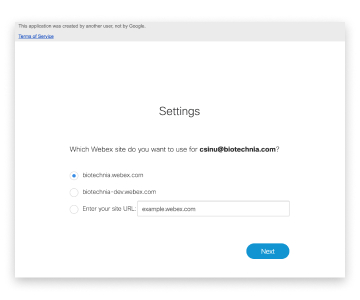 |
| 4 |
Sluit het browservenster. |
Wat nu te doen
Gmail
Nadat u uw Webex-site hebt ingesteld, kunt u een Webex-vergadering plannen via een e-mail in Gmail. U kunt een vergadering plannen met de ontvangers van de e-mail om de inhoud van een e-mail te bespreken.
| 1 |
Selecteer in Gmail een e-mailadres en selecteer Cisco Webex
|
| 2 |
Selecteer Een vergadering plannen. 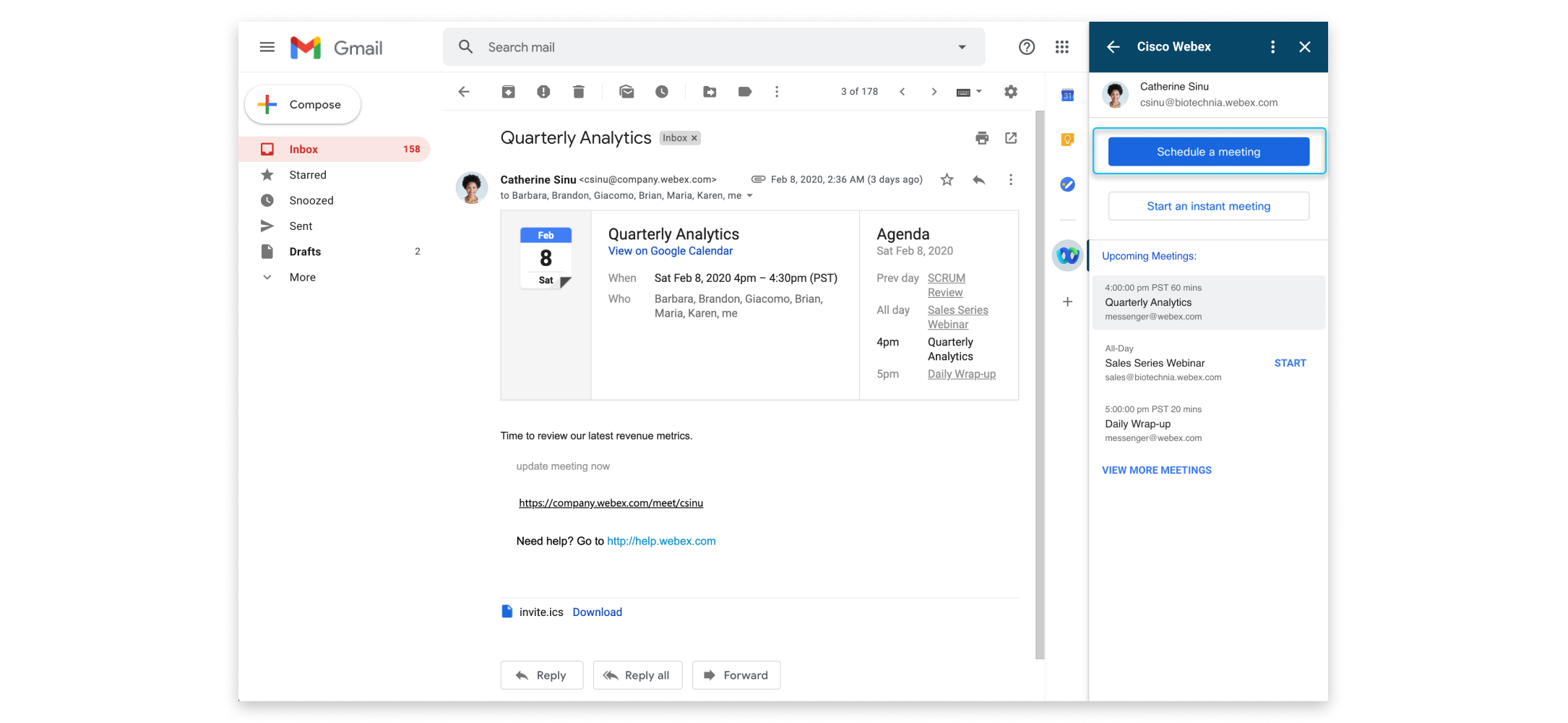
|
| 3 |
Wijzig het onderwerp van de vergadering en selecteer de tijdzone, datum en tijd. |
| 4 |
Nodig deelnemers uit. De e-mailadressen in de velden „Aan” en „Van” in de e-mail worden standaard uitgenodigd voor de vergadering. Om andere deelnemers uit te nodigen, selecteert u |
| 5 |
Selecteer Vergadering aanmaken. De gegevens van de vergadering worden weergegeven. Als u de vergadering meteen wilt starten, selecteert u Vergadering starten. |
 onder
onder Nadat u uw Webex-site hebt ingesteld, kunt u een Webex-vergadering plannen via een e-mail in Gmail. U kunt de ontvangers van de e-mail onmiddellijk ontmoeten om de inhoud van een e-mail te bespreken.
| 1 |
Selecteer in Gmail een e-mailadres en selecteer Cisco Webex
|
| 2 |
Selecteer Direct een vergadering starten. 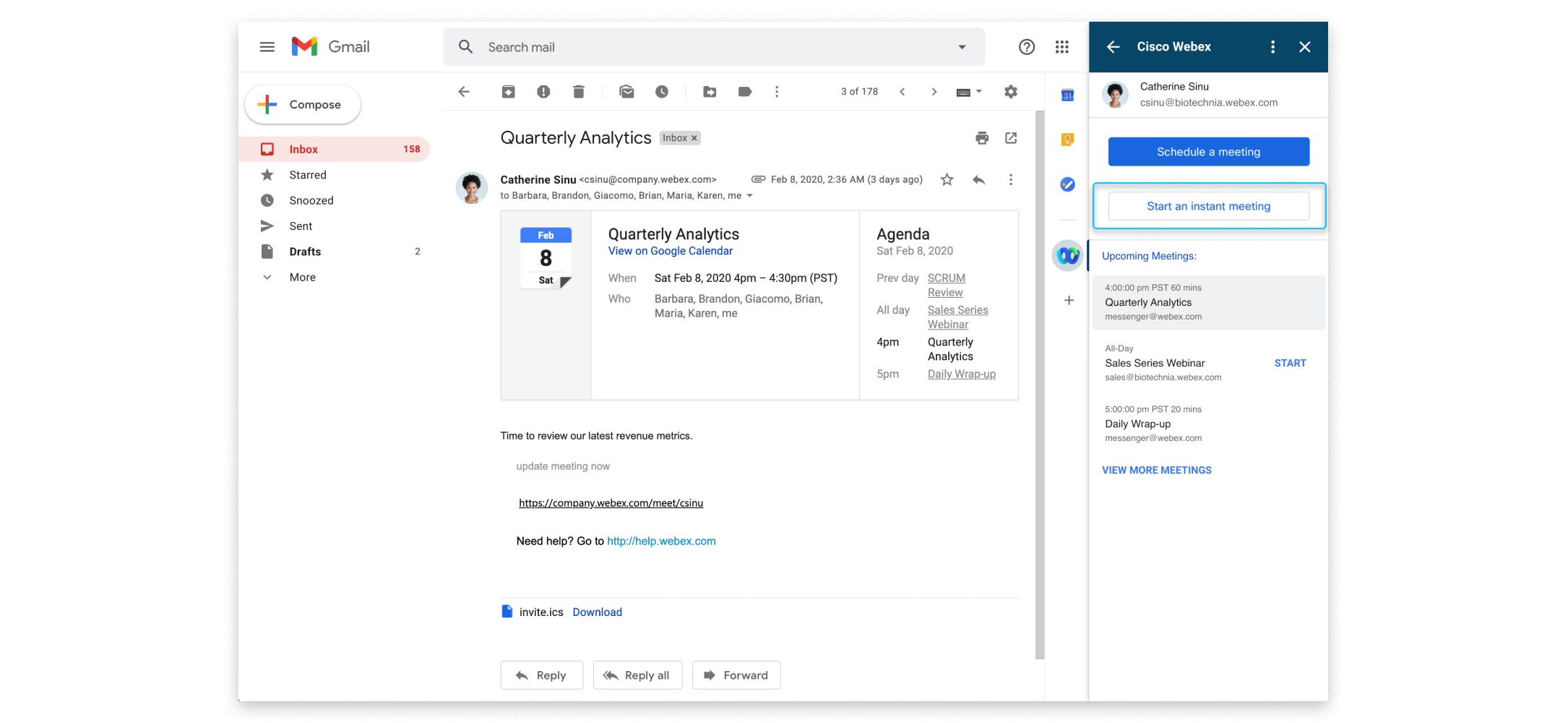
|
| 3 |
Selecteer het onderwerp van de vergadering om dit te wijzigen. 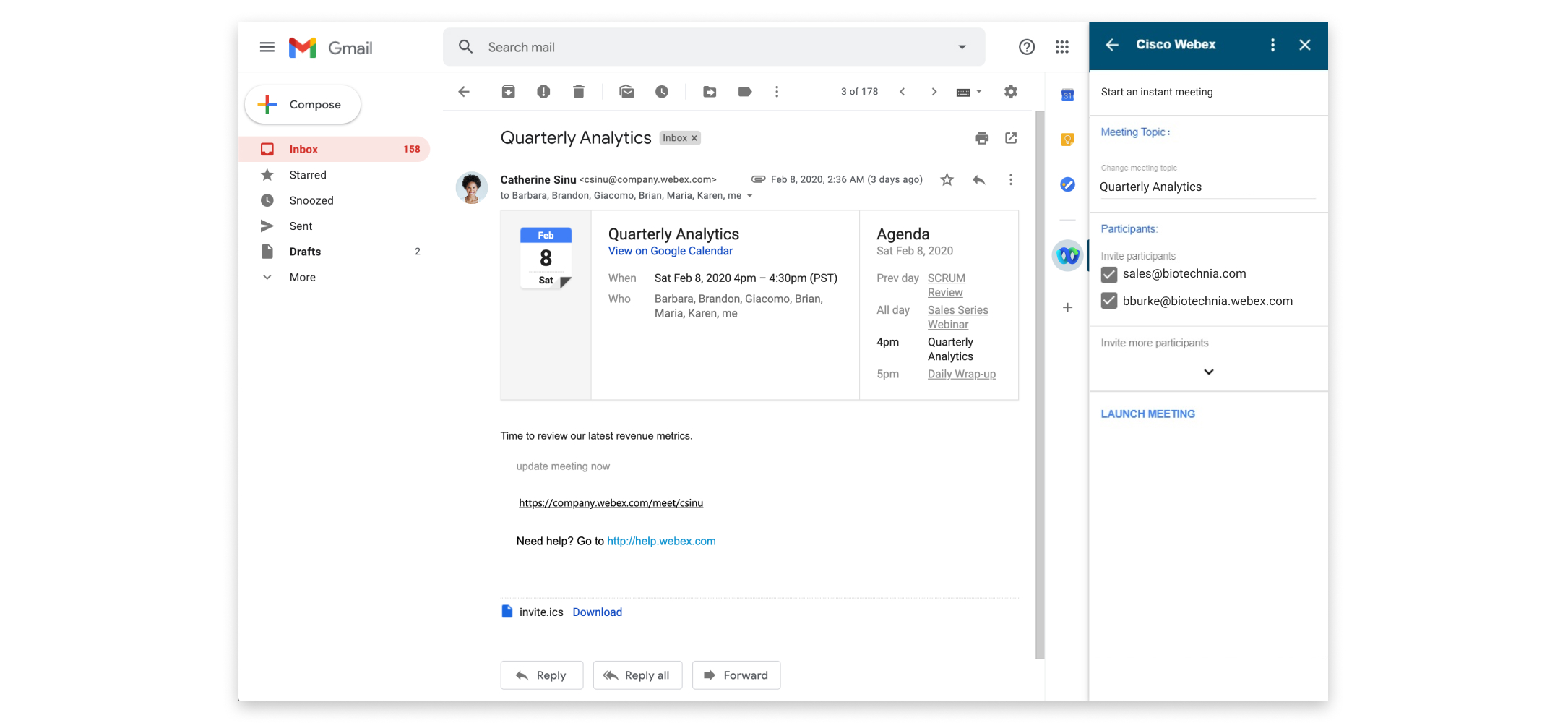
|
| 4 |
Nodig deelnemers uit. De e-mailadressen in de velden „Aan” en „Van” in de e-mail worden standaard uitgenodigd voor de vergadering. Om andere deelnemers uit te nodigen, selecteert u |
| 5 |
Selecteer Vergadering starten. |
Het is gemakkelijk om een vergadering te starten of eraan deel te nemen die via Gmail is gepland.
|
Voer een van de volgende handelingen uit om een vergadering te starten of eraan deel te nemen:
|
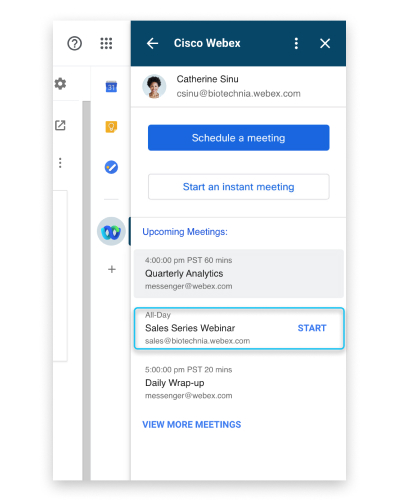
Als u meer dan één Webex-site gebruikt voor vergaderingen, kunt u aangeven welke site u het liefst gebruikt wanneer u vergaderingen plant in Gmail.
| 1 |
Selecteer in Gmail Cisco Webex
|
| 2 |
Selecteer Meer acties
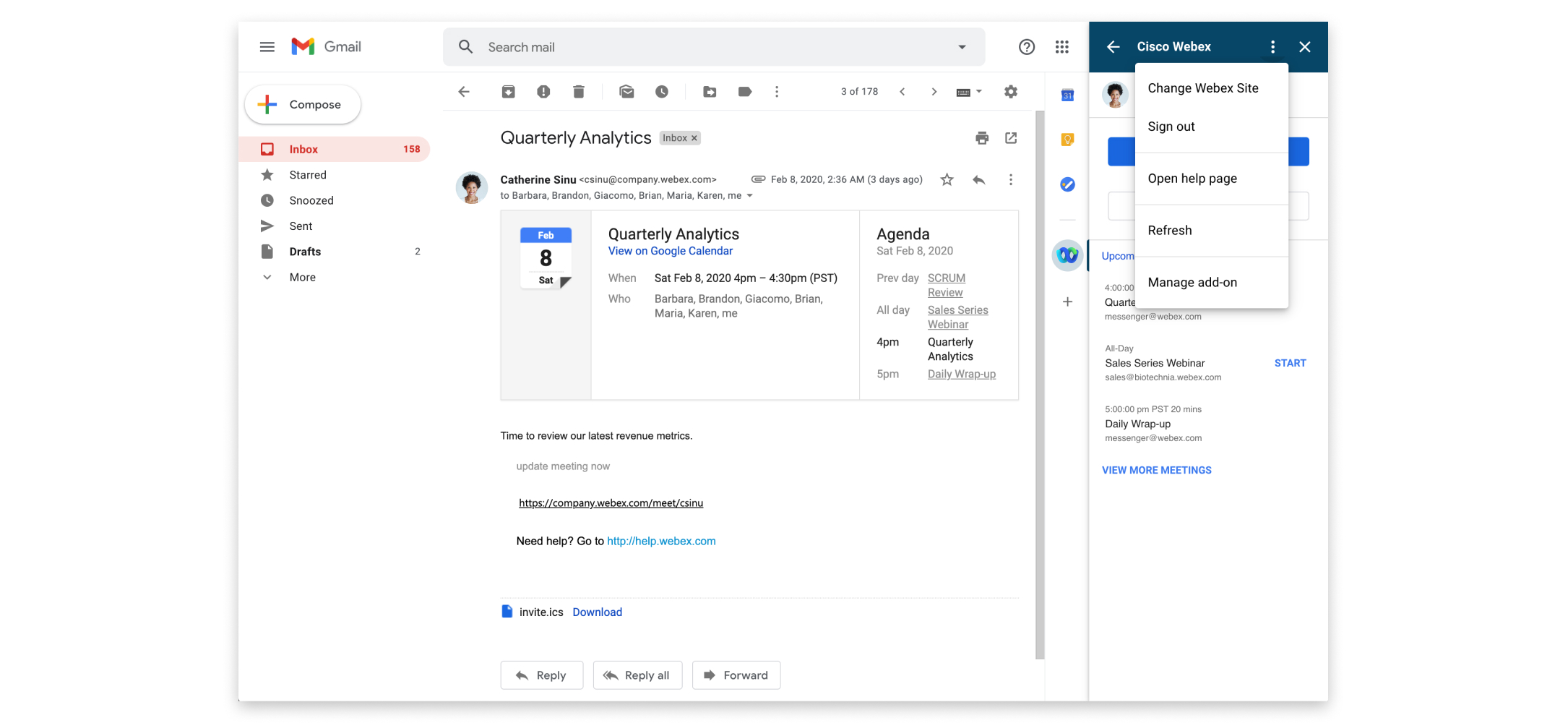 |
| 3 |
Voer de Webex-site in die u wilt gebruiken om vergaderingen te plannen en selecteer Next. |
| 4 |
Sluit het browservenster. |
 en
en 


