
Hartelijk dank voor uw feedback
Oproepen bekijken en hervatten op 9800/8875 (meerdere platforms)
 Feedback?
Een oproep in de wachtstand zetten
U kunt een actief gesprek in de wacht PUT en het gesprek vervolgens hervatten wanneer u er klaar voor bent. Wanneer u in gesprek bent en een binnenkomend gesprek ontvangt, wordt het actieve gesprek automatisch in de wacht gezet wanneer u het gesprek beantwoordt. In deze situatie kunt u schakelen tussen de actieve gesprekken en het gesprek in de wachtstand.
Wanneer u op Cisco Videotelefoon 8875 een videogesprek in de wacht plaatst, wordt de video-uitzending geblokkeerd totdat u het gesprek hervat.
Ga als volgt te werk om een gesprek PUT in de wacht te zetten en het gesprek in de wacht te hervatten:
| 1 |
Selecteer Wachtstand of druk op Als de beheerder de functie Wachtstandmuziek op de telefoon configureert, wordt voor het gesprek in de wacht een muziek afgespeeld die wordt gestreamd vanaf een server. |
| 2 |
(Optioneel) Als u wilt terugkeren naar het scherm Home, doet u het volgende:
U ziet dat de lijn het pictogram In wachtstand toont Druk op de lijntoets om terug te gaan naar het gesprek in de wachtstand.
U kunt vinden dat de lijn de status In wachtstand |
| 3 |
Als u een gesprek dat in de wacht staat, wilt hervatten, selecteert u Hervat of drukt u op Als u terugkomt naar het scherm met telefoonnummer Home de telefoon, wordt op de lijn het pictogram Actief gesprek weergegeven. |
 Naar PUT een actief gesprek in de wacht.
 Selecteer
  . Telefoons met grey in het scherm van grey en in grey en in grey en in 2010 weergegeven.
 Druk op toets Home of selecteer
  .
. Status en gespreksduur. Telefoons met grey in het scherm van grey en in grey en in grey en in 2010 weergegeven.
Schakelen tussen gesprekken
Wanneer u twee of meer gesprekken op een lijn hebt, kunt u het aantal huidige gesprekken in de lijst met gesprekken bekijken. Alle gesprekken (3) betekent bijvoorbeeld dat er in totaal 3 huidige gesprekken op de telefoon zijn. De huidige gesprekken zijn actieve gesprekken, gesprekken in de wacht, binnenkomende, gedmpmpte gesprekken, enzovoort.
Op het scherm van de telefoon Home wordt de status van het huidige gesprek weergegeven met het lijnstatuspictogram. Als de lijn die meerdere gesprekken bevat, wordt het symbool "+<digit>" weergegeven onder het lijnstatuspictogram. Het symbool geeft het resterende aantal gesprekken op de lijn aan. '+2' betekent bijvoorbeeld dat er op de lijn in totaal 3 gesprekken zijn.
| 1 |
Druk op het telefoonscherm Home op de lijntoets om de gesprekkenlijst te openen. |
| 2 |
Selecteer het gewenste gesprek in de lijst met gesprekken met Navigatiecluster. U kunt ook op de lijntoets drukken om door de gesprekkenlijst te gaan. |
| 3 |
Voer de gewenste handeling uit met de beschikbare knoppen, zoals een gesprek in de wacht hervatten, PUT het actieve gesprek in de wachtstand zetten en een binnenkomend gesprek beantwoorden, afwijzen of negeren. |
| 4 |
(Optioneel) Als u in het scherm Home een specifiek inline gesprekslabel wilt markeren op het scherm Home, gaat u als volgt te werk:
|
Wanneer er sprake is van een of meer gesprekken op een lijn, ziet u de gespreksbalk onder in het telefoonscherm. In de gespreksbalk wordt ook het aantal van alle gesprekken en het aantal van elk type gesprek op de telefoon weergegeven. U kunt de gesprekkenlijst openen door op de gespreksbalk te tikken of te swipen.
De gespreksbalk kan de volgende typen gesprekken bevatten:
- Actieve oproep
- Gesprek in wacht
- Binnenkomend gesprek dat wacht om te worden opgehaald
- Gedeeld gesprek
- Gesprek inbreken
- Telefonische
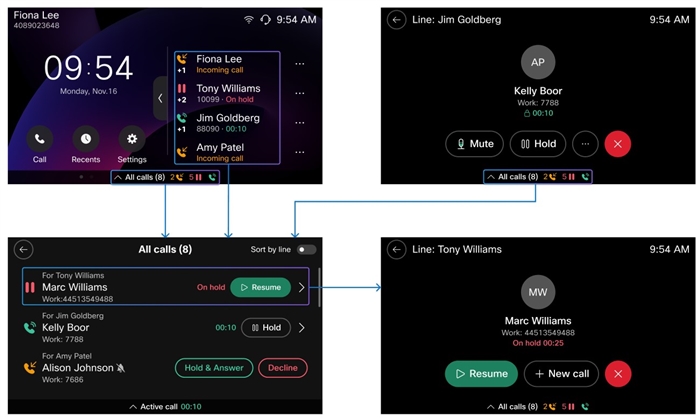
Het voorbeeld geeft aan dat er in totaal 8 huidige gesprekken op de telefoon zijn. De gesprekken bevatten 2 inkomende gesprekken, 5 gesprekken in de wacht en één actief gesprek. Het symbool (weergegeven als +<digit>) wordt weergegeven onder het gespreksstatuspictogram van een lijn en geeft het aantal gesprekken op de lijn aan.
| 1 |
Tik of veeg omhoog op de gespreksbalk om de gesprekkenlijst te openen wanneer de balk onderaan het scherm verschijnt. De gespreksbalk kan doorgaans worden weergegeven op het telefoonscherm Home, het scherm met gesprekken, het scherm telefooninstellingen, enzovoort. |
| 2 |
Voer de gewenste bewerking uit met de beschikbare knoppen, zoals een gesprek in de wacht hervatten, PUT het actieve gesprek in de wachtstand, en beantwoorden, afwijzen of negeren. |
| 3 |
(Optioneel) Selecteer het gewenste gespreksnummer om het inbelscherm te openen en voer de gewenste handelingen uit. |


