
Merci pour votre commentaire.
Mise en attente et reprise d'appels au 9800/8875 (multiplateforme)
 Un commentaire ?
Mettre un appel en attente
Vous pouvez PUT un appel actif en attente, puis le reprendre lorsque vous êtes prêt. Lorsque vous êtes en communication et recevez un appel entrant, le fait de répondre automatiquement à l'appel met l'appel actif en attente. Dans ce cas, vous pouvez permuter entre l'appel actif et l'appel en attente.
Sur le téléphone vidéo Cisco 8875, lorsqu'un appel vidéo est mis en attente, la transmission vidéo est bloquée jusqu'à ce que vous repreniez l'appel.
Pour PUT un appel en attente et reprendre l'appel en attente, procédez comme suit :
| 1 |
Sélectionnez Attente ou appuyez sur Si votre administrateur configure la fonctionnalité Musique d'attente sur le téléphone, l'appel en attente lit une musique diffusée en continu à partir d'un serveur. |
| 2 |
(Facultatif) Si vous souhaitez revenir à l'écran Home, procédez comme suit :
Vous pouvez constater que la ligne affiche l'icône En attente Pour revenir à l'appel en attente, appuyez sur de ligne.
La ligne indique l'état En |
| 3 |
Pour reprendre un appel en attente, sélectionnez Reprendre ou appuyez sur Si vous revenez à l'écran Home du téléphone, la ligne affiche l'icône Appel actif |
 Pour PUT un appel actif en attente.
 Sélectionner
  . Les téléphones équipés d'écrans en nuances de gris affichent cette icône en nuances de gris.
 Appuyez sur le bouton Home ou sélectionnez
  .
. état et durée de l'appel. Les téléphones équipés d'écrans en nuances de gris affichent cette icône en nuances de gris.
Permutation entre deux appels
Lorsque vous avez deux appels ou plus sur une ligne, le nombre d'appels en cours figure dans la liste. Par exemple, Tous les appels (3) signifie qu'il y a au total 3 appels en cours sur le téléphone. Les appels actuels comprennent les appels actifs, en attente, entrants, silencieux, etc.
Sur l'écran du téléphone Home, l'icône d'état de la ligne indique l'état de l'appel en cours. Si la ligne accepte plusieurs appels, le symbole « +<chiffres> » s'affiche sous l'icône d'état de la ligne. Le symbole indique la quantité restante des appels sur la ligne. Par exemple, « +2" signifie que la ligne a un total de 3 appels.
| 1 |
Sur l'écran Home du téléphone, appuyez sur de ligne pour ouvrir la liste des appels. |
| 2 |
Dans la liste des appels, utilisez le pavé de navigation pour sélectionner l'appel souhaité. Vous pouvez également appuyer sur de ligne pour parcourir la liste des appels. |
| 3 |
Effectuez l'action dont vous avez besoin avec les boutons disponibles, tels que reprendre un appel en attente, PUT l'appel actif en attente et répondre, rejeter ou ignorer un appel entrant. |
| 4 |
(Facultatif) Pour le scénario Étiquette d'appel en ligne activée, si vous souhaitez mettre en surbrillance une étiquette d'appel en ligne spécifique sur l'écran Home, procédez comme suit :
|
Lorsque vous avez un ou plusieurs appels sur une ligne, la barre d'appels s'affiche en bas de l'écran du téléphone. La barre d'appels affiche également le nombre de tous les appels et le nombre de chaque type d'appel sur le téléphone. Pour ouvrir la liste des appels, effleurez ou balayez la barre d'appels vers le haut.
La barre d'appels peut contenir les types d'appels suivants :
- appel actif
- appel en attente
- Appel entrant en attente d'interception
- Appel partagé
- Appel inséré
- Conférence téléphonique
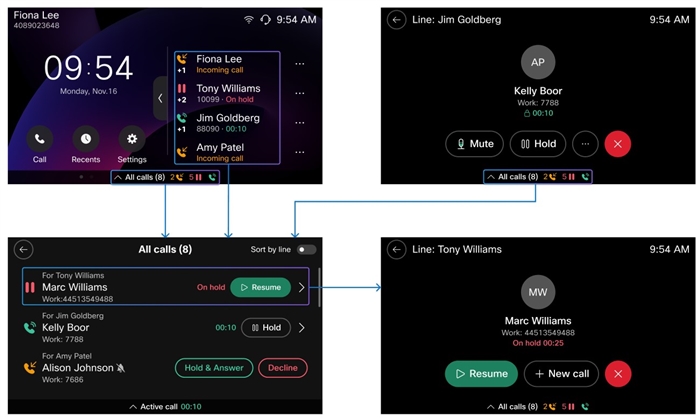
L'exemple montre qu'il y a au total 8 appels en cours sur le téléphone. Les appels contiennent 2 appels entrants, 5 appels en attente et 1 appel actif. Le symbole (représenté par +<chiffre>) s'affiche sous l'icône d'état d'appel d'une ligne pour indiquer le nombre restant des appels sur la ligne.
| 1 |
Effleurez ou balayez la barre d'appels vers le haut pour ouvrir la liste des appels lorsque la barre s'affiche en bas de l'écran. En général, la barre d'appels peut s'afficher sur l'écran Home du téléphone, l'écran d'appel, l'écran des paramètres du téléphone, etc. |
| 2 |
Effectuez l'action dont vous avez besoin avec les boutons disponibles, tels que reprendre un appel en attente, PUT l'appel actif en attente et répondre, rejeter ou ignorer un appel entrant. |
| 3 |
(Facultatif) Sélectionnez l'entrée d'appel souhaitée pour ouvrir son écran d'appel et effectuez les actions nécessaires. |


