
Obrigado pelos seus comentários.
Aplicativo Webex | Várias linhas
 Comentários?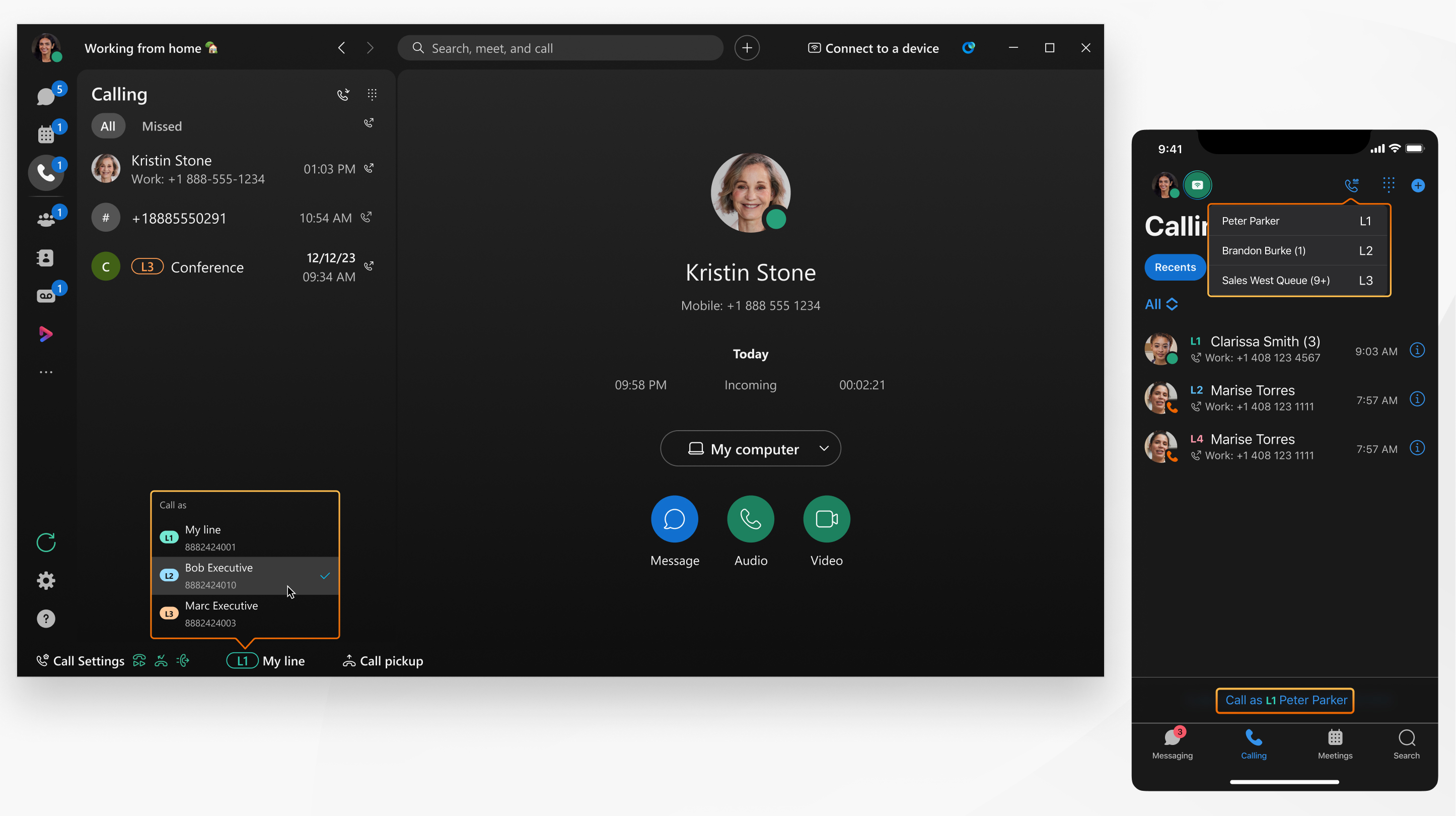
Para descobrir qual serviço de chamadas você tem configurado, consulte Descubra qual serviço de chamadas você tem.
Configuração
Você pode ter um aluno principal e até 10 alunos. shared/other Essas linhas são configuradas pelo seu administrador.
Linha ativa
Você pode alterar a linha ativa que usa para fazer chamadas. Você pode alternar de linha se precisar fazer chamadas de diferentes linhas, como uma linha de recepção, linha da equipe de suporte ou uma linha individual com uma ID de chamador diferente.
Atender chamada recebida
Você recebe notificações de chamadas recebidas das várias linhas registradas. A notificação de chamada mostra claramente para qual linha a chamada se destina. No Windows, você pode gerenciar todas as suas chamadas em um só lugar com a janela de múltiplas chamadas.
Histórico de chamadas
Seu histórico de chamadas inclui chamadas de várias linhas. Você pode filtrar a lista por linhas específicas, vá para  , clique em filtrar
  e escolha uma linha.
Durante uma chamada
Ao atender uma chamada, você tem o seguinte:
-
Apenas uma chamada simultânea em cada linha. Você pode colocar uma chamada em espera e atender uma chamada em outra linha.
-
A opção "Em espera" e "Retomar" está disponível em todas as linhas.
-
A transferência de chamadas está disponível em todas as linhas. No entanto, você não poderá transferir uma chamada em uma linha para uma pessoa em outra linha.
-
Criar uma chamada de conferência está disponível.
-
A gravação de chamadas está disponível em cada linha.
-
O estacionamento de chamadas ou o estacionamento de chamadas em grupo estão disponíveis apenas na sua linha principal.
-
A captura de chamadas ou a captura de chamadas em grupo só estão disponíveis na sua linha principal.
-
As chamadas em grupo para caça estão disponíveis em cada linha.
-
O controle CTI para o telefone fixo está disponível em cada linha. Esta opção está disponível apenas para computador.
-
O chat e o compartilhamento de tela estão disponíveis em todas as linhas.
Encaminhamento de chamada
O encaminhamento de chamadas pode ser configurado em cada linha.
Correio de voz
Correio de voz visual está disponível apenas em sua linha principal. Para acessar o correio de voz em suas outras linhas, ligue para o portal de voz. Você poderá escolher uma de suas outras linhas ao ligar para o correio de voz.
Configuração
Você pode ter uma linha principal e até nove linhas compartilhadas, essas linhas são configuradas pelo seu administrador.
Para chamadas Webex, seu administrador também pode configurar linhas virtuais dedicadas para você.
Para chamadas Webex, as mesmas linhas compartilhadas e linhas virtuais estão disponíveis no seu computador e dispositivo móvel.
Linha ativa
Você pode alterar a linha ativa que usa para fazer chamadas. Você pode alternar de linha se precisar fazer chamadas de diferentes linhas, como uma linha de recepção, linha da equipe de suporte ou uma linha individual com uma ID de chamador diferente.
Atender uma chamada recebida
Você recebe notificações de chamadas recebidas das várias linhas registradas. A notificação de chamada mostra claramente para qual linha a chamada se destina. No Windows, você pode gerenciar todas as suas chamadas em um só lugar com a janela de múltiplas chamadas.
Histórico de chamadas
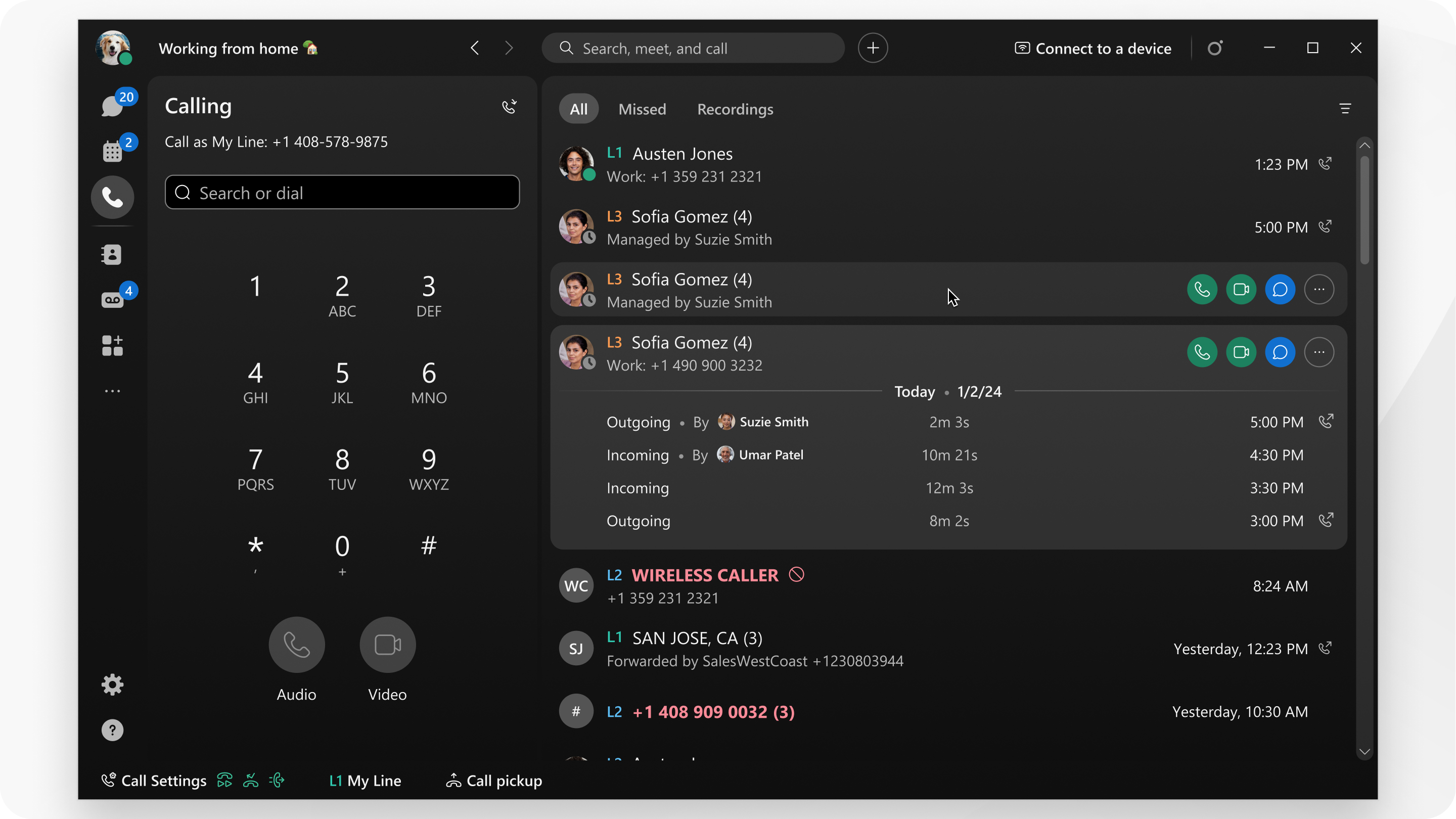
Seu histórico de chamadas inclui chamadas de várias linhas. Você pode filtrar a lista por linhas específicas. Vá até , clique em filtrar e escolha uma linha.
Para chamadas em uma linha compartilhada, feitas ou recebidas por outro usuário, você pode ver o nome do usuário.
Durante uma chamada
Quando você atender uma chamada, terá o seguinte:
-
Apenas uma chamada simultânea em cada linha. Você pode colocar uma chamada em espera e atender uma chamada em outra linha.
-
A opção "Em espera" e "Retomar" está disponível em todas as linhas. Você também pode colocar uma chamada em espera e outra pessoa pode retomá-la.
-
A transferência de chamadas está disponível em todas as linhas. No entanto, você não poderá transferir uma chamada em uma linha para uma pessoa em outra linha.
-
Criar uma chamada em conferência está disponível quando ambas as chamadas estão na mesma linha.
-
A gravação de chamadas está disponível apenas na sua linha principal.
-
A captura dechamadas ou a captura de chamadas em grupo estão disponíveis apenas na sua linha principal .
-
Encaminhamento de chamadas está disponível do seu telefone de mesa apenas em sua linha principal
-
Bate-papo e compartilhamento de tela estão disponíveis apenas em sua linha principal.
Encaminhamento de chamada
O encaminhamento de chamadas pode ser configurado em cada linha virtual dedicada, mas não em linhas compartilhadas.
Correio de voz
Correio de voz visual está disponível apenas em sua linha principal.
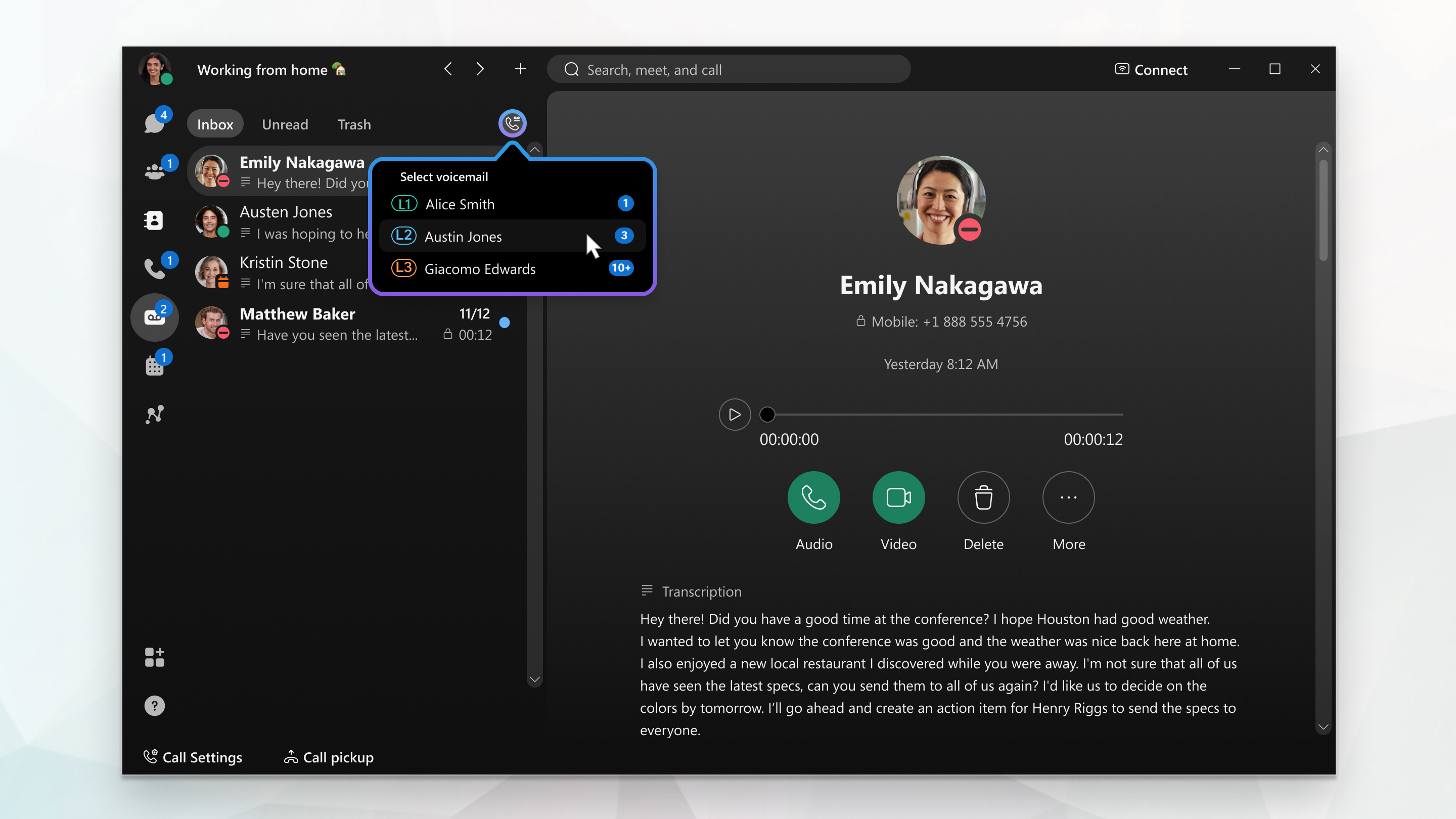
Para acessar o correio de voz em suas outras linhas (linhas não principais), acesse o portal do correio de voz selecionando a linha desejada em Chamar correio de voz no canto superior direito do ícone do correio de voz.
Somente chamadas Webex: A transcrição de mensagens de voz está disponível apenas para sua linha principal.


