
Geri bildiriminiz için teşekkürler.
Webex Uygulaması | Birden fazla hat
 Geri Bildirim?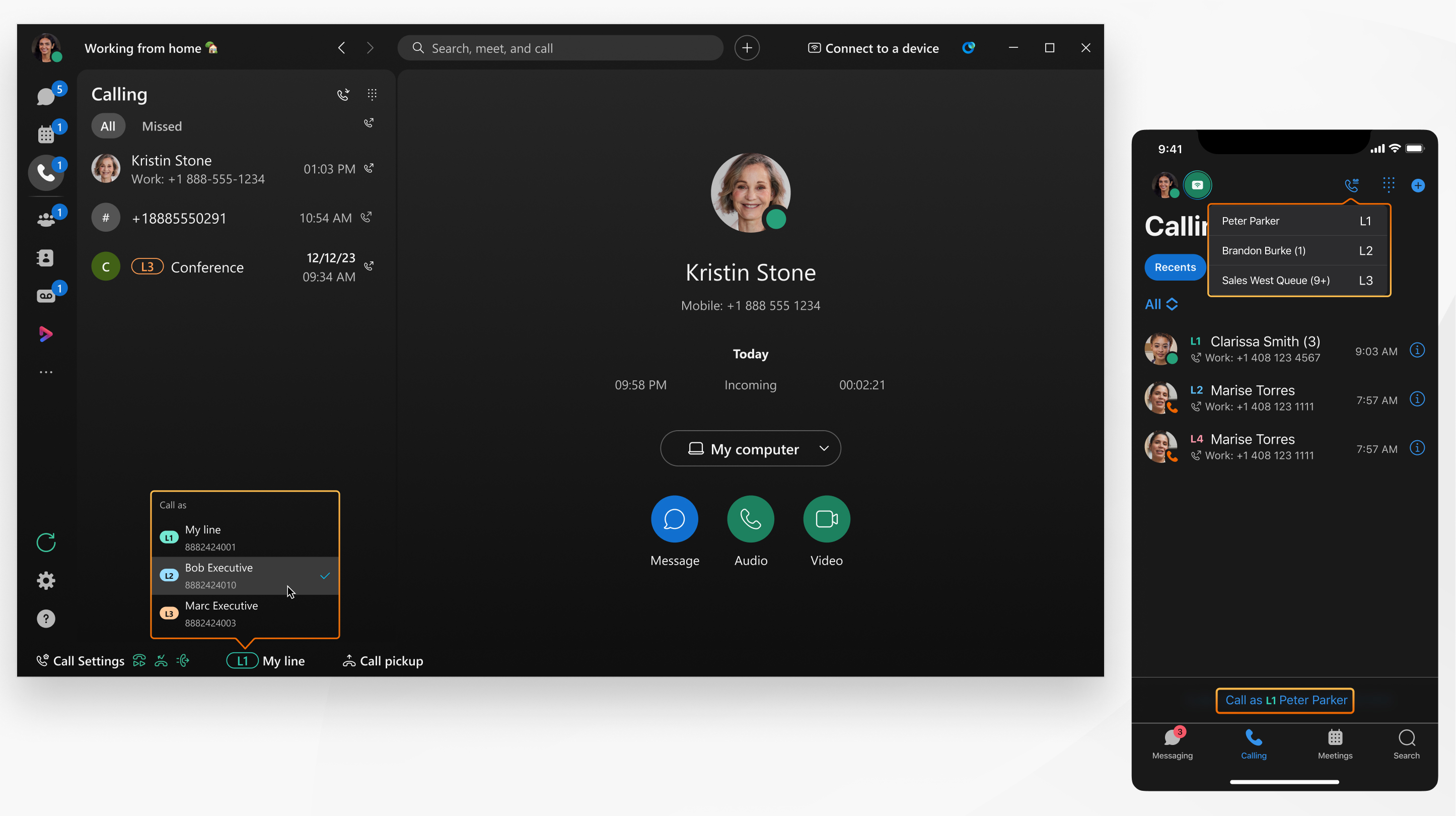
Hangi arama servisine abone olduğunuzu öğrenmek için Hangi arama servisine abone olduğunuzu öğreninbölümüne bakın.
Yapılandırma
Birincil hesabınız ve en fazla 10 hesabınız olabilir. shared/other Bu satırlar, yöneticiniz tarafından yapılandırılmıştır.
Aktif hat
Çağrı için kullandığınız aktif hattı değiştirebilirsiniz. Ön masa hattı, destek ekibi hattı veya farklı arayan kimliğine sahip bireysel bir hat gibi farklı hatlardan giden çağrılar yapmanız gerekirse hatları değiştirebilirsiniz.
Gelen çağrının yanıtlanması
Birden fazla kayıtlı hat için gelen çağrı bildirimleri alırsınız. Çağrı bildiriminde çağrının hangi hat için olduğu açıkça gösterilir. Windows'ta, çoklu arama penceresiile tüm aramalarınızı tek bir yerden yönetebilirsiniz.
Çağrı geçmişi
Çağrı geçmişiniz birden fazla hatta yapılan çağrıları içerir. Listeyi belirli satırlar için filtreleyebilirsiniz;  bölümüne gidin, filtre
  seçeneğine tıklayın ve bir satır seçin.
Bir çağrı sırasında
Bir aramayı yanıtladığınızda şunlarla karşılaşırsınız:
-
Her hatta yalnızca bir eş zamanlı görüşme yapabilirsiniz; bir görüşmeyi beklemeye alıp diğer hattan gelen bir görüşmeyi yanıtlayabilirsiniz.
-
tuşuna basılı tutun ve devam edin. Tüm satırlarda kullanılabilir.
-
Çağrı aktarma tüm hatlarda mevcuttur. Bir hattaki çağrıyı başka hattaki bir kişiye aktaramazsınız.
-
Konferans görüşmesi oluşturma seçeneği mevcuttur.
-
Her hatta çağrı kaydı mevcuttur.
-
Çağrı park etme veya grup çağrı park etme yalnızca birincil hattınızda kullanılabilir.
-
Çağrı alma veya grup çağrı alma yalnızca birincil hattınızda kullanılabilir.
-
Her hatta grup halinde av çağrıları mevcuttur.
-
Masa telefonu için CTI kontrolü her hatta mevcuttur. Bu özellik yalnızca masaüstü bilgisayarlarda kullanılabilir.
-
Her hatta sohbet ve ekran paylaşımı özellikleri mevcuttur.
Çağrı Yönlendirme
Çağrı yönlendirme her hat için ayrı ayrı ayarlanabilir.
Sesli mesaj
Görsel sesli mesaj özelliği yalnızca birincil hattınızda kullanılabilir. Diğer hatlarınızda sesli mesaja erişmek için sesli portala çağrı yapın. Sesli mesaja çağrı yaptığınızda diğer hatlarınızdan birini seçebilirsiniz.
Yapılandırmalar
Bir adet birincil ve dokuz adete kadar paylaşımlı hattınız olabilir. Bu hatlar yöneticiniz tarafından yapılandırılır.
Webex aramaları için yöneticiniz size özel sanal hatlar da yapılandırabilir.
Webex aramaları için, masaüstü ve mobil cihazlarınızda aynı paylaşımlı hatlar ve sanal hatlar mevcuttur.
Aktif hat
Çağrı için kullandığınız aktif hattı değiştirebilirsiniz. Ön masa hattı, destek ekibi hattı veya farklı arayan kimliğine sahip bireysel bir hat gibi farklı hatlardan giden çağrılar yapmanız gerekirse hatları değiştirebilirsiniz.
Gelen bir aramayı yanıtla
Birden fazla kayıtlı hat için gelen çağrı bildirimleri alırsınız. Çağrı bildiriminde çağrının hangi hat için olduğu açıkça gösterilir. Windows'ta, çoklu arama penceresiile tüm aramalarınızı tek bir yerden yönetebilirsiniz.
Çağrı geçmişi
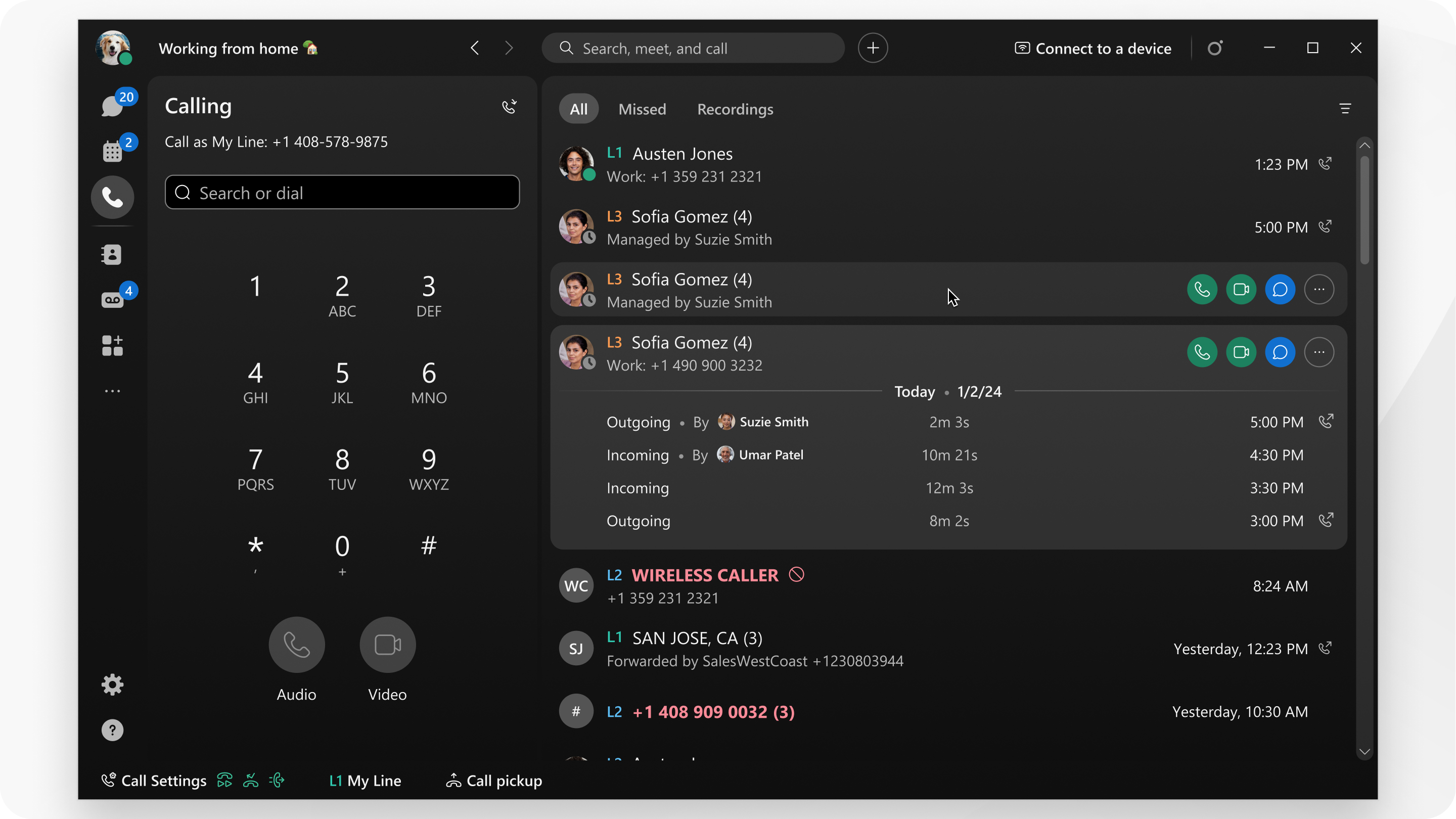
Çağrı geçmişiniz birden fazla hatta yapılan çağrıları içerir. Listeyi belirli hatlar için filtreleyebilirsiniz, bunun için bölümüne gidin, filtrele seçeneğine tıklayın ve bir hat seçin.
Ortak hat üzerinden yapılan ve başka bir kullanıcı tarafından yapılan veya alınan aramalar için, kullanıcının adını görebilirsiniz.
Bir çağrı sırasında
Bir çağrıyı yanıtlarken şu seçeneklere sahip olursunuz:
-
Her hatta yalnızca bir eş zamanlı görüşme yapabilirsiniz; bir görüşmeyi beklemeye alıp diğer hattan gelen bir görüşmeyi yanıtlayabilirsiniz.
-
tuşuna basılı tutun ve devam edin. Tüm satırlarda kullanılabilir. Ayrıca bir aramayı beklemeye alabilir ve başka biri aynı aramaya devam edebilir.
-
Çağrı aktarma tüm hatlarda mevcuttur. Bir hattaki çağrıyı başka hattaki bir kişiye aktaramazsınız.
-
Konferans görüşmesi oluştur seçeneği, her iki görüşme de aynı hat üzerinde olduğunda kullanılabilir.
-
Çağrı kaydı yalnızca ana hattınızda kullanılabilir.
-
Çağrı parkı veya grup çağrı parkı yalnızca birincil hattınızda kullanılabilir.
-
Çağrı alma veya grup çağrı alma yalnızca birincil hattınızda kullanılabilir.
-
Çağrı çekme özelliği yalnızca masa telefonunuzdan ve yalnızca birincil hattınızda kullanılabilir
-
Sohbet ve ekran paylaşımı özellikleri birincil hattınızda kullanılabilir.
Çağrı Yönlendirme
Çağrı yönlendirme, her bir özel sanal hat için ayarlanabilir, ancak paylaşımlı hatlar için ayarlanamaz.
Sesli mesaj
Görsel sesli mesaj özelliği yalnızca birincil hattınızda kullanılabilir.
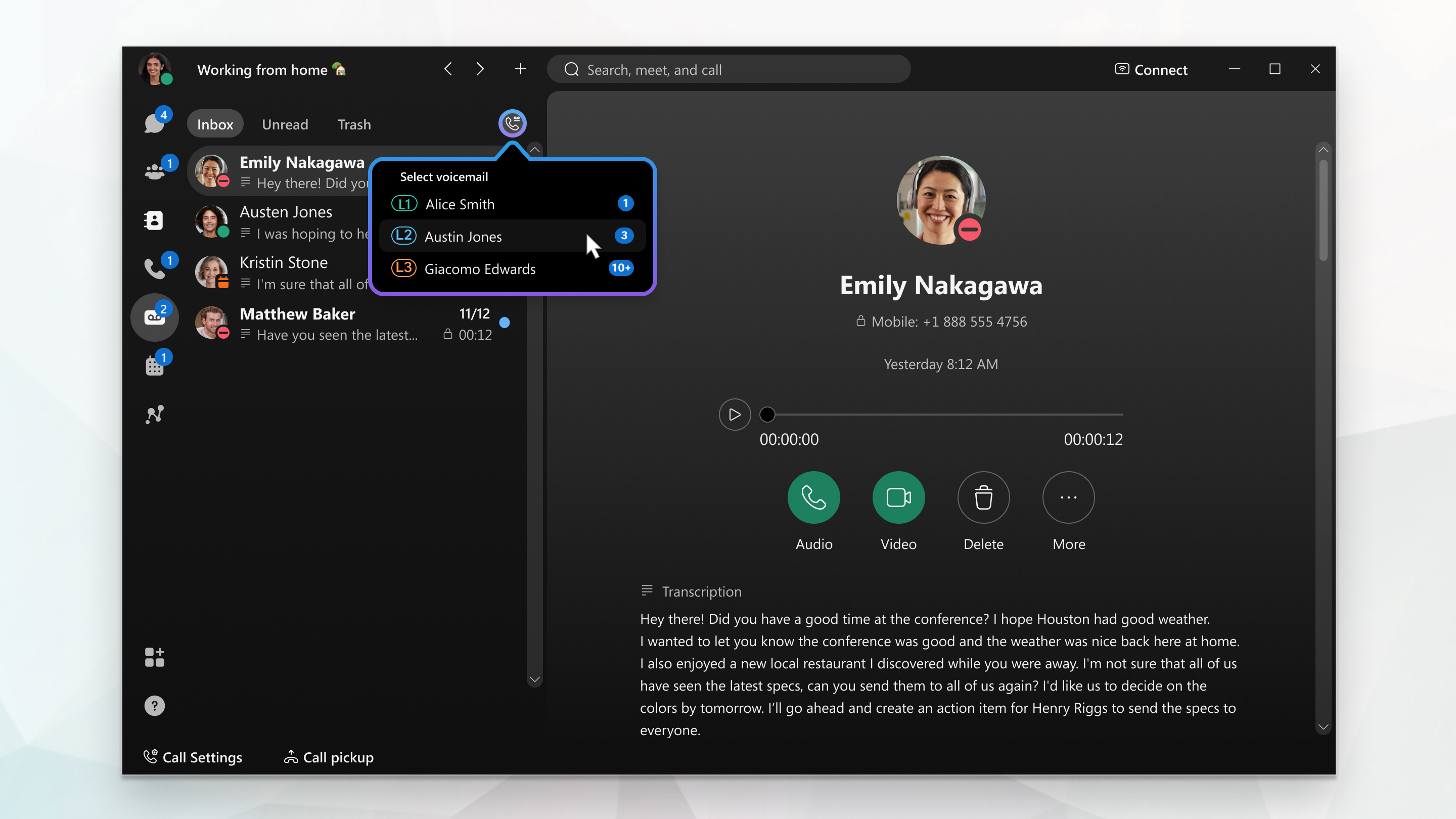
Diğer hatlarınızdaki (birincil olmayan hatlar) sesli mesajlara erişmek için, sesli mesaj simgesinin sağ üst köşesindeki Sesli mesajı ara bölümünden istediğiniz hattı seçerek sesli mesaj portalına erişin.
Sadece Webex araması: Sesli mesaj transkripsiyonu yalnızca birincil hattınız için geçerlidir.


