
感谢您的反馈。
Webex 应用程序 | 多条线路
 反馈?
反馈?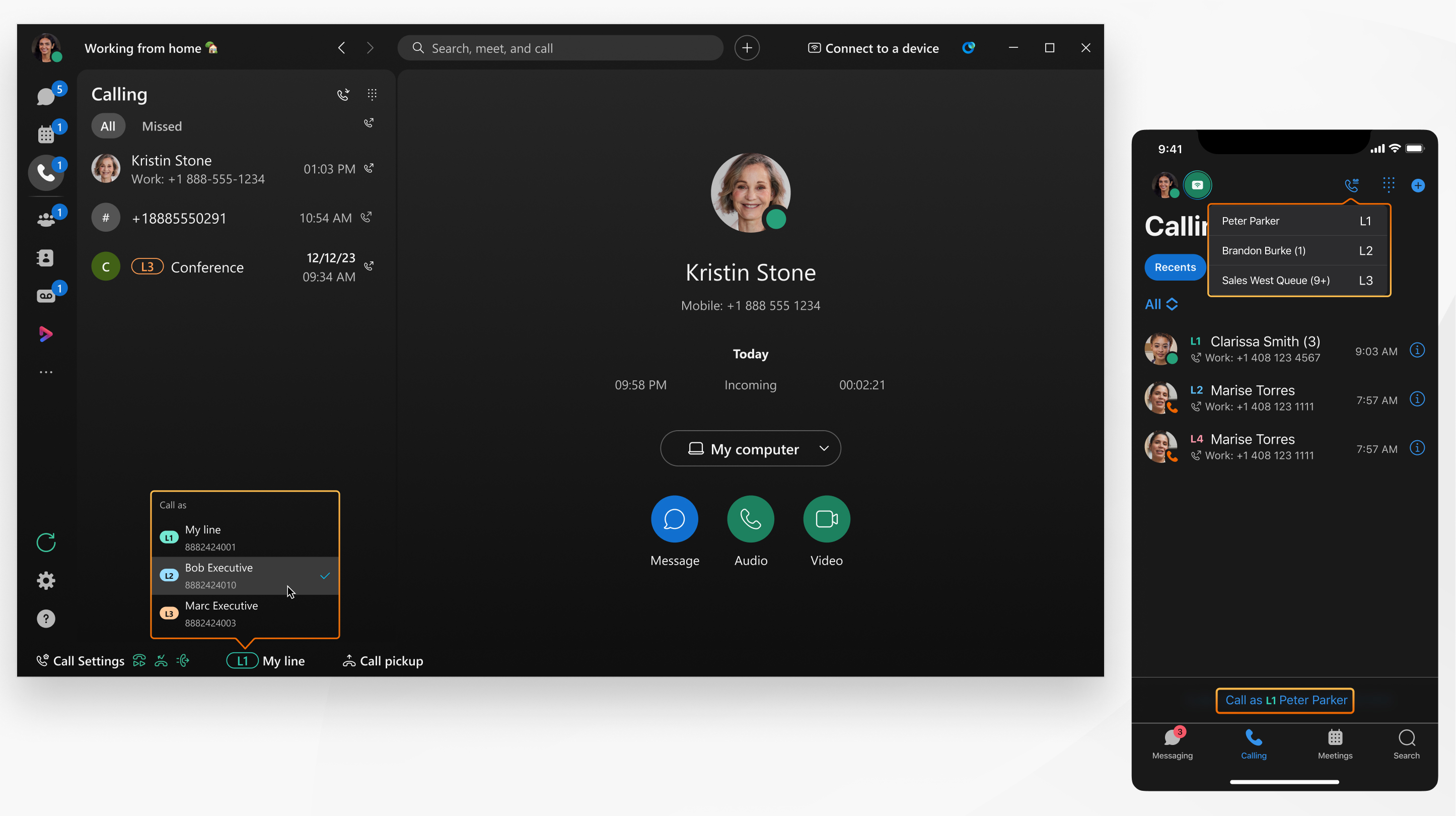
要了解您已开通哪种通话服务,请参阅 了解您拥有哪种通话服务。
配置
你可以拥有一个主账户和最多 10 个账户。 shared/other 这些线路由您的管理员配置。
活动线路
您可以更改用于呼叫的活动线路。如果需要从不同线路(如前台线路、支持团队线路或具有不同主叫方 ID 的单条线路)呼出,您可以切换线路。
接听来电
您将收到多条已注册线路的来电通知,呼叫通知会清楚地显示呼叫用于的线路。在 Windows 系统中,您可以使用 多通话窗口在一个地方管理所有通话。
通话历史记录
您的呼叫历史记录包括对多条线路的呼叫。您可以筛选列表中的特定行,转到  ,单击筛选
,单击筛选  ,然后选择一行。
呼叫期间
接听电话时,您会看到以下内容:
-
每条线路一次只能接一个电话,您可以将一个电话保持通话,然后接听另一条线路上的电话。
-
保持 并恢复所有线路。
-
所有线路均支持呼叫转移 。但是,不能将一条线路上的呼叫转接给另一线路上的人员。
-
可以创建电话会议 。
-
每条线路均提供通话录音功能 。
-
呼叫驻留或群组呼叫驻留 仅在您的主线路上可用。
-
呼叫代接或群组呼叫代接 仅适用于您的主线路。
-
每条线路都提供群组呼叫功能。
-
每条线路都提供桌面电话的 CTI 控制功能。此功能仅在桌面端可用。
-
每条线路都支持聊天和屏幕共享功能。
呼叫转移
每条线路都可以设置呼叫转移。
语音邮件
可视语音邮件仅在您的主线路上可用。要访问其他线路上的语音邮件,请呼入语音门户。呼叫语音邮件时,您可以选择某条其他线路。
配置
您可以拥有一条主线路和最多 9 条共享线路,这些线路由管理员配置。
对于 Webex Calling,您的管理员还可以为您配置专用虚拟线路。
对于 Webex Calling,您的桌面电脑和移动设备均可使用相同的共享线路和虚拟线路。
活动线路
您可以更改用于呼叫的活动线路。如果需要从不同线路(如前台线路、支持团队线路或具有不同主叫方 ID 的单条线路)呼出,您可以切换线路。
接听来电
您将收到多条已注册线路的来电通知,呼叫通知会清楚地显示呼叫用于的线路。在 Windows 系统中,您可以使用 多通话窗口在一个地方管理所有通话。
通话历史记录
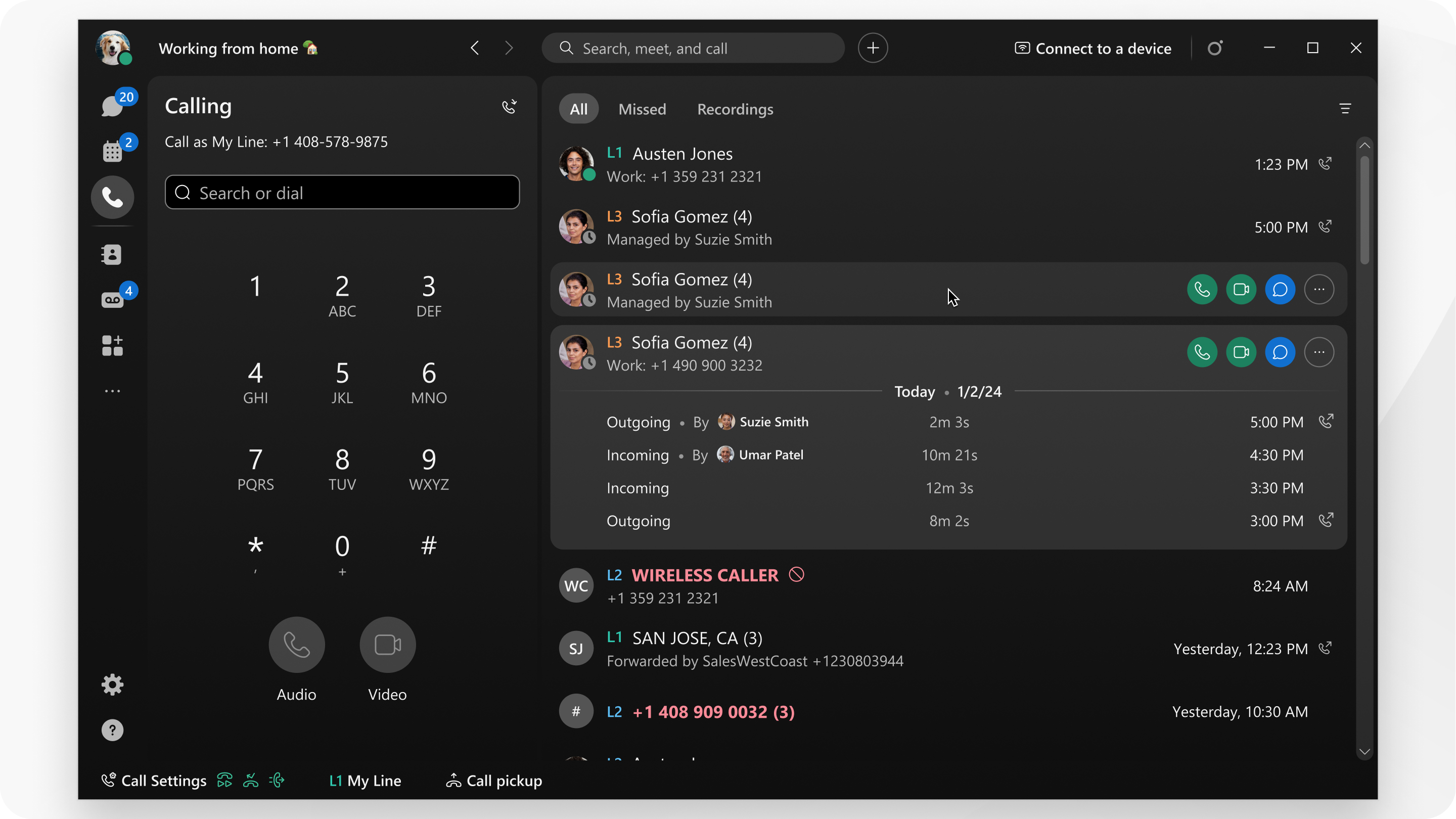
您的呼叫历史记录包括对多条线路的呼叫。您可以过滤特定线路的列表,转至 ,单击过滤器 ,然后选择线路。
对于通过共享线路拨打或接听的电话,您可以看到其他用户的姓名。
呼叫期间
接听呼叫时,以下情况成立:
-
每条线路一次只能接一个电话,您可以将一个电话保持通话,然后接听另一条线路上的电话。
-
保持 并恢复所有线路。你也可以将通话保持,其他人可以继续通话。
-
所有线路均支持呼叫转移 。但是,不能将一条线路上的呼叫转接给另一线路上的人员。
-
创建电话会议 仅在两个通话都在同一条线路上时可用。
-
通话录音 功能仅在您的主线路上可用
-
呼叫驻留或群组呼叫驻留 仅适用于您的主线路。
-
来电代接或群组来电代接 仅适用于您的主线路。
-
呼叫拉取仅在您的主线路上从座机可用
-
聊天和屏幕共享仅在您的主线路上可用。
呼叫转移
可以在每条专用虚拟线路上设置呼叫转移,但不能在共享线路上设置。
语音邮件
可视语音邮件仅在您的主线路上可用。
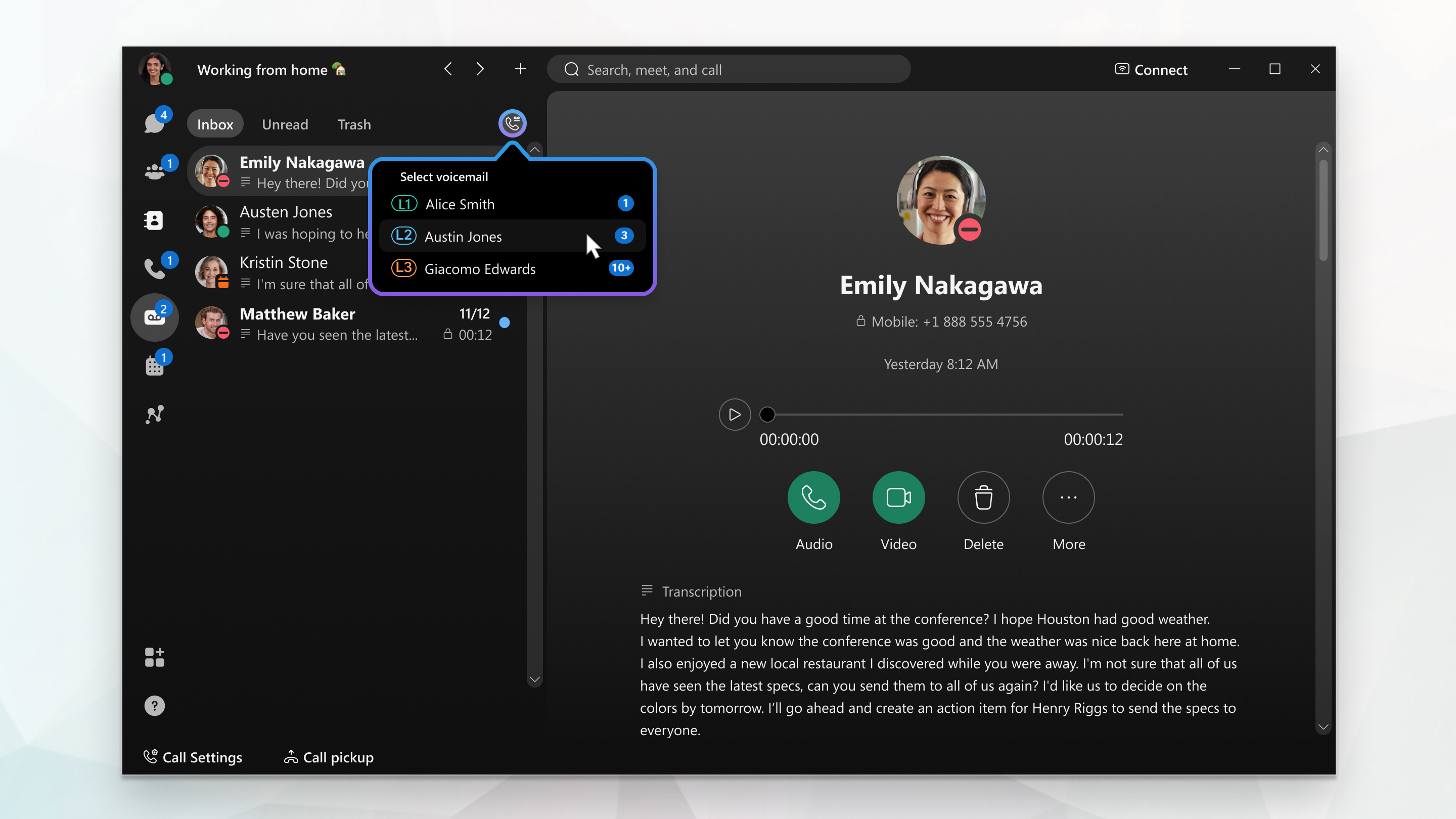
要访问其他线路(非主线路)上的语音信箱,请从语音信箱图标右上角的 呼叫语音信箱 中选择所需的线路,即可访问语音信箱门户。
仅限 Webex 通话:语音信箱转录功能仅适用于您的主线路。


