
感謝您的意見回饋。
Webex 應用程式 | 多條線路
 意見回饋?
意見回饋?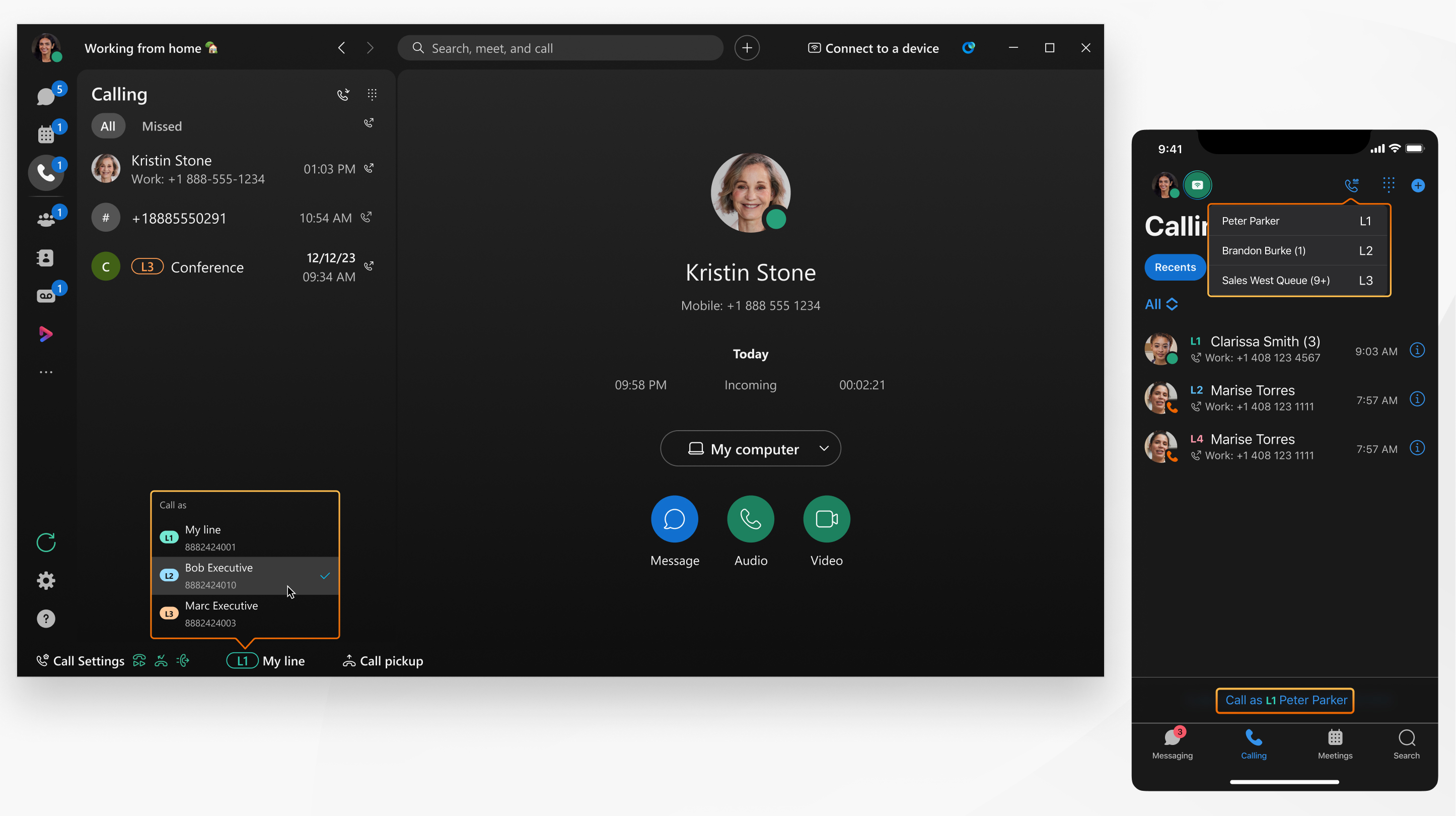
若要了解您已開立哪種通話服務,請參閱 以了解您擁有哪種通話服務。
組態
你可以擁有一個主帳戶和最多 10 個帳戶。 shared/other 這些線路由您的管理員配置。
作用中線路
您可以變更用於通話的作用中線路。如果需要從不同的線路撥出呼叫,您可以切換線路,例如前台線路、支援團隊線路或具有不同來電者 ID 的個人線路。
接聽來電
您收到多條註冊線路的來電通知,來電通知會清楚顯示呼叫線路。在 Windows 系統中,您可以使用 多個通話視窗在一個地方管理所有通話。
通話歷史記錄
您的呼叫歷史記錄包括多條線路的呼叫。您可以篩選清單中的特定行,轉到  ,按一下篩選
  ,然後選取一行。
呼叫期間
接聽電話時,您會看到以下內容:
-
每條線路一次只能接一個電話,您可以將一個電話保持通話,然後接聽另一條線路上的電話。
-
保持 並恢復所有線路。
-
所有線路均支援呼叫轉移 。但是,您不能將一條線路上的呼叫轉接給另一條線路上的人員。
-
可以建立電話會議 。
-
每條線路均提供通話錄音功能 。
-
呼叫駐留或群組呼叫駐留 僅在您的主線路上可用。
-
呼叫代接或群組呼叫代接 僅適用於您的主線路。
-
每條線路都提供群組呼叫功能。
-
每條線路都提供桌上型電話的 CTI 控制功能。此功能僅在桌面端可用。
-
每條線路都支援聊天和螢幕分享功能。
呼叫轉接
每條線路都可以設定呼叫轉移。
語音郵件
「可視化語音郵件」僅適用於主要線路。若要存取您其他線路上的語音郵件,請撥入語音入口網站。呼叫語音郵件時,您可以選擇其他線路中的其中一條。
組態
您可以擁有一條主要線路以及多達九條共用線路,這些線路由您的管理員設定。
對於 Webex Calling,您的管理員也可以為您設定專用虛擬線路。
對於 Webex Calling,您的桌上型電腦和行動裝置均可使用相同的共用線路和虛擬線路。
作用中線路
您可以變更用於通話的作用中線路。如果需要從不同的線路撥出呼叫,您可以切換線路,例如前台線路、支援團隊線路或具有不同來電者 ID 的個人線路。
接聽來電
您收到多條註冊線路的來電通知,來電通知會清楚顯示呼叫線路。在 Windows 系統中,您可以使用 多個通話視窗在一個地方管理所有通話。
通話歷史記錄
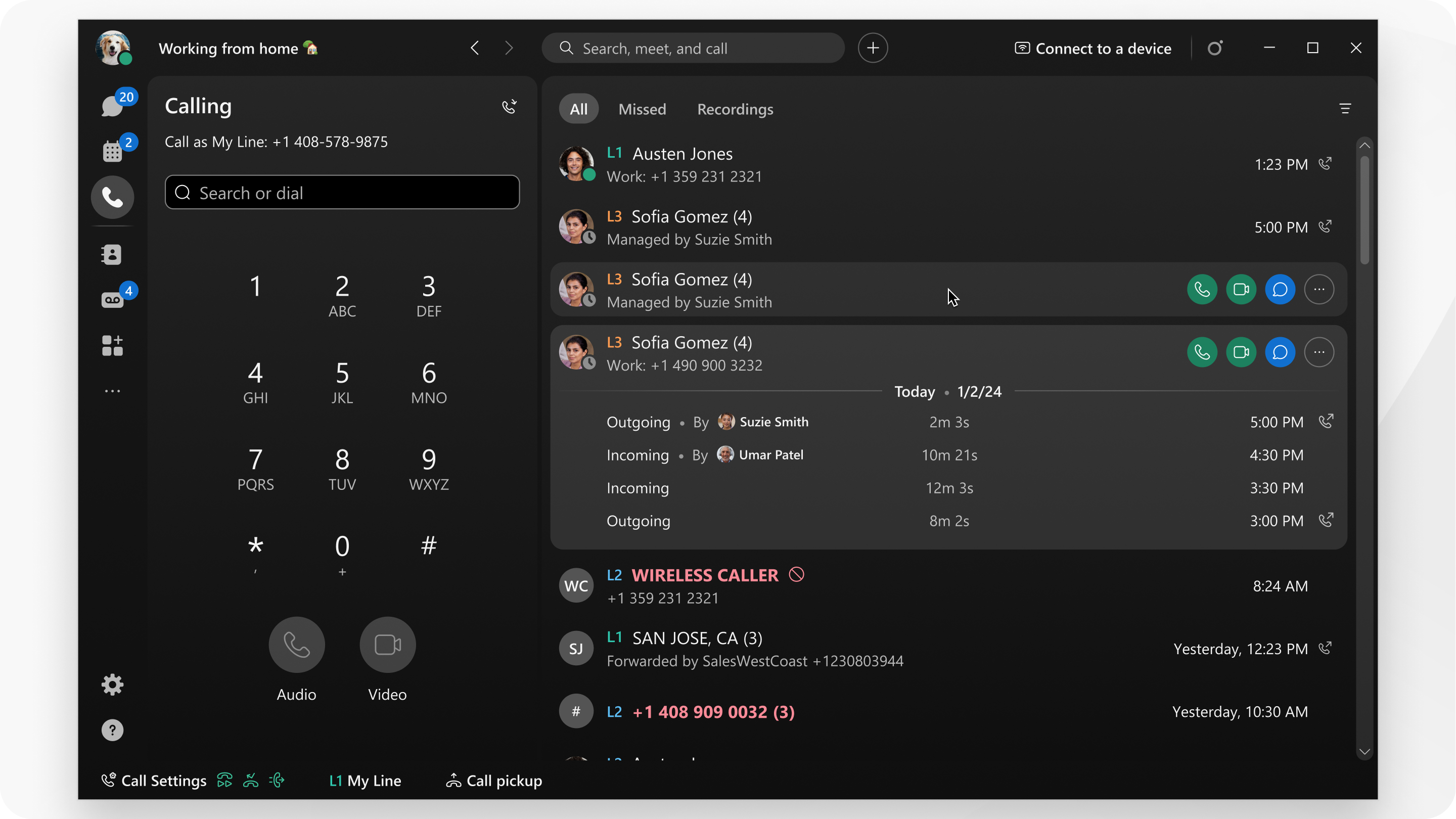
您的呼叫歷史記錄包括多條線路的呼叫。若要過濾特定線路的清單,您可以前往 ,按一下過濾器 ,然後選擇一條線路。
對於透過共享線路撥打或接聽的電話,您可以看到其他使用者的姓名。
呼叫期間
接聽呼叫時,您會瞭解到:
-
每條線路一次只能接一個電話,您可以將一個電話保持通話,然後接聽另一條線路上的電話。
-
保持 並恢復所有線路。你也可以將通話保持,其他人可以繼續通話。
-
所有線路均支援呼叫轉移 。但是,您不能將一條線路上的呼叫轉接給另一條線路上的人員。
-
建立電話會議 僅在兩通通話都在同一條路線上時可用。
-
通話錄音 功能僅在您的主線路上可用
-
呼叫駐留或群組呼叫駐留 僅適用於您的主線路。
-
來電代接或群組來電代接 僅適用於您的主線路。
-
「呼叫接入」僅適用於桌面電話的主要線路
-
「聊天和螢幕共用」僅適用於主要線路。
呼叫轉接
可以在每條專用虛擬線路上設定呼叫轉移,但不能在共享線路上設定。
語音郵件
「可視化語音郵件」僅適用於主要線路。
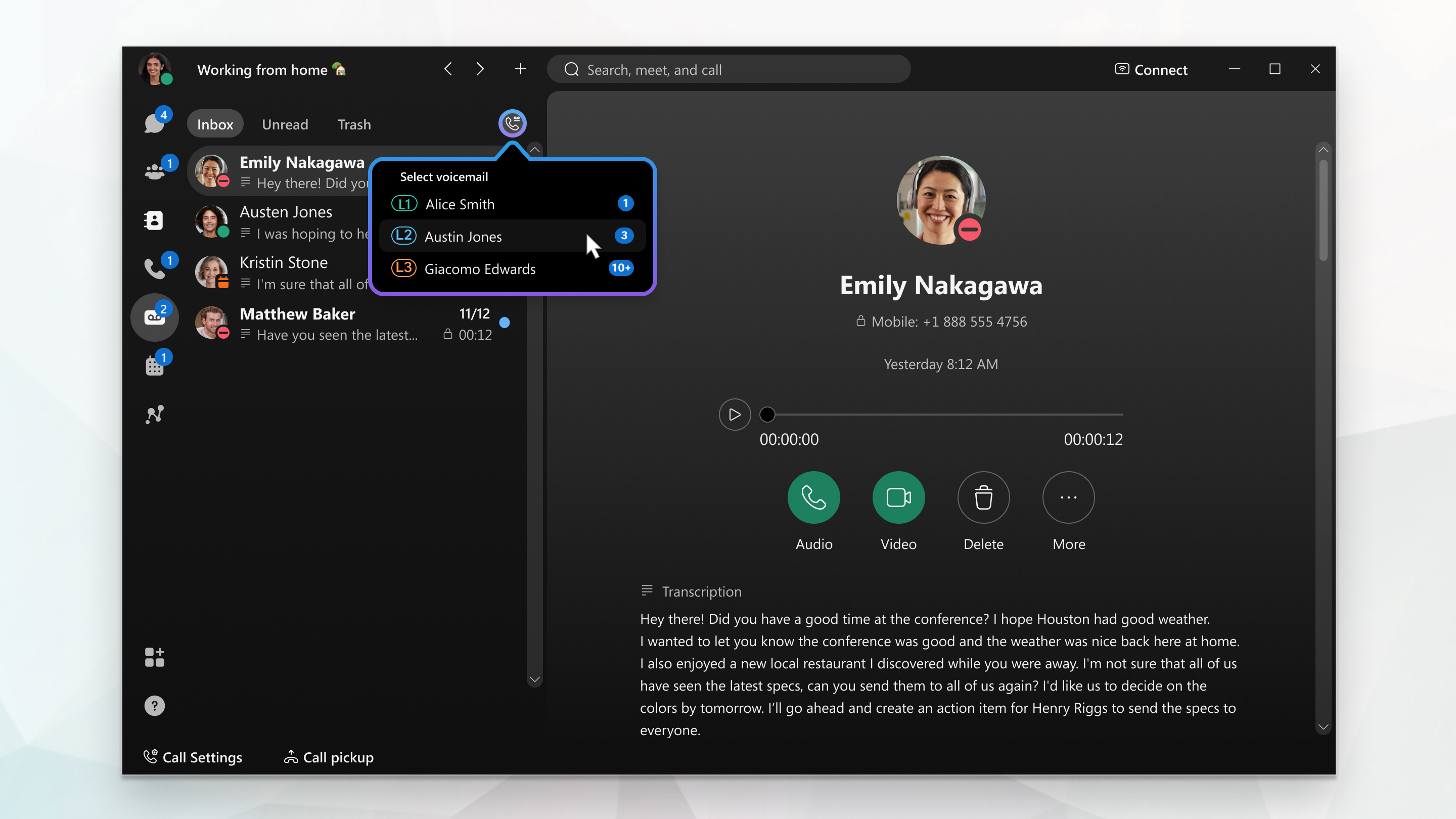
若要存取其他線路(非主線路)上的語音信箱,請從語音信箱圖示右上角的 呼叫語音信箱 中選擇所需的線路,即可存取語音信箱入口網站。
限 Webex 通話:語音信箱轉錄功能僅適用於您的主線路。


