
Merci pour votre commentaire.
Application Webex | Lignes multiples
 Un commentaire ?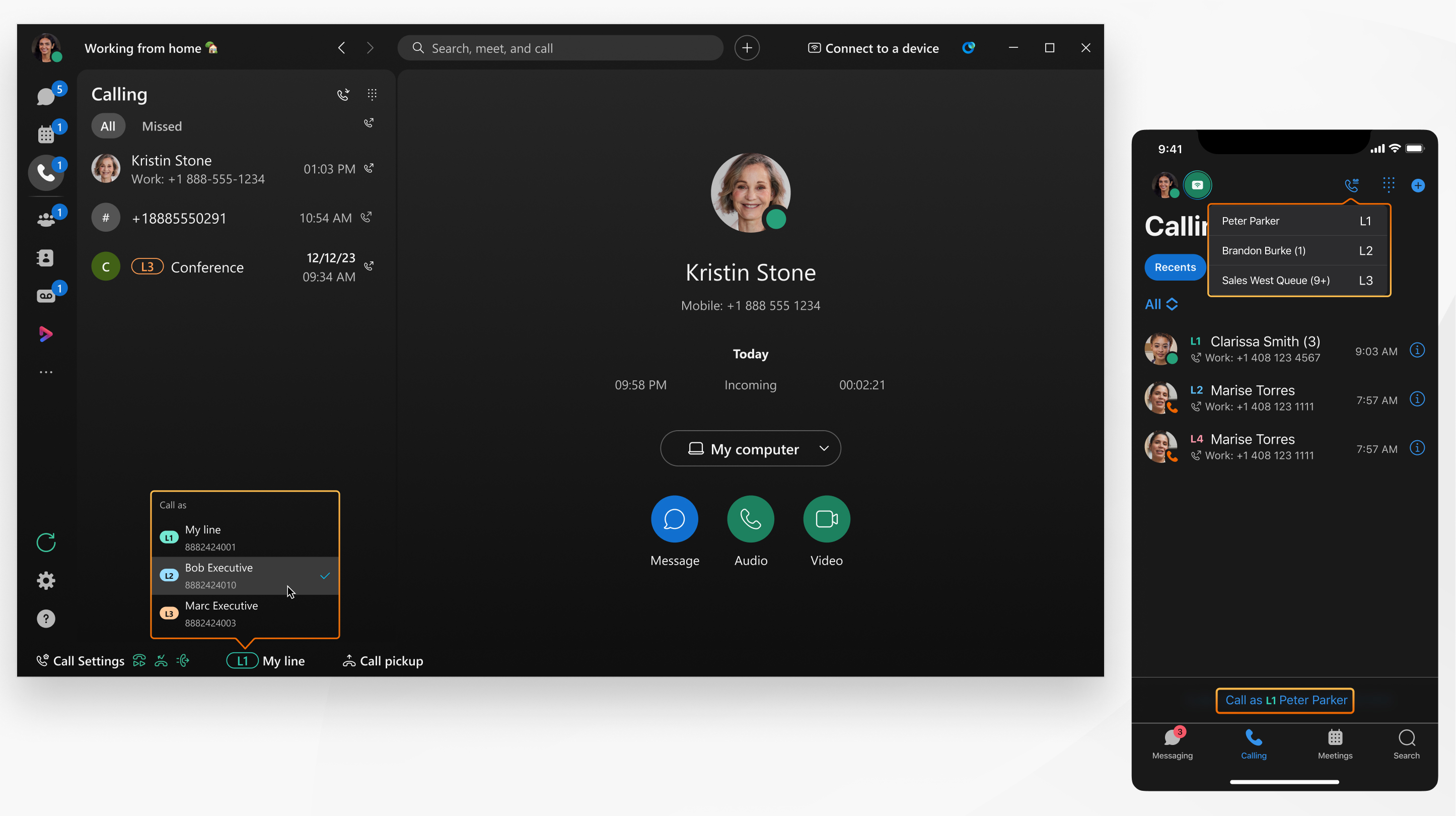
Pour savoir quel service d'appel vous avez été configuré, consultez Découvrez quel service d'appel vous avez.
Configuration
Vous pouvez avoir un compte principal et jusqu'à 10 comptes secondaires. shared/other Ces lignes sont configurées par votre administrateur.
Ligne active
Vous pouvez changer la ligne active que vous utilisez pour appeler. Vous pouvez changer de ligne si vous devez effectuer des appels sortants à partir de différentes lignes, telles qu’une ligne de réception, une ligne d’équipe d’assistance ou une ligne individuelle avec un ID d’appelant différent.
Répondre à un appel entrant
Vous recevez des notifications d’appels entrants pour les multiples lignes enregistrées, la notification d’appel indique clairement la ligne à laquelle l’appel est destiné. Sous Windows, vous pouvez gérer tous vos appels en un seul endroit grâce à la fenêtre d'appel multiple.
Historique des appels
Votre historique d’appels contient les appels vers plusieurs lignes. Vous pouvez filtrer la liste pour des lignes spécifiques, allez à  , cliquez sur filtre
  , et choisissez une ligne.
Pendant un appel
Lorsque vous répondez à un appel, vous disposez des éléments suivants :
-
Un seul appel simultané par ligne ; vous pouvez mettre un appel en attente et répondre à un appel sur une autre ligne.
-
Maintenir et reprendre sont disponibles sur toutes les lignes.
-
Le transfert d'appel est disponible sur toutes les lignes . Cependant, vous ne pouvez pas transférer un appel sur une ligne à une personne sur une autre ligne.
-
Créer une conférence téléphonique est disponible.
-
L'enregistrement desappels est disponible sur chaque ligne .
-
La mise en attente d'appel ou la mise en attente d'appel de groupe ne sont disponibles que sur votre ligne principale.
-
La prise d'appel ou la prise d'appel de groupe ne sont disponibles que sur votre ligne principale.
-
Les appels de groupe de chasse sont disponibles sur chaque ligne.
-
La commande CTI pour le téléphone de bureau est disponible sur chaque ligne. Ceci est uniquement disponible sur ordinateur.
-
Le chat et le partage d'écran sont disponibles sur chaque ligne.
Transfert d’appels
Le renvoi d'appel peut être configuré sur chaque ligne.
Messagerie vocale
La messagerie vocale visuelle n’est disponible que sur votre ligne principale. Pour accéder à la messagerie vocale sur vos autres lignes, appelez le portail vocal. Vous pouvez choisir l’une de vos autres lignes lorsque vous appelez la messagerie vocale.
Configuration
Vous pouvez avoir une ligne principale et jusqu’à neuf lignes partagées, celles-ci sont configurées par votre administrateur.
Pour les appels Webex, votre administrateur peut également configurer des lignes virtuelles dédiées pour vous.
Pour les appels Webex, les mêmes lignes partagées et lignes virtuelles sont disponibles sur votre ordinateur et votre appareil mobile.
Ligne active
Vous pouvez changer la ligne active que vous utilisez pour appeler. Vous pouvez changer de ligne si vous devez effectuer des appels sortants à partir de différentes lignes, telles qu’une ligne de réception, une ligne d’équipe d’assistance ou une ligne individuelle avec un ID d’appelant différent.
Répondre à un appel entrant
Vous recevez des notifications d’appels entrants pour les multiples lignes enregistrées, la notification d’appel indique clairement la ligne à laquelle l’appel est destiné. Sous Windows, vous pouvez gérer tous vos appels en un seul endroit grâce à la fenêtre d'appel multiple.
Historique des appels
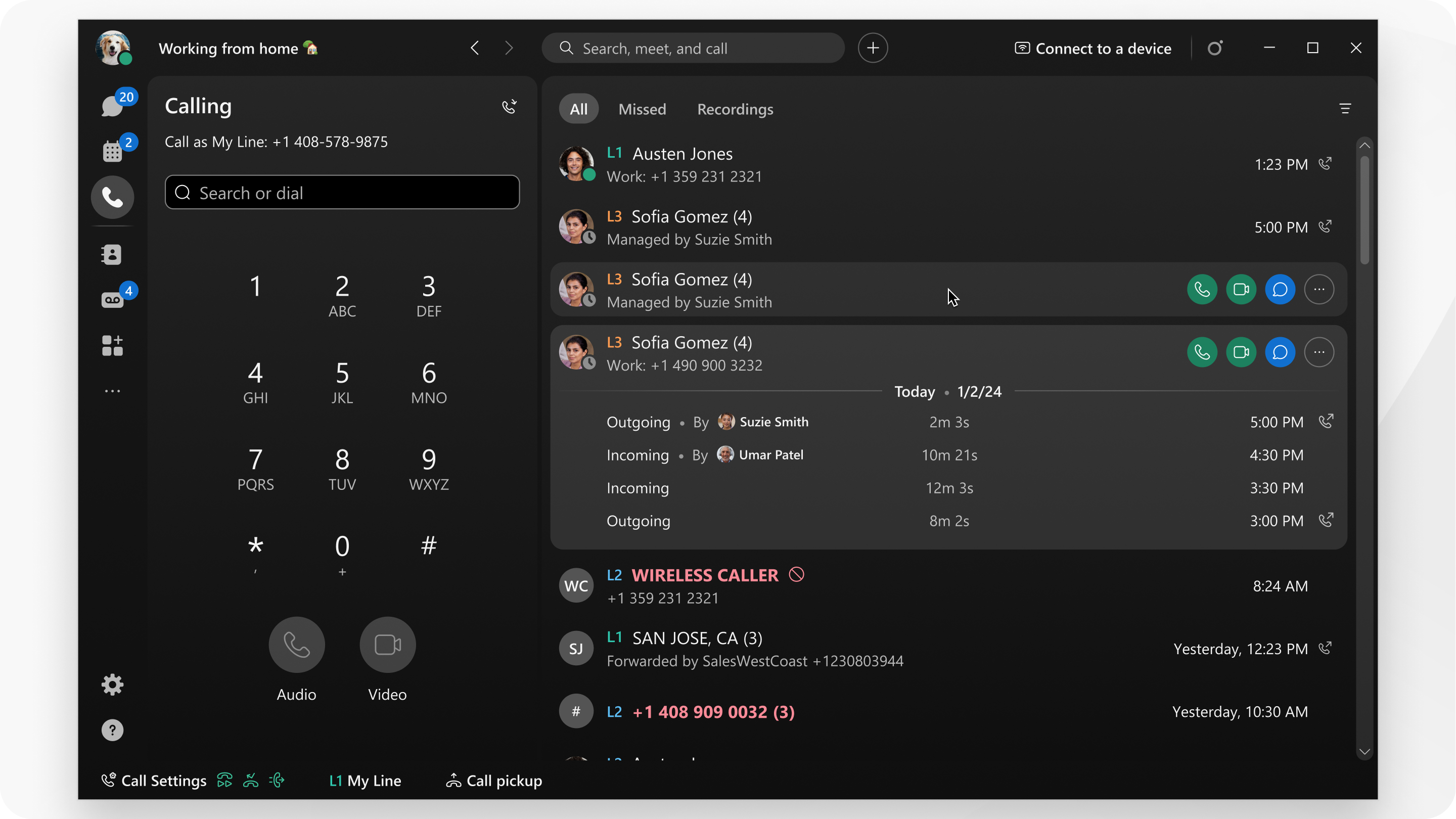
Votre historique d’appels contient les appels vers plusieurs lignes. Vous pouvez filtrer la liste pour des lignes spécifiques, allez à , cliquez sur le filtre et choisissez une ligne.
Pour les appels passés ou reçus sur une ligne partagée par un autre utilisateur, vous pouvez voir le nom de cet utilisateur.
Pendant un appel
Lorsque vous répondez à un appel, vous avez les possibilités suivantes :
-
Un seul appel simultané par ligne ; vous pouvez mettre un appel en attente et répondre à un appel sur une autre ligne.
-
Maintenir et reprendre sont disponibles sur toutes les lignes. Vous pouvez également mettre un appel en attente et une autre personne pourra reprendre cet appel.
-
Le transfert d'appel est disponible sur toutes les lignes . Cependant, vous ne pouvez pas transférer un appel sur une ligne à une personne sur une autre ligne.
-
Créer une conférence téléphonique est disponible lorsque les deux appels se déroulent sur la même ligne.
-
L'enregistrement desappels est uniquement disponible sur votre ligne principale .
-
La mise en attente d'appel ou la mise en attente d'appel de groupe ne sont disponibles que sur votre ligne principale.
-
La prise d'appel ou la prise d'appel de groupe ne sont disponibles que sur votre ligne principale .
-
La prise d’appel est disponible à partir de votre téléphone de bureau uniquement sur votre ligne principale
-
Le Chat et le partage d’écran ne sont disponibles que sur votre ligne principale.
Transfert d’appels
Le renvoi d'appel peut être configuré sur chaque ligne virtuelle dédiée, mais pas sur les lignes partagées.
Messagerie vocale
La messagerie vocale visuelle n’est disponible que sur votre ligne principale.
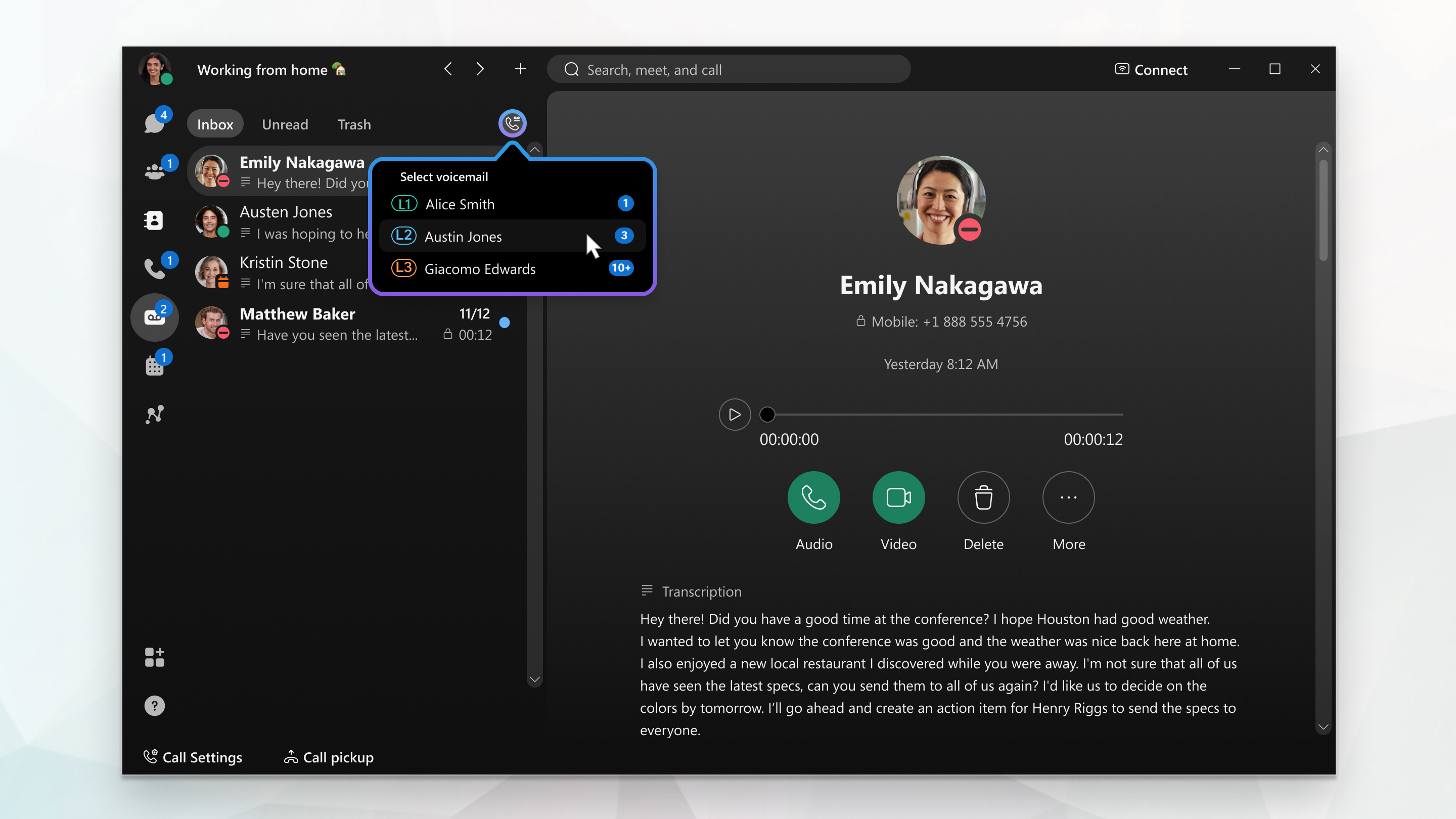
Pour accéder à la messagerie vocale sur vos autres lignes (lignes non principales), accédez au portail de messagerie vocale en sélectionnant la ligne souhaitée dans le coin supérieur droit de l'icône de messagerie vocale Appeler la messagerie vocale.
Appels Webex uniquement : La transcription des messages vocaux est uniquement disponible pour votre ligne principale.


