- Pagină de pornire
- /
- Articol

Mulțumim pentru feedback.


 În acest articol
 Feedback?
Această integrare permite dispozitivelor video să se alăture întâlnirilor Microsoft Teams. Integrarea se aplică dispozitivelor Cisco și altor dispozitive video compatibile cu SIP, indiferent dacă se înregistrează pe Webex sau pe infrastructura locală.
Prezentare generală
Iată cum îmbunătățește integrarea experiența utilizatorului dispozitivului atunci când se alătură întâlnirilor Microsoft Teams găzduite în organizația dvs.:
-
Experiența întâlnirii Webex - pe mai multe ecrane cu opțiuni flexibile de aspect
-
Lista de participanți care afișează atât Microsoft, cât și participanții la integrarea video
-
Partajarea bidirecțională a conținutului între dispozitiv și Microsoft Teams
-
Indicatori de stare a întâlnirii pe dispozitiv, inclusiv înregistrare, transcriere și participanți care așteaptă în lobby
Tipuri de implementare și diferențe
Integrarea video Webex pentru Microsoft Teams este disponibilă în două forme – ca parte a implementărilor Webex comerciale și ca parte a implementărilor Webex pentru guvern. Webex for Government este o implementare separată, autorizată de FedRAMP, a Webex pentru entități și contractori guvernamentali autorizați din SUA.
Implementarea VIMT de la Webex for Government este oferită numai clienților Webex for Government. Fiecare mediu Webex utilizează automat implementarea corespunzătoare de integrare video la furnizarea funcției de integrare video.
Acest ghid acoperă ambele implementări combinate, dar există anumite modificări și referințe specifice implementărilor Webex for Government care trebuie identificate în tot documentul.
- URI-ul SIP utilizat pentru apelarea serviciului diferă
m.webexgov.us— pentru Webex for Government,m.webex.compentru comercial. - Numele aplicației Microsoft diferă - pentru Webex for Government, este Webex Video Integration for MS Teams (GCC).
- Intervalele de rețea pentru Media cu clustere media specializate sunt diferite. Consultați secțiunea Porturi și protocoale pentru traficul de integrare video pentru detalii.
- Există impact asupra apelurilor transfrontaliere atât pentru Webex comercial, cât și pentru Webex pentru administrația publică. Consultați Apeluri transfrontaliere pentru mai multe informații.
Experiența de asociere la dispozitivele video, de la invitația la întâlnire
O invitație standard prin e-mail la o întâlnire Microsoft Teams are detalii de asociere la întâlnire care includ un link pe care se poate face clic pentru a vă asocia la întâlnire din clientul Microsoft Teams. Secțiunea poate include și informații despre apelarea audio, cu un ID de conferință audio și numere de telefon pentru a participa doar ca participant audio. Când activați integrarea video, secțiunea detalii despre asocierea invitației se extinde pentru a include un bloc de detalii de asociere la dispozitivele de conferințe video.
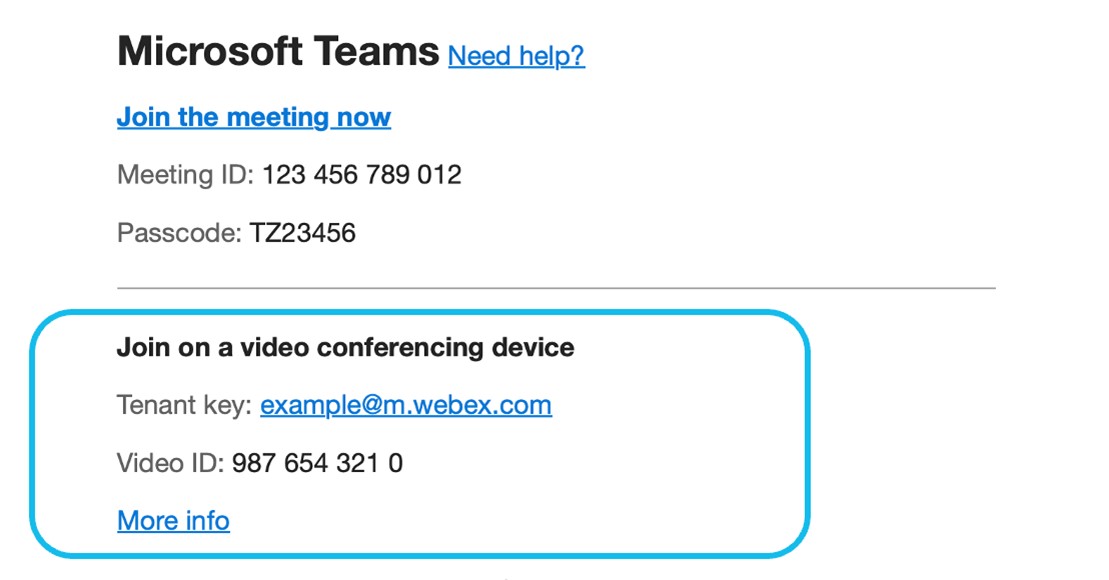
Când este momentul să se alăture întâlnirii, utilizatorii dispozitivelor video pot apela adresa video SIP „Cheie chiriaș” în secțiunea Alăturați-vă pe un dispozitiv de videoconferință. Cheia chiriașului apelează sistemul de răspuns vocal interactiv (IVR) Webex, care solicită apelantului să furnizeze „ID-ul video”. (Aceasta se numea anterior „ID VTC”).
ID-ul video este specific pentru dispozitivele video și este diferit de ID-ul conferinței audio, dacă este inclus unul pentru întâlnire.
Adresa video SIP IVR este specifică organizației dvs. și este formată din subdomeniul Webex SIPal organizației dvs., în formatul @m.webex.com.
Sub ID-ul video, invitația duce la o pagină web cu instrucțiuni de apelare „Mai multe informații”, care arată cum să te alături întâlnirii apelând direct numărul (în secțiunea următoare).
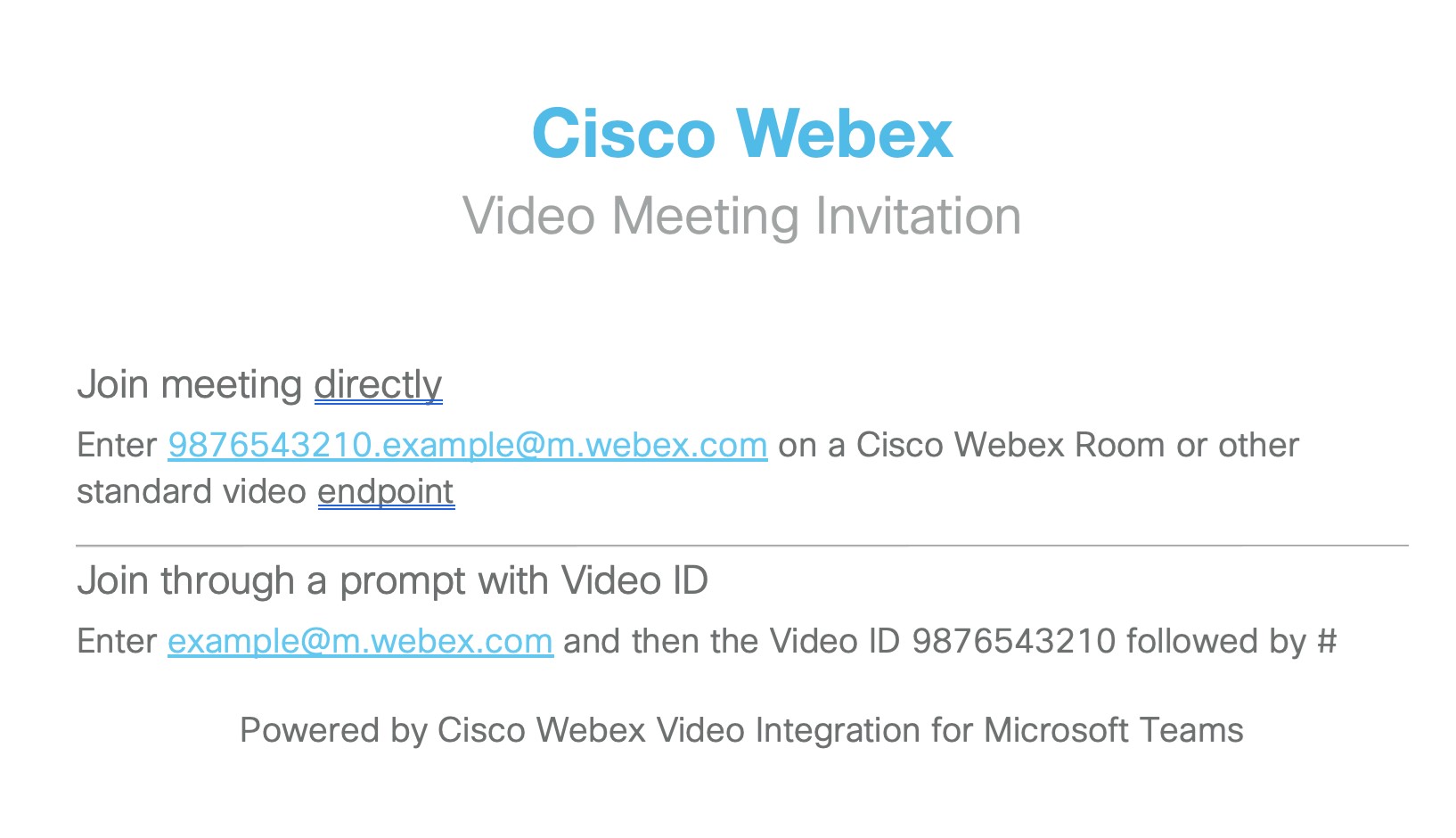
Metodă alternativă de asociere a dispozitivelor video - butonul Microsoft Teams
Dispozitivele Cisco au un buton Microsoft Teams care ajută utilizatorii să se alăture întâlnirilor Microsoft Teams.
Butonul Microsoft Teams nu este afișat în mod implicit pe dispozitive. Pentru a activa direct pe dispozitiv sau în Control Hub, consultați Activarea WebRTC și CVI pentru a vă alătura unei întâlniri Microsoft Teams din serii Board, Desk și Room.
Utilizatorii dispozitivelor se pot alătura apoi întâlnirilor Microsoft Teams atingând butonul Microsoft Teams și introducând ID-ul și adresa videoconferinței. Consultați Alăturați-vă întâlnirilor Microsoft Teams în seriile Board, Desk și Room.
Puteți facilita participarea utilizatorilor setând adresa implicită a întâlnirii CVI pe dispozitiv cu
xConfiguration UserInterface MeetingJoin CVITenants: addressA se vedea https://roomos.cisco.com/xapi/Configuration.UserInterface.MeetingJoin.CVITenants/.
Metodă alternativă de unire a dispozitivelor video - Unire între entități găzduite
Utilizatorii dispozitivelor se pot alătura întâlnirilor Microsoft Teams găzduite în afara companiei (într-o altă entitate găzduită Microsoft Teams) utilizând funcția „aliajare între entitati găzduite” a VIMT, chiar dacă invitația la întâlnire nu are un ID video sau o cheie de entitate găzduită în invitație.
Dispozitivele pot utiliza asocierea între utilizatori folosind butonul Alăturare OBTP dacă este configurat Calendarul hibrid sau folosind butonul Teams din RoomOS, apoi introducând ID-ul și parola întâlnirii din invitația la întâlnire.
Când VIMT este implementat, asocierea între utilizatori este disponibilă automat pe dispozitivele înregistrate în cloud-ul Webex sau care utilizează Webex Edge cu JoinProtocol=Webex.
Dispozitivele RoomOS SIP pot activa opțional asocierea între chiriași. Consultați Calendare și invitații interorganizaționale în acest document.
Cerințe pentru integrarea video pentru Microsoft Teams
|
Obligatoriu |
Note |
|---|---|
|
O organizație Webex activă |
Dacă nu aveți încă o organizație Webex activă, vă vom furniza una atunci când achiziționați integrarea video. |
|
O entitate găzduită Microsoft 365 cu Conturi Microsoft Teams pentru utilizatorii din organizație |
Procesul de instalare necesită un cont care se poate conecta ca administrator global pentru entitatea găzduită pentru a acorda permisiuni de aplicație și un cont de administrator Microsoft Teams pentru entitatea găzduită care poate executa comenzi PowerShell. |
|
Licențe de integrare video Webex, câte unul pentru fiecare dintre dispozitivele video pe care intenționați să le utilizați cu această integrare. |
Abonamentul pentru acest serviciu trebuie furnizat organizației Webex în Control Hub și configurat așa cum este descris în acest articol. |
|
Dispozitive Cisco înregistrate la organizația dvs. Webex sau alte dispozitive video SIP care pot efectua apeluri prin internet. |
|
|
Webex Hybrid Calendar Service (opțional, dar foarte recomandat) |
Necesar pentru a furniza un singur buton pentru a împinge (OBTP) la dispozitive video. Pentru o experiență optimă utilizând Calendarul hibrid, toți organizatorii de întâlniri și cutiile poștale din sălile partajate trebuie să fie activate pentru Calendarul hibrid. Serviciul Hybrid Calendar are cerințe suplimentare. Pentru instrucțiuni, consultați Ghidul de implementare pentru calendarul hibrid. |
Tipuri de chiriași Microsoft
Puteți utiliza o entitate găzduită Microsoft GCC cu o organizație Webex comercială, dar dacă aveți nevoie de o versiune autorizată de FedRAMP a integrării video, trebuie să utilizați o organizație Webex for Government conectată la entitate găzduită Microsoft GCC. Conectarea unei organizații Webex for Government la o entitate găzduită Microsoft O365 la nivel mondial nu este blocată în mod explicit, dar nu este acceptată ca ofertă autorizată de FedRAMP.
Porturi și protocoale pentru traficul de integrare video
Semnalizare
Dispozitivele video se conectează la centrele de date Webex pentru semnalizare.
|
Dispozitiv video |
Protocol |
Numărul (numerele) de port | Comentarii |
|---|---|---|---|
|
Dispozitiv Cisco înregistrat la organizația dvs. |
TCP |
443 |
Pentru cerințe, consultați Cerințe de rețea pentru serviciile Webex sau Cerințe de rețea pentru Webex for Government. |
|
Alt dispozitiv video SIP |
TCP |
5060/5061 | Pentru cerințe, consultați Cum permit traficul Webex Meetings în rețeaua mea? |
Media
Calea media pentru apelurile de integrare video diferă de alte fluxuri de apeluri Webex Meetings, deoarece clusterele media specializate găzduite de Azure gestionează acest tip de apel.
Aceste clustere media specializate nu fac parte din intervalele standard de adrese Webex Meetings. Trebuie să vă asigurați că traficul poate ajunge la aceste rețele IP suplimentare.
Imposibilitatea de a deschide accesul la oricare dintre intervalele IP cluster media poate duce la erori de apel. Integrarea încearcă să utilizeze clusterul media optim pentru fiecare apel, în funcție de locul de origine a apelantului. Cu toate acestea, trebuie să permiteți accesul la toate clusterele media, deoarece clusterul media utilizat poate varia în funcție de condițiile de rulare.
|
Dispozitiv video |
Protocol |
Numărul (numerele) portului (porturilor) |
Regiuni media cluster și intervale IP |
|---|---|---|---|
|
Dispozitiv Cisco înregistrat la organizația dvs. |
TCP |
443 5004 Utilizăm aceste porturi TCP doar ca opțiune de rezervă pentru porturile media preferate (UDP) |
|
|
UDP |
5004 (Dispozitive & clienți Webex) 9000 (clienți Webex) | ||
|
Alt dispozitiv video SIP |
UDP |
36000-59999 |
* Aceste intervale IP sunt utilizate exclusiv pentru apelurile la întâlniri create folosind versiunea Webex for Government a integrării video.
Cerințele de rețea pentru apelurile SIP respectă cerințele de rețea ale tipului de implementare utilizat de organizatorul întâlnirii (Comercială sau Webex pentru Guvern).
Consultați următoarele documente privind cerințele de rețea pentru alte servicii Webex, inclusiv înregistrarea dispozitivului și multe altele:
Crearea integrării video din Control Hub
Urmați acești pași pentru a înregistra Microsoft Teams în cloud-ul Webex, pentru a autoriza permisiunile de service cu Microsoft și pentru a permite dispozitivelor video Cisco să se alăture întâlnirilor Microsoft Teams. Expertul de configurare din Control Hub vă ghidează prin acest proces.
Utilizatorul Microsoft trebuie să se autentifice de cel puțin două ori separat în timpul instalării. Vă recomandăm ca pașii să fie efectuate de către un administrator Microsoft al cărui cont a primit acces complet de administrator la Control Hub.
Înainte de a începe
-
Asigurați-vă că ați îndeplinit toate Cerințele pentru integrarea video cu Microsoft Teams (din acest document).
-
Dacă nu ați făcut deja acest lucru, configurați-vă organizațiaWebex.
-
Dacă nu ați făcut deja acest lucru, adăugați un subdomeniu pentru adresele Webex SIP din organizația dvs.
-
Aveți nevoie de următoarele drepturi de administrator:
-
Privilegiile de administrator global al entității găzduite Microsoft în organizația dvs.
-
Privilegii de administrare Microsoft Teams în cadrul entității găzduite
-
Privilegii complete de administrator pentru propria organizație Webex și un browser web care poate accesa Control Hub. (Consultați Cerințe de sistem pentru serviciile Webex pentru compatibilitatea browserului.)
Utilizatorii din orice altă organizație care ar putea avea acces la Control Hub (cum ar fi administratorii parteneri) nu se califică. Utilizați un cont de administrator complet în organizația Webex pe care o configurați.
-
-
De asemenea, aveți nevoie de acces pentru a executa comenzi Microsoft PowerShell.
-
Cel mai recent modul Microsoft Teams PowerShell instalat. Consultați Instalarea modulului Microsoft Teams PowerShell pentru mai multe informații.
-
În momentul scrierii acestui articol, Microsoft recomandă PowerShell versiunea 5.1 sau o versiune ulterioară atunci când utilizați modulul Microsoft Teams, așadar vă recomandăm să utilizați PowerShell pe un computer cu Windows. Consultați Cerințe de sistem pentru PowerShell 5.1 pentru mai multe informații.
-
| 1 |
Conectați-vă la Control Hub. |
| 2 |
Accesați pentru a verifica dacă ați setat subdomeniul pentru adresele SIP Webex. Dacă subdomeniul nu este setat, consultați Modificarea adreseiWebex SIP. |
| 3 |
Accesați Pe placa de integrare video pentru Microsoft Teams, faceți clic pe Configurare. 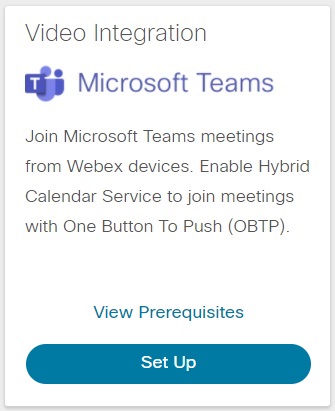 Dacă cardul nu afișează opțiunea Configurare , asigurați-vă că licența este activă. |
| 4 |
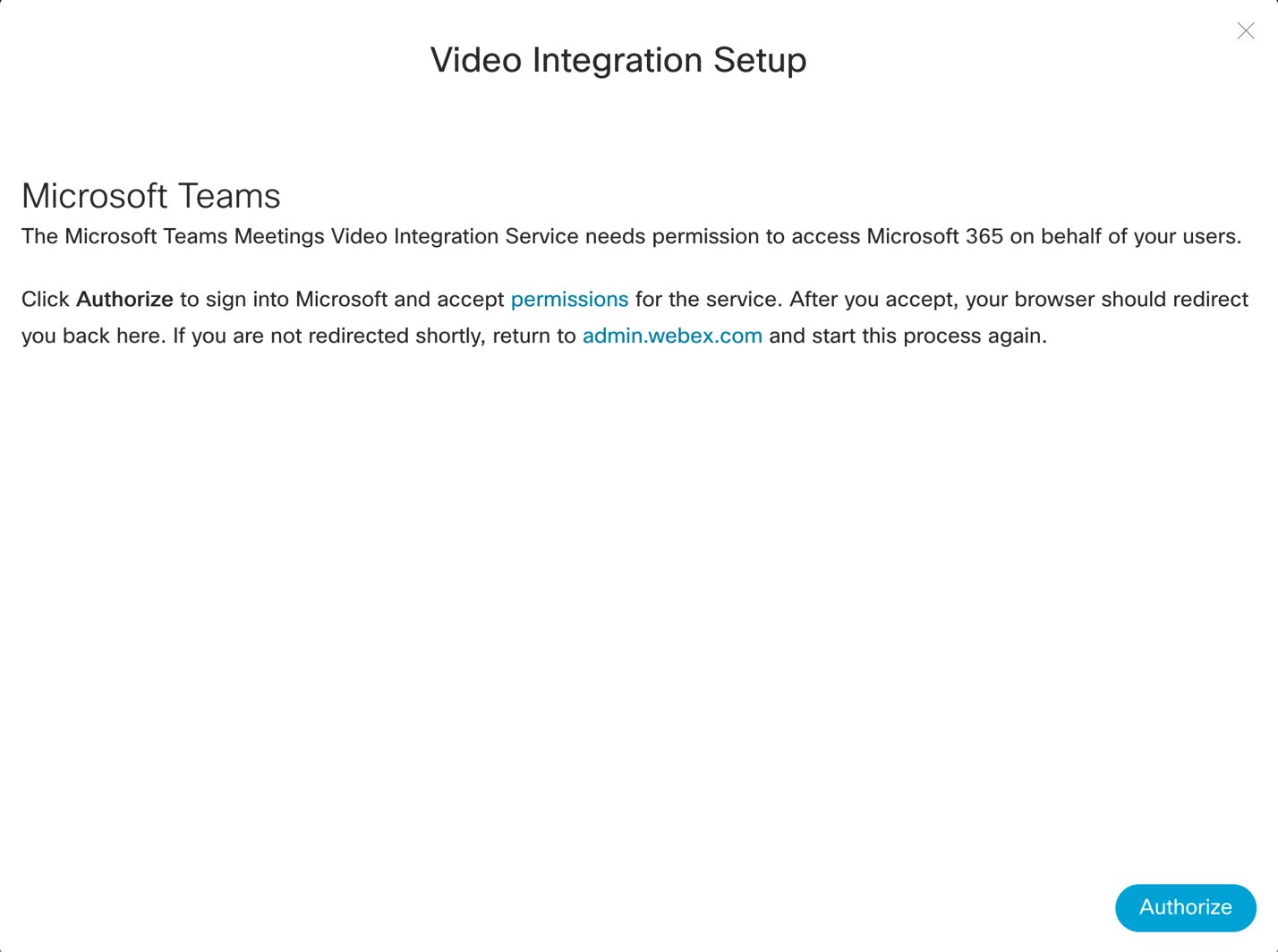
În ecranul Configurare integrare video, faceți clic pe Autorizare. Ești redirecționat către o fereastră de conectare Microsoft.
|
| 5 |
Conectați-vă cu un cont de administrator global. Aplicația vă solicită consimțământul pentru permisiunile de care are nevoie pentru a vă verifica rolul în entitatea găzduită Microsoft și a obține detalii despre aceasta. 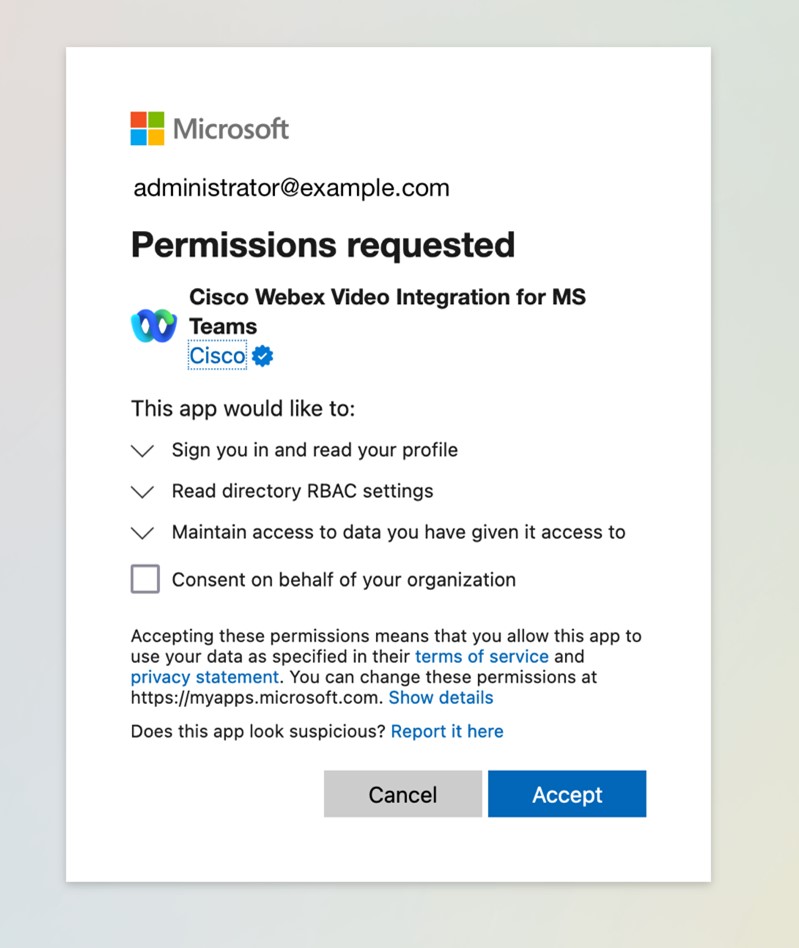 Pentru implementările Webex for Government, aplicația include (GCC) în nume. |
| 6 |
Verificați permisiunile solicitate și faceți clic pe Acceptare. Nu trebuie să bifați Consimțământ în numele organizației dvs., deoarece nu este obligatoriu. Aplicația verifică autorizația dumneavoastră pentru a continua configurarea. Dacă sunteți autorizat, sunteți redirecționat către o altă solicitare de consimțământ Microsoft pentru permisiuni. Este posibil să vi se solicite să vă conectați din nou. Dacă da, utilizați contul dvs. de Administrator global. 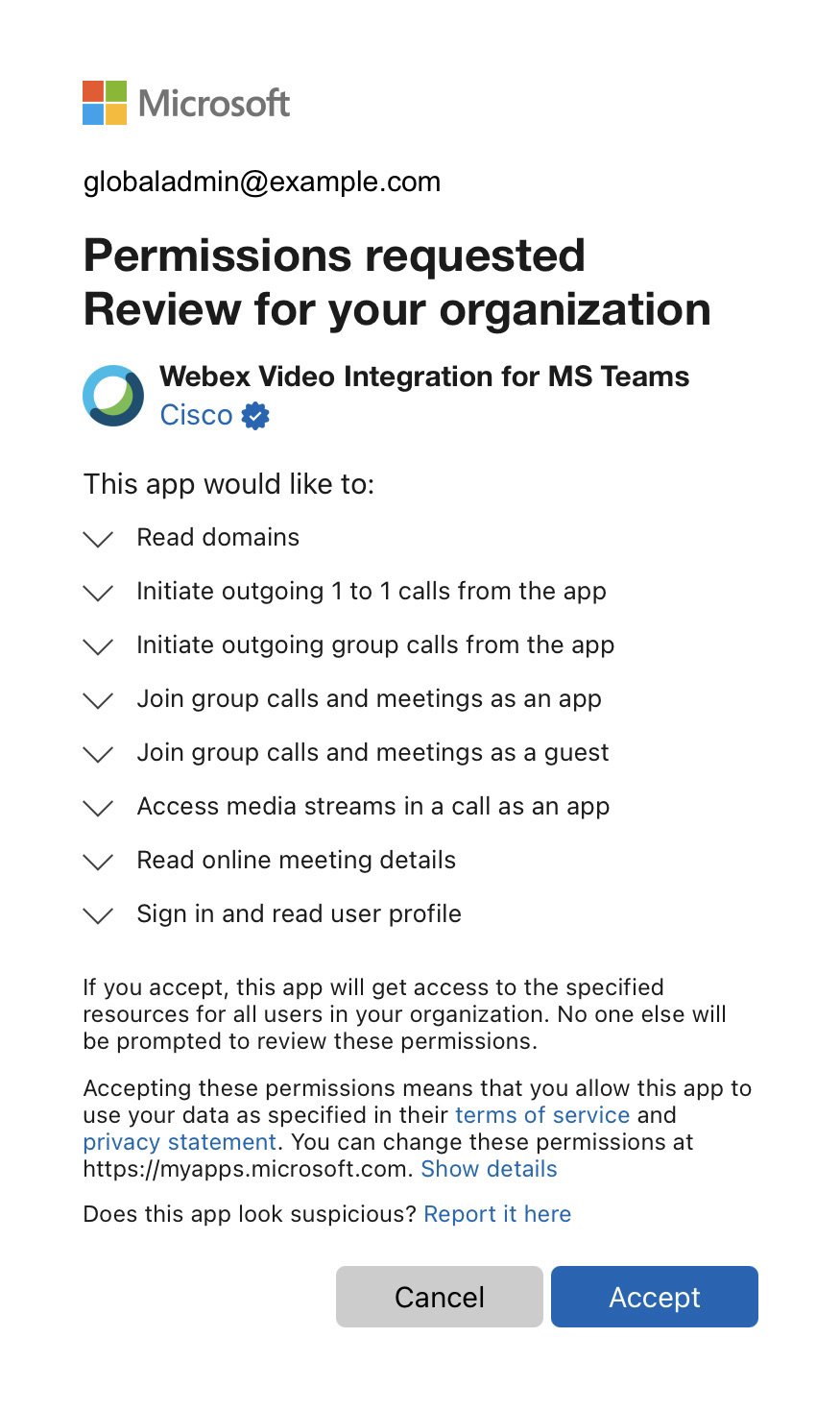 |
| 7 |
Verificați permisiunile solicitate, apoi faceți clic pe Accept pentru a acorda aplicației Webex Video Integration permisiunile necesare. Browserul ar trebui să vă redirecționeze către ecranul Control Hub Video Integration Setup atunci când ați terminat pașii de autorizare. Dacă nu, notați mesajul de eroare, corectați problemele și reporniți procesul de configurare.
|
| 8 |
Deschideți o fereastră PowerShell pe computer și instalați modulul Microsoft Teams PowerShell dacă nu este deja instalat: |
| 9 |
Importați modulul Microsoft Teams și conectați-vă la entitatea găzduită Teams: |
| 10 |
Din ecranul Configurare integrare video din Control Hub, faceți clic pe Această comandă este specifică entității găzduite. Comanda nu va funcționa decât dacă ați importat modulul Microsoft Teams PowerShell și v-ați conectat cu succes la entitatea găzduită, așa cum este descris în pasul anterior. Acordați o atenție deosebită atunci când copiați comanda în PowerShell, astfel încât textul copiat să nu fie modificat în niciun fel la manipularea textului. Trimiterea comenzii prin e-mail, clienți de mesagerie sau alte metode de gestionare poate duce la formatare adăugată, înlocuiri de caractere sau caractere suplimentare, ceea ce va întrerupe configurația. PowerShell nu va respinge neapărat textul malformat. Vă recomandăm să copiați și să lipiți direct comanda din Control Hub în PowerShell, atunci când este posibil, sau să verificați textul folosind un editor de text simplu înainte de a o lipi în PowerShell. Această comandă creează un nou furnizor CVI de tip Cisco și setează următoarele:
|
| 11 |
Alegeți cum doriți să activați integrarea pentru utilizatorii dvs. Pentru ajutor, consultați Grant-CsTeamsVideoInteropServicePolicy. |
| 12 |
Când ați terminat cu comenzile PowerShell, faceți clic pe Ok pe ecranul Configurare integrare video din Control Hub pentru a finaliza configurarea. |
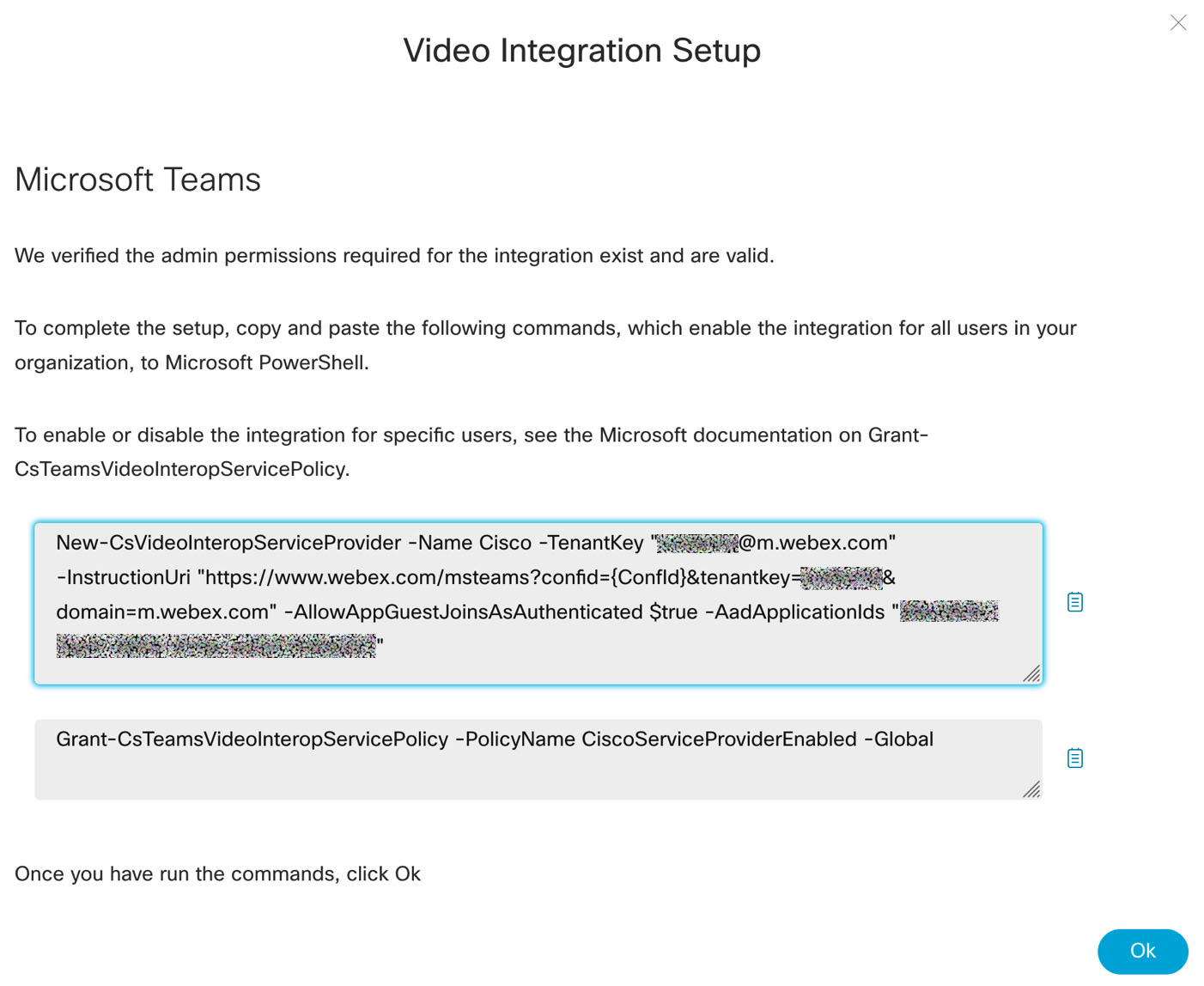
 pentru a copia textul comenzii
 Modificările PowerShell la entitatea găzduită Microsoft poate dura timp pentru a se propaga în mediul Microsoft 365. Microsoft avertizează că acest lucru poate dura până la 72 de ore, deși de obicei durează mai puțin de două ore.
Puteți testa dacă modificările pentru un utilizator au devenit active solicitându-i acestuia să creeze întâlniri de testare în Microsoft Outlook sau Microsoft Teams. Dacă modificările s-au propagat cu succes, ar trebui să vedeți detaliile de participare la integrarea video în invitația la întâlnire. Dacă detaliile de asociere nu sunt prezente, așteptați mai mult și repetați testul din nou.
Ce trebuie să faceți în continuare
- În meniul de navigare din stânga Control Hub, sub Servicii, selectați Hibrid.
- Găsiți cardul Integrare video pentru Microsoft Teams și faceți clic pe Editați setările.
Pentru a profita din plin de funcțiile de calendar și OBTP Join ale serviciului Hybrid Calendar, asigurați-vă că dispozitivele Cisco sunt fie înregistrate în cloud-ul Webex, fie conectate la cloud folosind Edge pentru dispozitive.
Configurați serviciul Hybrid Calendar dacă doriți OBTP pentru dispozitive. Consultați Facilitați conectarea dispozitivelor video la întâlniri cu OBTP.
Butonul Asociere și considerațiile calendarului hibrid
După cum se menționează în metoda alternativă de asociere la dispozitivele video - butonulAsociere, dacă activați serviciul Calendar hibrid, puteți îmbunătăți și mai mult experiența de apelare pentru organizația dvs., utilizând un singur buton de apăsat (OBTP).
Cu OBTP, dispozitivele Cisco din organizația dvs. afișează automat un buton Alătură-te cu puțin timp înainte de începerea întâlnirii Microsoft Teams, atunci când sunt incluse în întâlnire:
-
Dispozitivele în modul personal afișează butonul dacă utilizatorul asociat dispozitivului acceptă invitația la întâlnire. (Utilizatorul trebuie să fie activat pentru serviciul calendar în Control Hub.)
-
Dispozitivele în modul partajat afișează butonul dacă adresa de e-mail a cutiei poștale din cameră asociată dispozitivului acceptă invitația la întâlnire. (Spațiul de lucru al dispozitivului trebuie să fie activat pentru serviciul calendar din Control Hub.)
Cerințe de cutie poștală Exchange pentru OBTP
Serviciul Calendar hibrid va procesa o invitație la întâlnire (pentru a adăuga detaliile necesare pentru OBTP) numai dacă planificatorul întâlnirii sau cel puțin unul dintre invitați are serviciul activat. Dacă organizația dvs. nu are mulți utilizatori activați pentru serviciul de calendar, este posibil ca procesarea să fie declanșată de o invitație la dispozitiv, în loc de planificator sau de un utilizator. Când se întâmplă acest lucru, este esențial ca configurația Exchange să păstreze toate detaliile de care are nevoie serviciul în invitație.
Puteți activa utilizatorii fără licențe Webex pentru Serviciul de calendar hibrid.
În mod implicit, setările Exchange Online șterg detaliile întâlnirii din invitațiile trimise la cutiile poștale de cameră. Aplicați următoarele comenzi PowerShell în cutiile poștale de cameră ale tuturor dispozitivelor în mod partajat pe care le activați pentru serviciul Hybrid Calendar, astfel încât corpul invitației la întâlnire să fie păstrat. Acest lucru este necesar pentru VIMT.
Set-CalendarProcessing -identity "room" -DeleteComments $false
Aceste două comenzi suplimentare sunt opționale și recomandate:
Set-CalendarProcessing -identity "room" -DeleteSubject $false
Set-CalendarProcessing -identity "room" -AddOrganizerToSubject $false
Dacă doriți să puteți redirecționa invitațiile programate din afara organizației Microsoft pe dispozitiv, adăugați următoarea comandă:
Set-CalendarProcessing -identity "room" -ProcessExternalMeetingMessages $True
Rescrierea URL-urilor și OBTP
Este posibil să utilizați caracteristica Linkuri sigure din Microsoft Defender pentru Office 365 (sau un software de securitate similar) pentru a rescrie adresele URL din e-mail și a proteja utilizatorii de linkuri rău intenționate.
Acest software interferează cu OBTP, așa că trebuie să configurați excepții pentru invitațiile la întâlniri Microsoft Teams care includ adrese URL Webex.
Mai exact, trebuie să configurați software-ul de securitate astfel încât să nu rescrie hyperlinkul cu instrucțiunile „Mai multe informații”. Altfel, serviciul Cisco Hybrid Calendar nu reușește să creeze butonul Alătură-te pentru acele întâlniri.
Pentru Microsoft Defender, puteți adăuga modelul URL la porțiunea Nu rescrieți următoarele adrese URL din politica Linkuri sigure.
| Utilizare | Model URL |
|---|---|
| Mai multe informații Link pentru instrucțiuni | https://www.webex.com/* |
Pentru mai multe informații despre politicile și configurația Safe Links din Microsoft Defender, consultați Configurarea politicilor Safe Links în Microsoft Defender pentru Office 365.
Tipuri de dispozitive acceptate pentru OBTP
Următoarele dispozitive și clienți acceptă OBTP pentru întâlnirile Microsoft Teams utilizând integrarea video și serviciul Hybrid Calendar:
-
Dispozitive Cisco Board, Room și Desk
-
Kit de cameră Cisco și telefon de cameră
-
Seriile Cisco MX, SX și DX
Dispozitivele trebuie să fie înregistrate în cloud-ul Webex sau conectate la cloud utilizând Edge pentru dispozitive.
Dacă dispozitivele primesc butonul Asociere de la Cisco TMS sau Cisco TMSXE, acestea nu pot primi butonul Asociere pentru întâlnirile Microsoft Teams.
Ca alternativă, puteți simplifica asocierea pentru dispozitivele afectate adăugând adresa video SIP IVR a întâlnirii Microsoft Teams ca apelare rapidă sau macrocomandă.
Caracteristici și limitări
Această secțiune explică limitările și comportamentul caracteristicilor pentru integrarea video pentru Microsoft Teams.
Relația dintre organizații și chiriași
În prezent, acceptăm o relație 1:1 între organizațiile Webex și entitățile găzduite Microsoft 365:
-
O singură organizație Webex poate interopera cu o singură entitate găzduită Microsoft 365.
-
Clientul găzduit Microsoft poate accepta mai multe integrări video diferite ; de exemplu, clientul găzduit poate interopera simultan cu Cisco și Pexip. Totuși, chiriașul poate avea doar o singură integrare de fiecare tip; deci, una de la Cisco și una de la Pexip.
Dacă aveți mai multe organizații Webex, alegeți una pentru a interopera cu entitatea găzduită Microsoft utilizând integrarea video Webex.
Disponibilitate
-
Acceptăm doar instanțele Worldwide și GCC ale Microsoft 365. Alte instanțe pe care nu le acceptăm includ USGovDoD, USGovGCCHigh, China și Germania.
-
Nu recomandăm conectarea între o organizație Webex comercială și o entitate găzduită Microsoft GCC (sau invers). Doar versiunea Webex for Government a VIMT este autorizată de FedRAMP pentru Webex for Government.
-
Oferim suport Webex doar pentru organizații guvernamentale și Webex cu plată în țări și regiuni în care sunt disponibile abonamente Webex cu plată.
Interoperabilitate video
-
Integrarea acceptă dispozitive Cisco după cum urmează:
- Înregistrat la Webex
- Înregistrat local și utilizând Webex Edge pentru dispozitive
- Înregistrat local pentru efectuarea de apeluri SIP
Integrarea acceptă și dispozitive terțe care efectuează apeluri SIP.
-
Calitatea video a participanților VIMT, așa cum este văzută de alții, poate fi redusă atunci când sunt prezenți clienți Teams cu lățime de bandă limitată sau conectivitate deficientă. Atât probabilitatea, cât și gravitatea acestei probleme cresc odată cu dimensiunea întâlnirii.
Vă recomandăm să folosiți ședințele Microsoft în oraș în locul ședințelor Teams atunci când prezentați de la un grup mic de prezentatori către un public mare de 50 sau mai mulți participanți.
-
VIMT poate fi folosit pentru a participa la întâlniri Microsoft Teams și evenimente Microsoft Live sau la întâlniri publice în calitate de prezentator. Consultați Integrare video Webex pentru evenimentele live Microsoft Teams și Integrare video Webex pentru întâlnirile publice Microsoft.
Nu puteți participa la evenimente sau întâlniri publice Teams Live în alte entități găzduite Microsoft prin intermediul unor entități găzduite în comun, inclusiv prin interconectare.
-
Integrarea nu acceptă apelarea H.323 sau a adresei IP.
Aveți posibilitatea să interwork aceste protocoale moștenite la apeluri SIP utilizând o implementare Cisco Expressway.
- Pentru interoperabilitate cu alte echipamente Cisco și de la terți, consultați Compatibilitatea și asistența video Webex.
-
Puteți utiliza funcția One Button to Push (OBTP) din aplicația Webex pentru a asocia un dispozitiv asociat la o întâlnire Microsoft Teams.
(Fără asociere între utilizatori din aplicația Webex.)
-
Nu vă puteți alătura unei întâlniri Microsoft Teams folosind doar aplicația Webex.
Integrarea acceptă doar dispozitive asociate cu aplicația Webex pentru OBTP sau partajare wireless, pentru a se alătura unei întâlniri Teams pe dispozitivul video. Alte funcții de asociere a dispozitivelor, inclusiv apelarea din aplicația Webex și controalele dispozitivului din aplicația Webex, nu sunt disponibile.
-
Tabla interactivă de pe dispozitivele Cisco nu este disponibilă pentru întâlnirile din Microsoft Teams. Utilizatorii pot partaja table albe de pe dispozitiv ca conținut video (suport BFCP).
-
Integrarea nu acceptă dispozitive exclusiv audio, cum ar fi telefoanele IP sau telefoanele PSTN.
Dispozitivele doar audio ar trebui să apeleze utilizând funcționalitatea gateway-ului PSTN Microsoft Teams.
Telefoanele IP, precum Cisco Video Phone 8875, pot utiliza această soluție.
- Integrarea video Webex pentru întâlnirile Microsoft Teams nu este acceptată pentru configurarea dispozitivelor în modul companion.
Machete
Aspecte pe dispozitive cu un singur ecran
Participanții care utilizează un singur ecran pentru participanți, inclusiv dispozitivele Cisco și dispozitivele terțe, văd în mod implicit aspectul Grilă.
Participanții care utilizează un singur ecran pot folosi controalele de aspect pentru a schimba aspectul între următoarele opțiuni:
- Grilă (implicit)
- În relief
- Focalizare
- Suprapuse
- Suprapunere
- Galeria mare a echipelor
În timpul partajării conținutului, dispozitivele cu un singur ecran văd implicit aspectul Stivă.
Dispozitivele Cisco înregistrate la Webex, Webex Edge care utilizează protocolul de asociere Webex sau care apelează SIP cu ActiveControl activat vor avea panouri individuale pentru fiecare flux de participanți în aspectul Stack, în timp ce alte tipuri de dispozitive vor vedea un singur panou de participant.
Aspecte pe dispozitive cu ecran dublu
Aspectele cu ecran dublu sunt utilizate pentru dispozitivele Cisco care au două ecrane de participant și sunt înregistrate la Webex, Webex Edge care utilizează Webex pentru protocolul de alăturare sau apeluri SIP cu ActiveControl activat.
Participanții la două ecrane văd implicit aspectul Grilă pe fiecare ecran.
Participanții la ecranul dublu pot folosi controalele de aspect pentru a schimba aspectul între următoarele opțiuni:
-
Proeminent–Focused/Active difuzor pe ecranul principal, aspect grilă (3x3) pe al doilea ecran.
-
Focus– Difuzor activ pe tot ecranul, cu comutare vocală.
-
Aspect grilă (Implicit) – Ecran cu două persoane, 2xmaxim 2 pe fiecare ecran.
-
Galerie mare– aspectul Galeriei mari Microsoft Teams pe al doilea ecran (până la 7x7), Focused/active difuzor pe primul ecran.
Aspectele Suprapunere și Stivă nu sunt disponibile atunci când sunt active două ecrane ale participanților.
Conținutul de pe dispozitivele cu ecran dual va fi afișat pe un al treilea ecran dedicat, dacă acesta are unul. Altfel, conținutul înlocuiește aspectul de pe unul dintre cele două ecrane și puteți utiliza controalele de aspect pentru a modifica aspectul de pe celălalt ecran.
Aspectul Galeriei mari Microsoft Teams
Când participanții utilizează controalele de aspect pentru a selecta aspectul Galerie mare, aceștia văd vizualizarea compozită Galerie mare Microsoft Teams. Acest aspect afișează până la 49 de participanți la distanță într-o grilă 7x7.
Centrul atenției
Gazdele și prezentatorii Teams, prin intermediul clienților Teams, pot marca până la șapte participanți la întâlnire pentru a fi evidențiați, ceea ce obligă participantul respectiv să fie vizibil în toate machetele participanților. Pentru participanții VIMT, participanții evidențiați vor avea prioritate în aspectul selectat în prezent și vor avea o pictogramă de evidențiere după numele lor în aspect. Participanții evidențiați în lumina reflectoarelor nu sunt atribuiți unor locații fixe în layout, ci primesc pozițiile cu cea mai mare prioritate, iar ceilalți participanți neevidențiați în lumina reflectoarelor ocupă restul ecranului, dacă spațiul permite.
Controale de aspect
Participanții VIMT pot folosi comenzile locale ale întâlnirii sau tonurile DTMF ale unui dispozitiv pentru a schimba aspectul pe care îl vizualizează.
Controlul aspectului prin intermediul controalelor de întâlnire ale unui dispozitiv este disponibil pentru dispozitivele Cisco care îndeplinesc oricare dintre următoarele cerințe:
- Sunt înregistrați la Webex.
- Utilizarea Webex Edge pentru dispozitive cu Webex ca protocol de conectare.
- Dispozitive CE și Room OS înregistrate local pe CUCM sau Expressway și care utilizează SIP cu ActiveControl (protocolul iX activat).
Toți ceilalți participanți la integrarea video pot parcurge opțiunile de aspect trimițând tonurile DTMF 2 și 8 de pe dispozitiv. Pictograme de asistență vor fi afișate în imaginea video atunci când se utilizează DTMF pentru a parcurge opțiunile de aspect. Controalele DTMF pentru machete sunt disponibile pentru toate dispozitivele care pot trimite tonuri DTMF în bandă.
Schimbați aspectul implicit VIMT pentru întâlnirile dvs.
Puteți personaliza aspectul implicit utilizat pentru apelanții la implementarea VIMT. Pentru a seta machetele implicite pentru organizația dvs.:
- Conectați-vă la Control Hub.
- Accesați , apoi faceți clic pe cardul Integrare video pentru Microsoft Teams.
- Faceți clic pe Editați setările, apoi faceți clic pe rândul din tabel pentru chiriașul pe care doriți să îl editați.
- Editați opțiunile din lista derulantă pentru o singură persoană and/or dispozitive cu ecran dublu, apoi faceți clic pe Salvare.
Caracteristici și limitări generale ale aspectului
-
Participanții pot viziona până la nouă fluxuri video simultan (contabilizate pe toate ecranele persoanelor), cu excepția cazului în care utilizează aspectul Galerie mare.
Numărul de fluxuri vizibile depinde de aspectul selectat și de tipul dispozitivului.
Toți participanții care depășesc această limită sunt afișați cu etichete de nume generate de Webex în loc de un flux video al participantului la distanță.
-
Aspectul Grilă este limitat la maximum 3x3 panouri pentru un participant cu un singur ecran și 2x2 când sunt afișate ecrane cu doi participanți. Acest lucru este necesar pentru a maximiza dimensiunea videoclipului fiecărui participant, împiedicând extinderea grilei dincolo de limita de nouă participanți vizibili.
-
Dacă un participant VIMT nu trimite video (de exemplu, camera este oprită), atunci Webex înlocuiește fluxul video al participantului respectiv cu o etichetă de nume albă pe fundal negru. Asta văd ceilalți participanți la întâlnire.
Participantul respectiv este tratat ca participant video de Microsoft Teams (nu ca participant doar audio în clienții Teams) și nu se va afișa în machete ca un participant doar audio.
-
Dispozitivele Cisco care utilizează configurații de ecran cu trei persoane, cu ecrane de conținut dedicate, utilizează automat aspectul Suprapunere pe toate ecranele persoanelor.
Funcțiile de schimbare a camerei și experiența panoramică nu sunt acceptate.
- Iluminarea cu spotlight nu forțează modificarea aspectului unui participant VIMT. Dacă numărul participanților evidențiați depășește numărul de ferestre video din aspectul curent al participantului VIMT, un participant evidențiat poate fi în afara ecranului. Dacă un participant evidențiat nu este pe ecran și devine vorbitorul principal, acesta va trece automat la aspectul activ, înlocuind un vorbitor inactiv.
Limitări ale Galeriei mari Microsoft Teams
- Vizualizarea Galeriei afișează toți participanții cu funcție video activată, inclusiv pe tine și vorbitorul activ. Este posibil să vedeți fluxuri duplicate.
- Participanții VIMT nu au opțiunea de a vizualiza o a doua pagină a Galeriei. Când un participant care nu este afișat în grilă devine vorbitorul activ, acesta va trece la vizualizarea curentă a grilei.
- Participanții la întâlnirile cu clienții Teams cu camerele oprite nu sunt afișați în aspectul Galerie mare.
- Alți participanți VIMT cu camerele oprite sunt vizibili în grilă cu avatarul cu text alb generat de Webex pentru imaginea lor video.
Calendare și invitații între organizații
-
Participanții din afara organizației se pot alătura întâlnirilor Microsoft Teams de pe dispozitivele lor video formând adresa video IVR (
@m.webex.com) și introducând ID-ul întâlnirii video pentru întâlnire la solicitare sau utilizând alternativa de apelare directă (.@m.webex.com). -
Această integrare video permite participarea la întâlniri găzduite de alte entități găzduite Microsoft dacă invitația are detalii de participare CVI sau, dacă nu, utilizând participarea la întâlniri între entități găzduite.
Pentru a vă alătura unei întâlniri Teams găzduită de o altă entitate găzduită Microsoft cu un ID video, puteți:
-
Folosește adresa video a integrării video CVI activată pentru entitatea găzduită respectivă.
Dacă folosești OBTP, atinge Alătură-te. Altfel, puteți forma manual adresa SIP din invitația la întâlnire.
Alternativ, dacă în invitație nu este afișat niciun ID video, utilizați butonul RoomOS Teams (sau macrocomanda personalizată) pentru a vă alătura, furnizând ID-ul și parola întâlnirii Teams din invitație.
-
Consultați Activarea WebRTC și CVI pentru a participa la o întâlnire Microsoft Teams din seria Board, Desk și Room.
-
Dispozitivele RoomOS care utilizează SIP (inclusiv Edge cu
JoinProtocol=SIP) pot activa opțional funcția de alăturare între chiriași, după cum urmează:-
Set xConfiguration MicrosoftTeams Cvi CrossTenant: Enabled.(Implicit este Automat)Auto=Enabled este configurat pentru dispozitive înregistrate în cloud și VIMT.
Auto=Disabled este configurat pentru dispozitive înregistrate SIP locale.
-
Dispozitivele RoomOS SIP trebuie, de asemenea, să seteze VIMT pentru fiecare client TenantKey (în partea stângă a @m.webex.com):
Set xConfiguration UserInterface MeetingJoin CVITenants:
-
-
-
Probleme care decurg din lipsa comments/body Detaliile sau procesarea bazată pe organizator se aplică și la procesarea OBTP pentru întâlnirile Microsoft Teams.
RoomOS folosește ID-ul întâlnirii și parola din invitația la întâlnirea Teams pentru a pregăti butonul Alătură-te pentru întâlnirile cu mai multe entități. Dacă aceste detalii nu sunt prezente sau sunt dificil de analizat din invitație, atunci butonul Alătură-te s-ar putea să nu funcționeze conform așteptărilor. În acest caz, se va utiliza OBTP cu conectare directă ca invitat folosind WebRTC.
Consultați Probleme cunoscute cu serviciul de calendar hibrid.
Caracteristicile întâlnirii
Participare
Dispozitivele Cisco care se conectează prin integrarea video au Webex IVR și ecranele de pornire localizate în limba setată pe dispozitiv. US English este implicit pentru toate celelalte scenarii. Localizarea este acceptată pentru dispozitivele Cisco care utilizează apeluri în cloud sau apeluri SIP (necesită CE9.14.3 sau o versiune mai nouă).
Înregistrare
Participanții la integrarea video nu au controale pentru a porni sau a opri înregistrările întâlnirilor. Utilizatorii Microsoft Teams trebuie să gestioneze înregistrarea întâlnirii.
Se partajează
- Participanții la integrarea video pot partaja conținut în întâlnirea Teams folosind funcția de partajare a dispozitivului lor (canalul de conținut BFCP este acceptat).
- Se acceptă până la 1080p la 30 fps.
- Ceilalți participanți vor vedea conținutul ca o sesiune Partajare ecran.
- Participanții la integrarea video pot vedea și auzi conținut de la alți participanți care utilizează funcțiile Partajare ecran, Partajare fereastră, Conținut de la camerăsau Powerpoint Live. Se acceptă până la 1080p la 30 fps. Alte forme de conținut, cum ar fi Excel Live și Whiteboard, nu sunt acceptate și nu vor fi văzute de participanții la integrarea video.
- Funcțiile modului Prezentator, cum ar fi Standout, Side by Sideși Reporter, nu sunt vizibile pentru participanții la integrarea video. Dacă este utilizată, conținutul și prezentatorul vor fi văzute separat - la fel ca în cazul în care funcția Mod prezentator nu ar fi fost utilizată.
- Integrarea video nu este compatibilă cu funcția Preia controlul cu alți participanți în timpul partajării.
-
Dacă politicile întâlnirii sau un organizator al întâlnirii limitează cine poate partaja conținut într-o întâlnire Teams utilizând opțiunea de întâlnire Cine poate prezenta?, atunci participanții la integrarea video trebuie să aibă rolul de prezentator pentru a partaja conținut în întâlnire. Când te alături prin integrarea video, apelantul este participant în mod implicit. Apelanților care se alătură ca apelanți de încredere li se va atribui automat rolul de Prezentator, indiferent de valoarea setată în Cine poate prezenta? Organizatorii întâlnirilor pot comuta rolul unui participant după cum este necesar, utilizând lista de participanți din clientul lor Teams.
-
Dacă politicile întâlnirii sau un organizator al întâlnirii limitează cine poate partaja conținut în întâlnirea Teams utilizând opțiunea de întâlnire Cine poate prezenta?, partajarea conținutului nu va funcționa conform așteptărilor pentru participanții la integrarea video care au doar rolul de participant în întâlnire. Apelantul va putea începe partajarea pe dispozitivul său, dar conținutul său nu va fi văzut de ceilalți participanți la întâlnire. Partajarea poate interfera, de asemenea, cu primirea de conținut de la un alt utilizator.
Asistență PowerPoint Live
Când un participant la o întâlnire partajează conținut utilizând PowerPoint Live, participanții la integrarea video vor vedea diapozitivele partajate ca imagini statice în canalul lor de conținut. Diapozitivele se actualizează automat pe măsură ce prezentatorul le modifică. Actualizarea modificărilor diapozitivelor poate dura câteva secunde.
Deoarece participantul VIMT vede diapozitivul ca și conținut static, unele caracteristici oferite de clienții Teams nu sunt disponibile:
- Fără vizualizare privată – Nu puteți avansa sau comuta între diapozitive singur. Participantul la VIMT va vedea întotdeauna diapozitivul curent al prezentatorului.
- Fără animații — Diapozitivul static afișează toate elementele animate ca fiind vizibile și statice. Diapozitivele care au elemente care apar sau dispar vor apărea toate în același timp și se pot suprapune sau intra în conflict.
- Fără redare video sau audio încorporată: videoclipurile încorporate vor apărea ca o imagine statică de previzualizare, fără redare sau audio.
- Fără adnotări — Adnotările adăugate de un prezentator nu sunt văzute de participantul VIMT.
- Mod Cameo — VIMT va vedea substituentul pentru videoclipul cameo într-un diapozitiv, dar videoclipul prezentatorului nu va fi afișat în diapozitiv. Videoclipul prezentatorului va rămâne în aspectul monitorului de persoane.
- Fără vizualizare mărită — participanții VIMT nu pot modifica nivelul de zoom al conținutului vizualizat.
- Fără vizualizare cu contrast ridicat — Această funcție nu este disponibilă.
- Fără traduceri — Această funcție nu este disponibilă.
Notificări pe ecran
Afișăm notificări participanților la integrarea video atunci când:
-
Înregistrarea pornește sau se oprește. O pictogramă de înregistrare rămâne pe ecran cât timp înregistrarea este activă. Dispozitivele cu înregistrare în cloud Webex sau ActiveControl primesc text localizat și pictograme redate local.
-
Un participant la Teams ridică mâna. Notificarea include numele de utilizator și pictograma cu o mână. Lista participanților afișează și pictograma cu mâna ridicată.
Participanții VIMT nu pot ridica mâinile sau coborî mâinile altora.
-
Participanții așteaptă în sala de recepție a întâlnirilor Teams (un participant client Teams trebuie să îi permită accesul).
-
Transcrierea începe sau se oprește în timpul întâlnirii. O pictogramă de transcriere rămâne pe ecran cât timp transcrierea este activă.
Chat în cadrul întâlnirii
Chatul Microsoft Teams nu este disponibil pentru participanții la integrarea video.
Se utilizează tabla
-
Tabla albă Microsoft Teams nu este disponibilă pentru participanții la integrarea video.
-
Tabla albă interactivă de pe dispozitivele Cisco nu este disponibilă pentru întâlnirile din Microsoft Teams. Utilizatorii pot partaja table albe de pe dispozitiv ca conținut video (suport BFCP).
Comenzi și indicatori de dezactivare a sunetului
Există două tipuri de dezactivare a sunetului pentru participanții VIMT de care utilizatorii trebuie să fie conștienți:
- Funcția locală de dezactivare a sunetului a dispozitivului.
- Starea de dezactivare a sunetului în Teams - starea de dezactivare a sunetului pe partea serverului pentru participantul la întâlnirea Teams.
-
Dispozitivele au sunet de la sursele microfoanelor, precum și potențial audio de la surse de partajare a conținutului. Pentru dispozitivele Cisco, funcția de dezactivare a sunetului local are un indicator luminos și blochează transmiterea de către microfoanele locale, dar nu blochează sunetul conținutului la partajarea acestuia.
-
O dezactivare a sunetului în Teams blochează tot sunetul de la participant la întâlnire. Indicatorul de dezactivare a sunetului care apare în lista de participanți Teams reflectă întotdeauna starea de dezactivare a sunetului în Teams a participantului, dar aceasta nu corespunde neapărat stării de dezactivare a sunetului a dispozitivului local.
Modul în care aceste două tipuri de dezactivare a sunetului interacționează într-un apel VIMT și starea văzută de utilizatori diferă în funcție de dispozitiv și de tipul de apel plasat.
Apeluri de la cloud-optimized/cloud-registered dispozitive
Când nu se partajează conținut, dezactivarea sunetului locală a dispozitivului și starea dezactivare sunetului din Teams sunt sincronizate. Luminile locale de dezactivare a sunetului ale dispozitivului respectă starea locală de dezactivare a sunetului a dispozitivului. Activarea și dezactivarea sunetului la nivel local va actualiza starea de dezactivare a sunetului în Teams și pictogramele afișate în lista de participanți Teams. Dacă un alt participant Teams vă dezactivează sunetul, dezactivarea sunetului local va fi, de asemenea, activată și se va aprinde. Din cauza restricțiilor de confidențialitate, un participant la distanță nu poate reactiva sunetul.
Când partajați conținut, activarea dezactivării locale a sunetului dispozitivului nu va activa dezactivările Teams. Acest lucru vă permite să dezactivați microfoanele locale, în timp ce sunetul conținutului se aude în continuare în cadrul întâlnirii.
Deoarece dezactivarea sunetului în Teams nu este activată, lista de participanți Teams nu vă va afișa ca fiind dezactivat.
Dacă aveți sunetul dezactivat în cadrul întâlnirii de către un alt participant Teams, atât conținutul audio, cât și microfoanele locale vor fi blocate din întâlnire, iar indicatorul local de dezactivare a sunetului se va activa și se va afișa. Poți reactiva sunetul folosind funcția de activare a sunetului a dispozitivului, iar acest lucru va dezactiva atât sunetul pentru Teams, cât și sunetul pentru microfonul local.
Comenzi DTMF de dezactivare a sunetului pentru cloud-optimized/cloud-registered dispozitive
Pentru cloud-optimized/cloud-registered dispozitivelor, ar trebui să utilizați întotdeauna funcția locală de dezactivare a sunetului a dispozitivului și să evitați utilizarea comenzilor DTMF pentru dezactivarea sunetului.
- Când nu partajați conținut, DTMF *6 poate fi folosit doar pentru a activa dezactivarea sunetului în Teams. Când nu partajați conținut, DTMF *6 nu va dezactiva sunetul în Teams.
- Când partajați conținut, DTMF *6 va activa și dezactiva dezactivarea sunetului în Teams, dar nu va activa starea sau indicatorul local de dezactivare a sunetului pentru dispozitiv.
Apeluri SIP cu ActiveControl
Pentru apelurile SIP cu ActiveControl (protocolul iX) negociat, dezactivarea sunetului local și a sunetului Teams se comportă la fel ca pe cloud-optimized/cloud-registered dispozitive așa cum sunt descrise mai sus.
Comenzi DTMF de dezactivare a sunetului pentru SIP cu ActiveControl
Pentru apelurile SIP cu ActiveControl, utilizați funcția locală de dezactivare a sunetului a dispozitivului. Nu utilizați comenzi DTMF pentru a dezactiva și reactiva sunetul.
- Când nu partajați conținut, DTMF *6 poate fi folosit doar pentru dezactivarea sunetului în Teams. DTMF *6 nu va dezactiva sunetul în Teams atunci când nu se partajează conținut.
- Când partajați conținut, DTMF *6 va activa și dezactiva dezactivarea sunetului în Teams, dar nu va activa starea sau indicatorul local de dezactivare a sunetului pentru dispozitiv. De asemenea, este posibil să vedeți o solicitare Vi se solicită să activați sunetul pe ecran atunci când dezactivarea sunetului în Teams este anulată.
Apeluri SIP fără ActiveControl
Când se utilizează apeluri SIP fără ActiveControl, funcția locală de dezactivare a sunetului a dispozitivului și funcția Teams de dezactivare a sunetului nu sunt sincronizate.
Când un dispozitiv dezactivează sau activează local sunetul, acesta nu apare în lista de participanți Teams.
Dacă partajați conținut de pe un dispozitiv Cisco, dezactivarea locală a sunetului dispozitivului va bloca microfoanele, dar nu și sunetul conținutului. Comportamentul dispozitivelor terțe poate diferi.
Dacă participantul este dezactivat de un alt participant Teams folosind lista de participanți, tot sunetul de la participant va fi blocat în întâlnire, dar funcția de dezactivare locală a sunetului dispozitivului nu este activată. Din cauza restricțiilor de confidențialitate, nu puteți reactiva sunetul de către un participant la distanță; participantul trebuie să reactiveze singur sunetul pentru Teams folosind comenzi DTMF. Webex oferă mesaje pe ecran pentru a anunța participantul dacă dezactivarea sunetului în Teams a fost activată sau dezactivată și îi instruiește să utilizeze DTMF-ul. *6 comandă pentru activarea sunetului.
Comenzi DTMF de dezactivare a sunetului pentru SIP fără ActiveControl
Participanții SIP fără ActiveControl pot utiliza secvența DTMF *6 pentru a activa sau dezactiva funcția de dezactivare a sunetului echipelor lor pentru apelul lor. Mesajele text de pe ecran indică Vi s-a dezactivat sunetul sau Vi s-a solicitat să reactivați sunetul atunci când dezactivarea sunetului în Teams este activată sau dezactivată.
Următorul tabel prezintă pe scurt comportamentul de dezactivare a sunetului VIMT în funcție de tipul apelului, atunci când se partajează conținut și când nu se partajează conținut.
| Tip de apel | Când nu se partajează conținut | Când se partajează conținut | Comenzi DTMF de dezactivare a sunetului |
|---|---|---|---|
| Înregistrat în cloud /cloud-optimized dispozitive | Dezactivarea sunetului locală și indicatorii sunt sincronizați cu dezactivarea sunetului și lista de membri din Teams. |
Opțiunea locală dezactivează doar microfoanele; conținutul audio este trimis în continuare la întâlnire. Dacă un participant și-a dezactivat sunetul local, acesta nu va fi afișat ca având sunetul dezactivat în lista Teams. Dezactivarea sunetului în lista Teams blochează tot sunetul și activează dezactivarea sunetului și indicatorii locali. | Nu utilizați comenzile de dezactivare a sunetului DTMF - utilizați funcția de dezactivare a sunetului a dispozitivului. |
| SIP cu ActiveControl | Dezactivarea sunetului locală și indicatorii sunt sincronizați cu dezactivarea sunetului și lista de membri din Teams. |
Opțiunea locală dezactivează doar microfoanele; conținutul audio este trimis în continuare la întâlnire. Dacă un participant și-a dezactivat sunetul local, acesta nu va fi afișat ca având sunetul dezactivat în lista Teams. Dezactivarea sunetului în lista Teams blochează tot sunetul și activează dezactivarea sunetului și indicatorii locali. | Nu utilizați comenzile de dezactivare a sunetului DTMF - utilizați funcția de dezactivare a sunetului a dispozitivului. |
| SIP fără ActiveControl | Dezactivarea sunetului locală și indicatorii nu sunt legați de dezactivarea sunetului în Teams. Un utilizator local dezactivat nu apare în lista Teams. | Dezactivarea sunetului locală și indicatorii nu sunt legați de dezactivarea sunetului în Teams. Un utilizator local dezactivat nu apare în lista Teams. | Utilizați DTMF *6 pentru a activa sau a dezactiva funcția de dezactivare a sunetului în Teams. Mesajele de pe ecran sunt afișate atunci când Teams dezactivează modificările. |
- Mut lights/indicators pe dispozitivele Cisco, urmați starea locală de dezactivare a sunetului a dispozitivului.
- Când partajați conținut pe dispozitive Cisco, conținutul audio este redat în continuare în cadrul întâlnirii, chiar dacă este activată dezactivarea sunetului local și light/indicators sunt pornite.
Avertismente privind apelurile transfrontaliere
- Nu poți folosi ID-ul video din invitațiile altui client în propriul gateway VIMT. Când primiți o invitație la o întâlnire în afara propriei organizații care are incluse setări CVI implicite, trebuie să utilizați ID-ul video și adresa video specificate în invitație. Dacă introduceți ID-ul și parola întâlnirii, intrarea se va face ca o intrare între entități, utilizând propriul gateway VIMT.
- Calendarul hibrid va folosi întotdeauna furnizorul CVI inclus în invitația la întâlnire pentru asocierile One Button to Push (OBTP). Dacă primiți o invitație de la o altă organizație care include detalii de alăturare CVI, alăturarea OBTP apelează gateway-ul CVI al gazdei, nu al dvs.
- Când dispozitivele care utilizează protocolul Webex apelează o adresă CVI terță sau un domeniu VIMT pentru un Webex Cloud, altul decât Webex Cloud în care este înregistrat dispozitivul, apelul va ieși din acel Webex Cloud ca apel SIP fără ActiveControl. Această cale de apel reduce funcțiile acceptate de VIMT pentru apel la nivelul unui apel SIP, mai degrabă decât al unui apel Webex direct.
- Exemplul 1: Un dispozitiv comercial înregistrat pe Webex cu Calendarul hibrid activat primește o invitație de la o altă companie care are instrucțiuni de alăturare Pexip CVI în invitație. Conectarea prin OBTP va duce la un apel SIP de la Webex către gateway-ul Pexip CVI. Apelul nu va avea VIMT-ul normal în comenzile sau funcțiile întâlnirii.
- Exemplul 2: Un dispozitiv comercial înregistrat pe Webex primește o invitație Teams de la un utilizator Webex for Government care include adresa VIMT
m.webex.gov.us. Când dispozitivul Webex comercial apelează adresam.webexgov.us, acesta va utiliza un apel SIP fără ActiveControl între cele două cloud-uri Webex. Apelul nu va avea VIMT-ul normal în comenzile sau funcțiile întâlnirii.
Lobby-ul Microsoft Teams
-
Dispozitivele de încredere din propria organizație pot simplifica modul în care se asociază la întâlniri ocolind automat lobby-ul Microsoft Teams. Un dispozitiv este considerat de încredere în oricare dintre următoarele cazuri:
-
Este un dispozitiv Cisco înregistrat la organizația Webex unde VIMT este implementat folosind apeluri în cloud sau Webex Edge folosind protocolul de asociere Webex.
-
Este un dispozitiv care utilizează apeluri SIP locale, care utilizează SIP TLS și prezintă un certificat care are un Nume alternativ al subiectului care corespunde unuia dintre domeniile SIP verificate.
Dacă activați verificarea TLS pe apelul SIP către Webex, verificarea TLS ar trebui să verifice Numele alternativ al subiectului (SAN) sip.webex.com (nu m.webex.com).
-
-
Dacă organizatorul unei întâlniri setează opțiunea de întâlnire Cine poate ocoli sala de așteptare? la Persoane care au fost invitate sau Numai organizatori și coorganizatori, apelanții care încearcă să se alăture ca apelanți de încredere vor fi plasați în sala de așteptare a întâlnirii Teams. Apelantul va vedea ecranul de pornire În așteptarea alăturării altora în loc de ecranul de pornire obișnuit din lobby.
-
Dacă dezactivați Utilizatorii anonimi se pot asocia la o întâlnire în setările entității găzduite Microsoft Teams, atunci participanții la integrarea video nu se pot alătura prin lobby. Participanții la integrarea video care ar ocoli în mod normal lobby-ul vor putea în continuare să se alăture întâlnirilor Microsoft Teams.
-
Asocierea între entități găzduite necesită ca dispozitivul să fie de încredere și nu oferă ocolirea lobby-ului către o altă entitate găzduită Teams. Gazda (gazdele) întâlnirii Teams trebuie să permită accesul acestor dispozitive din lobby.
Networking
-
Apelurile la integrarea video nu utilizează noduri Webex Video Mesh; traficul este direct de la dispozitiv la cloud.
-
Clusterele media specializate utilizate de integrarea video pentru Microsoft Teams nu fac parte din testele de accesibilitate pe care le efectuează dispozitivele înregistrate webex. Imposibilitatea de a deschide accesul la oricare dintre intervalele IP cluster media poate duce la erori de apel. Integrarea încearcă să utilizeze clusterul media optim pentru fiecare apel, în funcție de locul de origine a apelantului. Cu toate acestea, trebuie să permiteți accesul la toate clusterele media, deoarece clusterul media utilizat poate varia în funcție de condițiile de rulare.


