- Главная
- /
- Статья

Благодарим вас за обратную связь.

 В этой статье
 Отправить обратную связь?
Когда пользователь переводит входящий вызов в режим ожидания, звонящий может слушать выбранную музыку. Воспроизводится либо музыка по умолчанию, заданная на уровне местоположения, либо загружена пользователем. Обе песни можно выбрать из репозитория объявлений.
Глобальное управление плейлистами для Music-on-Hold
Функция воспроизведения музыки в режиме ожидания позволяет создавать плейлисты, используя файлы из репозитория. Вы также можете добавить плейлисты в репозиторий объявлений для использования в качестве источника звука, а затем распределить эти плейлисты по определенным местам. Вы можете выбрать существующий плейлист, который хотите использовать, из репозитория объявлений или создать свой собственный плейлист. Когда звонящий переводится в режим ожидания, новое объявление из плейлиста выбирается случайным образом и воспроизводится. Если плейлист содержит несколько файлов, новый файл выбирается и воспроизводится после завершения текущего анонса.
Вы можете создать плейлист, используя файлы организации или файлы глобального уровня. Однако созданный плейлист всегда сохраняется на глобальном уровне. Назначение плейлистов на глобальном уровне отменяет все предыдущие задания на уровне местоположения или организации. Если вы отмените присвоение плейлисту глобального уровня, местоположение вернется к значению по умолчанию.
Администраторы локаций могут настроить Music On Hold на использование плейлиста в своих местах, но они не могут создавать, редактировать или удалять плейлисты.
Можно настроить до 1000 плейлистов и включить музыку в режим ожидания с помощью плейлиста для определенных мест. В одном плейлисте можно создать не более 25 файлов. Размер репозитория объявлений увеличен до 5 ГБ. Однако размер отдельных локаций остается на уровне 1 ГБ.
Чтобы создать плейлист, выполните следующие действия:
| 1 |
Войдите в Control Hub. |
| 2 |
Перейдите в раздел . |
| 3 |
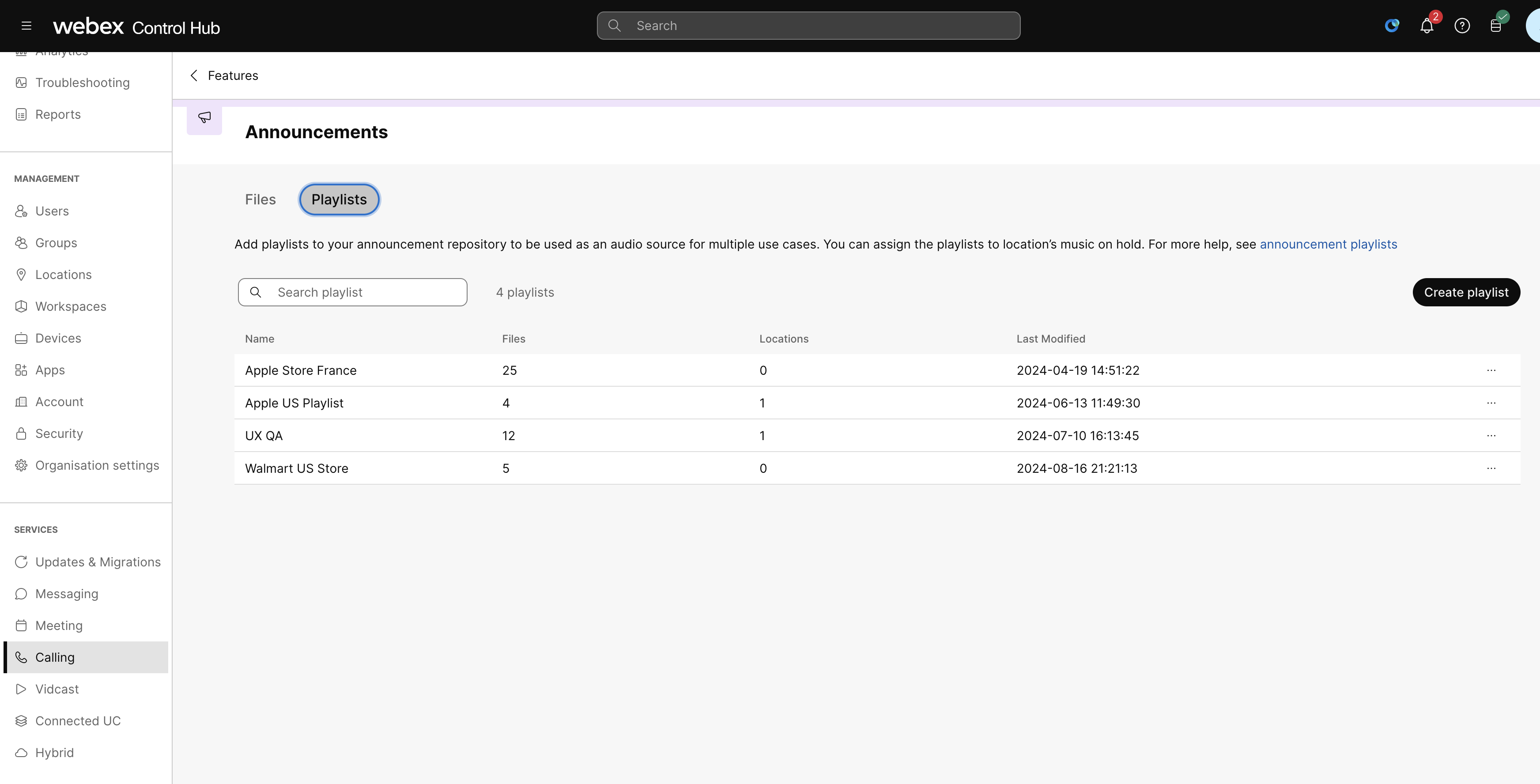
Перейдите на плитку Анонсы и нажмите . Вы можете увидеть список плейлистов вместе с такими подробными сведениями, как количество файлов,
связанные с ними местоположения, дата и время последнего изменения. |
| 4 |
Чтобы просмотреть подробную информацию о плейлисте, нажмите на его название в списке. Здесь отображаются имя, местоположение и тип всех экземпляров объекта, ссылающихся на него. |
| 5 |
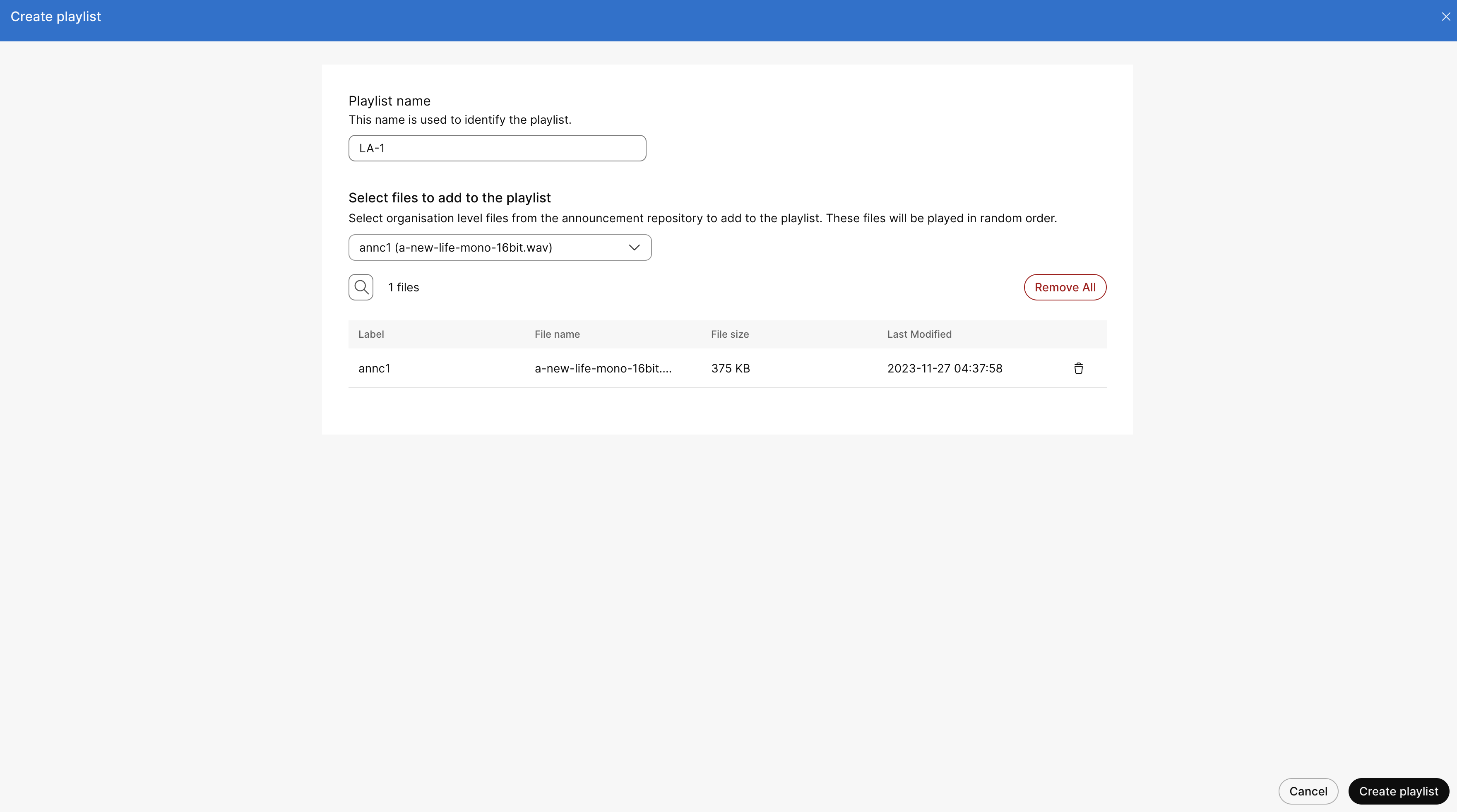
Нажмите «Создать плейлист», укажите название плейлиста и выберите
файл из выпадающего списка для добавления. Вы можете выбрать все файлы уровня организации из репозитория
объявлений или при необходимости выбрать несколько файлов. Нажмите «Создать
плейлист». |
| 6 |
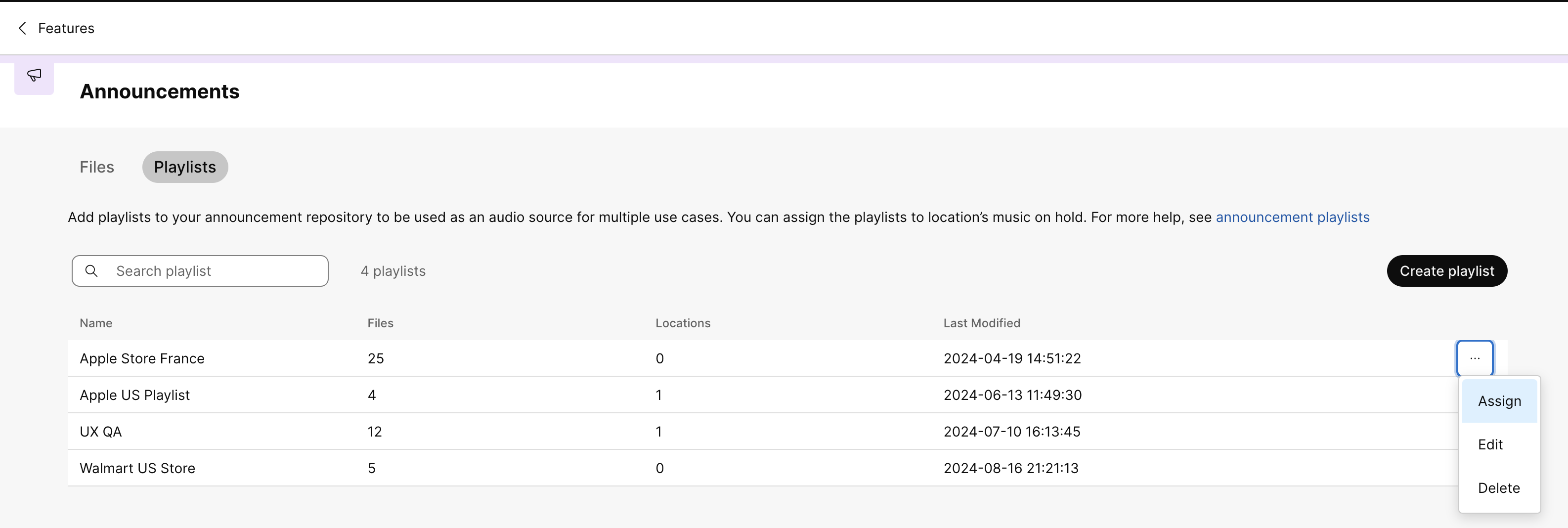
Вы также можете назначить, отредактировать или удалить определенный плейлист. Чтобы назначить плейлист,
выберите плейлист, нажмите три точки рядом с выбранным плейлистом и нажмите «
Назначить». |
| 7 |
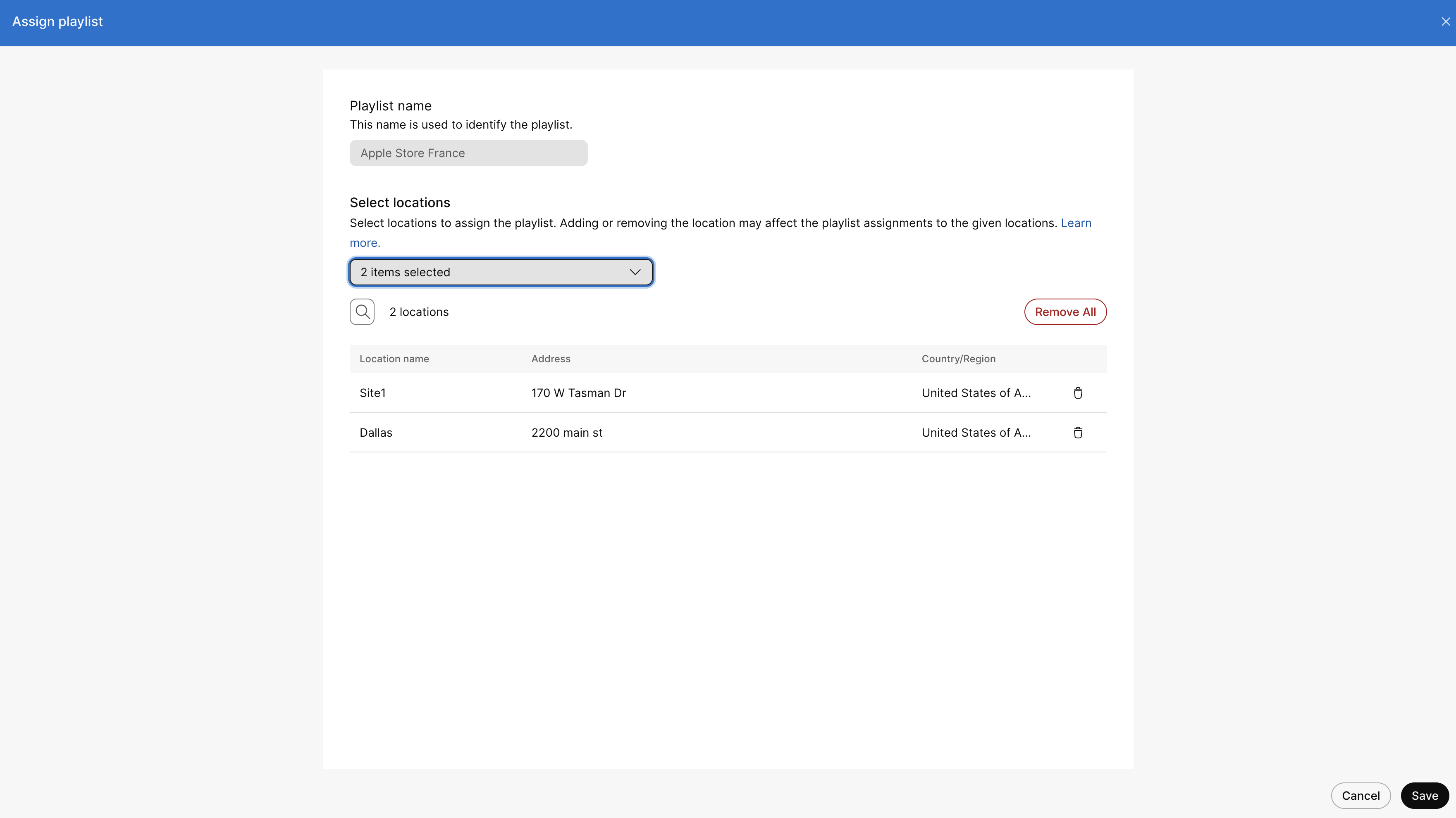
Выберите местоположение из выпадающего списка, чтобы назначить плейлист. При необходимости вы можете добавить все или
выбрать несколько мест. Нажмите кнопку «Сохранить». |
Настройка музыки в режиме ожидания
-
Войдите в Control Hub.
Раздел «Центр управления» Этапы Пользователи - Перейдите в раздел Управление > Пользователи
- Выберите пользователя для редактирования.
В окне отобразятся сведения о пользователе.
- Перейдите на вкладку «Вызовы» и перейдите в раздел «
Музыка в режиме ожидания».
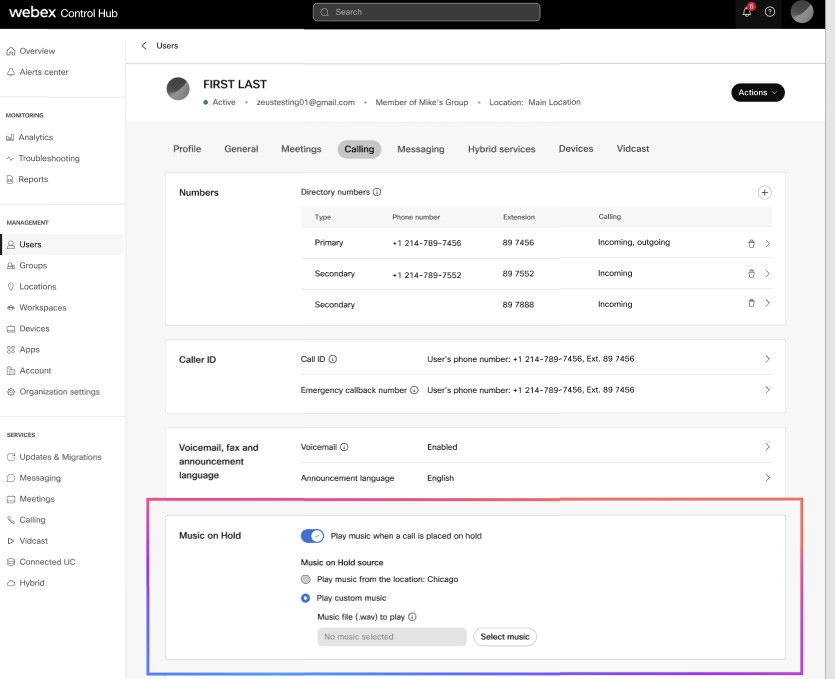
- Включите переключатель Воспроизводить музыку, когда звонок переведен в режим
ожидания.
Если раздел «Музыка в режиме ожидания» отключен, нажмите « Включить музыку в режиме ожидания в настройках местоположения», чтобы использовать эту функцию.
Рабочие пространства - Перейдите в раздел Управление > Рабочие пространства
- Выберите рабочее пространство для редактирования.
- Перейдите на вкладку «Вызовы» и перейдите в раздел «
Музыка в режиме ожидания».
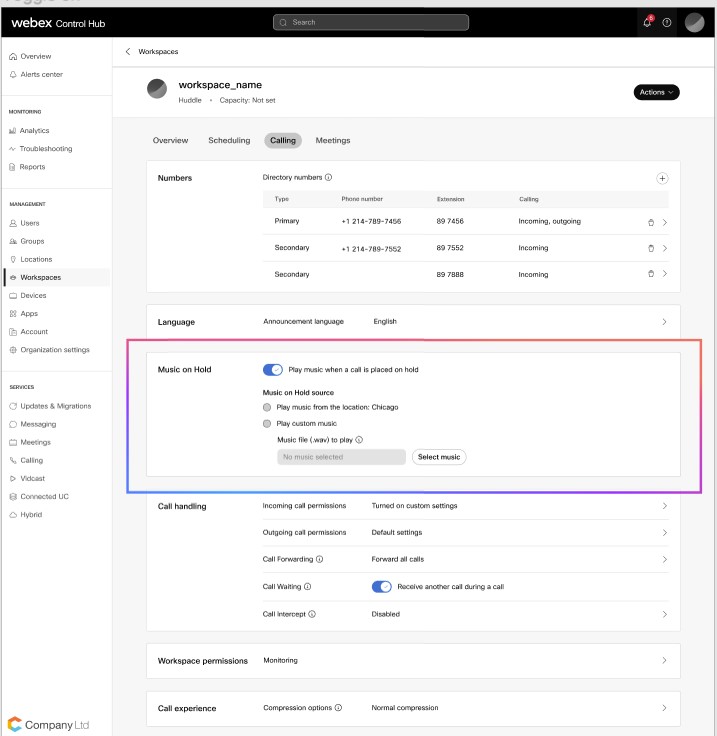
- Включите переключатель Воспроизводить музыку, когда звонок переведен в режим ожидания.
Виртуальные линии - Перейдите в раздел Услуги > Вызовы > Виртуальные линии
- Выберите виртуальную линию для редактирования и нажмите Вызов.
- Прокрутите вниз до панели «Музыка в режиме ожидания».
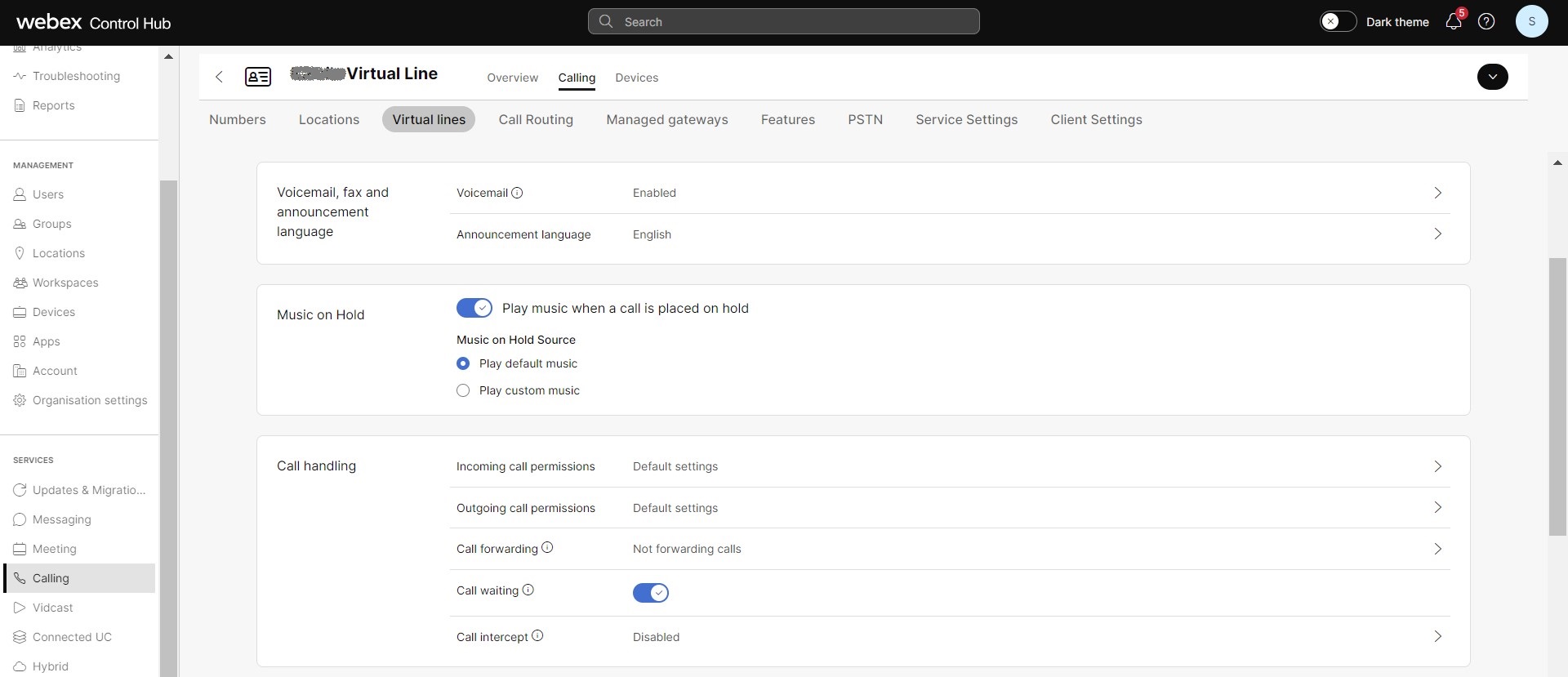
- Включите переключатель для воспроизведения музыки, когда звонок переведен в режим ожидания.
Местоположения - Перейдите в раздел Управление > Местоположения
- Выберите местоположение и перейдите на вкладку Вызовы.
- Перейдите в раздел «Обработка вызовов» и выберите « Музыка в режиме ожидания» или «Парковка».
- Выберите «Вызов переведен в режим ожидания» или «Вызов припаркован», чтобы включить звук.
Плейлист можно применить, выбрав .
- Выберите источник «Музыка в режиме ожидания», выбрав один из следующих
вариантов:
- Воспроизвести музыку по умолчанию. Выберите эту опцию, чтобы воспроизвести музыку по умолчанию.
Функция воспроизведения музыки в режиме ожидания позволяет создавать плейлисты, используя файлы из репозитория. Можно также настроить до 1000 плейлистов и включить музыку в режим ожидания с помощью плейлиста для определенных мест. Размер репозитория объявлений увеличен до 5 ГБ. Однако размер отдельных локаций остается на уровне 1 ГБ.
Ограничения:
-
Когда плейлист используется, его нельзя удалить.
-
Невозможно удалить объявление из репозитория, если оно используется в настоящее время.
-
При удалении плейлиста ваше местоположение автоматически переключается на системный источник Music-on-Hold по умолчанию.
-
Опция плейлиста работает только на уровне местоположения и не поддерживается для очередей вызовов, пользователей или рабочих пространств.
Настройте массовое обновление программы «Музыка в режиме ожидания»
- Войдите в Control Hub.
- Перейдите в раздел .
- Прокрутите вниз до панели «Управление данными о вызовах пользователей» и нажмите «Управление данными о вызовах пользователей».
- Нажмите «Загрузить данные», где вы можете выбрать конкретную функцию
службы вызовов пользователей, которую можно загрузить.
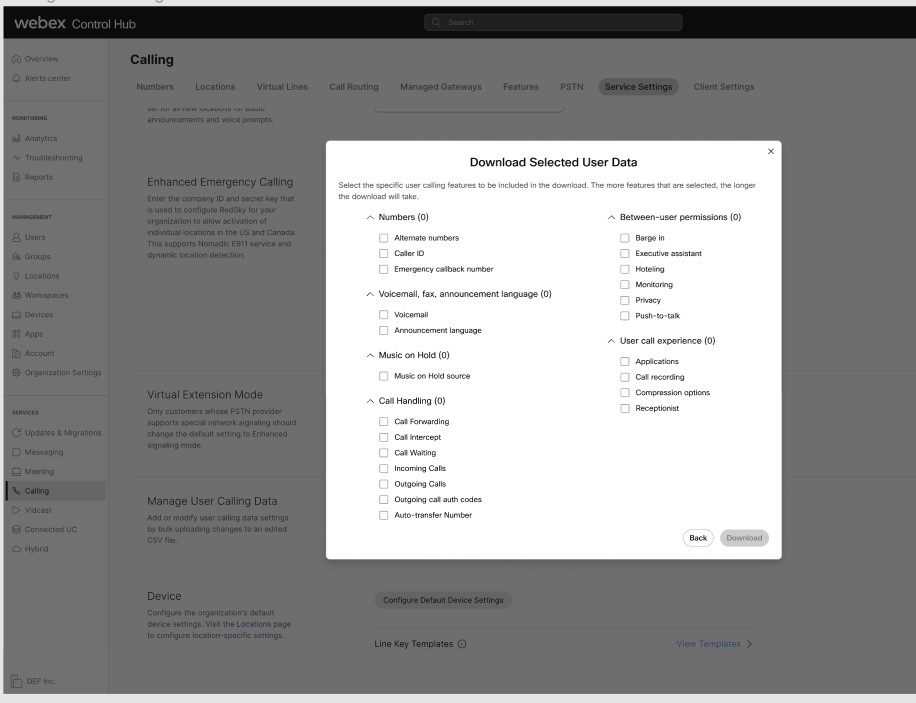
- Установите флажок «Музыка в режиме ожидания» и нажмите кнопку « Загрузить».
- Нажмите «Просмотреть историю импорта и задачи», чтобы узнать статус загрузки
и загрузить пользовательские записи в формате CSV со столбцами «Музыка в режиме ожидания» с атрибутами MOH, перечисленными в таблице. Можно отредактировать атрибуты и загрузить CSV-файл, чтобы изменить
пользовательские настройки для группы пользователей.
Атрибут Значение MOH Active Правда или ложь Тип объявления Министерства здравоохранения НАСТРАИВАЕМЫЙ или СТАНДАРТНЫЙ Уровень объявления MOH ОРГАНИЗАЦИЯ или МЕСТОНАХОЖДЕНИЕ
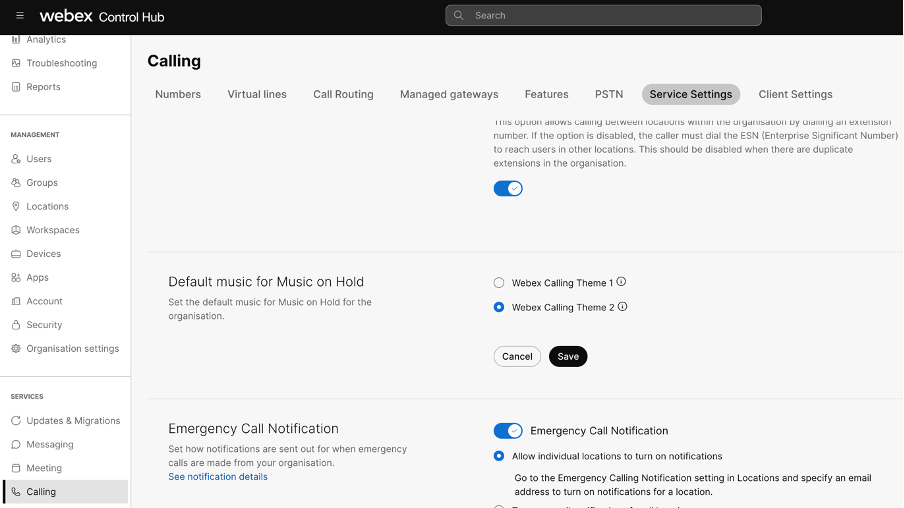
Музыка по умолчанию для режима «Музыка в режиме ожидания»
Как администратор, вы можете выбрать Webex Callingтему 1 или 2 в качестве темы MOH по умолчанию Webex Calling на уровне организации. Webex CallingТема 1 — это оригинальная музыка MOH, а Webex Callingтема 2 — Opus No. 1, популярная музыка Cisco Unified Communications Manage для Министерства здравоохранения. Новые клиенты видят Webex Callingтему 2 в качестве музыки MOH по умолчанию, а существующие клиенты могут изменить музыку по умолчанию для своей организации в Control Hub.
Чтобы настроить музыку по умолчанию для воспроизведения музыки в режиме ожидания, выполните следующие действия:
| 1 |
Войдите в Control Hub. |
| 2 |
Перейдите в раздел . |
| 3 |
Перейдите на вкладку «Настройки сервиса» и перейдите в раздел «Музыка по
умолчанию для музыки в режиме ожидания». |
| 4 |
Выберите тему MOH и нажмите «Сохранить». Файл Webex CallingTheme 2 предназначен только для встроенного использования и недоступен для загрузки. |