- Ana Sayfa
- /
- Makale

Geri bildiriminiz için teşekkürler.

 Bu makalede
 Geri Bildirim?
Bir kullanıcı gelen aramayı beklemeye aldığında, arayan seçilen müziği dinleyebilir. Çalınan müzik, konum düzeyinde ayarlanan varsayılan müziktir veya yüklediğiniz özel müziktir. Her ikisi de duyuru deposundan seçilebilir.
Music-on-Hold için küresel çalma listesi yönetimi
Müzik bekletme özelliği, deposundaki dosyaları kullanarak çalma listeleri oluşturmanıza olanak tanır. Ayrıca ses kaynağı olarak kullanılmak üzere duyuru havuzunuza oynatma listelerini ekleme ve ardından bu çalma listelerini belirli konumlara atama seçeneğiniz de vardır. Duyuru deposundan kullanmak istediğiniz mevcut bir oynatma listesini seçebilir veya kendi çalma listenizi oluşturabilirsiniz. Arayan kişi beklemeye alındığında, çalma listesinden yeni bir duyuru rastgele seçilir ve oynatılır. Çalma listesi birden fazla dosya içeriyorsa, mevcut duyuru bit tiğinde yeni bir dosya seçilir ve oynatılır.
Organizasyon veya genel düzey dosyaları kullanarak bir çalma listesi oluşturabilirsiniz. Ancak, oluşturulan bir çalma listesi her zaman küresel düzeyde kaydedilir. Küresel düzeyden çalma listeleri atamak, konum veya kuruluş düzeyindeki önceki atamaları geçersiz kılar. Bir çalma listesini genel düzeyden kaldırırsanız, konum varsayılan ayara geri döner.
Konum yöneticileri, Music On Hold konumlarında bir çalma listesi kullanacak şekilde yapılandırabilir, ancak oynatma listesi oluşturamaz, düzenleyemez veya silemez.
1000 adede kadar çalma listesi yapılandırabilir ve belirli konumlar için bir çalma listesi ile beklemede müzik ayarlayabilirsiniz. Oynatma listesi başına en fazla 25 dosya oluşturabilirsiniz. Duyuru deposu boyutu 5 GB'a yükseltildi. Ancak, tek tek konumlar için boyut 1 GB'da kalır.
Oynatma listesi oluşturmak için:
| 1 | |
| 2 |
Hizmetler . |
| 3 |
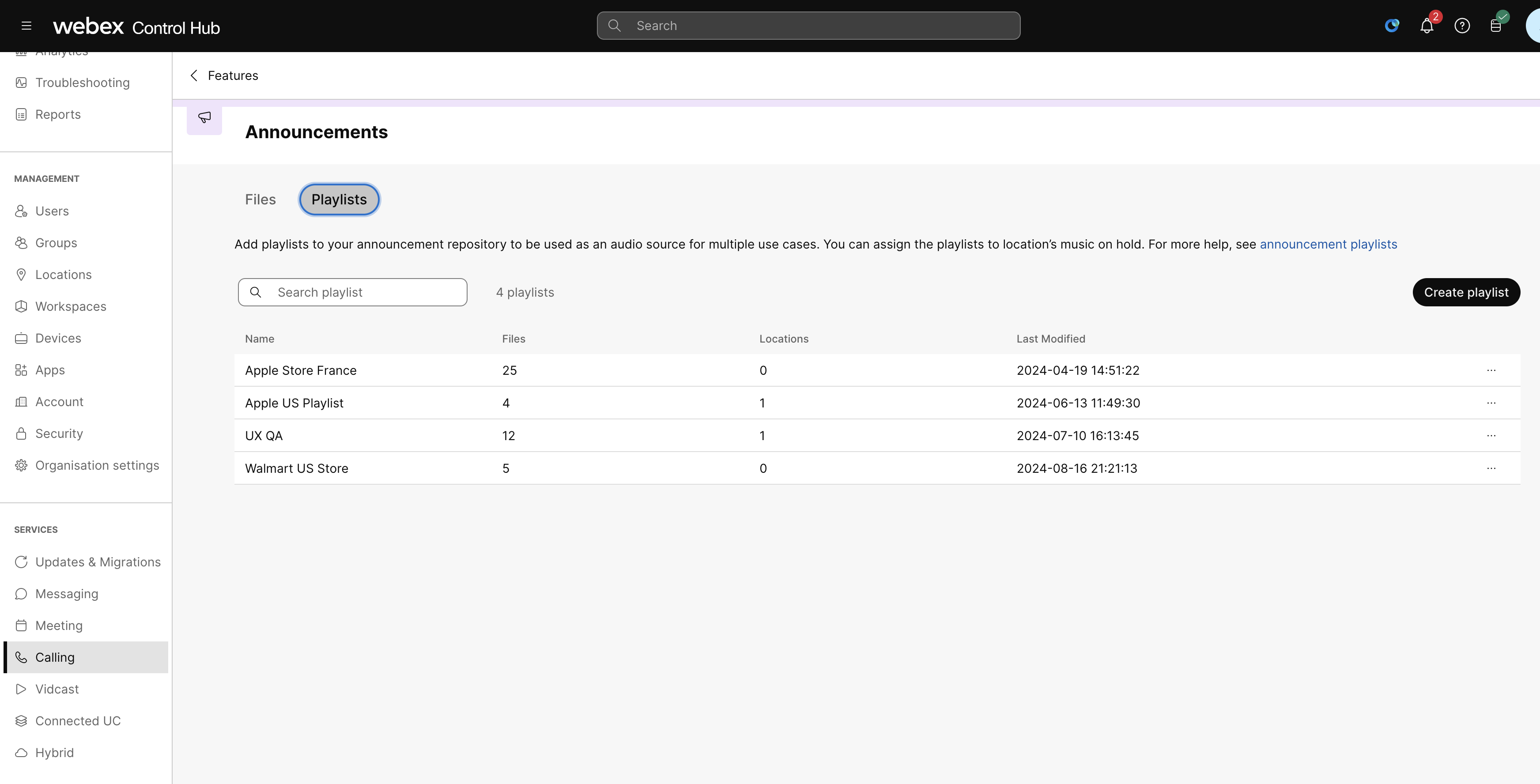
Duyurular bölümüne gidin ve Yönet tıklayın. Dosya sayısı,
ilişkili konumlar ve son değiştirilme tarihi ve saati gibi ayrıntılarla birlikte çalma listelerinin bir listesini görebilirsiniz. |
| 4 |
Bir çalma listesi hakkında ayrıntılı bilgileri görüntülemek için listedeki adını tıklayın. Bu, ona başvuran tüm özellik örneklerinin adını, konumunu ve türünü görüntüler. |
| 5 |
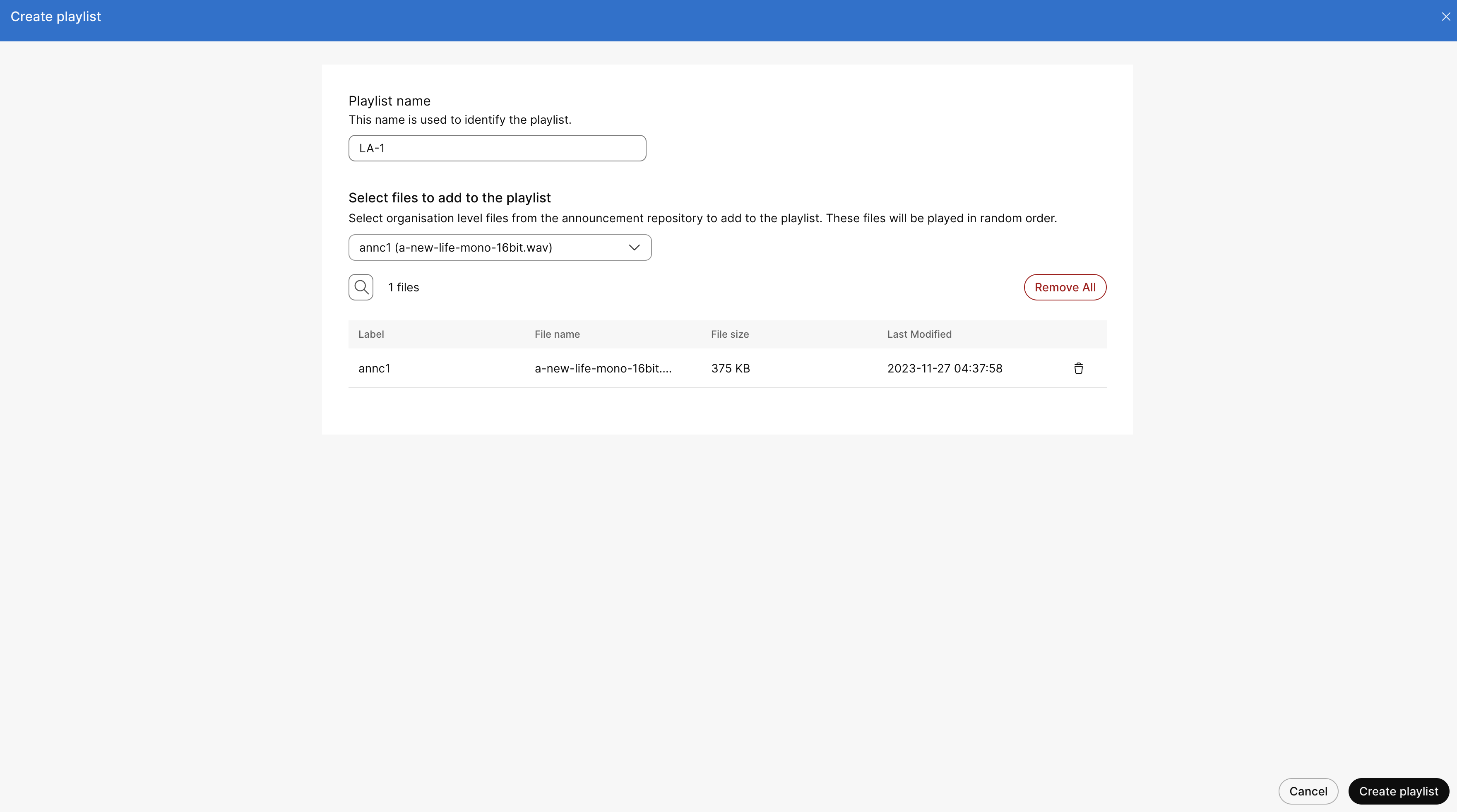
Ç alma Listesi Oluş tur'u tıklayın ve bir oynatma listesi adı girin ve açılır listeden eklemek için bir
dosya seçin. Duy
uru deposundan tüm kuruluş düzeyindeki dosyaları seçebilir veya gerektiğinde birden fazla dosya seçebilirsiniz. Çalma
listesi oluştur'a tıklayın. |
| 6 |
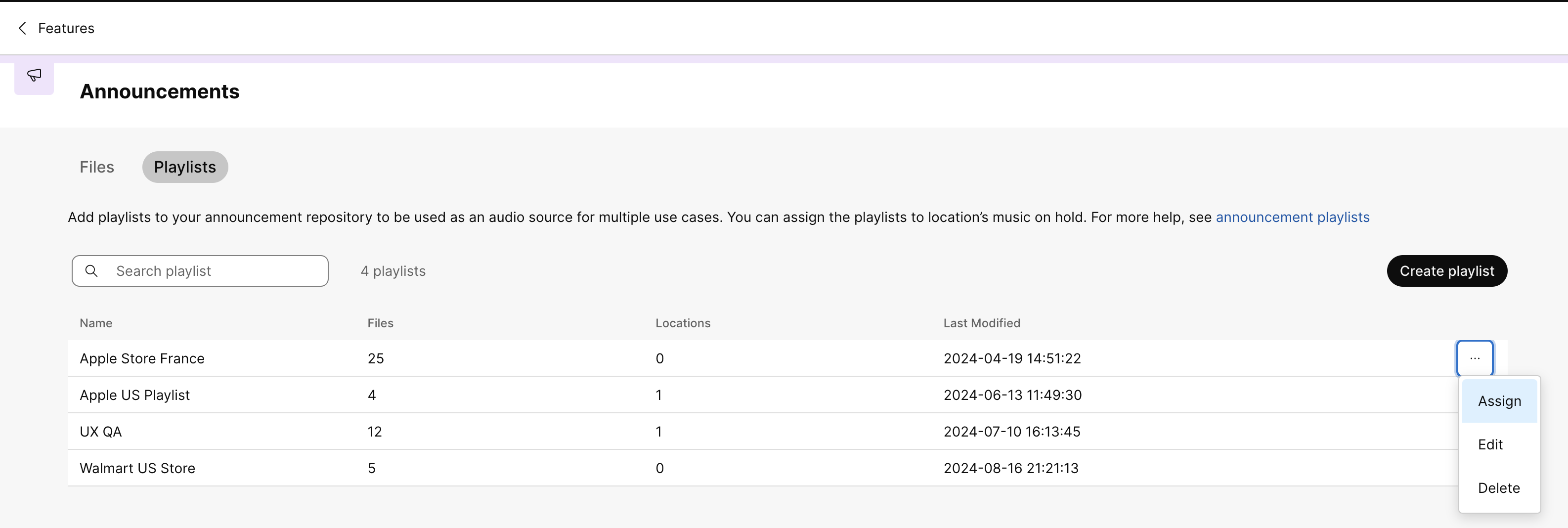
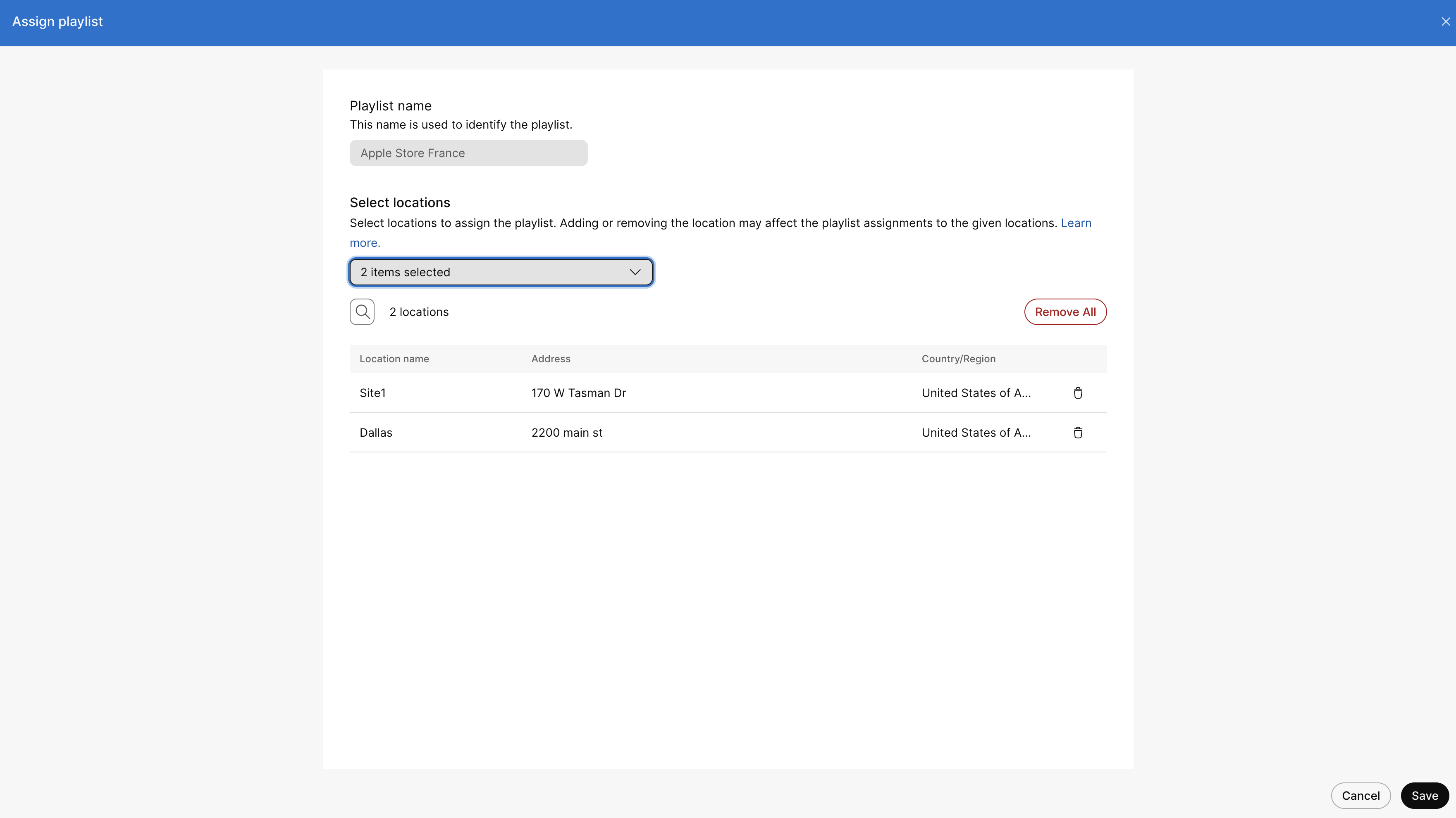
Ayrıca belirli bir çalma listesini atayabilir, düzenleyebilir veya silebilirsiniz. Bir çalma listesi atamak için çalma listesini
seçin ve seçilen çalma listesinin hemen yanındaki üç noktayı tıklayın ve Ata'yı
tıklayın. |
| 7 |
Çalma listesini atamak için açılır listeden konumu seçin. Gerektiğinde tümünü ekleyebilir veya birden fazla konum
seçebilirsiniz. Kaydet'i tıklayın. |
Beklemede Müzik Yapılandırma
-
Kontrol Merkezi bölümü Adımlar Kullanıcılar - Yönetim > Kullanıcı lar'a gidin
- Düzenlenecek kullanıcıyı seçin.
Kullanıcının ayrıntıları pencerede görünür.
- Arama sek mesini tıklayın ve Bek lenen
Müzik bölümüne gidin.
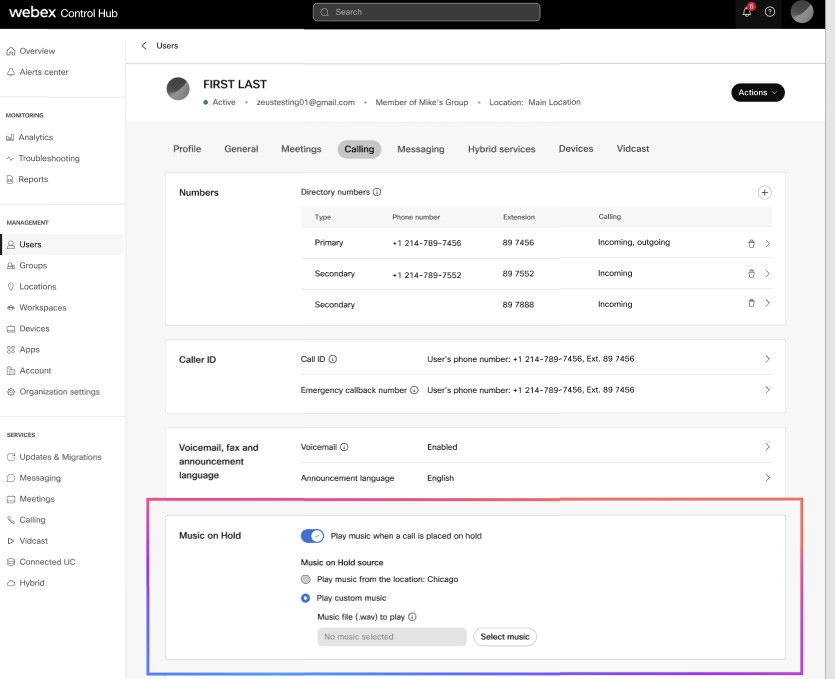
- Bir arama beklemeye alındığında Müzik çalma düğmesini etkinleştir
in.
Beklemede Müzik bölümü devre dışıy sa, bu özelliği kullanmak için konum ayarlarında Müziği Beklemede Etkin leştir seçeneğini tıkl atın.
Çalışma Alanları - Yönetim > Çalışma Alanları'na gidin
- Düzenlenecek çalışma alanını seçin.
- Arama sek mesini tıklayın ve Bek lenen
Müzik bölümüne gidin.
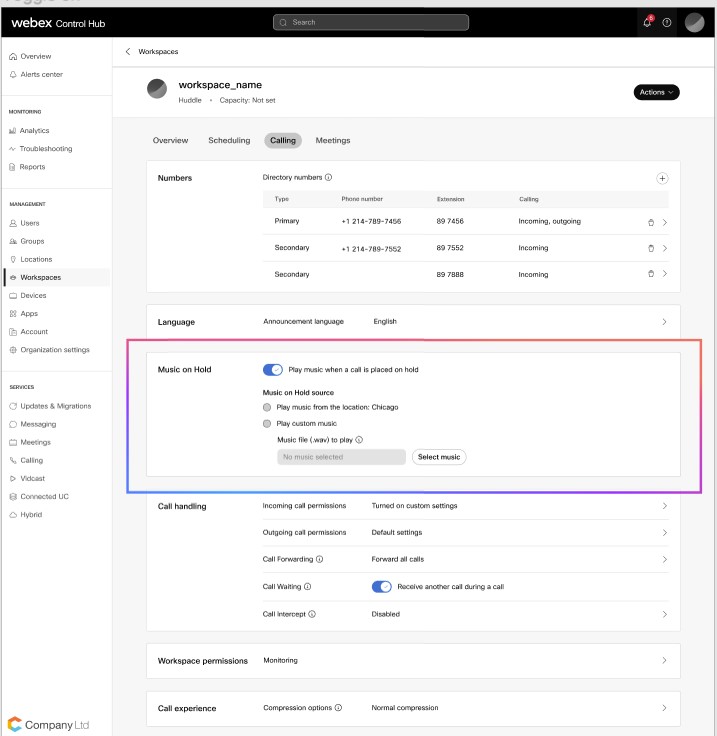
- Bir arama beklemeye alındığında Müzik çalma düğmesini etkinleştir in.
Sanal Hatlar - Hizmetler > Arama > Sanal hat lar bölümüne gidin
- Düzenlenecek sanal hattı seçin ve Arama'yı tıklayın.
- Beklemede Müzik paneline aşağı kaydır ın.
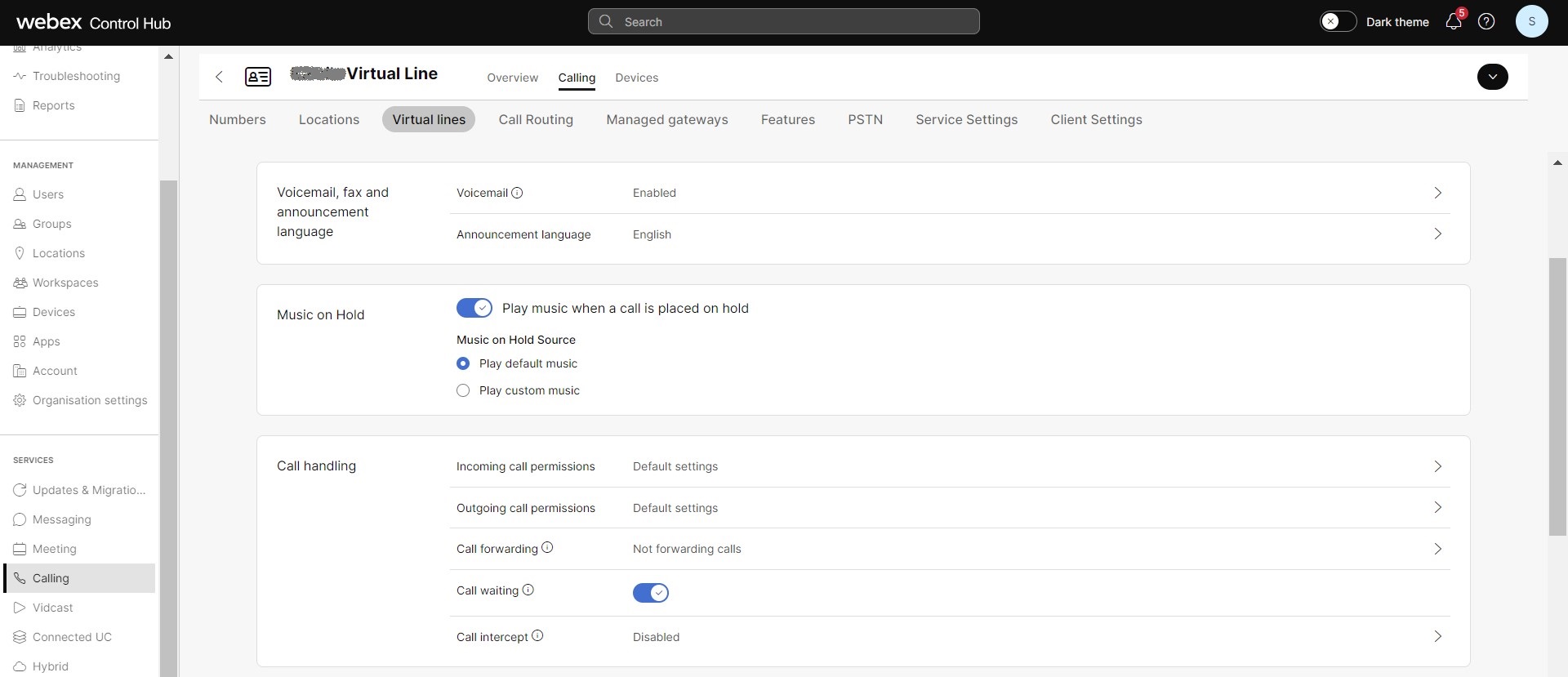
- Bir arama beklemeye alın dığında Müzik çalma için geçiş düğmesini etkinleştir in.
Konumlar - Yönetim > Konum lar'a gidin
- Bir konum seçin ve Arama sek mesini tıklayın.
- Çağrı işleme böl ümüne gidin ve Müzik'i beklem ede veya park et'i seçin.
- Ses in uygulanması için Arama beklemeye alınır veya Çağrı park edilir seçeneğini seçin.
Çalma listesi, Konumlar > Arama .
- Aşağıdaki
seçenek lerden birini seçerek Beklemede Müzik kaynağını seçin:
- Varsayılan müzi ği çalma - Varsayılan müziği çalmak için bu seçeneği seçin.
Müzik bekletme özelliği, deposundaki dosyaları kullanarak çalma listeleri oluşturmanıza olanak tanır. Ayrıca 1000 adede kadar çalma listesi yapılandırabilir ve belirli konumlar için bir çalma listesi ile beklemede müzik ayarlayabilirsiniz. Duyuru deposu boyutu 5 GB'a yükseltildi. Ancak, tek tek konumlar için boyut 1 GB'da kalır.
Sınırlamalar:
-
Bir çalma listesi kullanımdayken, onu silemezsiniz.
-
Şu anda kullanımdaysa, bir duyuru depodan silemezsiniz.
-
Bir çalma listesini kaldırdığınızda, konumunuz otomatik olarak sistemin varsayılan Müzik Bekleme kaynağına geçer.
-
Oynatma listesi seçeneği yalnızca Konum düzeyinde çalışır ve Çağrı Kuyrukları, Kullanıcılar veya Çalışma Alan ları için desteklenmez.
Music-on-Hold uygulamasının toplu güncelleştirmesini yapılandırma
- Control Hub"da oturum açın.
- Hizmetler .
- Kullanıcı arama veri panelini yönet böl ümüne gidin ve Kullanıcı arama verilerini yönet 'e tıklayın.
- İn direbileceğiniz belirli kullanıcı arama
hizmeti özelliğini seçebileceğiniz Verileri İndir'i tıklayın.
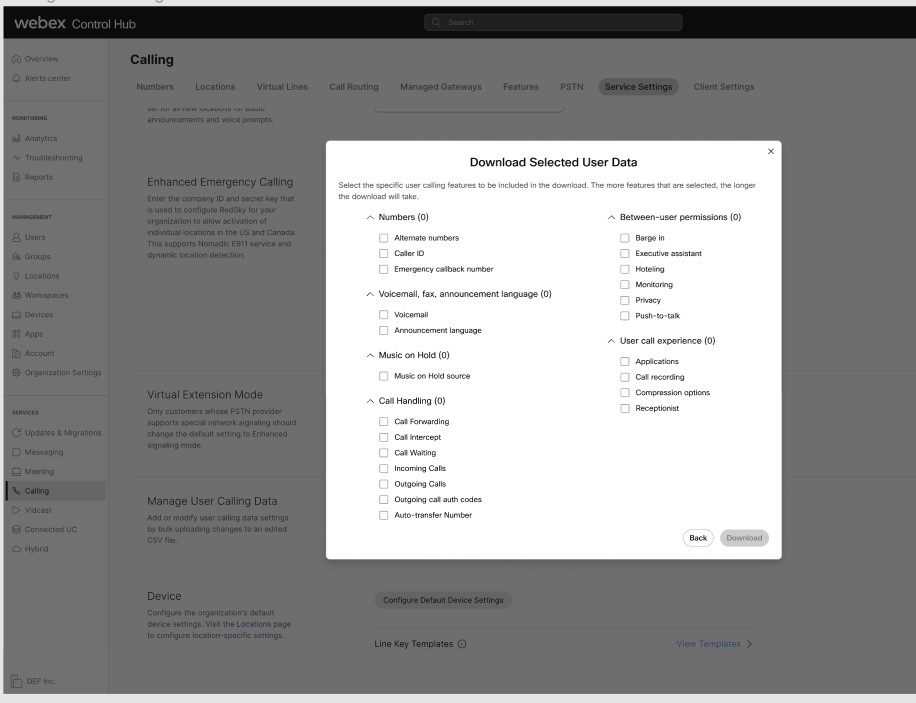
- Müzik Bekleme Kaynağı onay kutusunu işaretleyin ve İndir'i tıklayın.
- İndirme durumunu öğrenmek için içe aktarma geçmişini/görevlerini görüntü le'yi tıklatın
ve tabloda listelenen MOH özniteliklerine sahip bekleyen müzik sütunlarına sahip kullanıcı .csv kayıtlarını indirin. Bir grup kullanıcı için
özel ayarları değiştirmek için öznitelikleri düzenleyebilir ve.csv dosyasını yükleyebilirsiniz.
Öznitelik Değer MOH Aktif Doğru veya Yanlış MOH Duyuru Türü ÖZEL veya VARSAYILAN MOH Duyuru Seviyesi ORGANIZASYON veya KONUM
Music-on-hold için varsayılan müzik
Yönetici olarak, kuruluş Webex Callingdüzeyinde varsayılan MOH olarak Tema 1 veya 2 Webex Calling 'yi seçebilirsiniz. Webex CallingTema 1 orijinal MOH müziğidir ve Webex CallingTema 2 Opus No. 1, MOH için popüler Cisco Unified Communications Manage müziği. Yeni müşteriler Webex CallingTema 2'yi varsayılan MOH müziği olarak görür ve mevcut müşteriler Control Hub'da kuruluş ları için varsayılan müziği değiştirebilir.
Beklenen müzik için varsayılan müziği ayarlamak için:
| 1 | |
| 2 |
Hizmetler . |
| 3 |
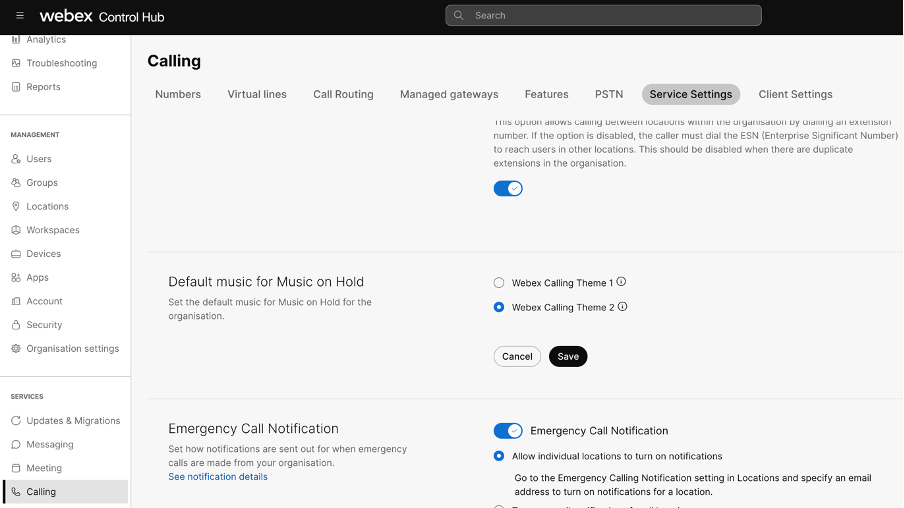
Hizmet Ayarları sekmesini tıklatın ve Beklenen Müzik için
Varsayılan müzik bölümüne gidin. |
| 4 |
MOH temanızı seçin ve Kaydet'i tıklayın. Webex CallingTema 2 dosyası yalnızca yerleşik kullanımla sınırlıdır ve indirilemez. |