
Ďakujeme za vašu spätnú väzbu.
Vytvorte anketu v Slido
 Spätná väzba?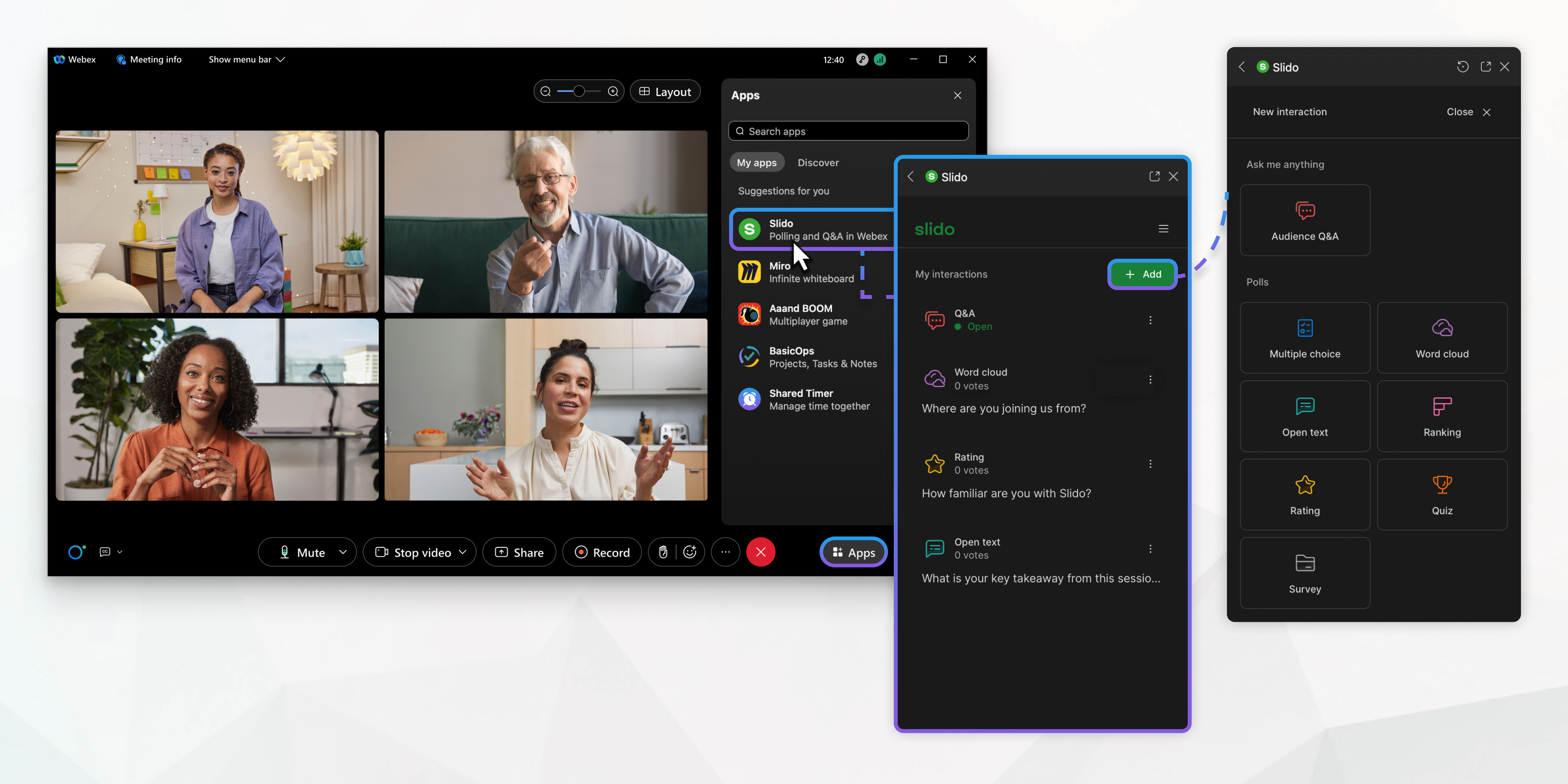
Slido je k dispozícii v Webex Meetings aWebex Webinars. Slido môžete použiť Webex Meetings na stránkach verzie 41.6 a novších a na strán kach verzie 41.9 a novších a Webex Webinars na platforme pre schô dzky. Webex Suite Ankety Slido a otázky a odpovede na webinároch sú k dispozícii až pre 10 000 účastníkov, zatiaľ čo kvízy sú k dispozícii až pre 5 000 účastníkov.
Môžete vytvárať ankety alebo vytvárať prieskum y pred alebo počas schôdze alebo webinára. Tieto pokyny slúžia na vytvorenie prieskumu počas schôdze alebo webinára.
Ak chcete vytvoriť prieskum pred schôdzou alebo webinárom, prejdite na stránku https://www.slido.com, kliknite na Prihlásiť sa . Potom vytvorte prieskum, kvíz alebo prieskum. Ankety, ktoré vytvoríte na stránke https://www.slido.com, sú uvedené na použitie v schôdzach aleboWebex Webinars.
| 1 |
Počas schôdze alebo webinára prejdite na položku do. V Webex Suite platforme kliknite na polož | ||||||||||||||
| 2 |
Vyberte existujúci Slido alebo vytvorte nový. Keď vytvoríte Slido, má rovnaký názov ako názov schôdze alebo webinára. Pre schôdze v osobnej miestnosti je formát názvu Me DDeting/MM/YYYY. | ||||||||||||||
| 3 |
Kliknite na ciu a vyberte typ hlas ovania, ktorý chcete vytvoriť. | ||||||||||||||
| 4 |
Zadajte svoju otázku. Vaša otázka môže obsahovať až 256 znakov. | ||||||||||||||
| 5 |
Ak vytvárate prieskum s viacerými možnosťami, kvíz alebo prieskum v hodnotení, zadajte odpovede, z ktorých si chcete účastníci vybrať. | ||||||||||||||
| 6 |
(Voliteľné) Vyberte možnosti pre typ ankety, ktorú vytvárate:
| ||||||||||||||
| 7 |
Otestujte svoj prieskum: Aktivujte anketu alebo aktivujte kvíz a odošlite svoje odpovede. Ak je to potrebné, upravte prieskum. Po dokončení testovania resetujte výsledky prieskumu. Vymažte prieskum, ak ste ho vytvorili iba na testovacie účely. |


