- Domov
- /
- Článok

Ďakujeme za vašu spätnú väzbu.

 V tomto článku
 Spätná väzba?
Nemusíte nechať ujsť schôdze, pretože boli naplánované v inej aplikácii. Hybridný kalendár môžete použiť na zabezpečenie bohatej spolupráce používateľom a miestnostiam medzi aplikáciou Webex Meetings a Webex App s Microsoft Exchange.
Výhody hybridného kalendára
V súčasnosti Microsoft Exchange poskytuje integrácia hybridného kalendára nasledujúce hlavné funkcie:
-
Poskytnite používateľom možnosť naplánovať stretnutie spolupráce s ľubovoľným pripojeným klientom kalendáraMicrosoft Exchange. Nemusíte inštalovať doplnky alebo rozšírenia. Do poľa Poloha zadajte kľúč ové slovo (napríklad @webex alebo @meet) alebo vložte URI adresy videa alebo adresu schôdze do tela schôdze.
-
Zobrazenie zoznamu schôdzí v aplikáciách Webex App používateľov — počítačových, mobilných a pevných koncových bodov.
-
Zobrazí sa upozornenie pomocou tlačidla Pripojiť, známym tiež ako One Button to Push (OBTP).
-
Aktualizujte stav prítomnosti aplikácie Webex používateľa, keď používateľ nastaví automatické odpovede v programe Outlook (niekedy označovaný ako stav mimo kancelárie).
Tento článok poskytuje prehľad o tom, ako sa konektor kalendára založený na ExpressWay integruje lokálne Microsoft Exchange s clou dom Webex.
Podobné prehľady ostatných integrácií služby Hybrid Calendar Service nájdete v nasledujúcich článkoch:
-
Cisco WebexHybridná služba kalendára s referenciou na integráciu služieb Office 365
-
Cisco WebexHybridná služba kalendára s referenciou na integráciu Kalendára Google
Najnovšie informácie o funkciách a nasadení nájdete na stránke https://www.cisco.com/go/hybrid-services-calendar.
Zaobchádzanie s údajmi
Hybridný kalendár prijíma podrobnosti schôdze z kalendárneho systému a používa ich nasledovne:
- kontroluje miesto a telo schôdze pre adresy URL a adresy URL, ktoré sa majú pripojiť k schôdzi
- názov pozvánky ako názov schôdze
- čas začiatku a konca na zobrazenie miesta schôdze v zozname schôdzí v aplikácii Webex a na niektorých zariadeniach
- pozvaní na vyplnenie zoznamu účastníkov v zozname schôdzí
- pozvaní, aby im poslali tlačidlo Pripojiť sa, keď je čas pripojiť
- orgán pozývajúci schôdzu, aby vyplnil program schôdze Webex
Služba odosiela šifrované údaje do cloudu Webex (a ukladá údaje v šifrovanej forme), aby poskytla zoznam schôdzí a tlačidlo Pripojiť sa.
Služba neukladá ani neprenáša nezašifrované údaje. Citlivé údaje, ako je popis schôdze, telo schôdze a e-mailové adresy pozvaných, sú pri uložení a odosielaní vždy šifrované.
Na šifrovanie údajov používa hybridný kalendár rovnakú službu šifrovania v cloude Webex, akú používa aplikácia Webex. Cloud Key Management Server (KMS) ako taký poskytuje správu kľúčov. Ak sa rozhodnete nas adiť Hybrid Data Security, váš vlastný lokálny KMS vám poskytne správu kľúčov. (Ďalšie podrobnosti nájdete v dokumente Webex App Security Paper.)
Autentifikácia a autorizácia počas nasadenia
Náš konektor založený na Expressway integruje Webex s podporovanými verziami prostredníctvom účtu imitácie. Microsoft Exchange Úlo ha správy vydávania sa aplikácií v programe Exchange umožňuje aplikáciám vydávať sa za používateľov v organizácii a vykonávať úlohy pre používateľa. V Exchange nakonfigurujete ro lu imitácie aplikácie a použijete ju v konektoroch kalendára pre konfiguráciu Exchange na rozhraní Expressway-C.
Konto vydávania sa v službe Exchange je metódou odporúčanou spoločnosťou Microsoft pre túto úlohu. Správcovia Expressway-C nemusia poznať heslo, pretože správca služby Exchange zadá hodnotu do rozhrania Expressway-C. Rozhranie zakrýva heslo, aj keď má správca Expressway-C root prístup k poľa Expressway-C. Expressway-C šifruje heslo na ukladanie pomocou rovnakého mechanizmu šifrovania poverení ako iné heslá v Expressway-C.
Pre väčšiu bezpečnosť povoľte TLS zabezpečiť pripojenia EWS na kábli, ako je uvedené v Prí ručke nasadenia služby Webex Hybrid Calendar Service.
Proces poskytovania
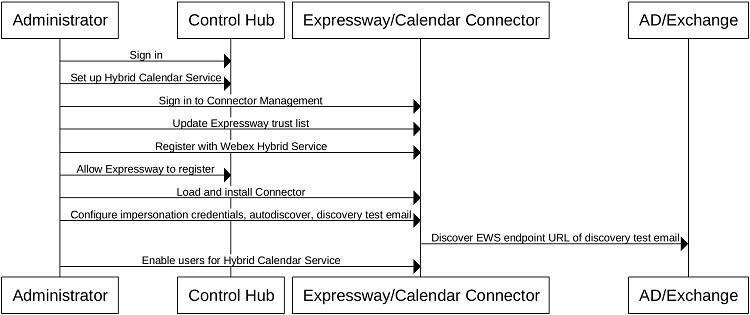
Prebiehajúce operácie
Hybridný kalendár používa webové služby Exchange (EWS) na prístup k udalosti Microsoft Exchange am kalend ára. EWS podporuje širokú škálu operácií poštovej schránky. Hybridný kalendár však používa iba podmnožinu príkazov pre prípady použitia kalendára.
|
Prevádzka EWS |
Použitie |
|---|---|
|
Jednoduchá kontrola pripojenia. | |
|
Vyhľadajte udalosti v kalendári používateľa. | |
|
Získajte podrobnosti o priečinku kalendára. | |
|
Získajte podrobnosti o udalostiach v priečinku kalendára. | |
|
Prijímajte streamované oznámenia o udalostiach kalendára. | |
|
Obnoviť nastavenia používateľa mimo kancelárie. | |
|
Prihláste sa na odber upozornení na zmeny v kalendári používateľa. | |
|
Zistiť zmenené schôdze, keď nie sú predplatené (zmeškané, aktualizácie atď.). | |
|
Zrušiť odber upozornení na zmeny v kalendári používateľa. | |
|
Aktualizujte vlastnosti udalostí kalendára (vrátane informácií o pripojení a rozšírených vlastností). | |
|
Vytvorte novú žiadosť o schôdzu na základe vstupu, ktorý používateľ poskytne v kliente Webex . Systém vytvára nové stretnutia pre organizátorov aj používateľov na základe ich dostupnosti. | |
|
Zobrazuje dostupnosť používateľa a stav voľno/zaneprázdneného pre určený časový rozsah. |
Hybridný kalendár tiež pravidelne volá do služby Automati cké zisťovanie s cieľom nájsť poštové schránky používateľov.


