- Domov
- /
- Článok

Ďakujeme za vašu spätnú väzbu.


 V tomto článku
 Spätná väzba?
Nemusíte nechať ujsť schôdze, pretože boli naplánované v inej aplikácii. Pomocou služby Hybridný kalendár môžete poskytnúť bohatú spoluprácu používateľom a miestnostiam medzi aplikáciou Webex Meetings a Webex aplikáciou s Kalendárom G Suite od spoločnosti Google.
Výhody hybridného kalendára
V súčasnosti poskytuje integrácia nasledujúce hlavné funkcie:
-
Poskytnite používateľom možnosť naplánovať stretnutie spolupráce s ľubovoľným klientom kalendára, ktorý sa pripája k Kalendáru Google G Suite (Kalendár Google). Nemusíte inštalovať doplnky alebo rozšírenia. Do poľa Poloha zad ajte kľúčové slovo ( napríklad @webex alebo @meet).
-
Zobrazenie zoznamu schôdzí používateľom v aplikácii Webex App (pre stolné a mobilné zariadenia) a na fyzických koncových bodoch.
-
Zobrazí sa upozornenie pomocou tlačidla Pripojiť, známym tiež ako One Button to Push (OBTP).
-
Aktualizujte stav prítomnosti aplikácie Webex používateľa, keď používateľ zapne respondenta na dovolenku v Gmaile (niekedy označovaný ako stav mimo kancelárie).
Tento článok poskytuje prehľad o tom, ako služba hybridného kalendára založená na cloude integruje Kalendár Google s cloudom Webex, aby poskytovala tieto funkcie.
Podobné prehľady ostatných integrácií služby Hybrid Calendar Service nájdete v nasledujúcich článkoch:
-
Cisco WebexHybridná služba kalendára s referenciou na integráciu služieb Office 365
-
Cisco WebexHybridná služba kalendára s odkazom na Microsoft Exchange integráciu (pre nasadenia programu Calendar Connector založené na ExpressWay)
Najnovšie informácie o funkciách a nasadení nájdete na stránke https://www.cisco.com/go/hybrid-services-calendar.
Zaobchádzanie s údajmi
Hybridný kalendár prijíma podrobnosti schôdze z kalendárneho systému a používa ich nasledovne:
- kontroluje miesto a telo schôdze pre adresy URL a adresy URL, ktoré sa majú pripojiť k schôdzi
- názov pozvánky ako názov schôdze
- čas začiatku a konca na zobrazenie miesta schôdze v zozname schôdzí v aplikácii Webex a na niektorých zariadeniach
- pozvaní na vyplnenie zoznamu účastníkov v zozname schôdzí
- pozvaní, aby im poslali tlačidlo Pripojiť sa, keď je čas pripojiť
- orgán pozývajúci schôdzu, aby vyplnil program schôdze Webex
Služba odosiela šifrované údaje do cloudu Webex (a ukladá údaje v šifrovanej forme), aby poskytla zoznam schôdzí a tlačidlo Pripojiť sa.
Služba neukladá ani neprenáša nezašifrované údaje. Citlivé údaje, ako je popis schôdze, telo schôdze a e-mailové adresy pozvaných, sú pri uložení a odosielaní vždy šifrované.
Na šifrovanie údajov používa hybridný kalendár rovnakú službu šifrovania v cloude Webex, akú používa aplikácia Webex. Cloud Key Management Server (KMS) ako taký poskytuje správu kľúčov. Ak sa rozhodnete nas adiť Hybrid Data Security, váš vlastný lokálny KMS vám poskytne správu kľúčov. (Ďalšie podrobnosti nájdete v dokumente Webex App Security Paper.)
Autentifikácia a autorizácia počas nasadenia
Hybridný kalendár využíva tok odovzdávania poverení klienta OAuth 2.0 na autorizačný server Google.
Proces autentifikácie aplikácií
Hybridný kalendár sa zaregistruje ako aplikácia v službe Google. Používa servisný účet s delegáciou v celej doméne, aby sa zabránilo potrebe súhlasu používateľa. (Viac podrobností nájdete na stránke https://developers.google.com/identity/protocols/OAuth2ServiceAccount.)
Hybridný kalendár musí mať nasledujúce povolenia aplikácie:
|
Povolenie |
Použitie |
|---|---|
|
Správa používateľských kalendárov |
|
|
Správa základných nastavení pošty https://www.googleapis.com/auth/gmail.settings.basic |
|
V Control Hub môžu hybridný kalendár poskytnúť organizácii zákazníka iba správcovia s privilegovaným prístupom. Správca musí skopírovať a vložiť ID klienta a rozsahy autorizácie z Control Hub do sekcie Spravovať prístup klienta API v správcovskej konzole domény Google G Suite.
Tok zahŕňa nasledujúce kroky na vysokej úrovni:
-
Pomocou poverení servisného účtu aplikácia získa prístupové tokeny na úrovni používateľa z autorizačného servera Google, aby získala prístup k kalendárom používateľov.
-
Aplikácia používa prístupový token vo volaniach rozhrania API Kalendára Google na získanie prístupu k informáciám o kalendári.
Proces poskytovania
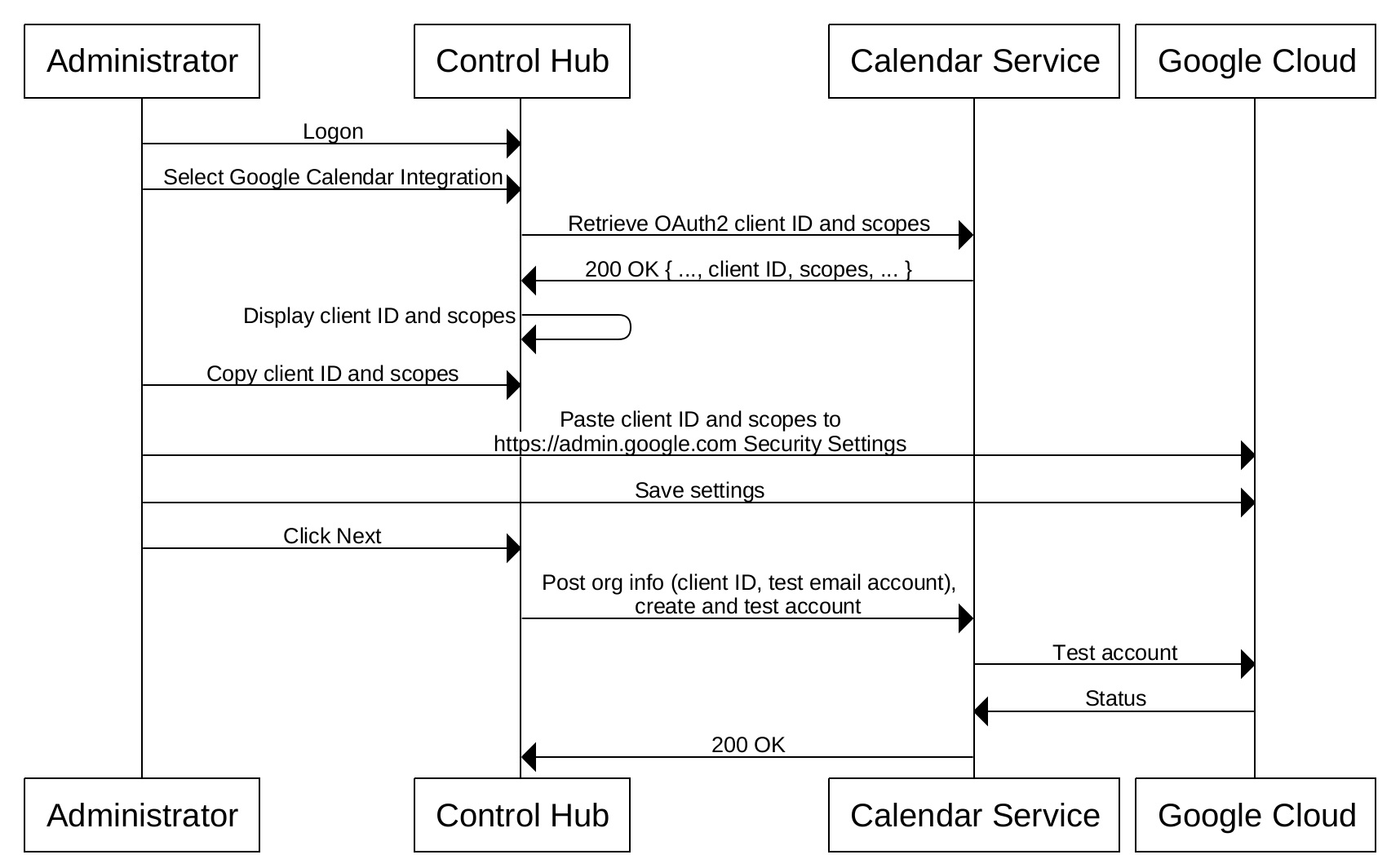
Aktivácia používateľov pre prístup k kalendáru
Po úspešnom poskytnutí Hybridného kalendára ako registrovanej aplikácie musí správca výslovne aktivovať používateľov, aby umožnil službe prístup k ich príslušným kalendárom G suite.
Ak chcete úspešne aktivovať používateľa na prístup k kalendáru, musia byť splnené nasledujúce podmienky:
-
E-mailová adresa používateľa v Control Hub musí zodpovedať jeho účtu kalendára Google v nájomníkovi organizácie Google G Suite.
-
Správca musí overiť domé nu v e-mailovej adrese používateľa, ALEBO používateľ musí overiť svoju e-mailovú adresu úspešne prihlásením do aplikácie Webex.
Aktivácia používateľa upozorní Hybridný kalendár, aby overil, že má správne povolenia na prístup k kalendáru používateľa v G Suite.
Úspešná validácia je požiadavkou na používanie funkcie Hybridný kalendár. Ak služba nedokáže overiť používateľa, umiestni ho do chybového stavu. Služba uplatňuje politiku prístupu iba k kalendárom úspešne aktivovaných používateľov na prebiehajúce spracovanie.
Prebiehajúce operácie
Hybridný kalendár používa rozhranie REST API Kalendára Google. Toto rozhranie API podporuje širokú škálu operácií s Kalendárom Google. Hybridný kalendár však používa iba podmnožinu príkazov, ktoré súvisia s prípadmi použitia kalendára.
|
REST API |
Použitie |
|---|---|
|
Zoznam udalostí v kalendári. | |
|
ZÍSKAJTE kalendáry/ {CalendaRid} /udalosť/ {eventID} /inštancie |
Inštancie zadanej opakujúcej sa udalosti. |
|
Informácie o jednej udalosti v kalendári. | |
|
Aktualizujte vlastnosti udalostí kalendára (vrátane informácií o pripojení a rozšírených vlastností). Táto operácia sa tiež používa na nastavenie stavu schôdze akceptovanie/odmietnutie/predbežne akceptovať. | |
|
Vytvorí udalosť založenú na jednoduchom textovom reťazci. | |
|
Prihláste sa na odber upozornení na zmeny v kalendári používateľa. | |
|
Zrušiť odber upozornení na zmeny v kalendári používateľa. | |
|
Obnoviť miestne nastavenia používateľa. | |
|
Získa nastavenia odpovede na dovolenku používateľa. | |
|
Vytvorí pravidlo kontroly prístupu. | |
|
Odstráni pravidlo kontroly prístupu. | |
|
Vytvorí udalosť v kalendári. | |
|
Odstráni udalosť z kalendára. | |
|
Zobrazuje dostupnosť používateľa a stav voľno/zaneprázdneného pre určený časový rozsah. | |


