- Domov
- /
- Článok

Ďakujeme za vašu spätnú väzbu.

 V tomto článku
 Spätná väzba?
Povoľte nastavenia hlasovej schránky a hlasovej schránky používateľa v Control Hub tým, že mu poskytnete možnosť odosielať hovory na hlasovú schránku, keď je zaneprázdnený alebo sa nemôže dostať k telefónu, povoliť upozornenia hlasovej schránky prostredníctvom e-mailu, textu alebo oboch, alebo ukladať hlasové správy na preferovanom mieste.
Konfigurácia nastavení organizácie pre hlasovú schránku
Pred správou nastavení hlasovej schránky používateľov nakonfigurujte svoje organizačné nastavenia. Tieto konfigurácie určujú nastavenia hlasovej schránky používateľov, ktoré môžete nastaviť.
Skôr ako začnete
Aby funkcia hlasovej schránky fungovala, musíte nastaviť rozšírenie hlasového portálu pre dané miesto. Podrobnosti nájdete v téme Konfigurácia hlasových portálov Webex Calling.
| 1 |
Prihláste sa do Control Hub. |
| 2 |
Prejdite do . |
| 3 |
Prejdite do sekcie Hlasová schránka a nakonfigurujte nasledujúce nastavenia:
|
Preposielanie hlasovej schránky
Ak je povolené, nastavenia umožňujú používateľom presmerovať hlasovú schránku na číslo alebo rozšírenie iného používateľa. Ak je vypnuté, používateľovi to zakazuje preposielať hlasovú schránku pomocou externej poštovej schránky alebo odosielať kópiu hlasovej schránky na zadanú e-mail ovú adresu.
-
Ak chcete toto nastavenie povoliť, kliknite na prepínač.
Vymazanie hlasovej schránky
Hlasové schránky staršie ako 180 dní sú automaticky archivované. Ak potrebujete prístup k archivovaným hlasovým schránkam, budete požiadaní o poskytnutie žiadosti o službu so spoločnosťou Cisco.
Vymazanie hlasovej schránky vám umožňuje nastaviť podmienky pre správy s uplynutím platnosti. Ak je povolená, správcovia môžu určiť časový rámec, kedy vyprší platnosť správ. Do poskytnutého poľa môžete zadať dni (1-180). Správcovia môžu tiež nastaviť podmienky pre vymazanie správ.
Ak chcete toto nastavenie povoliť, kliknite na prepínač a vyberte jednu z nasledujúcich možností:
-
Povolené vymazanie — Tým sa uchov ávajú všetky neprečítané hlasové schránky a vymažú sa tie hlasové schrán ky, ktorých platnosť uplynula, keď používateľ vstúpi do svojej poštovej schránky.
-
Prísne vymazanie — vy maže sa všetky prečítané a neprečítané hlasové schránky na základe nastaveného časového rámca.
Prístupový kód hlasovej schránky
Pred nastavením predvoleného prístupového kódu pre organizáciu na prístup k hlasovej schránke nezabudnite na nasledujúce bezpečnost né rizika/obavy pre koncových používateľov:
Nastavenie predvoleného prístupového kódu pre organizáciu umožňuje prístup k poštovej schránke a služ bám ľubovoľného používateľa.
Predvolený prístupový kód umožňuje prístup k službám iných používateľov, ako napríklad:
Hlasová schránka vrátane prehrávania správ, prispôsobenia mien a pozdravov
Portál dosahu s jedným číslom
Hoteling
Predvolený prístupový kód deaktivuje prihlásenie do služby Hot Desk pomocou možnosti Hlasový portál .
Je dôležité, aby používatelia aktualizovali svoj prístupový kód, aby si zachovali bezpečnosť. Používatelia môžu nast aviť svoj osobný PIN hlasovej schránky prostredníctvom User Hub alebo môžete priradiť dočasný prístupový kód. Ak chcete nastaviť dočasný prístupový kód pre používateľov, pozrite si časť Obnovenie/Nastavenie PIN hlasovej schránky dočasného používateľa v tomto článku. Používatelia môžu na nastavenie svojho prístupového kódu odkazovať Nastavenie alebo resetovanie kódu PIN hlasovej schránky .
Ak chcete nastaviť predvolený prístupový kód pre vašu organizáciu:
- Zapnite prepínač prí stupového kódu hlasovej schránky.
- Zadajte prístupový kód do položky Vytvoriť predvolený prístupový kód .
- Potvrďte prístupový kód v položke Potvrdiť predvolený prístupový kód .
Môžete tiež vytvoriť časový rámec, v ktorom musí osoba zmeniť svoj prístupový kód a ako často môže znova zmeniť svoj prístupový kód (po jeho zmene):
-
Môžete nastaviť minimálny počet dní (1—7), kedy môže užívateľ zmeniť prístupový kód, keď je povolený. Keď je prepínač vypnutý, môžu v ten istý deň niekoľkokrát zmeniť svoj prístupový kód.
Webex Callingzabraňuje používateľovi nastaviť jeden zo starších prístupových kódov, vďaka čomu je prístupov ý kód používateľov bezpečnejší.
-
Môžete nastaviť počet dní, počas ktorých platnosť prístupového kódu vyprší (medzi 15 a 180), keď je povolený. Keď je prepínač vypnutý, prístupový kód nikdy nevyprší.
Táto funkcia tiež rozširuje históriu prístupových kódov 10—24. To znamená, že môže uložiť posledných 24 prístupových kódov každého používateľa a zabrániť používateľovi v opätovnom použití jedného z týchto uložených prístupových kódov.
Prístup k hlasovému portálu počas vkladu hlasovej schránky
Toto nastavenie použite na kontrolu toho, či volajúci majú prístup k hlasovému portálu počas odchodu, kontro
ly alebo po odoslaní správy hlasovej schránky. Keď je nastavenie povolené, volajúci môžu st
lačiť prístup *k hlasovému portálu. Ak je nastavenie zakázané, zablo Webex Calling kuje prístup k hlasovému portálu z ponuky vkladov hlasovej schránky.
Vypnite toto nastavenie, aby ste zabránili volajúcim prístup k poštovým schránkam z ponuky vkladov hlasovej schránky a znížte pravdepodobnosť blokovania poštových schránok alebo resetovania kódu PIN. Ak chcete toto nastavenie zmeniť, kliknite na položku Povoliť prístup k hlasovému portálu, keď volajúci opustí prepínač hlasovej sch ránky.
Povoliť hlasovú schránku pre používateľa
Ak máte povolené presmerovanie hovorov, tieto nastavenia presmerovania hovorov prepíšu nastavenia hlasovej schránky, ktoré ste nakonfigurovali.
| 1 |
Prihláste sa do Control Hub. |
| 2 |
Prejdite do . |
| 3 |
Vyberte používateľa a kliknite na položku Volanie. |
| 4 |
Prejdite do časti H lasová schránka, fax, jazyk oznámenia a časové pásmo a kliknite na polož ku Hlasová schránka. |
| 5 |
Zapnite prepí nač hlas ovej schránky a povoľte požadované nastavenia . Niektoré funkcie hlasovej schránky môžu byť nedostupné kvôli nastaveným organizačným nastaveniam. |
Odosielanie hovorov používateľa do hlasovej schránky
Nakonfigurujte tieto nastavenia hlasovej schránky na nasmerovanie prichádzajúcich hovorov na hlasovú schránku používateľov.
| 1 |
Prihláste sa do Control Hub. |
| 2 |
Prejdite do . |
| 3 |
Vyberte používateľa a kliknite na položku Volanie. |
| 4 |
Prejdite do časti H lasová schránka, fax, jazyk oznámenia a časové pásmo a kliknite na polož ku Hlasová schránka. |
| 5 |
Zapnite prepínač hlasovej schránky. |
| 6 |
Prejdite do sek cie Odoslať hovory do hlasovej schránky a vyberte niektorú z nasledujúcich možností:
Ak vyberiete možnosť O doslať všetky hovory do hlasovej schránky, nemôžete vybrať ďalšie dve možnosti. Môžete si vybrať, či chcete nasmerovať na hlasovú schránku pomocou Odo slanie hovorov do hlasovej schránky počas rušnej lin ky a Odo slať hovory do hlasovej schránky, keď sú vybraté spolu nevybrané možnosti. |
| 7 |
Kliknite na polož ku Uložiť. |
Obnoviť/nastavenie dočasného kódu PIN hlasovej schránky pre používateľa
Ak ste povolili predvolený kód PIN hlasovej schránky pre vašu organizáciu, môžete obnoviť kód PIN hlasovej schránky používateľa. Ďalšie informácie o nastavení predvoleného kódu PIN hlasovej schránky pre organizáciu nájdete v téme Konfigurácia predvoleného kódu PIN hlasovej schránky pre všetkých nových používateľov.
| 1 |
Prihláste sa do Control Hub. |
| 2 |
Obnovenie kódu PIN hlasovej schránky pre používateľa: |
| 3 |
Nastavenie dočasného prístupového kódu pre používateľa: |
| 4 |
Ak chcete nastaviť dočasný prístupový kód pre virtuálne riadky: Používatelia môžu tiež resetovať svoj PIN hlasovej schránky v User Hub podľa špecifikovaných kritérií stanovených na úrovni organizácie. Podrobnosti nájdete v téme Nastavenie alebo obnovenie kódu PIN hlasovej schránky. |
Povoliť upozornenia na hlasovú schránku pre používateľa
Povoľte hlasovú schránku a nastavenia používateľa v Control Hub, aby ste mohli odosielať hovory do hlasovej schránky, keď sú zaneprázdnené alebo nedostupné, prijímať upozornenia na hlasovú schránku prostredníctvom e-mailu, textu alebo oboch a ukladať hlasové správy.
Ďalšie informácie o špecifických prispôsobení značky e-mailov nájdete v téme Kon figur Webex Calling ácia rozšírených prispôsobení značky.
| 1 |
Prihláste sa do Control Hub. |
| 2 |
Prejdite do . |
| 3 |
Vyberte používateľa a kliknite na položku Volanie. |
| 4 |
Prejdite do časti H lasová schránka, fax, jazyk oznámenia a časové pásmo a kliknite na polož ku Hlasová schránka. |
| 5 |
Zapnite prepínač hlasovej schránky. |
| 6 |
Prejdite do časti Upozornenia a zapnite prepí nač Prijímať upozornenia na všetky nové hlasové správy. |
| 7 |
Vyberte jednu alebo obe z nasledujúcich možností:
Webex Callingpodporuje možnosť Via text iba pre telefónne čísla v USA a Kanade. Webex for Government podporuje iba možnosť Via email. Keď vyberiete možnosť Pro stredníctvom tex tu, pred uložením skontrolujte podmienky textovej správy a informácie o ochrane osobných údajov zobrazené v Control Hub. |
| 8 |
Kliknite na polož ku Uložiť. |

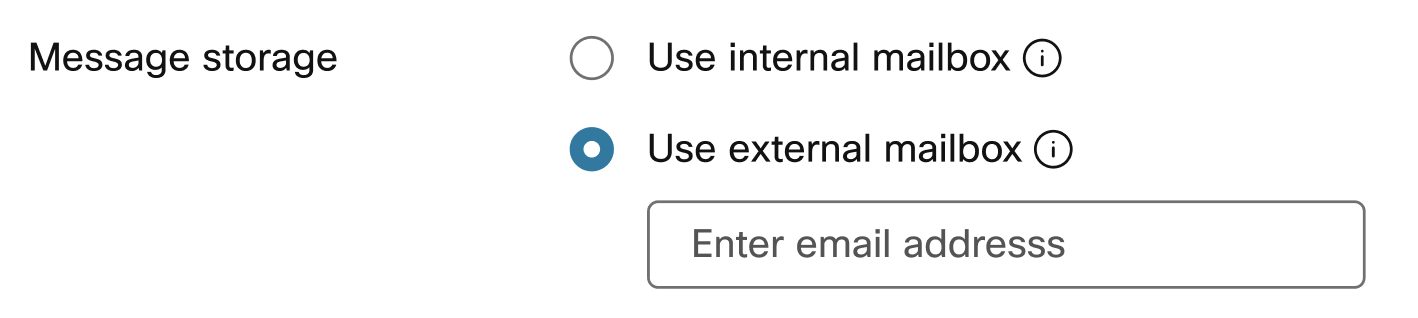
Správa úložiska správ hlasovej schránky používateľa
Môžete určiť, kde môžu používatelia pristupovať k svojej hlasovej pošte — v telefóne, v centre používateľov alebo prostredníctvom zadanej e-mailovej adresy ako súbor. .tiff
Ak je v polohe priradenej používateľovi povolený prepis hlasovej schránky a chcete, aby používateľ dostával prepisy hlasovej schránky, pošlite kópiu správy e-mailom a vyberte možnosť Použiť internú poštovú schránku. Podrobnosti o zapnutí prepisu hlasovej schránky pre vašu polohu nájdete v téme Povoliť alebo zak ázať prepis hlasovej schránky pre polohu.
| 1 |
Prihláste sa do Control Hub. |
| 2 |
Prejdite do . |
| 3 |
Vyberte používateľa a kliknite na položku Volanie. |
| 4 |
Prejdite do časti H lasová schránka, fax, jazyk oznámenia a časové pásmo a kliknite na polož ku Hlasová schránka. |
| 5 |
Zapnite prepínač hlasovej schránky. |
| 6 |
Prejdite do časti Ukladanie sprá v a vyberte jednu z nasledujúcich možností:
Táto možnosť nemusí byť k dispozícii, ak je preposielanie hlasovej schránky zakázan é. |
| 7 |
Kliknite na polož ku Uložiť. |
Konfigurácia ďalších nastavení hlasovej schránky pre používateľa
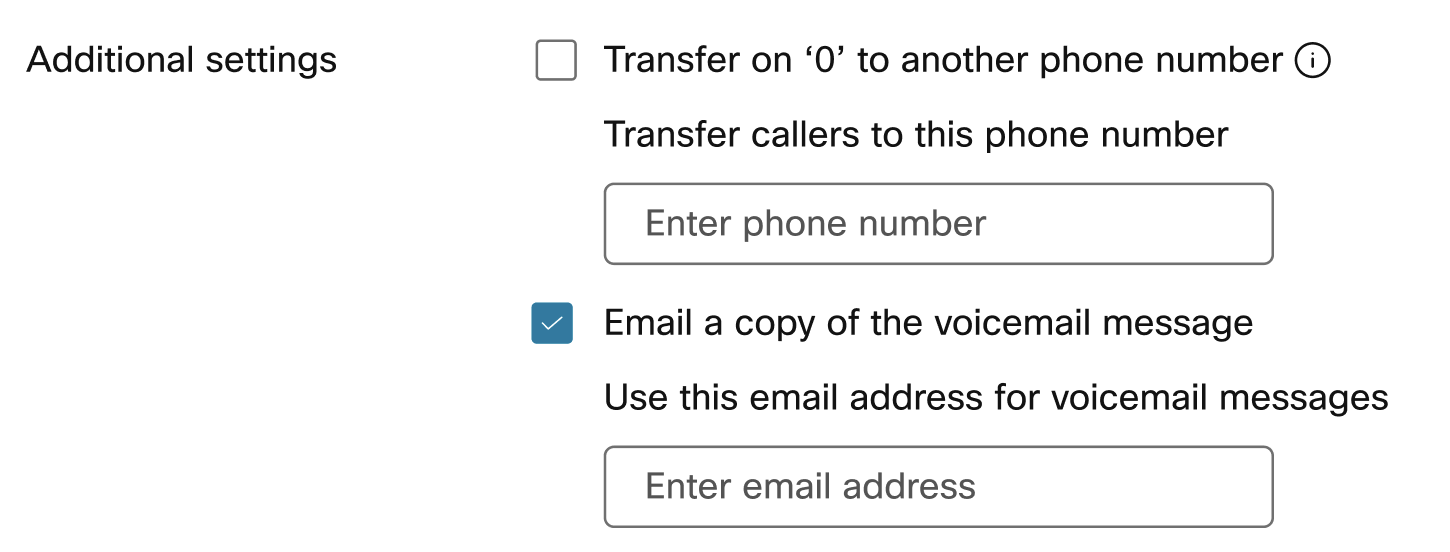
Tieto ďalšie nastavenia je možné nakonfigurovať pomocou iných nastavení hlasovej schránky pre používateľov v Control Hub.
| 1 |
Prihláste sa do Control Hub. |
| 2 |
Prejdite do . |
| 3 |
Vyberte používateľa a kliknite na položku Volanie. |
| 4 |
Prejdite do časti H lasová schránka, fax, jazyk oznámenia a časové pásmo a kliknite na polož ku Hlasová schránka. |
| 5 |
Zapnite prepínač hlasovej schránky. |
| 6 |
Prejdite do časti Ďalšie nastavenia a vyberte jednu alebo obe z nasledujúcich možností:
Táto možnosť nemusí byť k dispozícii, ak je preposielanie hlasovej schránky zakázan é. Ak je v polohe priradenej používateľovi povolený prepis hlasovej schránky, vyberte možnosť Pos lať kópiu správy, aby používateľ mohol prijímať prepisy hlasovej schránky. |
| 7 |
Kliknite na polož ku Uložiť. |
Konfigurácia nastavení faxových správ pre používateľa
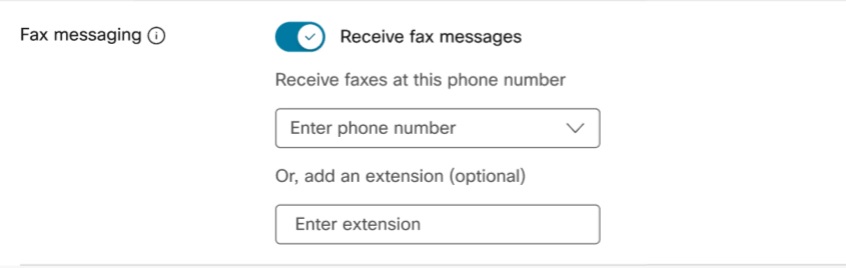
Faxové správy umožňujú používateľovi prijímať priame prichádzajúce faxy zo služby hlasovej schránky.
Skôr ako začnete
Pred konfiguráciou tejto funkcie zvážte nasledujúce ukazovatele:
-
Webex CallingPlatforma zhromažďuje faxy a ukladá sa v zdieľanom ú ložnom priestore spolu so správami hlasovej schránky. Úložná kapacita je 100 minút hlasovej schránky alebo 1000 strán faxových správ. Uistite sa, že používatelia sú si vedomí dostup ného priestoru a musia rozumne prideliť priestor pre nové faxové správy a archivovať.
-
Faxové správy sú uložené neobmedzený čas.
| 1 |
Prihláste sa do Control Hub. |
| 2 |
Prejdite do . |
| 3 |
Vyberte používateľa a kliknite na položku Volanie. |
| 4 |
Prejdite do časti H lasová schránka, fax, jazyk oznámenia a časové pásmo a kliknite na polož ku Hlasová schránka. |
| 5 |
Zapnite prepínač hlasovej schránky. |
| 6 |
Prejdite do časti Fax ové správy a zapnite prepínač Prijímanie faxových správ. |
| 7 |
Zadajte telefónne číslo pridelené pre faxové správy. |
| 8 |
V prípade potreby zadajte rozšírenie.
|
| 9 |
Kliknite na polož ku Uložiť. |
Povoliť prepis hlasovej schránky pre používateľa
Pri prepise hlasovej schránky dostane používateľ e-mail s prepisom hlasovej schránky v tele e-mailu a súboru.WAV ako prílohu hlasovej schránky.
Na to, aby užívateľ mohol mať prepis hlasovej schránky, platia nasledujúce podmienky:
-
Povoliť prepis hlasovej schránky pre polohu používateľa. Podrobnosti nájdete v téme Prepis hlasovej schránky Webex Calling.
-
V oblasti nastav ení hlasovej schránky používateľa v profile volania vyberte položku Odoslať kó piu správy hlasovej schránky a Použiť inter nú poštovú schránku.

Používateľ môže tiež nakonfigurovať všetky nastavenia hlasovej schránky samostatne v User Hub. Podrobnosti nájdete v téme Konfigurácia nastavení hlasovej schránky. Všetky zmeny vykonané používateľom v týchto nastaveniach sa odrážajú v používateľskom centre aj v ovládacom centre.


