Tack för din feedback.
 Har du feedback?
När den Webex Assistant är aktiverad kan värden och deltagare fånga höjdpunkter, till exempel åtgärdsobjekt, med ett klick eller ett röstkommando, och visa bildtexter så att ingen missar vad som sägs. När mötet eller webbseminariet är avslutat skickas höjdpunkter via e-post till värden och är tillgängliga för dem på deras Webex-webbplats. Värdar kan dela höjdpunkterna med alla som har ett konto på sin Webex-webbplats, och de kan också skicka valda höjdpunkter via e-post till andra.
Mötessammanfattningsinnehåll, inklusive inspelningar, höjdpunkter, utskrifter, åtgärdsobjekt och kapitel, är endast tillgängligt för personer i organisationen när de delas från Webex-appen. Om du vill dela innehåll i mötessammanfattningen med personer utanför organisationen använder du web.webex.com eller din webbplats. Webex Meetings
Spela in mötet eller webbseminariet för att få ett transkript efter mötet.
-
Webex Assistantär tillgänglig i Möten och Webex Webinars (endast tillgängligt för värdar i webbseminarier i webbsändningsvy).
-
Förutom möten och webbseminari Webex Assistant er, är det också tillgängligt för Webex App. Möten som startas eller ansluts från ett utrymme stöds inteWebex Assistant.
-
Webex för regeringen stöder Webex Assistant inte.
-
Den här funktionen kräver Webex-videoplattform version 2.0 med deltagande i möten från videosystem aktiverade. Hitta ditt ver Webex Meetings sionsnummer.
-
Värdar kan slå Webex Assistant på eller av under mötet eller webbseminariet. Värdar kan automatiskt aktivera Webex Assistant när du startar ett möte.
-
Undertexter är inte aktiverade som standard för värdarna eller deltagarna när de Webex Assistant aktiveras av värdarna. Webex kommer ihåg om du använde automatiska bildtexter eller inte i ditt tidigare möte eller webbseminarium. Undertexter slås automatiskt på eller av för din nästa, beroende på din senaste användning.
-
Webex-webbplatsadministratörer kan stänga av automatiska e-postmeddelanden efter mötet för att förhindra rörliga inkorgar. Om du vill aktivera eller inaktivera e-postmeddelanden efter mötet kontaktar du din Webex-webbplatsadministratör.
-
Du kan generera följande typer av transkript:
- Ett transkript inbäddat med videoinspelningen. Detta transkript stöder endast engelsk transkription.
- Ett transkript som är tillgängligt på webbplatsen efter mötet under den tid som inspelningen är på OCH Webex Assistant eller textning är på. Detta transkript och eventuella Webex Assistant höjdpunkter stöder transkription på alla talade språk (se Visa realtidsöver
sättning och transkription i möten och webbseminari er för att se vilka språk som
är tillgängliga för dig).
För att komma åt det här transkriptet, logga in på ditt Webex-konto, klicka på Kalender och välj sedan Granska.
| 1 |
Välj In ställningar i det vänstra navigeringsfältet. |
| 2 |
Välj fliken Schem aläggning. |
| 3 |
Markera krys srutan Dela möteshöjdpunkter, inspelning och transkript automatiskt med mötesdeltagare och inbjudna och låt dem göra ändringar. Om du aktiverade Webex Assistant och spelade in mötet skulle alla dina interna inbjudna från din organisation få mötet eller webinariets höjdpunkter, inspelning och transkript. Endast interna inbjudna får ett e-postmeddelande med en länk till inspelningen och lösenordet. Den här länken visar också ett inspelningsassocierat transkript.
Om du inte spelade in mötet kunde interna användare fortfarande komma åt höjdpunkterna och transkriptionerna. Dessa utskrifter skulle finnas tillgängliga på webbplatsen efter mötet eller webbseminariet avslutades. Men i det här fallet skulle endast interna inbjudna kunna komma åt innehållet. |
| 1 |
Välj Kalender i det vänstra navigeringsfältet och klicka sedan på fliken Slutför t. 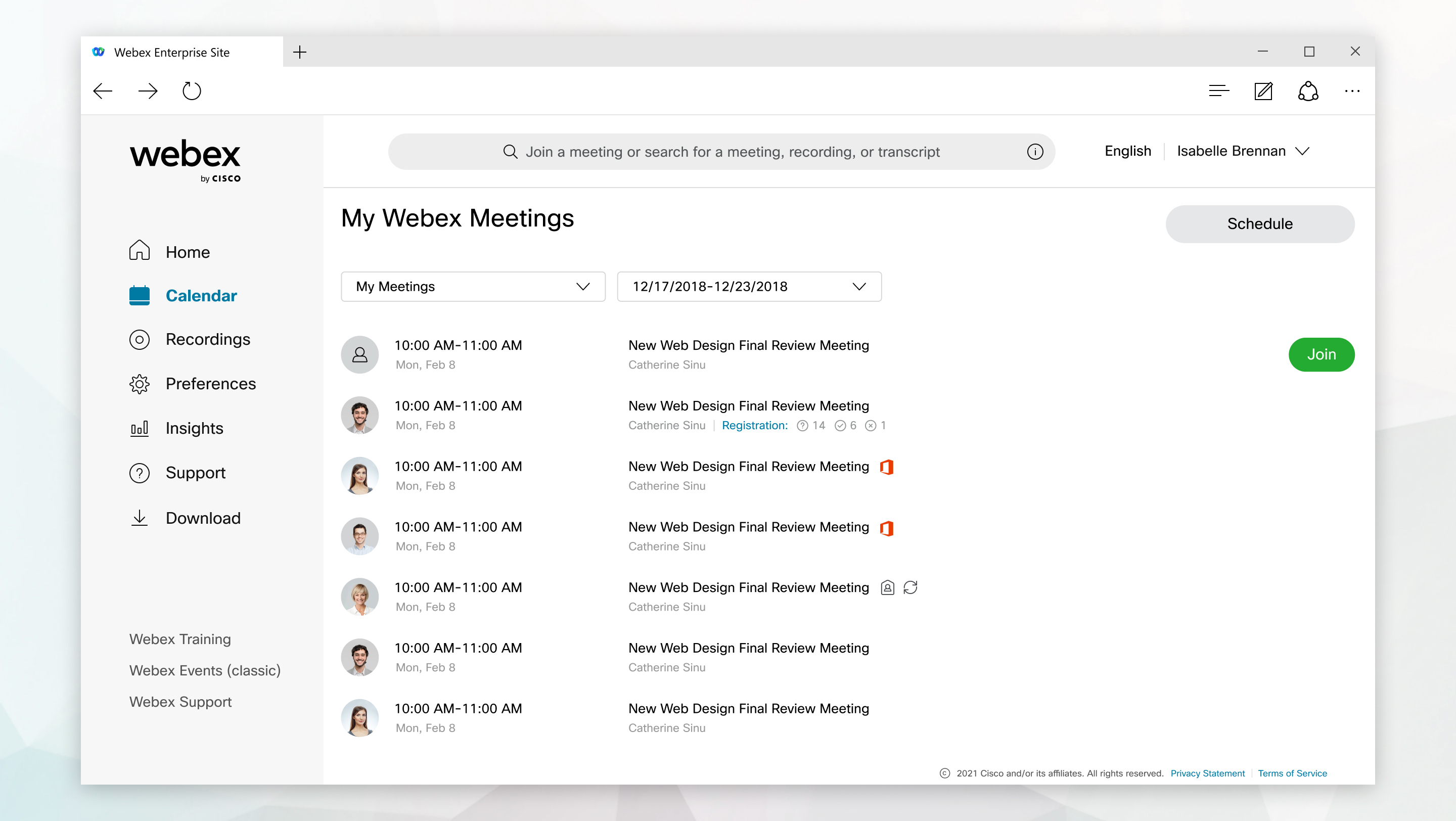 |
| 2 |
Leta reda på och välj mötet eller webbseminariet. Om du vill ändra namnet på mötet eller webbseminariet och namnet på inspelningen till något mer beskrivande innan du delar det klickar du på Redigera mötet |
| 3 |
Markera kryssrutorna bredvid de höjdpunkter som du vill dela. |
| 4 |
Välj Dela höjdpunkter, |
| 5 |
Markera kryssrutan bredvid varje person som du vill dela mötet eller webinariets innehåll med och klicka sedan på Mar kera. |
| 6 |
Klicka på Dela. |
 och klicka sedan på
 | 1 |
Välj Kalender i det vänstra navigeringsfältet och välj sedan fliken Slut för t. |
| 2 |
Leta reda på och välj mötet eller webbseminariet. Om du vill ändra namnet på mötet eller webbseminariet och namnet på inspelningen till något mer beskrivande innan du delar det klickar du på Redigera mötet |
| 3 |
Klicka på Dela mötet bredvid ämnet för mötet eller webbseminariet |
| 4 |
Ange namnen eller e-postadresserna till de personer som du vill dela innehållet med. |
| 5 |
Klicka på Behörigheter och välj sedan Visare eller Redigerare för att ange om varje person kan visa eller redigera innehållet. |
| 6 |
Klicka på Tillbaka. |
| 7 |
(Valfritt) Ange ett inledande meddelande som ska inkluderas i e-postmeddelandet. |
| 8 |
Klicka på Dela. |
 , och välj
 | 1 |
Välj Kalender i det vänstra navigeringsfältet och välj sedan fliken Slutför t. |
| 2 |
Leta reda på och välj mötet eller webbseminariet. Om du vill ändra namnet på mötet eller webbseminariet och inspelningen till något mer beskrivande innan du delar det klickar du på Redigera mötet
 , gör dina ändringar och välj sedan Spara dina ändringar , gör dina ändringar och välj sedan Spara dina ändringar . Kontrollera att kryssrutan Gör inspelningsämne matcha nytt mötesämne är markerad och klicka sedan på Ja. . Kontrollera att kryssrutan Gör inspelningsämne matcha nytt mötesämne är markerad och klicka sedan på Ja. |
| 3 |
Klicka på Dela mötet bredvid ämnet för mötet eller webbseminariet |
| 4 |
Skriv namnet på det utrymme som du vill dela mötes- eller webinarieinnehåll till i sökfältet, markera utrymmet och klicka på Dela. |
| 1 |
Gå till Möten i det vänstra navigeringsfältet och välj sedan fliken Slutför t. |
| 2 |
Leta reda på och välj mötet eller webbseminariet. Om du vill ändra namnet på mötet eller webbseminariet och namnet på inspelningen till något mer beskrivande innan du delar det klickar du på Redigera mötet
, gör dina ändringar och välj sedan Spara dina ändringar. Kontrollera att kryssrutan Gör inspelningsämne matcha nytt mötesämne är markerad och klicka sedan på Ja. |
| 3 |
Klicka på Redigera mötet bredvid ämnet för mötet eller webbseminariet |
| 4 |
Börja skriva i sökfältet och välj Skapa ett mellanslag. |
| 5 |
Namnge utrymmet och lägg till personer i det. Du kan klicka på Välj personer från deltagare och inbjudna om du vill lägga till mötes- eller webinardeltagare i det nya utrymmet. |
| 6 |
Välj Dela. |
| 1 |
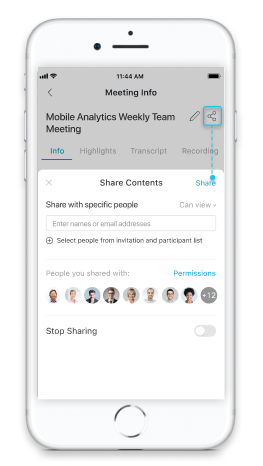
Från sidan Mötesinformation trycker du på Om du vill navigera till sidan Mötesinformation, se Visa mötes- och webbseminarieinnehåll som skapats av Webex Assistant.
Om du vill ändra namnet på mötet eller webbseminariet och namnet på inspelningen till något mer beskrivande innan du delar det trycker du på |
| 2 |
Ange eller välj namn eller e-postadresser till de personer som du vill dela mötet eller webinariets innehåll med och tryck sedan på Dela. Om du vill sluta dela innehåll med någon trycker du på Om du vill sluta dela mötes- eller webinarieinnehåll med alla trycker du på Sluta dela. Alla som du delade innehåll med kommer inte längre att kunna komma åt mötes- eller webinariets innehåll. |
 .
.