
Geri bildiriminiz için teşekkürler.
Webex Microsoft OneDrive veya SharePoint Online'dan Uygulama | Paylaşımı Dosyalarını Paylaşma
 Geri Bildirim?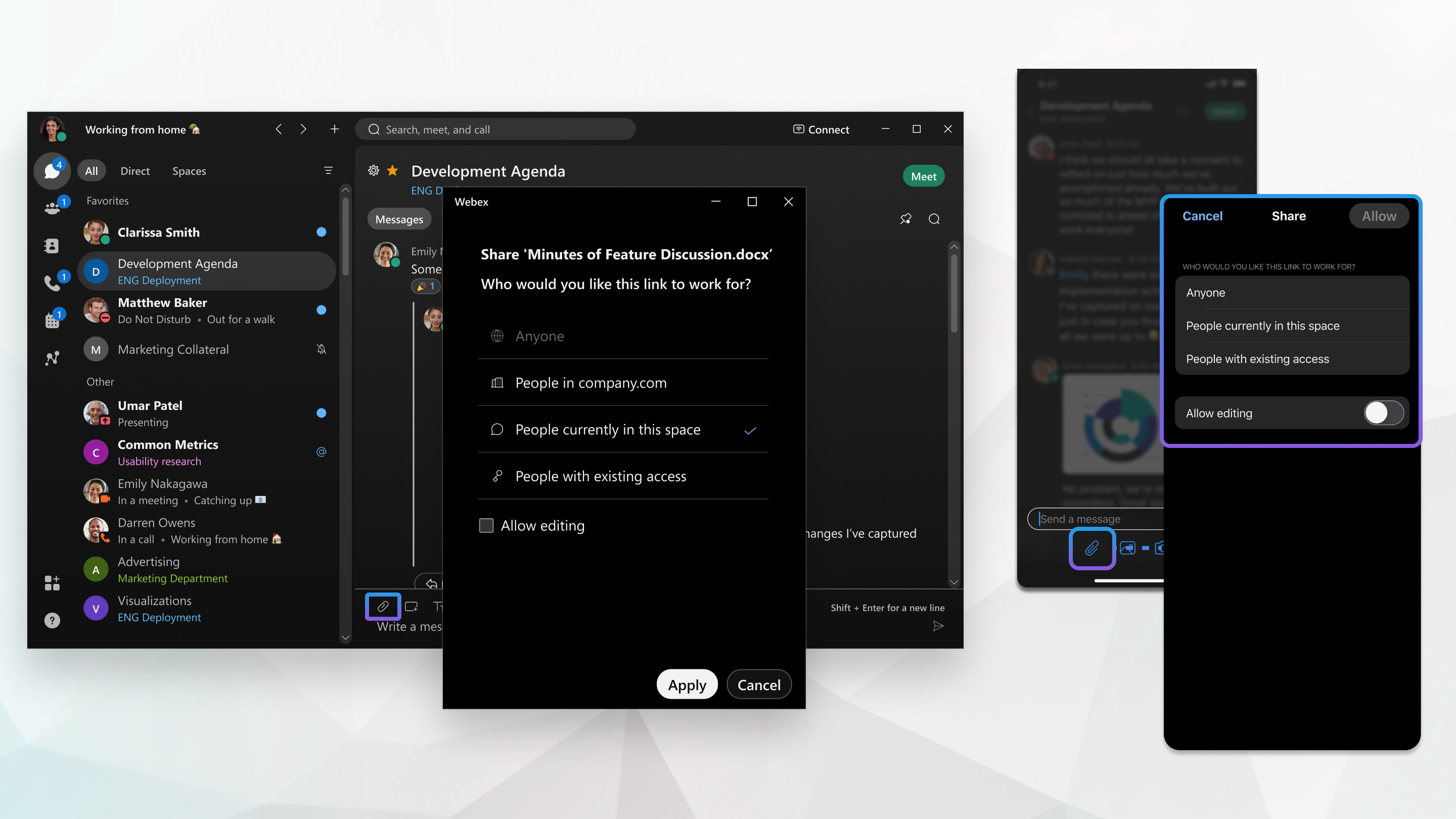
Doğrudan OneDrive veya SharePoint Online'dan bir dosya seçebilirsiniz. Dosyayı alanınızda paylaştıktan sonra, kişiler dosyayı doğrudan Webex uygulamasından düzenleyebilirler. Birden fazla kişi aynı anda dosyayı düzenleyebilir ve tüm güncellemeleri görebilir.
Dosya paylaşımı için iki seçenek mevcuttur:
- Dosya URL'si kullanarak doğrudan paylaşım.
- Webex Ek düğmesini kullanarak paylaşım yapılıyor,
 .
.
Her iki seçenek de aşağıda açıklanmıştır.
Bir dosya farklı izinlerle birden fazla mesajda paylaşıldığında, her mesajın dosya bağlantısı, paylaşım sırasında belirlenen izinlere göre çalışır. Ancak, OneDrive veya SharePoint'teki bağlantı veya doğrudan erişim izinlerinde yapılan herhangi bir değişiklik Webex'te de geçerli olmaya devam edecektir.
Dosya URL'si kullanarak doğrudan paylaşım
Artık desteklenen dosya paylaşım hizmetlerindeki dosyalara bağlantı paylaşabilirsiniz. (OneDrive/SharePoint, (Box, Google Drive gibi) bir bağlantıyı Webex Space'e veya doğrudan mesaja yapıştırarak kolayca!
Bağlantıyı paylaştıktan sonra, ataş simgesini kullanarak dosya paylaşmaya benzer bir dosya paylaşım deneyimi yaşayacaksınız:
- Mesajda dosyanın temel bilgilerini içeren bir küçük resim ve ayrıca Yenile ve Paylaşım bağlantısını kopyala seçenekleri gösteriliyor.
- Dosya paylaşımını güncelle düğmesini kullanarak dosyaya erişimi alandaki herkese genişletebilirsiniz.
- Webex içinde dosya adları aranabilir.
- İçerik ayrıca alanın İçerik [ sekmesinin Dosyalar sekmesinde de görünür.
- Dosyayı harici bir tarayıcı yerine doğrudan Webex içinden açabilirsiniz.
ECM (Microsoft) kullanarak bir bağlantıyı dosya olarak paylaşmak SharePoint/OneDrive, (Box veya Google Drive gibi) bir dosya kullanıyorsanız, aşağıdaki ön koşulları karşıladığınızdan emin olun:
- ECM dosya paylaşımını etkinleştirmeniz gerekmektedir.
- Belirli ECM hizmeti (Microsoft) OneDrive/SharePoint, Box veya Google Drive gibi bir hizmetin kuruluşunuz için bir yönetici tarafından etkinleştirilmesi gerekir.
- ECM servisine giriş yapmanız gerekmektedir.
Giriş yapmadıysanız, giriş yapmanız istenecektir. Hizmet yöneticiniz tarafından etkinleştirilmediği için oturum açmanız istenmiyorsa, dosya referansı normal bir bağlantı olarak görünür.
Webex Ek düğmesini kullanarak paylaşın.
- Mesaj alanında Ek 'e tıklayın ve ardından OneDrive veya SharePoint Online'dan Paylaş'ıseçin.
Yöneticiniz, yalnızca OneDrive veya SharePoint Online'dan dosyalar ile paylaştığınız dosyaları kısıtlayıcı. Ek'e tıklarsanız bilgisayarımdan yükleme seçeneğini göremesiniz ve OneDrive veya
SharePoint Online'dan bir dosya seçersiniz. - OneDrive veya SharePoint Online'dan bir dosya seçin ve ardından Aç seçeneğine tıklayın.
- Ardından dosyayı alanda kimlerin görüntüley olduğuna karar verin:
Yöneticiniz, OneDrive veya SharePoint Online'da bu seçeneklerden hangilerinin kullanılabilir olduğunu değiştirebilir.
- Herkes—Dosyayı, kuruluşunuz dışındaki kişiler de dahil olmak üzere herkes görüntüleyebilir. Kişilerin dosyayı düzenlemesine izin vermek için Düzenlemeye izin ver'e tıklayın.
- Kuruluşunuzdaki kişiler—Dosyayı yalnızca kuruluşunuzdaki kişiler görüntüleyebilir. Dosyaları düzenlemelerine izin vermek için Düzenlemeye izin ver'e tıklayın.
- Şu anda bu alanda bulunan kişiler—Dosyaya erişim, alandaki herkesle paylaşılıyor. Dosyaları düzenlemelerine izin vermek için Düzenlemeye izin ver'e tıklayın.
Dosya paylaşıldıktan sonra alana eklenen kullanıcılara otomatik olarak izin verilmez. Dosyayı yeniden paylaşmak için alanda dosyanın üzerine gelin ve Dosya paylaşımını
 güncelle 'ye tıklayın. İzin güncellendiğinde alandaki herkes dosyaya erişime sahip olacak.
- Mevcut erişime sahip kişiler—Webex Uygulaması, bu dosyayı OneDrive veya SharePoint Online'da görüntülemek ve düzenlemek için önceden ayarlanmış izinleri kullanır.
İnsanların dosyaya erişimi yoksa dosya adını görebilir, ancak dosyayı düzenleyemez veya görüntüleyemez veya küçük resim önizlemesini göreleyemezler.
- Uygula'ya ve ardından dosyayı paylaşmak için Enter'a basın.
Doğrudan OneDrive veya SharePoint Online'dan bir dosya seçebilirsiniz. Dosyayı kendi alanınızda paylaştıktan sonra, kişiler dosyayı doğrudan Webex uygulamasından düzenleyebilirler. Birden fazla kişi aynı anda dosyayı düzenleyebilir ve tüm güncellemeleri görebilir.
Bir dosya farklı izinlerle birden fazla mesajda paylaşıldığında, her mesajın dosya bağlantısı, paylaşım sırasında belirlenen izinlere göre çalışır. Ancak, OneDrive veya SharePoint'teki bağlantı veya doğrudan erişim izinlerinde yapılan herhangi bir değişiklik Webex'te de geçerli olmaya devam edecektir.
| 1 |
Mesaj alanında Ek öğesine ve ardından Hesabını henüz eklemedıyssn, hesabını eklemek için Hesaba Bağlan'atıklayın. |
| 2 |
OneDrive veya SharePoint Online'dan bir dosya seçin ve ardından Aç'a dokunun. |
| 3 |
Ardından dosyayı alanda kimlerin görüntüley olduğuna karar verin: Yöneticiniz, OneDrive veya SharePoint Online'da bu seçeneklerden hangilerinin kullanılabilir olduğunu değiştirebilir.
İnsanların dosyaya erişimi yoksa dosya adını görebilir, ancak dosyayı düzenleyemez veya görüntüleyemez veya küçük resim önizlemesini göreleyemezler. |
| 4 |
Uygula'ı seçin ve ardından dosyayı paylaşmak için |
 Gönder'e dokunun.


