
Geri bildiriminiz için teşekkürler.
Microsoft Outlook için Webex Scheduler ile toplantıları planlayın ve katılın
 Geri Bildirim?
Microsoft 365 hesabınız varsa ve yöneticiniz Webex Scheduler eklentisini yüklemediyse, uygulamayı kendiniz yükleyebilirsiniz.
| 1 | |
| 2 |
|
| 3 |
Şimdi al öğesini seçin ve ekrandaki talimatları izleyin. Uygulamayı ekledikten sonra Webex sitenizi Outlook'ta ayarlama bölümündeki talimatları izleyin. |
Webex Zamanlayıcı kullanarak bir toplantı planlayabilmeniz için önce hesabınızla kullanılacak Webex sitesini belirtmeniz gerekir.
| 1 |
Masaüstü için Outlook kullanıyorsanız, şeritteki Cisco Webexgrupta Webex Toplantısı Ekle'yi seçin. 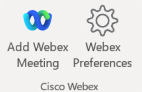 Web'de Outlook kullanıyorsanız Yeni etkinlik > Cisco Webex Zamanlayıcı öğesini seçin Bu seçeneği görmek için siz veya yöneticiniz Webex Zamanlayıcı eklentisini eklemiş olmalı ve Webex site yöneticinizin Microsoft 365 için Webex Zamanlayıcısını yapılandırmış olması gerekir. Hoş Gel diniz ekranı belirir. 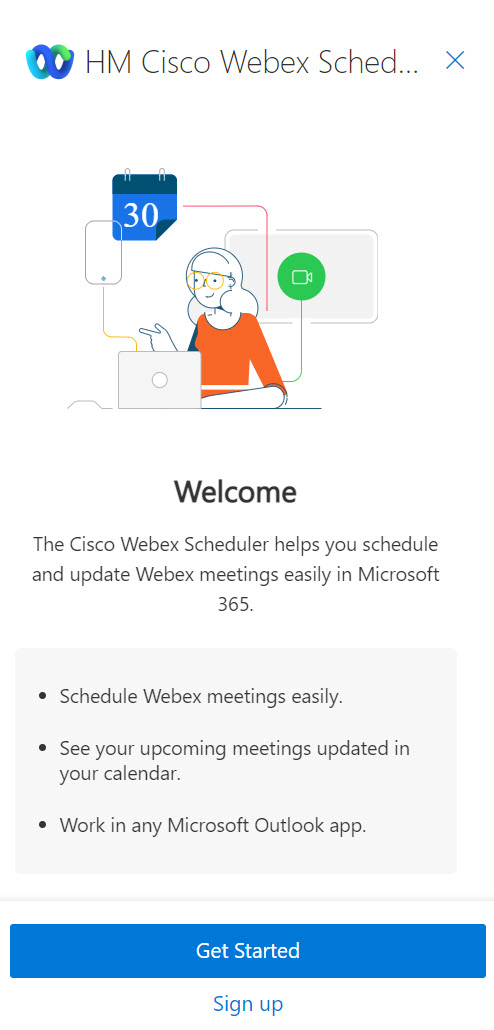 |
| 2 |
Başlam a'yı seçin. |
| 3 |
Kullanmak istediğiniz Webex site URL'sini 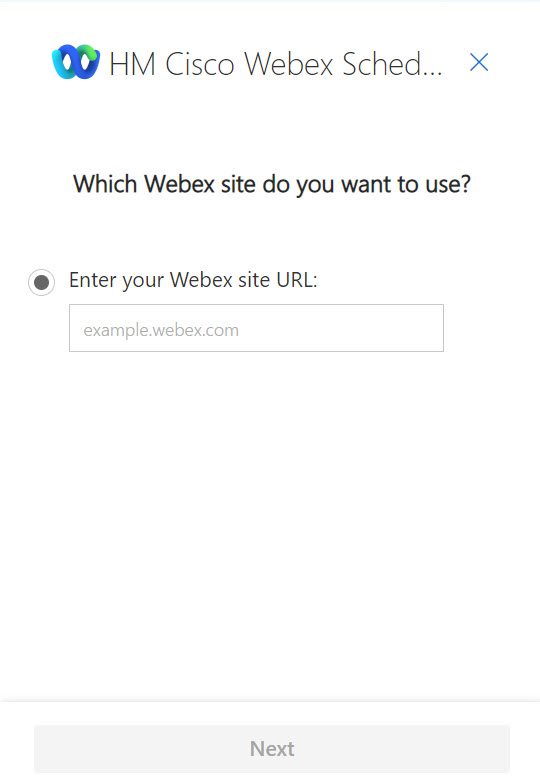 Webex Tercihlerinin yeni bir pencerede görüntülemek istediği bir ileti görürseniz İz in Ver'i seçin. |
| 4 |
Otur um aç ekranı yeni bir tarayıcı penceresinde açılır. Microsoft 365 e-posta adresinizi girin ve ardından İleri'yi seçin. 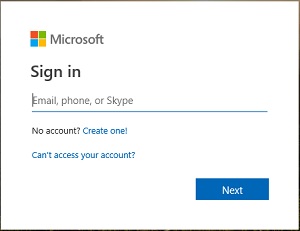 |
| 5 |
Microsoft 365 parolanızı girin ve ardından Oturum Aç'ı seçin. 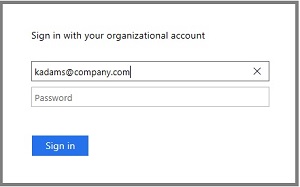 Oturum açmaya devam et seçeneğini görürseniz? mesaj, otur um açma sayısını azaltmak için Evet'i seçin. |

Webex sitenizi ayarladıktan sonra Outlook'ta oluşturduğunuz herhangi bir randevuya bir Webex toplantısı ekleyebilirsiniz.
| 1 |
Outlook'ta bir randevu oluşturun. |
| 2 |
Randevu adını, toplantı sınıflandırma düzeyini, yeri ve başlangıç ve bitiş saat lerini girin. |
| 3 |
Randevunun tekrarlanmasını istiyorsanız aşağıdakilerden birini yapın:
|
| 4 |
Başkalarını davet etmek için aşağıdakilerden birini yapın:
|
| 5 |
Masaüstü için Outlook kullanıyorsanız, Outlook'ta ş Cisco Webexeritteki grupta Webex Toplantısı Ekle 'yi seçin. Web'de Outlook kullanıyorsanız Zamanlayıcıyı seçin
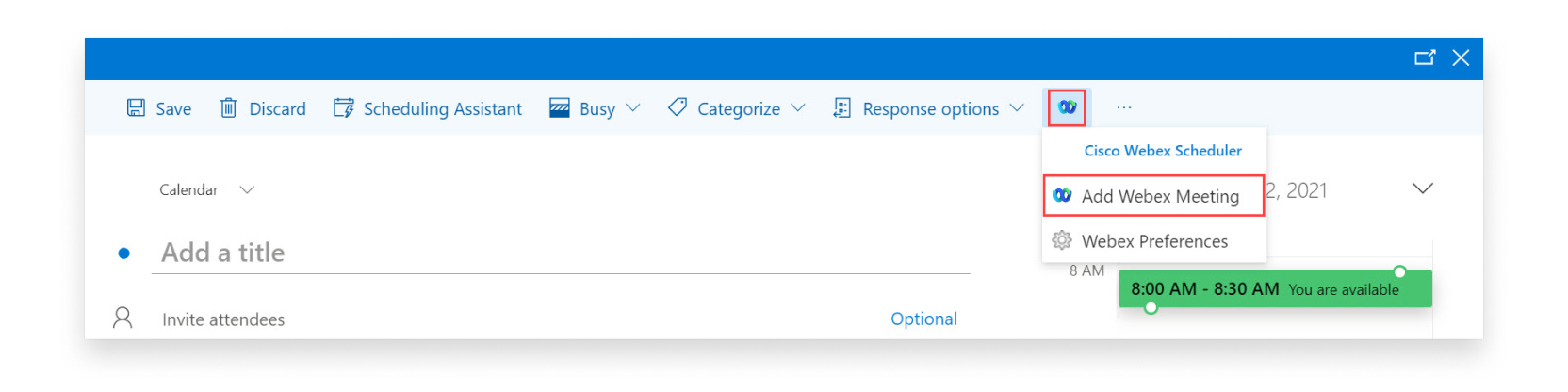 Birkaç dakika sonra, konum alanına toplantı bağlantısı eklenir ve toplantı ayrıntıları randevunun gövdesine eklenir. Toplantı eklemeye çalıştıktan sonra bir hatayla karşılaş Webex Meetings ırsanız, hata ayrıntılarını randevunun gövdesinin üstünde görebilirsiniz. |
| 6 |
(İsteğe bağlı) Alternatif bir ev sahibi veya ortak ev sahibi ekleme gibi toplantı seçeneklerini düzenleyin. Ayrıca giriş ve çıkış tonunu ayarlayabilir, toplantı parolasını değiştirebilir veya bir izleme kodu ekleyebilirsiniz.
Toplantı seçenek lerini düzenlemeyi tamamladığınızda Toplantıyı gün celle'yi seçin. |
| 7 |
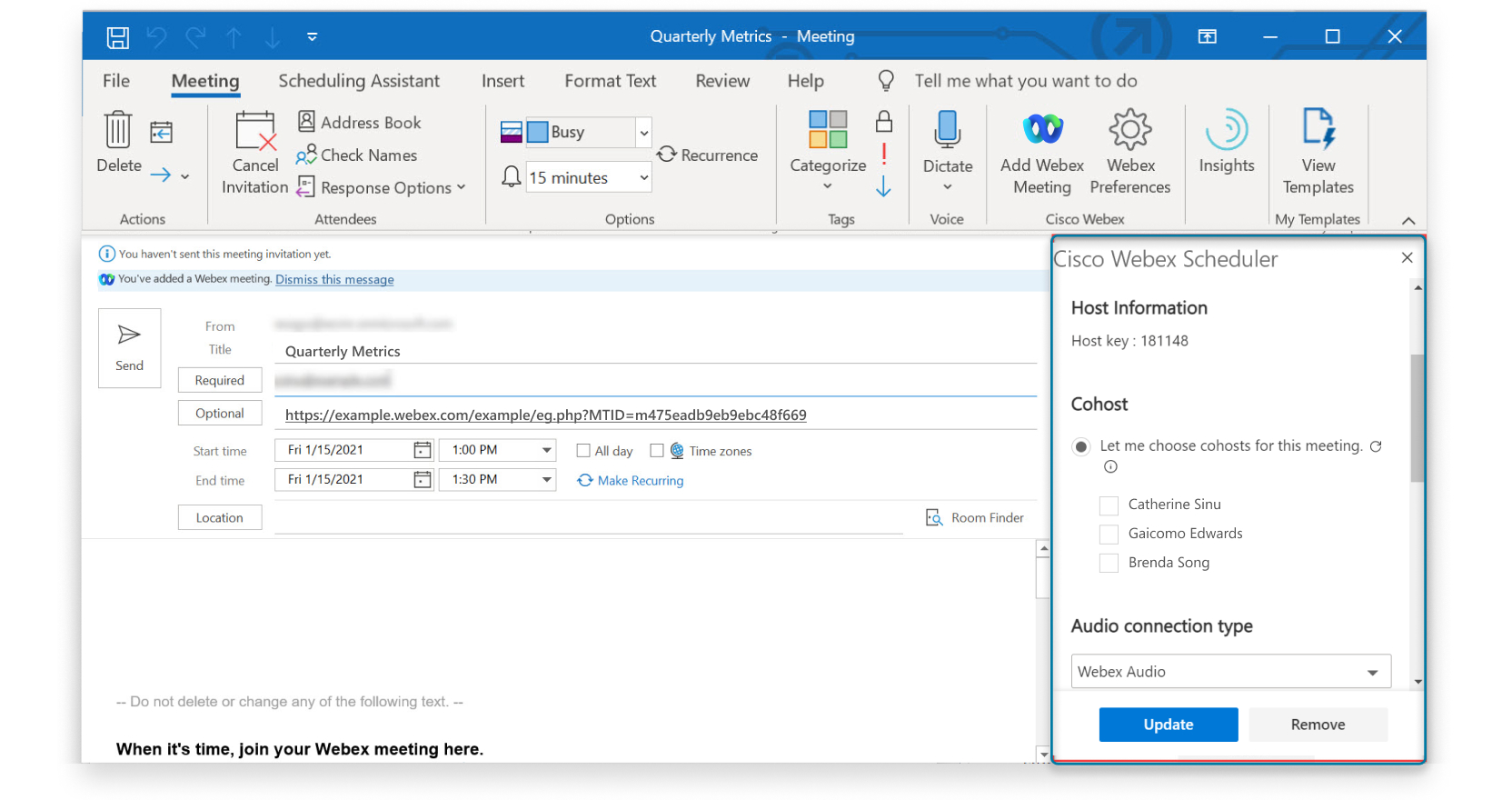
Gönder 'i seçin. Randevu, toplantıya katılmak için bir bağlantı da dahil olmak üzere toplantı ayrıntılarını gösterir. Bağlantıyı kopyalayabilir ve başkalar
ıyla paylaşabilirsiniz.
|
Bundan sonra ne yapmalı
Webex Zamanlayıcı kullanılarak planlanan bir toplantıyı başlatmak veya katılmak uygundur. Microsoft Outlook
|
Toplantıyı başlatmak veya toplantıya katılmak için aşağıdakilerden birini yapın:
|


Bir toplantıyı planladıktan sonra istediğiniz zaman düzenlemek için Outlook'u kullanın. Katılımcıları ve tarih ve saat gibi toplantı bilgilerini değiştirin veya toplantı türü veya şablonu gibi toplantı seçeneklerini değiştirin.
Zamanlanmış bir toplantıyı düzenlediğinizde, katılımcılara güncellenmiş bir e-posta daveti gönder ilir ve Webex sitenizdeki toplantı bilgileri güncellenir.
| 1 |
Outlook takviminizde planlanan toplantıyı düzenleyin. |
| 2 |
Aşağıdakilerden herhangi birini değiştirin:
Webex toplantı ayrıntıları aşağıdakilere benzer: 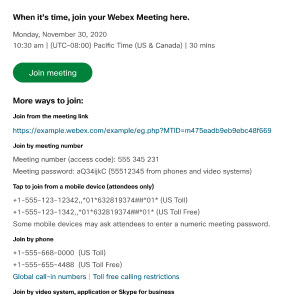 |
| 3 |
Webex toplantı seçeneklerini değiştirin.
|
| 4 |
Toplant ı seçeneklerini düzenlemeyi tamamladığınızda Güncelleştir'i seçin, ardından Güncelleme Gönder'i seçin. Outlook için Microsoft Exchange kullanıyorsanız Güncelleştir'i seç
meniz gerekmez. Toplantı ayrıntılarını
değiştirdiğinizde toplantılarınız otomatik olarak güncellenir. |
Webex toplantılarını artık ihtiyaç duymayan Outlook randevularından veya Webex toplantı türünü değiştirmek istiyorsanız kaldırın.
| 1 |
Outlook takviminizde, bir Webex toplantısı içeren bir randevu açın. |
| 2 |
Webex Tercihlerini açın:
|
| 3 |
Toplant ıyı Kaldır veya Kaldır'ı seçin. |
-
Tek seferlik bir toplantı bağlantısı oluşturun - Her toplantının benzersiz bir toplantı bağlantısı ve video adresi vardır.
-
Kişisel Odamı kul lan - Tüm toplantılar toplantı bağlantısı olarak Kişisel Oda bağlantınızı ve video adresi olarak Kişisel Oda video adresinizi kullanır.
| 1 |
Masaüstü için Outlook kullanıyorsanız, Outlook'ta şerit Cisco Webexteki grup ta Webex Tercihleri'ni seçin. Web'de Outlook kullanıyorsanız Yeni etkinlik > Cisco Webex Zamanlayıcı öğesini seçin |
| 2 |
Webex Toplantı Bağlantısı altında varsayılan toplant ı türünü seçin ve Kaydet'i seçin. Değişiklik, randevulara eklediğiniz gelecekteki tüm Webex toplantıları için geçerlidir.
|
Toplantılar için kullandığınız birden fazla Webex sitesi varsa Outlook'ta bir randevuya Webex toplantısı eklediğinizde hangi siteyi kullanmayı tercih ettiğinizi belirtebilirsiniz.
| 1 |
Masaüstü için Outlook kullanıyorsanız, Outlook'ta şerit Cisco Webexteki grup ta Webex Tercihleri'ni seçin. Web'de Outlook kullanıyorsanız Yeni etkinlik > Cisco Webex Zamanlayıcı öğesini seçin |
| 2 |
Webex sitesini değiştir 'i seçin. |
| 3 |
Kullanmak istediğiniz Webex site URL'sini seçin veya girin ve İleri'yi seçin. |
| 4 |
Varsayılan toplantı türünü seçin ve Kaydet'i seçin. |
Uygulamayı kendiniz yüklediyseniz ve artık Webex Zamanlayıcı kullanarak toplantıları planlamak istemiyorsanız, uygulamayı kaldırabilirsiniz. Yöneticiniz uygulamayı yüklediyse, uygulamayı kaldırmak için yöneticinizle iletişime geçin.
| 1 |
Masaüstü için Outlook kullanıyorsanız Outlook şerid indeki Eklentiler grubunda Eklentileri Al'ı seçin. Web'de Outlook kullanıyorsanız Diğer seçenekler |
| 2 |
Microsoft 365 Eklentileri pencer esinde Eklentilerim öğesini seçin. |
| 3 |
Zamanlayıc Cisco Webexıyı bulun ve seçin  |
 > Eklentileri
 >
> 


