15 жовтня 2026 р. | 1533 переглядів | 0 — користувачі, які вважають цей матеріал корисним
Заплануйте вебінари Webex
Надіслати відгук?
Як ведучий або співгосподар, ви можете запланувати вебінари. Вебінари є інтерактивними та дуже захоплюючими; якщо ваша подія вимагає простішого досвіду відвідувачів, вебінари у режимі веб-трансляції — це шлях. Швидко заплануйте їх з основними елементами або знайдіть трохи більше часу, щоб налаштувати їх, використовуючи розширені параметри, щоб адаптувати вебінари до ваших потреб.
Кількість людей, яких ви можете запросити на вебінар, залежить від придбаної ліцензії. Вебінари можуть включати до 10 000 чоловік. Заплануйте вебінар у режимі веб-трансляції для більш ніж 10 000 відвідувачів.
Вебінари в режимі веб-трансляції недоступні для Webex for Government.
Після того, як ви заплануєте вебінар, ви отримаєте електронний лист із підтвердженням та електронний лист для пересилання учасникам.
1
Увійдіть у Центр користувачів, перейдіть на вкладку Зу стрічі, потім натисніть спадне меню Роз клад і виберіть Заплан увати вебінар.
2
(Необов'язково) Якщо у вас є збережені шаблони вебінарів, виберіть один із спадного
меню Ш аблони вебіна рів.
3
Додайте основи, надавши таку інформацію:
Тема — Виберіть тему, яку люди розпізнають і
захоплюються.
Дата і час — вкажіть, коли відбудеться вебінар. Якщо ви запрошуєте людей з різних часових поясів, натисніть Планувальник час ового поясу, щоб знайти час, який найкраще підходить для всіх.
Максимальна кількість відвідувачів — Виберіть максимальну кількість учасників і чи хочете ви проводити вебінар у режимі веб-трансляції. Для отримання додаткової інформації дивWebex Webinars. Порівня ння досвіду.
Вебінари встановлять ємність відвідувачів за замовчуванням до 1000 для всіх, незалежно від максим
альної ліцензійної потужності для оптимізації використання ресурсів. Ви можете вручну збільшити лімі
т відвідувачів до ліцензійного максимуму, якщо це необхідно.
Учасники дис кусії — введіть адреси електронної пошти людей, яких ви запрошуєте,
щоб допомогти вам провести вебінар. Ви можете мати до 500 учасників дискусії на своєму вебінарі. Якщо у них є обліковий запис на цьому сайті, ви можете вибрати поруч із їхнім ім'ям, якщо ви хочете, щоб вони були співгосподарем.
Максимальна кількість учасників вебінарів на платформі Webex Suite зустрічей
обмежена 150 учасниками.
Порядок ден ний вебінару — додайте будь-який контекст або деталі, які ви хочете, щоб
ваші учасники мали про майбутній вебінар.
Поле порядку денного вебінару підтримує максимум 2500 символів. Під час планування вебінару переконайтеся, що ваш порядок
денний не перевищує цього ліміту.
4
У розділі Без пека додайте наступну інформацію:
Пароль вебіна ру - Використовуйте наданий пароль або введіть свій власний.
Учасники повинні ввести цей пароль, щоб приєднатися до вебінару.
Коли господар змінює пароль для зустрічі, посилання на зустріч також оновлюється. Усі запрошені учасники отримають повідомлення електронною поштою про оновлення зустрічі, яке включає нове посилання на зустріч. Якщо учасник підключається до зустрічі за допомогою нового посилання, він не буде зобов'язаний вводити пароль. Якщо вони використовують старе посилання, вони повинні ввести пароль.
Пароль учасника диску сії — Використовуйте вказаний пароль або введіть свій власний.
Учасники дискусії повинні ввести цей пароль, щоб стати частиною вашої панелі вебінарів. Якщо учасники дискусії не вводять цей пароль під час приєднання до вашого вебінару, вони приєднуються як учасники.
Якщо учасник дискусії має обліковий запис на тому самому сайті, де проводиться вебінар, він повинен увійти. Якщо у них немає облікового запису на одному сайті, з'явиться запи
т ввести пароль цього учасника дискусії.
Перегляньте Ролі в розділі Webex Webinars, щоб отримати інформацію про відмінності між різними ролями.
Приєднуйтесь до веду чого — Дозвольте учасникам дискусії та учасникам приєднатися до вашого вебінару, а учасникам дискусії підключити своє аудіо до початку вебінару.
Вимагати облі ковий запис. Якщо ви хочете, щоб учасники мали обліковий запис Webex на цьому сайті, щоб приєднатися до вебінару, встановіть цей прапорець.
Познач те Обмежувати вебінар
лише запро шеним учасникам, якщо ви хочете обмежити вебінар лише запрошеними учасниками. Це вимикає параметри реєстрації вебінару.
5
У розділі Параметри підключення аудіо додайте наступну інформацію:
Тип аудіо підключення
Webex Audio — виберіть підтримку параметрів виклику, зворотного виклику та аудіо комп'ютера. Потім ви також
можете включити безкоштовні та глобальні номери дзвінків та встановити
тони входу та виходу, щоб почути, коли хтось приєднується або виходить із вебінару.
Під час використання аудіо Webex з функцією О голошення імені учас ники дискусії, які вибирають параметр Використовувати
комп'ютер для аудіо, не можуть записувати та оголошувати свої імена
Використовуйте лише VoIP - обмежує всіх учасників дискусії використанням комп'ютерного аудіо.
Інша служба телеконференцій - дозволяє вводити інформацію сторонніх телеконференцій.
Немає. Немає звуку.
Відключити учасника дискусії
Дозволити господареві та співхостам увімкнути звук учасників (модерований режим увімкнення звуку). Ведучі та співхости можуть увімкнути звук учасників
та відеопристроїв на основі SIP безпосередньо, не надсилаючи запит на відключення звуку.
Дозвольте учасникам дискусії увімкнути звук на вебінарі. Якщо ви вирішите вимкнути звук учасників дискусії, коли вони приєднуються, виберіть цей параметр, щоб дозволити їм увімкнути звук під час вебінару.
Не вибирайте цей параметр, якщо ви хочете, щоб лише хост або співхост могли відключати звук учасників дискусії.
Завжди вимкніть звук учасників дискусії, коли вони приєднуються до вебінару — автоматично відключає звук учасників дискусії, коли вони приєднуються до вебінару.
Коли ви плануєте вебінар, учасники автоматично отримують нагадування електронною поштою за допомогою шаблону за замовчуванням. Якщо ви хочете налаштувати
шаблон електронної пошти та надсилати нагадування пізніше, зніміть прапорець
Автоматично надсилати запрошення електронною поштою всім учасникам після натискання кнопки Роз
клад, а потім дотримуйтесь інструкцій у розділі Налаш тувати шаблони
електронної пошти в Webex Webinars.
Після того, як ви заплануєте вебінар, ви можете вибрати його зі свого календаря та виконати одну з наступних дій:
Після того, як ви заплануєте вебінар, ви можете натиснути щоб завантажити файл.ics або додати вебінар до свого Google або К Microsoft Office 365 алендаря.
9
Ви отримуєте електронний лист, щоб переслати учасникам, щоб запросити їх на вебінар.

 Надіслати відгук?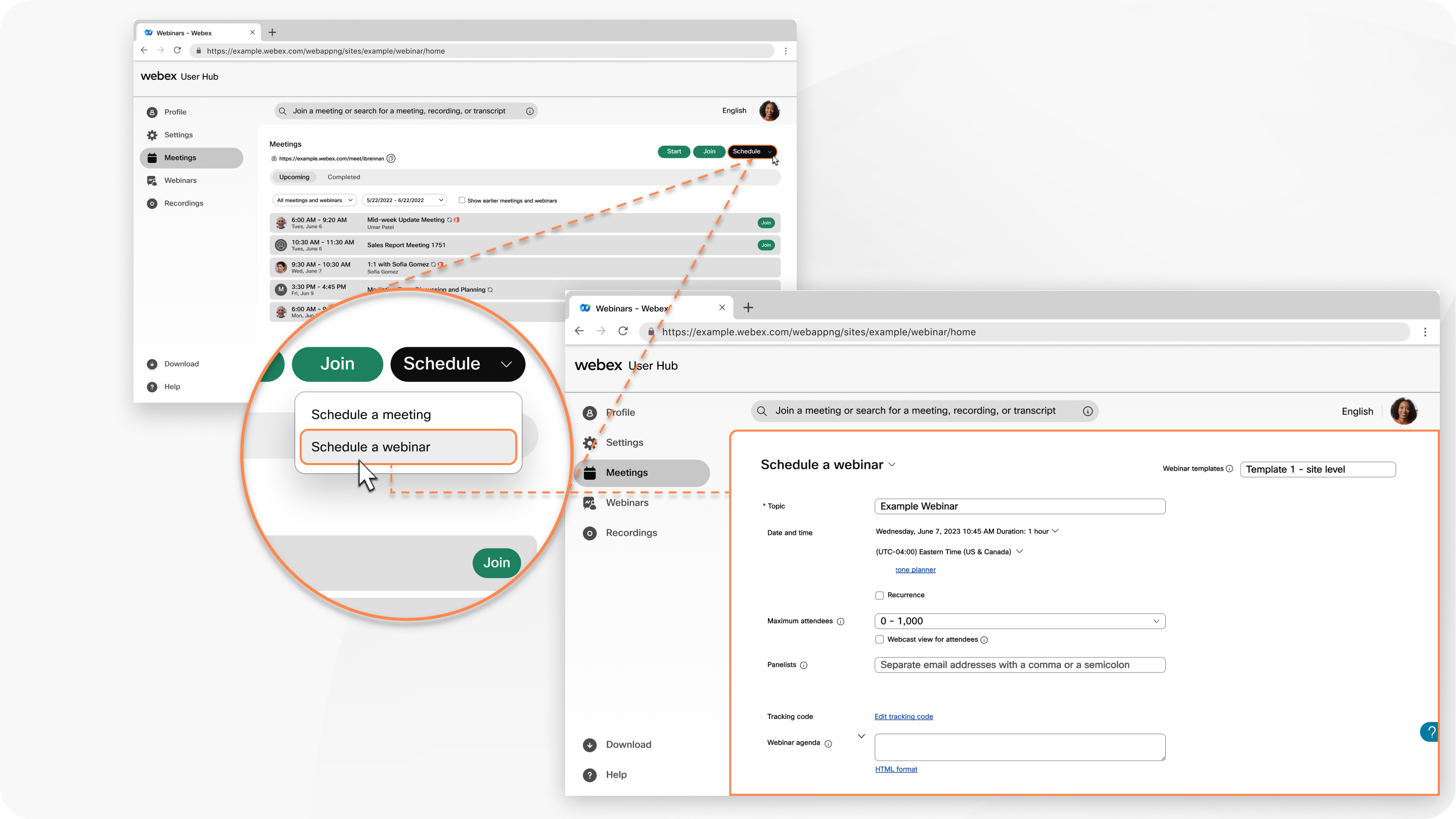
 поруч із їхнім ім'ям, якщо ви хочете, щоб вони були співгосподарем.
  щоб завантажити файл.ics або додати вебінар до свого Google або К Microsoft Office 365 алендаря.


