- Головна
- /
- Стаття

Дякуємо за відгук.


 У цій статті
 Надіслати відгук?
Автоматична відповідь автоматично підключає вхідні дзвінки для ліцензованих користувачів Webex Calling, зменшуючи ручні зусилля, мінімізуючи пропущені дзвінки та покращуючи загальну операційну ефективність.
У складних середовищах, таких як колл-центри, довідкові служби ІТ та зони прийому, швидкий час реагування має важливе значення. Оскільки стандартний Webex Calling робочий процес вимагає ручного прийняття дзвінків, користувачі можуть відчувати затримки, які впливають на продуктивність та загальний досвід клієнтів.
Увімкнення автоматичної відповіді для Webex Calling користувачів автоматизує цей процес, тому вхідні дзвінки приймаються негайно. Ця функція спрощує робочі процеси, зменшує пропущені дзвінки та покращує операційну ефективність.
Адміністратори можуть налаштувати ці параметри автоматичної відповіді для Webex Calling користувачів, робочих просторів і віртуальних рядків у Центрі керування:
-
Ви@@ бір бажаного пристрою відповідача: Виберіть бажаний відповідач, наприклад, додаток Webex для настільного комп'ютера або настільний телефон Cisco.
Бажаний відповідач - це налаштування спільного виклику, яке може використовуватися кількома функціями дзвінків, які підтримують автоматичну відповідь.
Він ідентифікує пристрій, який ви віддаєте перевагу використовувати для автоматичної відповіді на дзвінки. Вибір бажаного відповідача не вмикає автоматичну відповідь. Автоматична відповідь налаштовується окремо.
Користувачі можуть переглядати та змінювати бажаний відповідач із програми Webex або User Hub. Цей параметр може залишатися доступним, навіть якщо автоматична відповідь користувача вимкнено, оскільки він використовується для всіх підтримуваних функцій виклику.
- Увімкнути або вимкнути автоматичну відповідь: увімкніть або вимкніть автоматичну відповідь для певних користувачів або робочих просторів.
- Дозволи користувача: Необов'язково: увімкніть Дозволити користувачеві вимкнути автоматичну відповідь, вибравши Ні як бажаний пристрій. Увімкнення цієї опції дозволяє користувачам або агентам вимкнути автоматичну відповідь, вибравши Ні як бажаний пристрій у програмі Webex або в центрі користувача.
Параметри автоматичної відповіді доступні в розділі Шаблони викликів. Адміністратори можуть використовувати шаблони викликів у Центрі керування для масового застосування цих налаштувань до користувачів.
Увімкнути або вимкнути автоматичну відповідь для користувачів
Налаштуйте автоматичну відповідь та бажаний відповідач для окре Webex Calling мого користувача.
| 1 |
Увійдіть до центру керування. |
| 2 |
Перейдіть до меню чі та виберіть користувача. |
| 3 |
Натисніть Дзві нок. |
| 4 |
У розділі Обробка дзві нків натисніть Параметри відповіді. 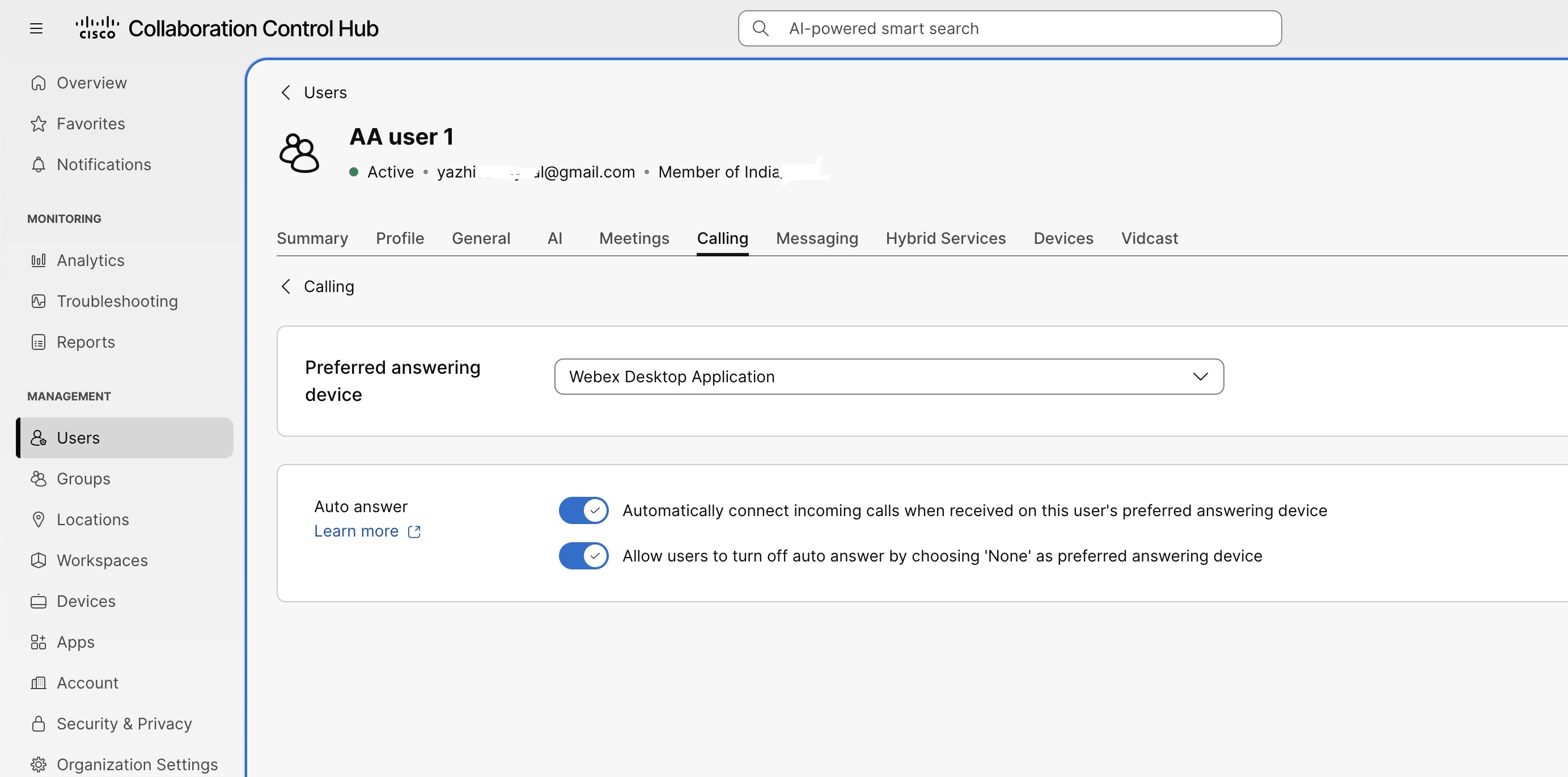
|
| 5 |
За замовчуванням для параметра Бажаний відповіда ч встановлено значення Немає. Скористайтеся спадним меню, щоб вибрати пристрій для автоматичної відповіді. Ви можете вибрати додаток Webex для настільного або настільного телефону Cisco. Якщо для бажаного відповідача встановлено значення Не має, автоматична відповідь все ще може використовувати відповідний пристрій, якщо доступний лише один підтримуваний пристрій або клієнт. Якщо доступно декілька відповідних пристроїв або клієнтів, виберіть бажаний відповідач, щоб автоматично відповідати на дзвінки. Якщо у вімкнено автоматичну відповідь, а Баж аний відповіда ч встановлено значення Немає, Центр керування відображає одне з наведен их нижче повідомлень:
|
| 6 |
Увімк нути або вимкнути автоматичну відповідь. Увімкніть автоматичну відповідь, щоб увімкнути цю функцію. Виберіть бажаний відповідач, щоб вказати кінцеву точку, яка автоматично відповідає на відповідні вхідні дзвінки. Призначення програм Webex не характерні для автоматичної відповіді користувача. Якщо для баж аного пристрою відповідача встановлено значення Немає, система оцінює всіх відповідних клієнтів Webex, щоб визначити доступність автоматичної відповіді:
|
| 7 |
За замовчуванням у вімкнено параметр Дозволити користувачам вимкнути автоматичну відповідь, вибра вши Ні, як баж аний відповідач. Якщо увімкнено, користувач може вимкнути автоматичну відповідь, вибра вши Ні як бажаний відповідач у програмі Webex або Центрі користувачів. Вимкніть цей параметр, щоб користувач не міг вибрати «Не має» та вимкнути автоматичну відповідь. |
| 8 |
Натисніть Збере гти. Контрольний центр підтверджує, що налаштування автоматичної відповіді були оновлені. |
Налаштування автоматичної відповіді для віртуальних рядків
Налаштуйте автоматичну відповідь для віртуальної лінії та виберіть призначений пристрій, який відповідає на вхідні дзвінки.
| 1 |
Увійдіть до центру керування. |
| 2 |
Перейдіть до . |
| 3 |
Натисніть «Віртуальні лінії» і виберіть віртуальну лінію. |
| 4 |
Перейдіть на вкладку «Викли к». |
| 5 |
У розділі Обробка дзві нків натисніть Параметри відповіді. |
| 6 |
За замовчуванням для параметра Бажаний відповіда ч встановлено значення Немає. Скористайтеся спадним меню, щоб вибрати пристрій для автоматичної відповіді. Ви можете вибрати додаток Webex для настільного або настільного телефону Cisco. |
| 7 |
Увімк нути або вимкнути автоматичну відповідь. Увімкніть автоматичну відповідь, щоб увімкнути цю функцію. Виберіть бажаний відповідач, щоб вказати кінцеву точку, яка автоматично відповідає на відповідні вхідні дзвінки. Якщо для віртуальної лінії немає призначеного пристрою, який може здійснювати або приймати дзвінки, відкрийте вкладку П ристро ї та призначте віртуальну лінію підтримуваному пристрою, перш ніж налаштувати автоматичну відповідь. Якщо доступно декілька підтримуваних пристроїв, налаштуйте бажаний відповіда ч. |
| 8 |
За замовчуванням у вімкнено параметр Дозволити користувачам вимкнути автоматичну відповідь, вибра вши Ні, як баж аний відповідач. Якщо увімкнено, користувач може вимкнути автоматичну відповідь, вибра вши Ні як бажаний відповідач у програмі Webex або Центрі користувачів. Вимкніть цей параметр, щоб користувач не міг вибрати «Не має» та вимкнути автоматичну відповідь. |
| 9 |
Натисніть Збере гти. Контрольний центр підтверджує, що налаштування автоматичної відповіді були оновлені. |
Як для спільних, так і для неспільних віртуальних ліній, якщо увімкнено автоматичну відповідь, а лінія має лише одну сумісну кінцеву точку, система автоматично відповідатиме на вхідні дзвінки до цієї кінцевої точки.
Налаштування автоматичної відповіді для робочих просторів
Налаштуйте автоматичну відповідь та бажаний відповідач для Webex Calling робочого простору.
| 1 |
Увійдіть до центру керування. |
| 2 |
Перейдіть до ори та виберіть робоче середовище. |
| 3 |
Перейдіть на вкладку «Викли к». |
| 4 |
У розділі Обробка дзві нків натисніть Параметри відповіді. 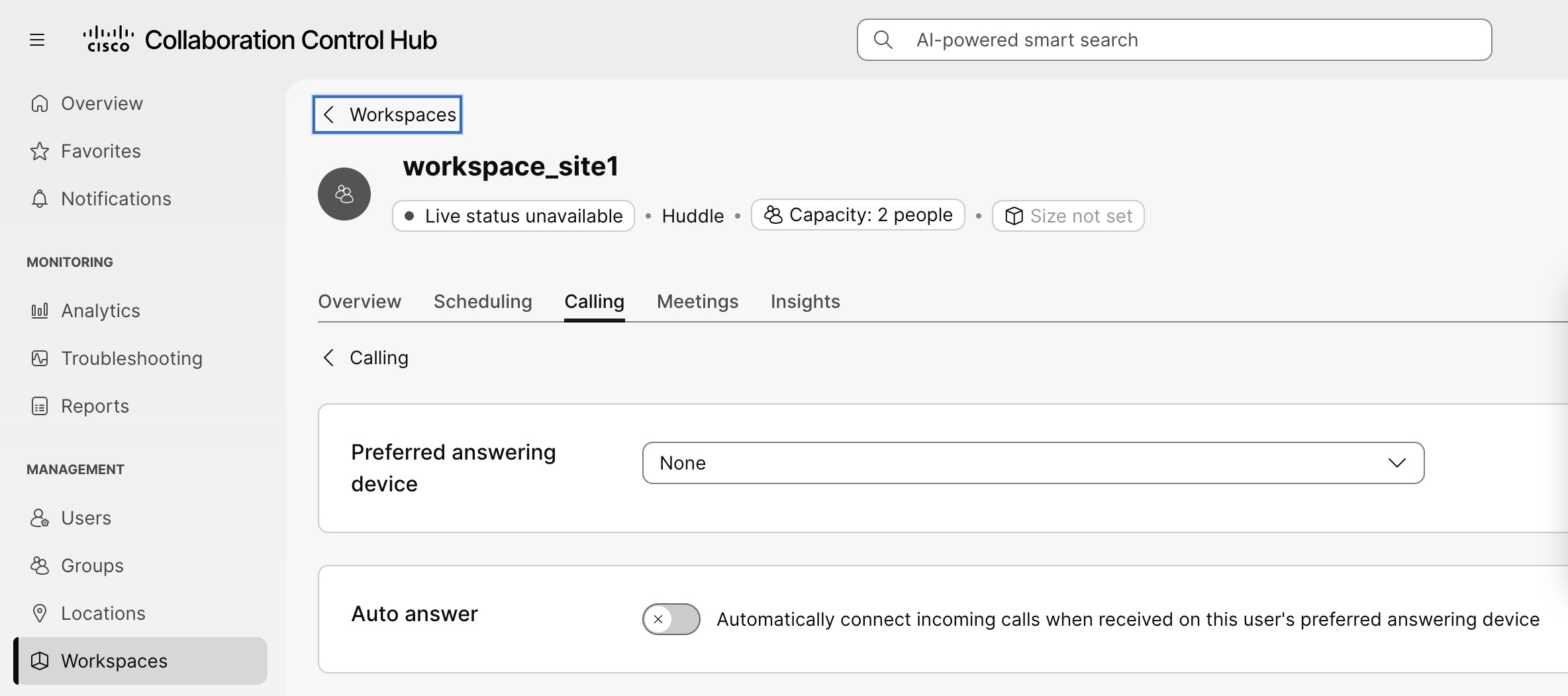
|
| 5 |
За замовчуванням для параметра Бажаний відповіда ч встановлено значення Немає. Скористайтеся спадним меню, щоб вибрати підтримуваний настільний телефон Cisco. |
| 6 |
Увімк нути або вимкнути автоматичну відповідь. Увімкніть автоматичну відповідь, щоб увімкнути цю функцію. Виберіть бажаний відповідач, щоб вказати кінцеву точку, яка автоматично відповідає на відповідні вхідні дзвінки. Якщо доступно декілька підтримуваних пристроїв, налаштуйте бажаний відповіда ч. |
| 7 |
Натисніть Збере гти. Контрольний центр підтверджує, що налаштування автоматичної відповіді були оновлені. |
Налаштування автоматичної відповіді за допомогою шаблону виклику
Створіть шаблон виклику, щоб масово застосовувати послідовні налаштування автоматичної відповіді до користувачів.
| 1 |
Увійдіть до центру керування. |
| 2 |
Перейдіть до . |
| 3 |
Натисніть С творити шаблон. |
| 4 |
У розділі Заг альні введіть назву шаблону та опис. |
| 5 |
У налаштуваннях відповіді увімкніть автомати чну відповідь. |
| 6 |
Виберіть пріоритети для цільових користувачів:
|
| 7 |
За замовчуванням у вімкнено параметр Дозволити користувачам вимкнути автоматичну відповідь, вибра вши Ні, як баж аний відповідач. Якщо увімкнено, користувач може вимкнути автоматичну відповідь, вибра вши Ні як бажаний відповідач у програмі Webex або Центрі користувачів. Вимкніть цей параметр, щоб користувач не міг вибрати «Не має» та вимкнути автоматичну відповідь. |
| 8 |
Натисніть Створити шаблон і далі. |
| 9 |
Знайдіть і виберіть групи або місця, до яких потрібно застосувати шаблон. |
| 10 |
Натисніть Готов о. |
Контрольний центр створює шаблон виклику та застосовує його параметри автоматичної відповіді до вибраних груп або місць.
Підтримувані пристрої для автоматичної відповіді
Для автоматичної відповіді потрібен зареєстрований пристрій, який підтримує автоматичну відповідь.
Ці пристрої підтримують автоматичну відповідь:
-
Багатоплатформенні телефони Cisco (MPP)
-
Настільний телефон Cisco 9841, 9851, 9861 та 9871
-
Додаток Webex для настільних ПК
-
Пристрої Polycom
-
Пристрої Yealink
-
Підтримувані аудіокоди телефонів
-
Підтримувані телефони SNOM
Підтримка автоматичної відповіді залежить від моделі пристрою. Ця функція може бути доступна не для всіх моделей, перелічених у цьому розділі.
Ці пристрої не підтримують автоматичну відповідь:
-
Кінцеві точки користувачів RoomOS, такі як Cisco Desk Pro
-
Додаток Webex для мобільних пристроїв, планшетів і WebRTC
-
Аналогові телефони
-
Пристрої DECT
-
Пристрої, керовані клієнтами та партнерами
Обмеження
-
Автоматична відповідь не працює, якщо бажаний пристрій не зареєстровано або не підтримує автоматичну відповідь. Вхідні дзвінки відповідають звичайній поведінці дзвінка.
-
Параметри автоматичної відповіді шаблону виклику пропущені, якщо пріоритетний пристрій недоступний для користувача.
-
Під час масового надання шаблону виклику «Шаблон виклику» не підтримуються як пріоритетні пристрої відповідача.
-
Автоматична відповідь не застосовується до груп полювання з одночасним дзвінком, синхронного дзвінка користувача або сценаріїв виконавчого помічника, коли виконавчий і помічник отримують попередження одночасно. Ці дзвінки продовжують дзвонити нормально.
-
Автоматична відповідь користувача та Автоматична відповідь у черзі допомоги клієнтам налаштов уються окремо. Автоматична відповідь у черзі допомоги клієнтам має перевагу над автоматичною відповіддю на рівні користувача.
-
Автоматична відповідь не застосовується для дзвінків, які очікують дзвінка.


