
感謝您的意見回饋。
 意見回饋?
意見回饋?通話互動、通話品質和訊息 應用程式版本報表將於 2026 年 4 月 28 日停用。您可以使用通話媒體品 質和 Webex 應用程式版本報表來存取類似的資料。 與退休報告相關的任何排程工作將於 2026 年 4 月 28 日 自動從控制中心移除。
使用報告,您可以查看每個會議的詳細資訊、使用者 彼此傳送訊息的頻率、通Webex Calling話和通話佇列的詳細資訊、Cisco 裝置的使 用頻率、入職資訊等。
報告是 Control Hub 中可用的「 監控」區段的一部分,您可以用來 幫助追蹤使用情況或解決組織中 Webex 服務的問題。
您可以立即產生 ZIP 或 CSV 格式的報表,或安排報告以每日、每週或每月格式 自動執行。 當您下載 報表時,報表會使用下列命名格式的檔案:
- CSV —
[報告名稱] _ [開始日期 _ 年月-日期] _ [結束日期 _年-月日] .zip - 郵遞區號 —
[報告名稱] _ [網站或機構名稱] _ [開始日
期 _YYYY-MM-DD] _ [結束日期 _YYYY-MM-DD] _ [時區 _ 偏移] _ [追蹤 _ID] .csv
如果時區不適用於 ZIP 文件,則在命名格
式中省略了 [時區 _ 偏移]。 時區 選取僅適用於支援的報表範本。 不支援的報表 會繼續使用 UTC。
若要使用 API 產生這些報表,請參閱報表 API 或報表範本 API 開發人員頁面。 您必須擁有 Pro Pack 才能使用 API 生成報告。 僅在 Pro Pack 中使用的功能會顯示 UI 工具 提示。
下表顯示 Control Hub 可用的報表類型、可檢視每個報表資料的 最早日期範圍,以及可為執行的每個報表選取的日期範圍上限。
|
報告 |
標準許可證 |
專業套件授權 |
當前日期可生成的最新數據 |
可用資料日期範圍 |
標準 — 每次下載的日期範圍限制 |
專業套件 — 每次下載日期範圍限制 |
|---|---|---|---|---|---|---|
|
入職使用者啟動與授權詳細資訊報表 |
✔ |
✔ | 昨天 |
從當前日期起計 13 個月 |
31 天 |
92 天 |
|
會議嵌入式應用程式報告 |
✔ |
✔ | 昨天 |
從當前日期起計 13 個月 |
31 天 |
31 天 |
|
會議會議內功能使用報告 |
✔ | 昨天 |
從當前日期起計 13 個月 |
31 天 |
31 天 | |
|
會議使用情況摘要報告 |
✔ |
✔ | 昨天 |
從當前日期起計 13 個月 |
31 天 |
92 天 |
|
會議高 CPU 報告 |
✔ |
✔ | 昨天 |
從當前日期起計 13 個月 |
31 天 |
92 天 |
|
會議活躍主持人報告 |
✔ |
✔ | 昨天 |
從當前日期起計 13 個月 |
31 天 |
92 天 |
|
會議非作用中使用者報告 |
✔ |
✔ | 昨天 |
從當前日期起計 13 個月 |
31 天 |
92 天 |
|
會議活躍用戶滾動平均報告 ** |
✔ |
✔ | 昨天 |
從當前日期起計 13 個月 |
31 天 |
92 天 |
|
企業協議報告 ** |
✔ |
✔ | 昨天 |
從當前日期起計 13 個月 |
31 天 |
92 天 |
|
會議詳細資料報告 |
✔ | 昨天 |
從當前日期起計 13 個月 |
31 天 |
92 天 | |
|
會議與會者報告 |
✔ | 昨天 |
從當前日期起計 13 個月 |
31 天 |
31 天 | |
|
會議音頻使用報告 |
✔ | 昨天 |
從當前日期起計 13 個月 |
31 天 |
92 天 | |
|
會議電話報告 |
✔ | 昨天 |
從當前日期起計 13 個月 |
31 天 |
92 天 | |
|
會議授權消費報告 ** |
✔ | 昨天 |
NA |
31 天 |
92 天 | |
|
網路研討會報告 * |
✔ |
✔ | 昨天 |
從當前日期起計 13 個月 |
31 天 |
92 天 |
|
通訊外部網域報告 |
✔ | 昨天 |
從當前日期起計 13 個月 |
31 天 |
92 天 | |
|
訊息機器人活動報告 |
✔ | 昨天 |
從當前日期起計 13 個月 |
31 天 |
92 天 | |
|
訊息使用者活動報告 |
✔ | 昨天 |
從當前日期起計 13 個月 |
31 天 |
92 天 | |
|
訊息機器人活動摘要報告 |
✔ | 昨天 |
從當前日期起計 13 個月 |
31 天 |
92 天 | |
|
訊息使用者活動摘要報告 |
✔ | 昨天 |
從當前日期起計 13 個月 |
31 天 |
92 天 | |
|
Webex 應用程式版本報告 |
✔ | 昨天 |
從當前日期起計 13 個月 |
31 天 |
92 天 | |
|
會議未來時間表報告 |
✔ | NA(未來的 90 天) |
NA |
日期範圍是固定的 |
日期範圍是固定的 | |
|
呼叫媒體質量報告 |
✔ |
✔ | 昨天 |
從當前日期起計 13 個月 |
31 天 |
92 天 |
|
通話參與報告 |
✔ |
✔ | 昨天 |
從當前日期起計 13 個月 |
31 天 |
92 天 |
|
呼叫品質報告 |
✔ |
✔ | 昨天 |
從當前日期起計 13 個月 |
31 天 |
92 天 |
|
通話詳細通話記錄報告 |
✔ |
✔ | 昨天 |
從當前日期起計 13 個月 |
31 天 |
31 天 |
|
通話佇列統計報告 |
✔ |
✔ | 今天 |
從當前日期起計 13 個月 |
31 天 |
92 天 |
|
呼叫佇列代理程式統計報告 |
✔ |
✔ | 今天 |
從當前日期起計 13 個月 |
31 天 |
92 天 |
|
自動語音應答報告-統計摘要,營業時間關鍵詳細信息,工作後關鍵詳細信 息 |
✔ |
✔ | 今天 |
從當前日期起計 13 個月 |
31 天 |
92 天 |
|
房間和辦公桌詳細報告 * |
✔ |
✔ | 昨天 |
從當前日期起計 13 個月 |
31 天 |
92 天 |
|
VIMT 授權報告 * |
✔ |
✔ | 昨天 |
從當前日期起計 13 個月 |
31 天 |
92 天 |
|
VIMT 使用報告 * |
✔ |
✔ | 昨天 |
從當前日期起計 13 個月 |
31 天 |
92 天 |
|
裝置功耗報告 * |
✔ |
✔ | 昨天 |
從當前日期起計 13 個月 |
31 天 |
92 天 |
* 這些報告不適用於政府組織的 Webex。
** 這些報告僅適用於根據授權使用次數計費 的訂閱。
報告清單
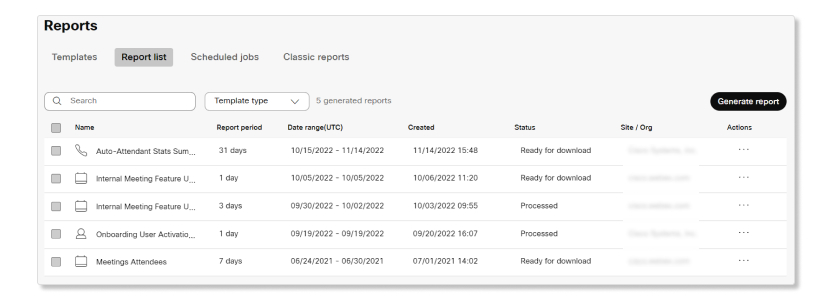
此索引標籤顯示已準備好下載的報告清單。 您可以在排程時 訂閱報表,當報告準備 下載時會收到電子郵件通知。
只有管理員或授權在 Control Hub 中產生報表的使用者才能在 「報表清單」頁面中檢視報表。
產生報表時,狀態欄會變更為「進行中」。 當 報告準備好下載時,狀態欄會變更為「完成」。 您的報表可能需 要最多 24 小時才能產生,具體取決於報表的大小和排入 佇列的報告數量。 產生的報告可在「報表清單」標籤中找到。
排程報告
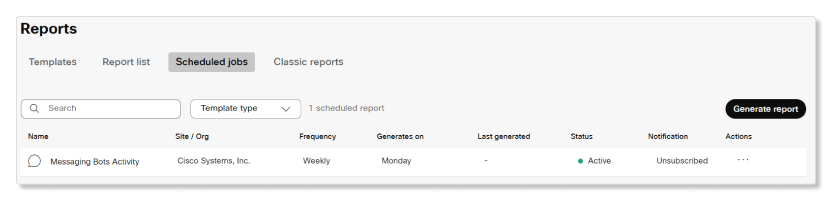
此頁籤顯示設定為重複執行的報表清單。 您可以檢視每個報表 的詳細資訊,例如報表名稱、組織名稱、產生報表的頻率、產生報表的 日期、上次產生的時間、排程狀態以及通知 訂閱。
此頁籤顯示可用來排程報表的固定範本清單,以及每個報表的 簡短說明。
這些報告僅供您一般使用,不應用於計費目的。
若要檢視有關這些報表的詳細資訊,您可以展開下列各節:
資料可用性
資料擷取基於 UTC 時區。 第二天的最後一天 數據大約需要八個小時,即 UTC 8 點左右。 不同的時 區可能會影響含有新資料的特定報表的更新。
例如,如果您產生同一天的報表,則報表可能只包含部分 資料。 如果您在時間範圍中包含前一天和同一天,則報表可能會包含 部分數據,具體取決於您的時區。
我們建議您在時區的下午生成當日報告。 您可以 在報表中包含前一天數據以及同一日數據。
會議嵌入式應用程式
此報表提供有關參與者在會議中使用的不同類型的 Webex 嵌入 應用程式的詳細資訊。
|
列名 |
說明 |
|---|---|
|
會議編號 |
會議的唯一 ID。 |
|
會議名稱 |
會議主題。 |
|
會議類型 |
進行的會議類型。 可能的值包括:
|
|
電子郵件 |
出席會議的參與者的電子郵件地址。 |
|
使用者名稱 |
出席會議的參與者姓名。 |
|
應用程式名稱 |
會議參與者使用的嵌入應用程式名稱。 |
|
日期 |
會議參與者使用內嵌應用程式的日期。 |
會議會議內功能使用
此報表提供有關使用者在組織中會議期間使用哪些協 作功能的詳細資訊。
我們建議您使用最新的Webex Meetings用戶端(WBS 42.7 或更高版本),或至少最新 的鎖定版本(WBS 42.6)來準確擷取此報表的資料。 如果 您使用較舊的用戶端版本,某些資料可能無法在報表中擷取。
已知限制
如果以下情況,則不會為使用者擷取資料:
- 使用者使用不支援會議內功能的裝置加入。
- 使用者沒有正常離開會議,例如因網路連線中斷或應用程式崩潰而退出會議。
|
列名 |
說明 |
|---|---|
|
MEETING_NUMBER |
用來加入會議的 9 位數的會議存取碼。 |
|
MEETING_NAME |
會議的主題。 |
|
CONFID |
會議的唯一 ID。 |
|
USER_NAME |
參加會議的使用者名稱。 |
|
|
參加會議的使用者的電子郵件地址。 |
|
JOIN_DATE |
會議日期(格林威治標準時間)。 |
|
START_TIME |
會議開始時(GMT)。 |
|
END_TIME |
會議結束時(GMT)。 |
|
NETWORK_BASED_RECORDING |
使用者將會議記錄在雲端中。 |
|
APPLICATION_SHARING |
使用者在分享螢幕時共用應用程式。 |
|
DOCUMENT_SHARING |
使用者在分享螢幕時共用文件。 |
|
CHAT |
用戶打開聊天面板並發送消息。 |
|
QUESTION_ANSWER |
用戶訪問或使用問答會話。 |
|
CLOSED_CAPTION |
使用者開啟了自動隱藏式字幕。 |
|
WHITEBOARD |
使用者共用白板。 |
|
DESKTOP_SHARING |
使用者共用了他們的桌面。 |
|
WEB_BROWSING_SHARING |
使用者透過瀏覽器加入會議時共用其螢幕。 |
|
VIDEO_SETTINGS |
用戶打開他們的視頻。 |
|
APPLICATION_REMOTE_CONTROL |
使用者在 會議期間遠端控制其他參與者的共用應用程式。 |
|
WEB_BROWSER_SHARING_REMOTE_CONTROL |
使用者在 會議期間遠端控制其他參與者的共用網頁瀏覽器。 |
|
ANNOTATION |
使用者在會議期間存取註釋功能。 |
|
FILE_TRANSFER |
使用者在會議期間傳輸檔案。 |
|
DESKTOP_REMOTE_CONTROL |
使用者在 會議期間遠端控制其他參與者的共用桌面。 |
|
APPLICATION_REMOTE_CONTROL |
使用者在 會議期間遠端控制其他參與者的共用桌面。 |
|
WEB_BROWSER_SHARING_REMOTE_CONTROL |
使用者在 會議期間遠端控制其他參與者的共用網頁瀏覽器。 |
|
BREAKOUT_SESSION |
使用者啟動或加入分組工作階段。
此欄位僅適用於在Webex
Suite會議平台上加入會議的使用者。 即使他們加入了突破會話,不
在此平台上的用戶的值也會顯示為 |
|
SIMULTANEOUS_TRANSLATIONS |
使用者啟用了同步翻譯功能。 |
|
REACTIONS |
使用者在會議期間選取了一個反應。 |
|
RAISED_HAND |
使用者在會議期間選取「舉手」功能。 |
|
MOVE_MEETING_TO_MOBILE |
使用者會議期間將會議移至行動裝置。 |
|
VIRTUAL_BACKGROUND |
使用者在會議期間啟用虛擬背景。 |
|
REAL_TIME_TRANSLATION |
使用者在會議期間啟用實時翻譯功能。 |
|
WEBEX_ASSISTANT |
會議期Webex Assistant間啟用的使用者。 |
會議 AI 使用情況報告
此報告提供有關組織中會議期間使用 AI 功能的詳細 資訊。
會議後可能無法立即使用報告資料。 會議信息可 能需要大約 30 分鐘才能獲得。
已知的限制
- 延遲會議資料可更新現有的會議記錄。
- 重複的事件不會增加會議層級的使用次數。
|
列名 |
說明 |
|---|---|
|
會議識別碼 |
會議的唯一 ID。 |
|
會議名稱 |
會議主題。 |
|
使用者名稱 |
參加會議的使用者名稱。 |
|
電子郵件 |
出席會議的使用者的電子郵件地址。 |
|
持續時間(分鐘) |
會議的持續時間,以整份記錄為單位。 |
|
AI Assistant已啟用 |
指出AI Assistant是否已啟用會議。 |
|
AI Assistant開始 |
指出AI Assistant是否在會議期間啟動。 |
|
跟上我計數 |
使用「追蹤我」功能的獨特會 議計數。 |
|
我的名字是否提到計數 |
使用「我的名字是否提到」功能的 唯一會議數量。 |
|
行動項目計數是多少 |
使用「什麼是動作 項目」功能的會議的唯一計數。 |
|
詢問計AI Assistant數 |
使用 Ask 的唯一會議AI Assistant計 數。 |
|
會議後摘要觀看次數 |
使用「發佈會議摘要檢視」功能的 唯一會議計數。 |
|
立即回來自動計數 |
使用「立即返回自動」 功能的獨特會議計數。 |
|
自動偵測語言計數 |
使用自動偵測語言 功能的唯一會議計數。 |
會議詳情
此報表提供有關在所選日期範圍內開始的會議的詳細資訊。 您可以查看會議主持人、會議的開始和結束時間、出席人數、會議 是否記錄以及更多內容。
|
列名 |
說明 |
|---|---|
|
MEETING_NUMBER |
用來加入會議的 9 位數的會議存取碼。 |
|
MEETING_NAME |
會議的主題。 |
|
CONFERENCE_ID |
會議的唯一 ID。 |
|
MEETING_TYPE |
進行的會議類型。 可能的值包括:
|
|
HOST_NAME |
建立或排定會議的使用者名稱。 |
|
HOST_USERID |
主機的唯一 ID。 |
|
HOSTEMAIL |
主持人的電子郵件地址。 |
|
START_TIME |
會議開始時(GMT)。 |
|
END_TIME |
會議結束時(GMT)。 |
|
DURATION |
會議的長度(以分鐘為單位)。 |
|
TOTAL_ATTENDEE |
會議的參與人數。 |
|
PEOPLE_MINS |
所有參加者參加會議的總數(以分鐘為 單位)。 例如,如果會議有 3 名參與者,而且他們每 個人加入 10 分鐘,則總計等於 3 個參與者 x 10 分 鐘 = 30 分鐘。 |
|
IS_VOIP |
至少有一位參與者透過電腦使用音訊 連線進入會議。 |
|
IS_SHARING |
至少有一位參與者在會議中共用了他們的螢幕。 |
|
IS_RECORD |
是否記錄會議。 |
|
VIDEO_USERS |
會議期間與Webex Meetings 客戶加入並開啟其視訊的參與者數目。 |
|
VIDEO_MINS |
參與者傳送視頻的總數(以分鐘為單位)。 |
|
AUDIO_ONLY (PCN) |
所有參與者使用 PSTN 呼叫的會議。 |
|
TRACKING_CODE_1-10 |
與使用者關聯的追蹤代碼。 報告僅顯示預設的追蹤代碼名稱。 |
|
INTEGRATION_USED |
此欄位顯示會議是否透過與思科Webex Meetings應用程式的微軟團 隊Microsoft Outlook、Slack 或 Google 行事曆整合進行排程。 |
|
WEBEX_ASSISTANT |
此欄位顯示Webex Assistant for Meetings是否在會議中使用。 可能的值包括:
|
|
BREAKOUT_USED |
此欄位會顯示是否在會議期間開始分組工作階段。 可能的值包括:
|
|
IS_E2EE |
此欄位顯示會議是否使用端對端 加密 (E2EE) 排定。 可能的值包括:
|
|
SI_USED |
此欄位會顯示主持人是否啟用會議同步傳譯。 可能的值包括:
|
|
當地收費撥號(分鐘) |
從電話出席者撥入國內付費電話的總持續時間。 |
|
本地免費撥打電話(分鐘) |
電話出席者的國內免費電話的總持續時間。 |
|
本地說明(分鐘) |
來自電話與會者的國內回呼總持續時間。 |
|
國際收費撥號(分鐘) |
來自電話與會者的國際收費電話通話分鐘的總持續時 間。 |
|
國際免費撥打電話(分鐘) |
電話與會者的國際免費電話總時間。 |
|
國際說明(分鐘) |
來自電話與會者的國際回撥分鐘總數。 |
|
內部說明(分鐘) |
來自電話與會者的內部回呼總持續時間。 |
|
整合式 VOIP(分鐘) |
所有資料出席者的VoIP分鐘的總持續時間。 |
|
私人房間 |
此欄位顯示會議是否在個人會議室中主辦。
|
會議與會者
此報表提供有關所 選日期範圍內出席會議的每個參與者的詳細資訊。 您可以在會議期間瞭解與會者的媒體品質資料,以 及有關參與者如何加入會議的資訊。
只有在 會議持續時間超過兩分鐘時,才能獲得參與者的媒體質量資料和硬體資訊。
|
列名 |
說明 |
|---|---|
|
MEETING_NUMBER |
用來加入會議的 9 位數的會議存取碼。 |
|
MEETING_NAME |
會議的主題。 |
|
CONFERENCE_ID |
會議的唯一 ID。 |
|
USER_NAME |
參加會議的參與者姓名。 |
|
|
參加會議的參與者的電子郵件地址。 |
|
LOCATION (DEPRECATED) |
此欄位已停用。 如需類似資訊,請使用國家/地區、州 和城市欄位。 |
|
JOIN_DATE |
會議日期(格林威治標準時間)。 |
|
START_TIME |
參與者加入會議的時間(GMT)。 |
|
END_TIME |
參與者離開會議的時間(GMT)。 |
|
DURATION |
與會者在會議中保持聯繫的分鐘數。 |
|
OS |
參與者用來加入會議的裝置的作業系統。 |
|
BROWSER |
參與者用於 Web 加入會議Webex Meetings的 Web 瀏覽器。 |
|
LOCAL_IP |
用來加入會議的用戶端 IP 位址。 如果這些 IP 位址位於防火牆後面,這些 IP 位址可能不是外部可傳遞的位址。 |
|
PUBLIC_IP |
可外部傳遞的用戶端 IP 位址。 如果用戶端在沒有使用 VPN 的情況下直接連接到互聯網,則可以與 |
|
VOIP_RECEIVING_AVERAGE_PACKET_LOSS |
會議期間從 Webex 雲端到用戶端方向的平均音訊封包丟失, 以百分比為單位。 接收封包丟失是在 Webex 的封包丟失恢復之後計算出來。 |
|
VOIP_AVERAGE_LATENCY |
會議期間的平均音訊延遲,以毫秒為單位。 |
|
JOIN_MEETING_TIME |
JMT = (the time from clicking the meeting link to loading the preview window) + (the time from clicking the Join button in the preview window to connecting into the meeting). JMT 不會計算使用者在瀏覽功能表、在預覽視窗中進行選取或在大廳中等待所花費的時間。 |
|
TCP_PERCENTAGE |
參與者在 VoIP 呼叫中使用 TCP 連線的持續時間百分比。 |
|
UDP_PERCENTAGE |
參與者在 VoIP 呼叫中使用 UDP 連線的持續時間百分比。 |
|
IS_CMR |
如果出席者使用 Webex 會議室或桌面裝置加入會議, |
|
IS_SHARING |
參與者在會議期間是否共享他們的螢幕。 |
|
IS_RECORD |
參與者是否按一下「記錄」按鈕。 |
|
VIDEO_MINUTES |
會議中參與者啟用視訊的總分鐘數。 |
|
CLIENT |
用來加入會議的軟用戶端類型。 |
|
CLIENT_VERSION |
用來加入會議的軟用戶端版本。 |
|
MEDIA_NODE |
用戶端連線的媒體節點的資料中心或區域。 對於 雲端式媒體節點,此欄位會顯示一般區域名稱,例如「 美國聖荷西」。 對於視訊網格型媒體節點,此欄位具有更具體的名稱,與客 戶佈建的視訊網格叢集名稱相符。 |
|
CONNECTION |
用戶端用於交換媒體的網路連線類型。可能的值為「Wifi」、「乙太網路」、「行動數據」或「不明」。 這不會依媒體類型追蹤。 在會議過程中,這可能會(且相對較常見)發生變化。 此處只會記錄初始連線。 |
|
HARDWARE |
用於加入會議的裝置的硬體品牌和型號。 如果是電腦,則可能是「Lenovo Thinkpad p60」。 如果是手機,則可能是「Samsung Galaxy S7」。 如果是會議室裝置,則可能是「Cisco Webex Room Kit」。 |
|
CAMERA |
會議期間使用之相機的品牌名稱和型號資訊。 這可能會在會議過程中變更,但是,只會報告使用的起始攝影機。 |
|
MICROPHONE |
會議期間使用之麥克風的品牌名稱和型號資訊。 這可能會在會議過程中變更,但是,只會報告使用的起始麥克風。 |
|
SPEAKER |
會議期間使用的演講者的品牌名稱和型號資訊。 這可能會在會議過程中變更,但是,只會報告使用的起始喇叭。 |
|
AUDIO_AVERAGE_LATENCY |
會議期間的平均音訊延遲,以毫秒為單位。 |
|
AUDIO_MAX_LATENCY |
會議期間音訊延遲的最高值,以毫秒為單位。 |
|
AUDIO_RECEIVING_AVERAGE_PACKET_LOSS |
會議期間的平均端對端音頻封包丟失,以百分比為單位。 |
|
AUDIO_RECEIVING_MAX_PACKET_LOSS |
會議期間端對端音頻封包丟失的最高值,以百分比為 單位。 |
|
AUDIO_SENDING_AVERAGE_PACKET_LOSS |
會議期間的平均音頻封包丟失,以百分比為單位。 |
|
AUDIO_SENDING_MAX_PACKET_LOSS |
會議期間音頻封包丟失的最高值,以百分比為單位。 |
|
AUDIO_RECEIVING_AVERAGE_JITTER |
會議期間的平均音訊抖動,以毫秒為單位。 |
|
AUDIO_RECEIVING_MAX_JITTER |
會議期間音訊抖動的最高值,以毫秒為單位。 |
|
AUDIO_SENDING_AVERAGE_JITTER |
會議期間的平均音訊抖動,以毫秒為單位。 |
|
AUDIO_SENDING_MAX_JITTER |
會議期間音訊抖動的最高值,以毫秒為單位。 |
|
VIDEO_AVERAGE_LATENCY |
會議期間的平均視訊延遲,以毫秒為單位。 |
|
VIDEO_MAX_LATENCY |
會議期間視訊延遲的最高值,以毫秒為單位。 |
|
VIDEO_RECEIVING_AVERAGE_PACKET_LOSS |
會議期間的平均視訊封包丟失,以百分比為單位。 |
|
VIDEO_RECEIVING_MAX_PACKET_LOSS |
會議期間視訊封包丟失的最高值,以百分比為單位。 |
|
VIDEO_SENDING_AVERAGE_PACKET_LOSS |
會議期間的平均視訊封包丟失,以百分比為單位。 |
|
VIDEO_SENDING_MAX_PACKET_LOSS |
會議期間視訊封包丟失的最高值,以百分比為單位。 |
|
VIDEO_RECEIVING_AVERAGE_JITTER |
會議期間的平均視訊抖動,以毫秒為單位。 |
|
VIDEO_RECEIVING_MAX_JITTER |
會議期間視訊抖動的最高值,以毫秒為單位。 |
|
VIDEO_SENDING_AVERAGE_JITTER |
通話期間的平均視訊抖動,以毫秒為單位。 |
|
VIDEO_SENDING_MAX_JITTER |
會議期間視訊抖動的最高值,以毫秒為單位。 |
|
CPU_APPLICATION_AVERAGE |
會議期間 Webex 應用程式的平均 CPU 使用量,以百分比為單位。 |
|
CPU_APPLICATION_MAX |
會議期間 Webex 應用程式的最高 CPU 使用量值,以百分比為單位 。 |
|
CPU_SYSTEM_AVERAGE |
會議期間的平均系統 CPU 使用率,以百分比為單位。 |
|
CPU_SYSTEM_MAX |
會議期間最高的系統 CPU 使用量值,以百分比為單位。 |
|
VIRTUAL_BACKGROUND_USED |
此欄位會顯示參與者是否在會議期間啟用虛擬背景。 可能的值包括:
|
|
HOST_INDICATOR |
此欄位會顯示參與者是主持人還是出席者。 可能的值包括:
|
|
IS_COHOST |
此欄位會顯示參與者是否為會議的共同主持人。 可能的值包括:
|
|
用戶端類型 |
參與者用來加入會議的用戶端。 |
|
子客戶端類型 |
參與者用來加入會議的方法。 |
|
用戶端 _ 瀏覽器 _ 詳細信息 |
參與者用來加入會議的應用程式或瀏覽器。 |
|
VIDEO_QUALITY |
此欄位顯示會議期間參與者的視訊品質。 視訊 品質是根據參與者每次會議總視訊分鐘的平均視訊封包遺失和 延遲值計算。 可能的值為:
|
|
VOIP_QUALITY |
此欄位顯示會議期間參與者的 VoIP 品質。 VoIP 品質 是根據參與者每次會議總音頻分鐘數的音頻數據包 丟失和延遲的平均值計算。 可能的值為:
|
|
COUNTRY |
參與者加入會議的國家/地區。 |
|
STATE |
參與者從哪裡加入會議的狀態。 |
|
CITY |
參與者加入會議的城市。 |
會議使用情況摘要
此報表提供有關所選 日期範圍內託管的會議總數的詳細資訊。
|
列名 |
說明 |
|---|---|
|
會議數目 |
所選期間內主辦的會議總 數。 |
|
會議紀要總數 |
所選期間內所有會議的總分 鐘數。 例如,如果三次會議每次持續 30 分鐘,則計數為 90 個會議紀要。 |
|
參加人數 |
所 選期間內所有 Webex 會議加入的參與者或裝置總數。 例如,如果參與者或裝置中斷連接會議,然後 重新加入,則計數為 2。 |
|
參加者會議紀要總數 |
所有參與者在會議中的分鐘總數。 例 如,如果會議有三名參與者並持續 10 分鐘,則計數為 30 分鐘(3 x 10 分鐘)。 |
|
參與者發送視頻分鐘 |
參與者啟用視訊的總分鐘數。 例如,在有五個參與者的會議持續 30 分 鐘,但只有兩個參與者在整個會議 中啟用視訊,計數為 60 分鐘。 |
|
參與者 VOIP 會議紀要 |
使用 VoIP 加入會議的參與者的總分鐘數。 |
|
參與者音訊會議 |
使用 PSTN 呼叫會議的參與者的 總分鐘數。 |
會議活躍主持人
此報表提供有關主持人在所 選日期範圍內排定和開始的會議數量的詳細資訊。
|
列名 |
說明 |
|---|---|
|
UserID |
主機的電子郵件地址。 |
|
主辦的會議數目 |
此使用者在報告期間內排定和託管的會議數 目。 |
|
主機 |
主持會議的使用者名稱,或者如果會 議是在裝置上託管的裝置名稱。 |
會議非活動使用者
此報表提供有關在所 選日期範圍內未主持或參加會議的使用者的詳細資訊。
|
列名 |
說明 |
|---|---|
|
FIRST_NAME |
使用者的名字。 |
|
LAST_NAME |
使用者的姓氏。 |
|
USERNAME |
使用者的電子郵件地址。 |
|
USER_ID |
使用者的唯一 ID。 |
|
|
使用者的電子郵件地址。 |
|
IS_HOST |
使用者是否擁有Webex Meetings主機授權。 |
|
IS_SITEADMIN |
使用者是否具有 Webex 網站的管理員角色。 |
|
DAYS_SINCE_LAST_ACTIVE |
自使用者上次透過 Webex 應用程式主持或 參加會議以來的天數。Webex Meetings |
|
LAST_ACTIVE_DATE |
使用者上次透過 Webex App 應用程式主持或參加會議 的日期。Webex Meetings PSTN 呼叫使用者不會被計為作用中。 |
會議音頻使用
此報告提供與會者在會議期間使用的不同類型音訊 的詳細資訊。
|
列名 |
說明 |
|---|---|
|
CONF ID |
會議的唯一 ID。 |
|
MEETING NUMBER |
用來加入會議的 9 位數的會議存取碼。 |
|
AUDIO TYPE |
參與者用來加入會議的音訊類型。 音訊類型如下:
|
|
USER NAME |
參加會議的參與者姓名。 |
|
|
參加會議的參與者的電子郵件地址。 |
|
PHONE NUMBER |
透過 CCA、PSTN、VoIP、邊緣音訊或備援加入會議的參與者的電話號碼。 通過 VoIP 加入會議的參與者的電話號碼顯示為 NA。 |
|
MEETING ENDDATE |
會議結束的日期。 |
|
START TIME |
會議開始時(GMT)。 |
|
END TIME |
會議結束時(GMT)。 |
|
AUDIO MINUTES |
每位參與者使用的音訊分鐘總數。 |
|
MEETING NAME |
會議的主題。 |
會議電話報告
此報告提供與會者在會議期間使用的不同類型音訊 的詳細資訊。 您可以使用此圖表來了解參與者喜歡連線 進行會議和通話的呼叫服務。
|
列名 |
說明 |
|---|---|
|
MEETING_NUMBER |
用於加入會議的 9 或 10 位數的會議訪問代碼。 |
|
CONFERENCE_ID |
會議的唯一 ID。 |
|
SESSION_TYPE |
參與者用來加入會議的音訊類型(以數值為單位)。 可能的音頻類型是:
|
|
COUNTRY_CODE | 參與者用來撥入會議的字母或數字地理代碼。 |
|
MEETING_NAME |
會議主題。 |
|
MEETING_START_DATE_TIME |
會議開始的日期和時間(以 GMT 為單位)。 |
|
MEETING_END_DATE_TIME |
會議結束的日期和時間(以 GMT 為單位)。 |
|
MEETING_DURATION |
會議持續時間的時間(以 GMT 為單位)。 |
|
USER_NAME |
顯示出席會議的參與者名稱。 |
|
|
參加會議的參與者的電子郵件地址。 |
|
CALL_SERVICE_TYPE |
參與者用來加入會議的呼叫服務類型。 可能的呼叫服務類型如下:
|
|
DIALED_IN_PHONE_NUMBER |
與會者用來撥打會議的電話號碼。 |
|
CALLBACK_PHONE_NUMBER |
參與者通過回呼要求加入會議的電話號碼。 |
|
ANI | 自動識別參與者用來撥入會議的電話號碼。 |
|
PARTICIPANT_START_DATE_TIME |
參與者在會議中連接其音訊的日期和時間 (以 GMT 為單位)。 |
|
PARTICIPANTS_DURATION |
會議中與會者的音訊連線時間的持續時間(以 GMT 為單位)。 |
|
TRACKING_CODE_1-10 |
與使用者關聯的追蹤代碼。 報告僅顯示預設的追蹤代碼名稱。 |
會議未來時間表
此報表沒有日期範圍選擇。 您可以在執行報表日期起計 90 天內,查看 Webex 網站即將舉行的會議。 您 也可以查看過去 30 天內排定的會議。
此報表會顯示所選 Webex 網站的即將舉行的會議。 使用此報表可深入瞭解 Webex 網站中排定會議的使用者數量,並了解即將舉行的會議的數量和時間。 這些詳細資訊可協助您管理可能影響使用者的網站遷移或網站升級的時間。 您也可以識別重要的會議或事件,以協助相應地規劃支援。
從 Webex 排定的會議包含在此報告中。 如果主持人 使用個人會議室邀請 URL 排定會議 ,則這些會議將不包含在報表中。
|
列名 |
說明 |
|---|---|
|
會議編號 |
用來加入會議的 9 位數的會議存取碼。 |
|
服務類型 |
如果會議排定為 Webex 會議、Webex 事件、Webex 訓練階 段或 Webex 網路研討會 (WB)。 |
|
主機名稱 |
排定會議的使用者名稱。 |
|
電子郵件 |
排定會議的使用者的電子郵件地址。 |
|
會議名稱 |
會議的主題。 |
|
開始時間 |
會議開始的日期和時間(GMT)。 |
|
結束時間 |
會議結束的日期和時間(GMT)。 |
|
創建於當日 |
安排會議的日期和時間 (GMT)。 |
|
邀請人數 |
邀請參加會議的使用者數目。 |
|
密碼集 |
如果會議需要密碼才能加入。 |
|
系列類型 |
如果會議是一次性會議或定期性的系列會議。 |
|
到期日 |
會議系列結束的日期和時間(GMT)。 |
|
最後修改日期 |
最後更新會議邀請的日期和時間 (GMT)。 |
|
例外會議 |
如果系列中的其中一個會議重新安排為不同的時間。 |
會議高 CPU
此報告會顯示哪些使用者在會議期間的影片分鐘至少 25% 的平均系統 CPU 使用率為 90% 或更高。 為了最佳化資源,當使用者連續五秒內達到 95% 的平均系統 CPU 使用率時,Webex 會降低所有視訊的位元速率和解析度。
您可以使用此報告來協助使用者瞭解如何減少系統 CPU 使用量, 以獲得更好的會議體驗。
|
列名 |
說明 |
|---|---|
|
使用者電子郵件 |
系統 CPU 使用率高的使用者的電子郵件地址。 |
|
影片總分鐘數 |
所選日期範圍內每位使用者電子郵件地址錄製的影片分鐘數。 |
|
高 CPU 使用率的視頻分鐘 |
平均系統 CPU 使用率為 90% 或更高的錄製視頻分鐘數。 |
|
百分比高 CPU 的視訊分鐘 |
平均系統 CPU 使用率為 90% 或更高的視訊分鐘百分 比。 |
會議活躍用戶滾動平均值
此報表提供有關訂閱中使用的授權數量,以及有多少使用者 在報告日期內託管至少一次 Webex 會議的詳細資訊。 只有在您的 組織擁有有效的真轉寄合資格訂閱時才可使用此報表。
|
列名 |
說明 |
|---|---|
|
日期 |
期間內的日曆日期。 期間定義為 30 天週期,從您的訂閱啟動當天開始, 並與您的帳單週期相對應。 例如,如果您的 訂閱在 2020 年 7 月 5 日開始,則下一個期間將於 30 天 後開始,即 2020 年 8 月 4 日。 |
|
訂閱 ID |
訂閱的唯一 ID。 |
|
產品 |
報告授權的產品名稱。 |
|
已佈建的授權數量 |
為訂閱和 產品佈建的授權總數。 |
|
分配的授權數量 |
在報告 日期分配給使用者的授權數目。 |
|
每天獨特的活躍主持人 |
行事曆日期的唯一活動主機計數。 唯一的活動主機是在報告日期至少啟動一次 Webex 會議的主持人。 |
|
過去 30 天的獨特活躍會議主持人 |
過去 30 天的唯一作用中主機累計數目,包括目前日期。 唯一的活動主機是在報告日期至少啟動一次 Webex 會議的主持人。 |
|
90 天平均獨特活躍會議主持人 |
報告日期前 90 天的唯一作用中主機平均數目,四捨五入至最接近的整數。 如果您的訂閱時間少於 90 天,則 平均值會根據訂閱有效的天數 計算。 |
|
消費數量 |
此數字反映用於識別 True Forward 的對 齊值。 IT 管理員可以在合約期間內追 蹤此價值,即在訂閱有可能變更的 期間之前。 此數字與 90 天滾動平均唯一活躍會議 主持人相同的數字。 |
會議授權使用量
此報表提供有關訂閱中使用的授權數量的詳細資訊。 只有在您的組織具有使用中型公用程式計費訂閱時,才可使用此 報表。
|
列名 |
說明 |
|---|---|
|
日期 |
訂閱所在的期間。 期間定義為 30 天週期,從您的訂閱啟動當天開始, 並與您的帳單週期相對應。 例如,如果您的 訂閱在 2020 年 7 月 5 日開始,則下一個期間將於 30 天 後開始,即 2020 年 8 月 4 日。 |
|
訂閱 ID |
訂閱的唯一 ID。 |
|
產品 |
報告授權的產品名稱。 |
|
已佈建的授權數量 |
為訂閱和 產品佈建的授權總數。 |
|
分配的授權數量 |
在報告 日期分配給使用者的授權數目。 |
同時訪客對嘉賓會議
此報告提供有關訪客對訪客 服務應用程序主持的同時會議數目的信息。
|
列名 |
說明 |
|---|---|
|
站點 |
Webex 網站的名稱。 |
|
主持人電子郵件 |
主機的電子郵件地址。 |
|
日期 |
記錄資料的日曆日期。 |
|
同時會議的每日峰值 |
當日的同步會議數量最高。 |
|
每日繁忙時間 |
同時會議數量最多的一天的時間。 |
即時翻譯活動主機
此報表提供有關主持人在所選日期範圍內排定和開 始使用「即時翻譯 (RTT)」的會議數量的相關資訊。
|
列名 |
說明 |
|---|---|
|
使用者 ID |
使用者的唯一識別。 |
|
主辦的會議數目 |
使用者託管的會議數目。 |
|
主機 |
主機的名稱。 |
即時翻譯活動主機滾動平均線
此報表提供有關訂閱中使用的授權數量以 及有多少使用者在報告日期內託管至少一個使用「即時翻譯 (RTT)」的 Webex 會議的資訊。
只有在您的 組織擁有有效的真轉寄合資格訂閱時才可使用此報表。
|
列名 |
說明 |
|---|---|
|
日期 |
記錄資料的日曆日期。 |
|
訂閱 ID |
訂閱的唯一 ID。 |
|
產品 |
報告授權的產品名稱。 |
|
已佈建的授權數量 |
為訂閱和產品佈建的授權總數。 |
|
分配的授權數量 |
在報告日期分配給使用者的授權數目。 nique 活動主機是在報告日期至少啟動一次 Webex 會議的主持人 。 |
|
每天獨特的活躍主持人 |
行事曆日期的唯一活動主機計數。 唯一的活動主機是在報告日期至少啟動一次 Webex 會議的主持人。 |
|
過去 30 天(包括當天)的獨特活躍會議主持人 |
過去 30 天的唯一作用中主機累計數目,包括目 前日期。 唯一的活動主機是在報告日期至少啟動一次 Webex 會議的主持人。 |
|
90 天平均獨特活躍會議主持人 |
報告 日期前 90 天的唯一作用中主機的平均數目,四捨五入至最接近的整數。 如果您的訂閱時間少於 90 天,則 平均值會根據訂閱有效的天數 計算。 |
網路研討會報告
此報表提供在所選 日期範圍內託管的 Webex 網路研討會的相關資訊。 您可以使用此報告來檢視詳細資訊,例如網路研討會主持人、網路研討會類型 和出席者人數。
|
直欄名稱 |
說明 |
|---|---|
|
會議識別碼 |
網路研討會的唯一 ID。 |
|
主機識別碼 |
主機的唯一 ID。 |
|
網路研討會主題 |
網絡研討會的主題。 |
|
網路研討會類型 |
如果安排為網絡研討會或網絡廣播。 |
|
主持人電子郵件 |
主持人的電子郵件地址。 |
|
主機名字 |
主機的第一個名稱。 |
|
主持人姓氏 |
主機的姓氏。 |
|
活動日期 |
網路研討會開始的日期。 |
|
開始時間 |
網絡研討會開始的時間(GMT)。 |
|
結束時間 |
網絡研討會結束的時間(GMT)。 |
|
持續時間 |
網絡研討會持續的分鐘數。 |
|
註冊人總數 |
網路研討會開始前註冊的使用者總數。 |
|
出席者總數 |
加入網路研討會的使用者總數。 |
Webex 應用程式版本
此報表顯示使用者在過去 90 天內登入 Webex 應 用程式的所有平台和版本的資料。 例如,如果使用者同時在 Windows 和 Mac 用戶端上登入 Webex App,報告將顯示該使用者的兩個單獨項目。
如需有關如何最佳使用此報表的提示,您可以查看 使用 Webex 應用程式報表的最佳做法文章。
|
直欄名稱 |
說明 |
|---|---|
|
電子郵件 |
登入 Webex 應用程式用戶端的使用者的電子郵件地址。 |
|
應用程式類型 |
使用者作業系統上安裝的 Webex 應用程式用戶端類型。 |
|
平台 |
有關本機及其作業系統的詳細資訊。 Apple 機器可能會顯示為不同的型號,因為這些機器是 使用 Apple 自己的內部設備代碼慣例報告。 |
|
版本 |
最新偵測到的 Webex 應用程式用戶端版本。 |
|
最後已知日期 |
上次驗證應用程式版本、使用者上次登入時間或 Webex 應用程式版本上次更新的日期。 |
|
安裝 ID |
Webex 應用程式用戶端安裝事件的唯一識別碼。 |
訊息外部網域
此報表提供有關外部網域和在組織中協作的外部使用者 的相關資訊。 您也可以查看組織中的使用者如何在外部空間中與 外部網域進行協作。
|
直欄名稱 |
說明 |
|---|---|
|
外部網域 |
外部網域的名稱。 |
|
外部使用者數目 |
組織空間中外部網域中的使用者數目。 |
|
具有外部使用者的空間數目 |
組織中至少有一個來自 外部網域的空間數目。 例如,如果 Bob@external.com 位於組織中 的三個不同空間,則此欄會顯示 3 作為值。 |
|
最近讀取訊息日期 |
來自外部網域的使用者在組織空間中讀取郵件的最後已知日期。 |
|
最近發送訊息日期 |
來自外部網域的使用者在組織空間中傳送郵件的最後一個已知日期。 |
|
最近共用檔案日期 |
來自外部網域的使用者在組織中空間共用檔案的最後已知日期。 |
|
最近加入空間日期 |
外部網域的使用者加入組織中空間的最後已知日期。 |
|
外部空間中組織中的使用者數目 |
組織中屬於外部空間的使用者總 數。 |
|
組織中使用者的外部空間數目 |
包含組織使用者的外部空間總數。 例如,如果 Alice@example.com 位於外部網域的三個不同 外部空間,則此欄會顯示 3 作為值。 |
訊息機器人活動
此報表顯示 您選擇的日期範圍內每天每個機器人每天的每個活動的數據。 您選取的每個日期都有自己的資料集。 例如,您已經執行 2020 年 6 月 1 日至 2020 年 6 月 5 日的消息傳遞機器人活動報告。 該報告會顯示機 器人在所選日期範圍內的每個活動。
如果機器人在特定日期中沒有進行任何活動,那麼這些日期不會 顯示在報告中。
此報表的資料僅適用於組織中的機器人。 如果您的組織使用 外部機器人,則不會顯示這些機器人的數據。
|
直欄名稱 |
說明 |
|---|---|
|
機器人名稱 |
機器人的名稱。 |
|
機器人識別碼 |
機器人的唯一 ID。 |
|
日期 |
機器人活動的日期。 |
|
活動空間計數 |
機器人傳送消息或共享 文件的空間數。 |
|
訊息計數 |
機器人發送的消息數。 |
|
共享的檔案 |
機器人共享的文件數量。 |
|
新空間加入 |
機器人加入的空間數。 |
|
空間已退出 |
機器人留下的空間數。 |
|
機器人用戶數 |
提到機器人的唯一用戶數。 |
|
機器人提及次數 |
用戶提到機器人的次數。 |
訊息使用者活動
此報表會顯示您選取的日期範圍內每天每一個使用者的每一個活 動的資料。 您選取的每個日期都有自己的資料集。 例如,您已執行 2020 年 6 月 1 日至 2020 年 6 月 5 日的訊息使用者活動報告。 報告會顯示所選日期範圍內使用者的所有活動。
如果使用者在特定日期內沒有進行任何活動,則這些日期不會 顯示在報表中。
|
直欄名稱 |
說明 |
|---|---|
|
使用者 ID |
使用者的唯一 ID。 |
|
名稱 |
使用者的名字和姓氏。 |
|
電子郵件 |
使用者的電子郵件地址。 |
|
日期 |
使用者活動的日期。 |
|
已傳送的訊息 |
使用者傳送的訊息數目。 |
|
電話 |
使用者從 Webex App 用戶端進行的呼叫和會議數目。 |
|
共享的檔案 |
使用者在所有空間中共用的檔案數目。 |
|
空格計數 |
使用者傳送訊息、呼叫或共用檔案的空格數 目。 |
|
建立新空間 |
使用者建立的空格數目。 |
|
新空間加入 |
使用者加入的空格數目。 |
|
空間退出 |
使用者留下的空格數目。 |
訊息機器人活動摘要
此報表顯示您選取的日期範圍內每個機器人的每個活動 的彙總資料。
此報表的資料僅適用於組織中的機器人。 如果您的組織 使用不屬於組織的機器人,則不會顯示這些機器人的資料。
|
直欄名稱 |
說明 |
|---|---|
|
機器人名稱 |
機器人的名稱。 |
|
機器人識別碼 |
機器人的唯一 ID。 |
|
機器人擁有者 |
建立機器人的使用者名稱。 |
|
機器人擁有者電郵 |
建立機器人的使用者的電子郵件地址。 |
|
開始日期 |
為報表日期範圍選取的第一個日期。 |
|
結束日期 |
為報表日期範圍選取的最後一個日期。 |
|
平均活動空間計數 |
機器人傳送消息或 共享文件的平均空間數。 |
|
訊息計數 |
機器人發送的消息數。 |
|
共享的檔案 |
機器人共享的文件數量。 |
|
已接合的空間 |
機器人加入的空間數。 |
|
空間已退出 |
機器人留下的空間數。 |
|
平均機器人用戶數 |
提到機器人的唯一用戶的平均數量。 |
|
機器人提及次數 |
用戶提到機器人的次數。 |
訊息使用者活動摘要
此報表會顯示您選取的日期範圍內每個使用者的每個 活動的彙總資料。
|
直欄名稱 |
說明 |
|---|---|
|
使用者 ID |
使用者的唯一 ID。 |
|
名稱 |
使用者的名字和姓氏。 |
|
電子郵件 |
使用者的電子郵件地址。 |
|
開始日期 |
為報表日期範圍選取的第一個日期。 |
|
結束日期 |
為報表日期範圍選取的最後一個日期。 |
|
已傳送的訊息 |
使用者傳送的訊息數目。 |
|
電話 |
使用者從 Webex App 用戶端進行的呼叫和會議數目。 |
|
共享的檔案 |
使用者在所有空間中共用的檔案數目。 |
|
建立新空間 |
使用者建立的空格數目。 |
|
已接合的空間 |
使用者加入的空格數目。 |
|
空間退出 |
使用者留下的空格數目。 |
呼叫媒體品質報告
此報表顯示有關使用 Webex 上呼叫或Webex Calling已建立媒體工作階段的每個呼 叫部分的詳細資訊。
呼叫路段必須建立至少 10 秒的媒體連線才能出現在此報告中。
Webex Calling 會擷取並處理以下受支援的第三方裝置所發送的媒體品質指標:
-
聚合通
-
億聯
-
音訊代碼
收到的測量結果會顯示在「控制中心」的 [疑難排解] 頁面中的媒體品質儀表板中。
限制
以下設備不提供媒體品質指標:
-
類比電話
-
IPv6 端點
|
列名 |
說明 |
|---|---|
|
使用者名稱 |
使用者的名字和姓氏。 |
|
電子郵件 |
使用者的電子郵件地址。 |
|
開始時間 |
通話開始時間(GMT)。 |
|
端點 |
用於撥打或接聽電話的應用程序。 |
|
使用的裝置 |
用於撥打或接聽電話的實體裝置。 例如,思科 IP 電話 8865。 |
|
通話質量 |
通話的媒體質量。 如果視頻和 音頻流的抖動低於 150 毫秒,延遲低於 400 毫秒,並且數據包丟失低於 5%,則呼叫段被分類為良好。 |
|
持續時間 |
通話持續時間以秒為單位。 |
|
最大音訊抖動 (毫秒) |
通話期間音頻抖動的最大值,以毫秒為單位。 |
|
平均音訊抖動 (毫秒) |
通話期間音頻抖動的平均值,以毫秒為單位。 |
|
音頻封包丟失(%) |
通話期間音頻封包丟失的最大值,以百分比為單位。 |
|
音訊延遲 (毫秒) |
通話期間音頻延遲的最大值,以毫秒為單位。 |
|
僅音訊 |
此欄位會顯示呼叫路段是否僅使用音訊。 |
|
最大視訊抖動 |
通話期間視訊抖動的最大值,以毫秒為單位。 |
|
平均視頻抖動 |
通話期間視訊抖動的平均值,以毫秒為單位。 |
|
視訊封包丟失 (%) |
通話期間視頻封包丟失的最大值,以百分比為單位。 |
|
視訊延遲 (毫秒) |
通話期間視頻延遲的最大值,以毫秒為單位。 |
|
通話 ID |
通話的唯一 ID。 |
|
本地工作階段 ID |
通話的唯一本地 ID。 |
|
遠端工作階段 ID |
通話的唯一遠端 ID。 |
|
位置 |
使用者的位置在控制中心中定義。 |
|
Country |
使用者的國家/地區在控制中心中定義。 |
|
使用的連接 |
用於連線至通話的連線類型。 |
|
本地 IP 位址 |
使用者的本機 IP 位址。 IP 位址被部分遮罩,顯示 3 個位元組 而不是 4 個,以保留使用者的個人身份。 |
|
音訊編解碼器 |
通話期間使用的音頻媒體編碼和解碼格式。 |
|
視訊編解碼器 |
通話期間使用的視頻媒體編碼和解碼格式。 |
|
路徑最佳化 |
通話期間會使用路徑最佳化。 可用的路徑優化類型為:
|
|
通話類型 |
使用者呼叫的呼叫類型。 可能的值為Webex Calling或呼叫 Webex。 |
|
影片持續時間 |
使用者開啟影片的時間 (以秒為單位)。 |
|
來電者 |
此欄位會顯示使用者是否是啟動呼叫的人。 可能的值包括:
|
|
UA 版本 |
使用者Webex Calling的或 Webex 應用程式桌面版本。 |
呼叫參與度報告
此報表顯示使用者使用 Webex 應用程式與應用程式使用 Webex 應 用程式進行或接收的通話節段的資料。Webex Calling
|
列名 |
說明 |
|---|---|
|
名稱 |
使用者的名字和姓氏。 |
|
電子郵件 |
使用者的電子郵件地址。 |
|
開始時間 |
撥打電話的時間(GMT)。 |
|
持續時間 |
通話持續的時間(以秒為單位)。 |
|
影片持續時間 |
使用者開啟影片的時間 (以秒為單位)。 |
|
端點 |
使用者撥打或接聽來電的裝置或應用程式。 |
|
通話 ID |
通話的唯一 ID。 |
|
來電者 |
此欄位會顯示使用者是否是啟動呼叫的人。 可能的值包括:
|
呼叫品質報告
此報表顯示使用者使用和 Webex 桌面應用程式進行或接收Webex Calling的通話品質的資料。
從 Webex App 和雲端註冊裝置進行或接收的通話品質不會在 此報表中擷取。
|
列名 |
說明 |
|---|---|
|
名稱 |
使用者的名字和姓氏。 |
|
電子郵件 |
使用者的電子郵件地址。 |
|
開始時間 |
撥打電話的時間(GMT)。 |
|
持續時間 |
通話持續的時間(以分鐘為單位)。 |
|
端點 |
使用者撥打或接聽來電的裝置或應用程式。 |
|
音頻封包丟失 |
平均接收音頻封包丟失的百分比。 |
|
音訊延遲 |
平均音頻回程延遲(以毫秒為單位)。 |
|
音訊抖動 |
平均抖動 (毫秒)。 |
|
視頻封包丟失 |
平均接收視訊封包丟失的百分比。 |
|
視訊延遲 |
平均視頻來回延遲(以毫秒為單位)。 |
|
UA 版本 |
使用Webex Calling者的 Webex 桌面應用程式版本。 |
|
通話 ID |
通話的唯一 ID。 |
呼叫佇列統計資料報告
此報表會顯示組織中已設定的呼叫佇列的詳細資訊。 您可以使用此報表來查看來電佇列的來電數以及這些呼叫的狀態。
| 列名 | 說明 |
|---|---|
| 呼叫佇列 | 呼叫佇列的名稱。 |
| 位置 | 指定給呼叫佇列的位置。 |
| 電話號碼 | 指定給通話佇列的電話號碼。 |
| 分機 | 指定給呼叫佇列的分機號碼。 |
| 保留時間總計 | 代理人暫停通話的總時間。 |
| 平均保留時間 | 代理人暫停通話的平均時間。 |
| 通話時間總計 | 代理人在電話中積極交談的總時間。 |
| 平均通話時間 | 經紀人員在電話中積極交談的平均時間。 |
| 處理時間總計 | 代理人從佇列通話的總時間,包括鈴聲時間。 當客服人員結束或轉接電話時,系統會記錄這段錄音。 |
| 平均處理時間 | 代理人員處理通話的平均時間。 |
| 總等待時間 | 來電者等待下一個可用代理人接聽電話的總 時間。 |
| 平均等待時間 | 來電者等待下一個可用的代理人接聽電話的平均 時間。 |
| 已接聽電話 | 代理人接聽的電話數量。 |
| 已接聽電話百分比 | 代理人接聽的電話百分比。 |
| 放棄的通話數 | 來電者在代理人可用之前掛斷電話或留下訊息的電話 數目。 |
| 停止通話% | 來電者在代理人可用之前掛斷電話或留下訊息的電話百分比。 |
| 平均放棄時間 | 來電者掛斷電話或留下訊息的平均時間,在代理人可 用之前。 |
| 放棄的時間 | 來電者掛斷電話或留下訊息的時間,在代理人可用之前的時間 。 |
| 通話總數 | 來電總數。 |
| 通話過了 | 因為滿足佇列限制而溢出的呼叫數目。 這與溢位
-忙碌相同的資料。 |
| 通話逾時 | 因為等待時間超過最大限制而過滿的呼叫數量。 這與溢位 -逾時相同的資料。 |
| 電話轉移 | 從佇列中轉移的呼叫數目。 |
| 指派代理人的平均數目 | 指派給呼叫佇列的平均代理程式數目。 |
| 處理通話的代理人平均數 | 主動處理呼叫的平均代理人數。 |
呼叫佇列代理程式統計報告
此報表顯示已指派給組織中呼叫佇列的所有代理程式的詳細資訊 。 您可以使用此報表來查看哪些代理人接收最多來電,以及其通話統計資料的相 關資訊。
| 列名 | 說明 |
|---|---|
| 代理程式/工作區名稱/虛擬線 | 代理程式、工作區或虛擬線的名稱。 |
| 呼叫佇列 | 呼叫佇列的名稱。 |
| 位置 | 指定給呼叫佇列的位置。 |
| 已接聽電話總數 | 向代理人提出並接聽的呼叫數目。 |
| 回覆通話 | 一些向代理人提出但未接聽的電話。 |
| 提交的電話總數 | 通話 佇列分發給代理程式的輸入呼叫數目。 |
| 通話時間總計 | 代理人在通話中積極交談的總時間。 |
| 平均通話時間 | 代理人在通話中積極交談的平均時間。 |
| 保留時間總計 | 代理人暫停通話的總時間。 |
| 平均保留時間 | 代理人暫停通話的平均時間。 |
| 處理時間總計 | 代理人從佇列通話的總時間,包括鈴聲時間。 當客服人員結束或轉接電話時,系統會記錄這段錄音。 |
| 平均處理時間 | 代理人員處理通話的平均時間。 |
自動語音應答統計資料摘要
提供有關路由至組織中自動語音應答的來電詳細資訊。
| 列名 | 說明 |
|---|---|
| 自動助理 | 根據佈建的自動語音應答名稱。 |
| 博士 編號/外部 | 指定給自動語音應答的擴充功能。 |
| 位置 | 自動語音應答的位置 (如佈建)。 |
| 總計通話數 | 路由至自動語音應答的來電總數。 這包括所有成功接通自動語音應答系統的呼叫和強制轉接的呼叫。 |
| 已接聽 | 代理人、使用者透過來電轉接或語音郵件接聽的電話 數目。 轉接到呼叫服務的通話計入已接聽的通話。 |
| 未回答 | 一些通過來電轉接路由給代理程式或使用者, 但未接聽的呼叫。 |
| 忙碌 | 呼叫者達到忙碌的聲音的數個通話。 |
| 別人 | 狀態不是已接聽、未接聽或忙碌的電話數目。
例如:
|
| 回答百分比 | 代理人接聽的電話百分比。 |
| 總持續時間 | 第一次接聽時,來電者在與自動語音應答上的線上的總時間,直到通 話被路由或終止為止。 |
自動助理工作時間關鍵詳細信息
提供有關在工作正常營業時間內路由給自動服務員的電話的詳細信息。
| 列名 | 說明 |
|---|---|
| 自動助理 | 根據佈建的自動語音應答名稱。 |
| 按下按鍵 | 按鍵盤上呼叫者按下的按鍵選項 |
| 博士 編號/外部 | 指定給自動語音應答的擴充功能。 |
| 位置 | 自動語音應答的位置 (如佈建)。 |
| 總計通話數 | 路由至自動語音應答的來電總數。 這包括所有成功接通自動語音應答系統的呼叫和強制轉接的呼叫。 |
| 已接聽 | 代理人、使用者透過來電轉接或語音郵件接聽的電話 數目。 轉接到呼叫服務的通話計入已接聽的通話。 |
| 未回答 | 一些通過來電轉接路由給代理程式或使用者, 但未接聽的呼叫。 |
| 忙碌 | 呼叫者達到忙碌的聲音的數個通話。 |
| 別人 | 狀態不是已接聽、未接聽或忙碌的電話數目。
例如:
|
| 回答百分比 | 代理人接聽的電話百分比。 |
| 持續時間 | 來電者與自動語音應答上線上的時間長度。 |
| 目的地 | 終止通話詳細記錄的電話號碼。 |
| 按鍵功能表 | 指定給按鍵盤上按鍵的按鍵功能表選項。 |
| 關鍵說明 | 按鍵盤上呼叫者按下按鍵選項的描述。 |
工作後自動語音員關鍵詳細信息
提供有關在工作正常營業時間之後路由給自動服務員的電話的詳細信息。
| 直欄名稱 | 說明 |
|---|---|
| 自動助理 | 根據佈建的自動語音應答名稱。 |
| 按下按鍵 | 按鍵盤上呼叫者按下的按鍵選項 |
| 博士 編號/外部 | 指定給自動語音應答的擴充功能。 |
| 位置 | 自動語音應答的位置 (如佈建)。 |
| 總計通話數 | 路由至自動語音應答的來電總數。 這包括所有成功接通自動語音應答系統的呼叫和強制轉接的呼叫。 |
| 已接聽 | 代理人、使用者透過來電轉接或語音郵件接聽的電話 數目。 轉接到呼叫服務的通話計入已接聽的通話。 |
| 未回答 | 一些通過來電轉接路由給代理程式或使用者, 但未接聽的呼叫。 |
| 忙碌 | 呼叫者達到忙碌的聲音的數個通話。 |
| 別人 | 狀態不是已接聽、未接聽或忙碌的電話數目。
例如:
|
| 回答百分比 | 代理人接聽的電話百分比。 |
| 持續時間 | 來電者與自動語音應答上線上的時間長度。 |
| 目的地 | 終止通話詳細記錄的電話號碼。 |
| 按鍵功能表 | 按鍵功能表選項指定給按鍵盤上按下的按鍵。 |
| 關鍵說明 | 按鍵盤上呼叫者按下按鍵選項的描述。 |
狩獵組統計數據
提供有關狩獵群組的呼叫活動的詳細資訊。
| 列名 | 說明 |
|---|---|
| 群組搜尋 | 狩獵群組的名稱。 |
| 位置 | 指定給狩獵群組的位置。 |
| 電話號碼 | 指派給狩獵群組的電話號碼。 |
| 分機 | 指定給狩獵群組的延伸編號。 |
| 總談話分鐘 | 搜尋群組成員在電話中積極交談的分鐘 總數。 |
| 平均講座分鐘 | 搜尋群組成員在電話中積極交談的平均分 鐘數。 |
| 總處理分鐘 | 搜尋群組成員用於處理通話的分鐘總數。 處理分 鐘計算為總對話分鐘 + 總保持分鐘 = 總處理 分鐘數。 |
| 平均手柄分鐘 | 搜尋群組成員處理通話的平均分鐘數。 |
| 總等待分鐘 | 來電者等待下一個可用的狩獵群組成員接聽 電話的分鐘總數。 |
| 平均等待分鐘 | 來電者等待下一個可用的狩獵群組成員接 聽電話的平均分鐘數。 |
| 廢棄分鐘總數 | 代理人接聽的電話數量。 |
| 平均廢棄分鐘 | 呼叫者在搜尋群組成員可用之前掛斷電話或留下訊息 的總分鐘數。 |
| 已接聽電話 | 呼叫者在搜尋群組成員可用之前掛斷電話或留下訊息 的平均分鐘數。 |
| 接聽電話百分比 | 狩獵群組成員接聽的電話百分比。 |
| 放棄的通話數 | 呼叫者在搜尋群 組成員可用之前掛斷電話或留下訊息的電話數目。 |
| 已停止通話百分比 | 來電者在代理人可用之前掛斷電話或留下訊息的電話百分比。 |
| 處理通話的代理人平均數 | 主動處理呼叫的平均代理人數。 |
亨特集團代理數據
提供組織中指派搜尋群組的所有代理程式的詳細資訊。 您可以使用此報表來查看哪些代理人接收最多來電,以及其通話統計資料的 相關資訊。
| 列名 | 說明 |
|---|---|
| 代理程式/工作區/虛擬行名稱 | 代理程式、工作區或虛擬線的名稱。 |
| 群組搜尋 | 狩獵群組的名稱。 |
| 位置 | 指定給狩獵群組的位置。 |
| 已接聽電話總數 | 用來搜尋群組成員並接聽的呼叫總 數。 |
| 提交的電話總數 | 向搜尋群組成員顯示的呼叫總數。 |
| 總談話分鐘 | 搜尋群組成員在通話中積極交談的分鐘 總數。 |
| 平均講座分鐘 | 尋找群組成員在通話中積極交談的平均分 鐘數。 |
| 總處理分鐘 | 搜尋群組成員用於處理通話的分鐘總數。 處理分 鐘計算為總對話分鐘 + 總保持分鐘 = 總處理 分鐘數。 |
| 平均手柄分鐘 | 搜尋群組成員處理通話的平均分鐘數。 |
通話連線報告
「Webex Calling連線報表」可讓管理員判斷其 組織內使用者和端點的呼叫連線狀態。 Webex Calling連線可以理解為跨各種 Webex 受管理端點撥打或Webex Calling接收使用者呼叫的能力。
此報表顯示其組Webex Calling織中使用者跨各種端點的連線狀態,例如 Webex 應用程式、桌面電話、主要/共用線路之 RoomOS 以及熱門 桌面。
組織管理員可以驗證報告,以了解在一段時間 內Webex Calling使用 SIP 和推送通知狀態事件連線到多少使用者。 這有助於跟踪和衡量新部署的採用和成功,尤其是針對僅供軟 用戶端的位置而無需聯繫 (TAC)。Cisco Technical Assistance Center
| 列名 | 說明 |
|---|---|
|
帳戶名稱 |
顯示使用者或帳戶的名稱。 |
|
帳戶類型 |
帳戶的類型,例如使用者、工作區或虛擬。 |
|
電子郵件 |
使用者或帳戶的電子郵件地址。 |
|
帳戶編號 |
帳戶 ID 包含一個通用唯一識別碼 (UUID),適用於參與呼叫的每 個使用者。 |
|
位置 |
Webex Calling在 Control Hub 中佈建的使用者或帳戶的位置。 |
|
Country |
佈建使用者位置的國家/地區。 |
|
連線端點 |
連線帳戶的端點Webex Calling。 |
|
上次通話註冊 | 上次通話連線的日期和時間。 |
|
裝置 ID |
指出硬體裝置的 MAC 位址,例如桌上型電話和 RoomOS 裝置 。 |
|
事件類型 |
事件的類型,例如 SIP 註冊或推送通知狀態 事件。 |
|
主要連線 |
這表示呼叫連線是否透過 端點上的主線路。 |
|
共用連線 |
這表示呼叫連線是否透過 端點上的共用線路。 |
|
熱門桌面連接 |
這表示呼叫連線是否透過熱桌面裝置。 |
-
此報告不適用於即時資料,而報告會反映資料,延 遲最多 24 小時。
-
如果使用者有多個端點,則每個端點都會列為單獨的項目。
- 每個裝置只會儲存最新的連線更新。
- 對於行動裝置或平板電腦上的 Webex 應用程式 (Android/iOS),連線是 使用推送通知狀態事件或 SIP 註冊狀態事件來決定。 推送通知狀態事件的頻率可能會從每天一次到 幾天或更多,根據多種因素(包括行動作業系統的通知 配置)而有所不同。 因此,即使在幾天前發生了推送通知狀態事件更新,行動 Webex 應用程序可能 仍然連接通話。 SIP 註冊事件僅在撥打 或接聽電話時發生。
- 推送通知狀態和 SIP 註冊的最新事件 將在行動裝置和平板電腦 Webex 用戶端的報表中更新。
- 其他裝置系列的 SIP 註冊事件 (桌上型電話、 RoomOS、桌上型 Webex 用戶端會發生更頻繁,而且無需 撥打或接聽電話)。
限制
-
在 Webex Go (eSIM) 和 DX80 裝置上連線的使用者未註冊 SIP。 因此,系統不會將這些使用者計算為已通話連線。
-
這是狀態報告,可為跨端點的 Webex 使用者提供最新的呼叫連線狀態。 因此,不支持在自定義 時間範圍上顯示連接狀態。
-
當使用者跨位置移動時,報表會根據他們在建立報告 時所在的位置顯示其位置。 無法根據特定位置 分隔數據。
-
對於 Webex 應用程式軟體用戶端,使用者端點記錄可以按 端點系列層級彙總,例如 Webex 應用程式桌面 (Windows/macOS)、Webex 應用程式行動裝置 (Android/iOS) 和 Webex 應用程式平 板電腦 (Android/iOS)。
例如,如果使用者有兩個行動端點 (Android 和 iOS),兩個都具有 Webex 應用程式 和通話連線功能,則這些端點會合併為單一記錄。 然後,報表僅包括在產生報表時具有最新通 話連線的端點。
電話號碼報告
此報表可讓您下載組織的整個目前 Webex Calling電話號碼和分機清單的綜合檢視。 由於這是時間 點庫存報告,因此無法指定時間範圍。
對電話號碼或分機所做的變更可能需要長達 24 小時才能反映在 報告中。
| 列名 | 說明 |
|---|---|
| 位置 | 在客戶組織中電話號碼所屬的位置名稱。 |
| Country | 電話號碼所屬的客戶組織所在地的國家 /地區。 |
| 電話號碼 | 電話號碼(此字段對於擴展名為空白)。 |
| 分機 | 副檔名(此欄位是空白的電話號碼)。 |
| 活躍 | 電話號碼的狀態。 可能的值為:
|
| 使用者類型 | 指派電話號碼的使用者類型。 例如,「人員」、 「自動語音應答」、「虛擬線」等。 對於未指定的電話號碼,此欄位為空白 。 |
| 數字類型 |
此欄位是「主要」或「次要」,具體取決於電話號碼是用戶 的主要號碼還是次要號碼。 此欄位對於副檔名或 未指定的電話號碼是空的。 |
| 電子郵件 | 指派電話號碼的使用者的電子郵件地址。 |
| 使用者 UUID |
此欄位包含 指派電話號碼或副檔名的使用者 UUID。 對於使用者類型為「人員」的電話號碼,此欄位包含 使用者的 UUID。 對於使用者類型為「自動語音應答」的電話號碼 ,此欄位包含自動語音應答的 UUID 等。 對於未指定的電話號碼,此欄位為空白 。 |
AI Receptionist報告
此報告旨在幫助您了解AI Receptionist使用情況。 它不適用 於計費或帳單調節。
AI Receptionist報告可協助管理員瞭解如AI Receptionist何處理整個組織的呼叫。 使用報表可查看來電者是否接聽AI Receptionist、是否接聽來電、傳輸通話的頻率以及轉移是否成功。
當您想評估前台自動化、比較接待員或地點之間的效能,以及確定組態改進時,此報表非常有用。 例如,低意圖傳輸率可能表示意圖需要更清晰的描述,而低傳輸成功率可能表示轉移目的地、營業時間或路由組態需要審核。
管理員可以根據需要AI Receptionist產生呼叫統計資料報表,或從 Control Hub 進行排程。
通AI Receptionist話總數是接收的來電數AI
Receptionist。 如果同一通話被路由回到AI Receptionist,則將其計為另一個通
話。 此計數也包括在無法使用AI Receptionist時或
呼叫AI Receptionist被封鎖時撥打的呼叫。
在 [n] 中的 AI 接待員是在所選日期範圍內接聽電話的唯
一 AI 接待員數量。
您可以從此報告中推斷的內容:
- 與顯示的通話總數相AI Receptionist比,直接處理的通話百分比較高,AI Receptionist表明有效管理更大部分來電,證明其處理客戶互動方面的效率。
- 高預設傳輸可指出來電者請求不受知識庫或已設定的意圖涵蓋。
- 意圖傳輸使用率低可能表示意圖名稱或描述需要更清晰,或者呼叫者要求未設定為意圖的服務。
- 傳輸成功率低可能表明轉移目的地、營業時間、外部號碼權限或下游路由問題。
- 增加總通話時間或平均通話時間可能表明來電者需求較高、知識庫內容不清楚,或者來電在轉移前需要更多協助的人。
| KPI | 說明 | 格式 | 最小/最大值 | 範例 |
|---|---|---|---|---|
| AI Receptionist | 名稱AI Receptionist。 使用此功能可識別哪位接待員處理通話。 | 簡訊 | 不適用;基於設定的名稱。 | 欣欣醫療診所 |
| 電話號碼 | 指派給。的主要電話號碼AI Receptionist。 | 電話號碼,通常是 E.164 格式 | 不適用;根據指定的號碼。 | +14085550100 |
| 分機 | 如果已設定AI Receptionist,則指定給擴充功能。 | 數字字串 | 不適用;根據指定的延伸模組。 | 3991 |
| 位置 | 與。相關的位置AI Receptionist。 使用此功能可以按網站比較活動。 | 簡訊 | 不適用;根據設定的位置。 | 聖荷西 |
| 提交的電話總數 | 已接聽的通話總AI Receptionist數。 | 整數 | 最低為 0;所選報表範圍的最大值不能超過「提供的呼叫」。 | 1250 |
|
直接處理的通話總計 |
直接處理的所呈現的通話總數AI Receptionist。 這意味著通話在沒有任何轉AI Receptionist移的情況下終止,是效率的關鍵指標。 | 整數 | 最低 0;沒有固定的最大值。 | 1195 |
| 嘗試轉移總數 | 嘗試轉移的接AI Receptionist聽電話總數。 這包括意圖轉移和預設轉移。 | 整數 | 最低為 0;所選報表範圍的最大值不能超過已接聽的呼叫。 | 640 |
| 成功轉賬總額 | 成功轉移的通話總數。 這包括成功的意圖轉移和成功的預設轉移。 | 整數 | 最少 0;最大值不能超過嘗試轉移。 | 602 |
| 嘗試轉移百分比 | 嘗試轉移的接聽電AI Receptionist話的百分比。 使用此功能來了解來電者需要實時目的地的頻率。 | 百分比 | 0% 至百分之百 | 53.6% |
| 成功轉移百分比 | 嘗試轉移成功完成的百分比。 使用此選項可檢查轉移目的地和路由是否符合預期運作。 | 百分比 | 0% 至百分之百 | 94.1% |
| 嘗試意圖轉移 | 根據匹配AI Receptionist意圖嘗試轉移的呼叫總數。 使用此功能來衡量意圖使用情況。 | 整數 | 最少 0;最大值不能超過嘗試轉移。 | 420 |
| 成功意圖轉移 | 根據匹配的意圖成功傳輸的呼叫總數。 使用此功能來了解意圖路由是否成功。 | 整數 | 最低 0;最大值不能超過嘗試的意圖轉移。 | 398 |
| 嘗試預設轉移 | 嘗試使用預AI Receptionist設動作進行傳輸的呼叫總數。 使用此功能來了解備用傳輸使用情況。 | 整數 | 最少 0;最大值不能超過嘗試轉移。 | 220 |
| 成功的預設轉移 | 使用預設動作成功傳輸的呼叫總數。 使用此功能來驗證備用路由。 | 整數 | 最低 0;最大值不能超過預設已嘗試傳輸。 | 204 |
| 通話時間總計 | 與來電AI Receptionist者交談的總時間。 使用此功能來了解總處理的對話時間。 | 時間格式為 HH:MM:SS。 | 最低 0;沒有固定的最大值。 | 14:35:30 |
| 平均通話時間 | 每次接聽AI Receptionist電話平均與來電者交談時間。 使用此功能來了解通話是短暫、長的,還是隨著時間的推移而改變。 | 時間格式為 HH:MM:SS。 | 最低 0;沒有固定的最大值。 | 00:01:48 |
商業短信使用情況詳細報告
此報表提供組織內輸入和輸出業務文字的詳細記錄。 每列代表一個文字訊息。 報表資料會從與企業簡 訊號碼相關Webex Calling聯的使用者或支援帳戶的角度 來顯示。
此報表的數據僅適用於前一天或 24 小時後的時間。
| 列名 | 說明 |
|---|---|
| 組織 ID | 組織的唯一識別碼。 |
| 起源編號 | 短信來源的電話號碼。 |
| 終止號碼 | 短信終止的電話號碼。 |
| 方向 | 從Webex Calling使用者的角度來看訊息的方向。 值 為輸入或輸出值。 |
| 時間戳記 |
傳送或接收郵件的日期和時間,顯示在產生報表時選取的資料時 區中。 對於原始編號,這代表傳送時間。 對於終止編 號,這代表接收的時間。 |
| 使用者 UUID |
與郵件關聯的使用者或帳戶的唯一識別碼。
對於輸出郵件,資料會對應為訊 如果對應的使用者或位置 已刪除,使用者或位置值可能是空白的。 |
| 使用者名稱 | 顯示與郵件關聯的使用者或帳戶名稱。 如果對應的使用者或位置 已刪除,使用者或位置值可能是空白的。 |
| 使用者類型 | 使用者或帳戶的類型。 可能的值為:
如果對應的使用者或位置 已刪除,使用者或位置值可能是空白的。 |
| 位置 ID |
呼叫號碼佈建位置的唯一識別碼。 對於輸入郵件,這是終止號碼的位置。 對於輸出郵件,這是原始編號的位置。 如果對應的使用者或位置 已刪除,使用者或位置值可能是空白的。 |
| 位置 | 呼叫號碼的佈建位置名稱。 如果對應的使用者或位置 已刪除,使用者或位置值可能是空白的。 |
| 訊息類型 | 訊息類型。 最初,這是短信。 |
| 訊息 ID | 個別郵件的唯一識別碼。 |
| 對話 ID | 與訊息相關聯的對話或空間的識別碼。 這可用 於將屬於同一對話的郵件分組。 |
語音信箱使用情況統計報告
語音信箱使用統計資料報表提供組織內所有語Webex Calling音郵件的最新語音信箱狀態和 使用情況統計資料。
您可以使用此報告來執行下列作業:
-
識別含有未讀或已儲存郵件的信箱。
-
檢閱信箱儲存使用量和信箱儲存類型。
-
尋找因多次嘗試 PIN 碼錯誤而被鎖定的信箱。
-
檢查語音信箱 PIN 碼是否仍使用預設組態或已更新。
-
確認是否已設定錄製的名稱和自訂問候語。
-
檢查延伸的遠端問候語是否處於活動狀態。
-
依信箱實體、信箱類型、位置和國家/地區檢閱語音信箱使用情況。
檢視此報告時需要注意的一些事項:
-
此報表的數據僅適用於前一天或 24 小時後的時間。
-
這是一個狀態報告,可提供 客戶組織中的語音信箱的最新統計資料。
-
該報告旨在用於操作監控和故障排除,而不是 計費。
-
某些欄位僅適用於內部信箱,也只適用於共用信箱。
-
電子郵件地址、信箱名稱、信箱號碼和信箱擁有者欄位可能包含客戶 識別資訊。
| 列名 | 說明 |
|---|---|
| 組織 ID |
組織的唯一識別碼。 |
| 最後已知日期 |
上次處理記錄的報表資料的日期和時間。 |
| 信箱名稱 |
信箱的名稱。 信箱可以屬於使用者、專業工作區、 虛擬線路、通話佇列、搜尋群組、自動語音應答或語音信箱群組。 |
| 信箱擁有者 UUID |
信箱擁有者或信箱實體的唯一識別碼。 |
| 信箱號碼 |
指定給信箱的電話號碼、直接向內撥號 (DID) 或分配給 信箱的分機。 |
| 信箱位置 |
設定信箱實體的位置。 |
| 信箱國家 |
設定信箱實體所在位置的國家/地區。 |
| 位置 ID |
位置的唯一識別碼。 |
| 信箱實體 |
擁有信箱的實體類型,例如使用者、專業工作區、 虛擬線路、呼叫佇列、搜尋群組、自動語音應答或語音信箱群組。 |
| 信箱類型 |
信箱類型,例如個人或共用信箱。 |
| 共用信箱成員 |
共用信箱實體的成員或訂閱者數目。 此欄位僅適 用於共用信箱。 |
| 信箱儲存類型 |
針對信箱設定的儲存類型,例如內部或外部。 |
| 信箱儲存電子郵件 |
針對外部信箱儲存設定的電子郵件地址。 當設定外部儲存 空間且值可用時,就會填入此欄位。 |
| 信箱複製電子郵件 |
設定並可用時,傳送信箱副本的電子郵件地址。 |
| 信箱鎖定狀態 |
指出信箱是鎖定還是解鎖。 信箱可能因為嘗試多 次不正確的 PIN 碼而被鎖定。 |
| 信箱儲存容量 (分鐘) |
信箱儲存容量 (數分鐘)。 |
| % 信箱儲存空間消耗 |
目前消耗的信箱儲存空間百分比。 |
| 訊息總數 |
信箱中的語音訊息總數。 對於內部信箱,此計數 包括傳真訊息。 |
| 新訊息總數 |
信箱中的新郵件總數。 此欄位僅適用於內 部信箱。 |
| 已儲存的訊息總數 |
信箱中儲存的郵件總數。 此欄位僅適用於內 部信箱。 |
| 傳真訊息總數 |
信箱中的傳真訊息總數。 此計數包含在郵件總計數 中,也可能包含在新郵件或已儲存的郵件計數中。 |
| 最舊郵件日期 |
信箱中最舊郵件的日期和時間。 |
| 最近留言日期 |
信箱中最新郵件的日期和時間。 |
| 最後執行的動作 |
上次執行的語音信箱動作,例如讀取、儲存、轉寄、刪除或回撥。 |
| 最後行動日期 |
上次執行語音信箱動作的日期和時間。 |
| 已配置的 PIN 類型 |
為信箱設定的 PIN 類型,例如預設或自訂。 |
| 密碼上次更新日期 |
信箱 PIN 上次更新的日期和時間。 這包括首次 自定義 PIN 設置和 PIN 重置。 |
| 記錄的名稱 |
指出語音信箱實體的記錄名稱是預設名稱還是自訂。 |
| 延長離場問候語狀態 |
指出延伸的遠端問候語是預設還是自訂。 |
| 設定繁忙問候語類型 |
為信箱設定的忙碌問候語類型,例如預設或自訂。 |
| 設定無答問候語類型 |
為信箱設定的無答問候語類型,例如預設或 自訂。 |
此報告顯示詳細的通話記錄數據。 使用此資訊可以在高層級檢視趨勢,或向下展開特定通話類型,以了解呼叫行為。
緊急電話可以通過備份或緊急服務提供者進行路Webex Calling由。 對於 這些呼叫,路由和 PSTN 提供者欄位會顯示用於呼叫的最終路由。 這些欄位可能不會顯示擁有原始編號的 PSTN 提供者。
專業套件使用者可以存取此報告的過去 400 天數據。 標準用戶可以訪問 89 天的過去數據。 每次產生此報表時可選取的日期範圍上限為 31 天。
下表顯示所有使用來電的詳細通話記錄Webex Calling。
|
列名 |
說明 |
|---|---|
|
開始時間 |
這是通話的開始時間,以 UTC 為單位。 回答時間可能稍微超過此值。 |
|
回答時間 |
顯示按 UTC 接聽呼叫的時間。 |
|
持續時間 |
通話的長度,以秒為單位。 |
|
呼叫號碼 |
對於來電,這是呼叫方的電話號碼。 對於外來電,這是使用者的電話號碼。 |
|
已呼叫號碼 |
對於來電,這是用戶的電話號碼。 對於外來電,這是呼叫方的電話號碼。 |
|
使用者 |
代表撥打或接收通話之使用者類型的顯示名稱。 範例:顯示真實或虛擬使用者類型的名稱,例如 (使用者、工作區、虛擬線路、自動語音應答、呼叫佇列等)。 |
|
呼叫線號碼 |
對於來電,這是呼叫對方的呼叫線路 ID。 對於外來電,它是用戶的呼叫線路 ID。 |
|
已呼叫的行 ID |
對於來電,它是用戶的呼叫線路 ID。 對於外來電,它是呼叫對方的呼叫線路 ID。 |
|
關聯 ID |
關聯 ID,以將同一通話作業作業的多個通話支線系結在一起。 |
|
位置 |
此記錄的使用者Webex Calling位置。 |
|
入口行李箱 |
「起始」和「終止」記錄中可能存在輸入主幹。
|
|
出口行李箱 |
出口主幹可以顯示在「起始」和「終止記錄」中。 對於緊急呼叫,識別用於最終路由的輸出幹線。 這個 幹線可能屬於緊Webex Calling急服務提供者,而不是 擁有原始號碼的提供者。
|
|
路由群組 |
如果存在,則此欄位只會在「起源記錄」中報告。 路由群組識別用於透過路由群組路由傳送至基於部署的 PSTN 或與 (撥號對應表或未知分機) 整合的內部部署的輸出呼叫的路由群組。Webex Calling 對於緊急呼叫,此欄位會反映用於最終路由的 路由群組 (如適用)。 |
|
路線清單呼叫超過 |
每當進行或接收超過組織的路由清單呼叫量超過「路由清單呼叫」授權量時,就會報告此欄位。 該值表示撥打或接收通話時的突破通話 (通話超過授權磁碟區) 的數量。 例如:2 |
|
方向 |
通話是輸入還是輸出通話。 可能的值包括:
|
|
通話類型 |
通話類型。 範例:
每當使用撥號計劃模式路由 PSTN 呼叫時,這會導致呼叫類型的分類錯誤。 在這種情況下,它不被視為 PSTN 呼叫。 範例:使用 TEHO 將呼叫路由到正確的國家/地區,然後使用該國家/地區本地叢集的 PSTN 連線。 |
|
用戶端類型 |
使用者 (建立此記錄) 用來撥打或接聽呼叫的用戶端類型。 範例:
|
|
用戶端版本 |
使用者 (此 CDR) 用來撥打或接聽呼叫的用戶端版本。 |
|
子用戶端類型 |
如果呼叫是使用 Webex Go 的行動電話來回或從來電,則用 |
|
作業系統類型 |
應用程式正在執行的作業系統 (如果可用)。 |
|
裝置 Mac |
裝置的 MAC 位址 (如果已知)。 |
|
機型 |
使用者用來撥打或接聽通話的裝置型號類型。 範例:
|
|
已接聽 |
指出是否接聽特定的呼叫部分。 範例:
|
|
國際國家 |
撥號的國家/地區。 此欄位僅針對國際通話才會顯示。 |
|
原因 |
原始呼叫號碼的呼叫重定向原因。 範例:
|
|
相關原因 |
指示導致通話存在變更的觸發程序。 觸發器可能是針對此特定呼叫,也可以通過不同的呼叫重新導向。 範例:
|
|
重新導向原因 |
呼叫重新導向重新導向號碼的原因。 範例:
|
|
網站主編號 |
撥打或接聽來電的用戶網站的主號碼。 |
|
網站時區 |
預設設定-顯示特定時區與 UTC 之間的「地點/位置」的時區偏移值,以分鐘為單位。 如果從控制中心修改呼叫時區,則會顯示特定的使用者/服務呼叫時區偏移值。 |
|
使用者類型 |
進行或接收通話的使用者 (使用者或工作區) 類型。 範例:
|
|
通話 ID |
用於識別呼叫的 SIP 呼叫 ID。 如有必要,您可以與他們共享Cisco TAC通話 ID,以幫助他們確定通話。 |
|
本地工作階段 ID |
每個呼叫都包含四個 UUID,稱為本機工作階段 ID、遠端工作階段 ID、最終本機工作階段 ID 和最終遠端工作階段 ID。 遠端工作階段 ID 是從終止使用者代理程式產生的。 現有的「本機」和「遠端工作階段 ID」欄位提供呼叫的初始階段作業 ID 值。 這些工作階段 ID 充當全域通話識別碼,即使發生中呼叫轉移或其他涉Webex Calling及遠端通話控制的功能互動,例如Unified CM使用本機閘道,也有助於追蹤。 |
|
遠端工作階段 ID | |
|
使用者 UUID |
與呼叫關聯之使用者的唯一識別碼。 這是思科產品中的唯一識別碼。 |
|
組織 UUID |
呼叫之組織的唯一識別碼。 這是思科的唯一識別碼。 |
|
報告識別碼 |
此特定記錄的唯一 ID。 這可用於處理記錄以協助刪除重複資料。 |
|
部門編號 |
使用者部門名稱的唯一識別碼。 |
|
網站新編號 |
與呼叫關聯的網站的唯一識別碼。 它在思科產品中都是獨一無二的。 |
|
釋放派對 |
指出哪一方第一次發出通話。 可能的值包括:
|
|
重新導向號碼 |
當通話重新導向一次或多次時,此欄位會報告上次重新導向號碼。 它有助於識別上次重新導向通話的人。 它僅適用於通話場景,例如轉移,呼叫轉接來電,同時響鈴等。 |
|
轉移相關的通話 ID |
轉移相關的呼叫 ID 用作與轉移相關的另一個呼叫部分的呼叫識別碼。 您可以與他們共用此 IDCisco TAC,以幫助他們確定通話轉移期間涉及的對方。 |
|
撥號數字 |
在預先翻譯之前,使用者撥打的鍵盤數字。 因此,此欄位會報告多種呼叫撥號可能性,例如:
當預先轉譯無效時,撥號的數字欄位包含與已呼叫的號碼欄位相同的資料。 此欄位僅用於來源(外出)通話,不可用於終止(傳入)通話。 |
|
授權代碼 |
管理員會為位置或網站建立授權代碼,供使用者使用。 它是由帳戶/授權代碼或增強的外來電計劃服務收集的。 |
|
通話轉移時間 |
指出通話期間呼叫來電轉移服務的時間。 呼叫時間使用 UTC/GMT 時區顯示。 |
|
用戶編號 |
代表產生 CDR 之使用者的 E.164 號碼。 如果沒有指定給使用者的號碼,則會顯示其分機號碼。 |
|
本地通話 ID |
唯一的識別碼,用於將 CDR 和呼叫腳彼此相關聯。 此 ID 用於:
|
|
遠端通話 ID |
唯一的識別碼,用於將 CDR 和呼叫腳彼此相關聯。 此 ID 與本 |
|
網路通話 ID |
唯一的識別碼,可顯示其他 CDR 是否在同一呼叫階段中。 如果兩個 CDR 具有相同的 |
|
相關通話 ID |
由於服務啟動而由此呼叫所建立的不同呼叫的呼叫識別碼。 該值與相關呼叫的「 |
|
通話結果 |
識別通話是正常設定還是中斷連線。 可能的值為:
您可以在「通話結果原因」欄位中找到更多資訊。 |
|
通話結果原因 |
會傳回有關通話結果的其他資訊。 可能的原因是:
|
| 最終本地會話 ID |
每個呼叫都包含四個 UUID,稱為本機工作階段 ID、遠端工作階段 ID、最終本機工作階段 ID 和最終遠端工作階段 ID。
現有的「本機」和「遠端工作階段 ID」欄位提供初始工作階段 ID 值,而「最終本機」和「遠端工作階段 ID」則為呼叫提供更完整的圖片。 這些工作階段 ID 充當全域通話識別碼,即使發生中呼叫轉移或其他涉Webex Calling及遠端通話控制的功能互動,例如Unified CM使用本機閘道,也有助於追蹤。 |
| 最終遠端工作階段 ID | |
|
答案指示器 |
接聽來電時,此指示器會識別通話是否在重新導向後的位置(例如語音信箱或來電轉接目的地)而不是在呼叫的服務或使用者的電話號碼接聽。 可能的值為:
|
|
戒指持續時間 |
接聽或逾時前的鈴聲長度,以秒為單位。 |
|
發行時間 |
以 UTC 時間表示系統釋放呼叫的時間。 這個時間並不總是意味著通話被釋放,因為有時指一個來電者關閉的時間(例如,緊急/911 呼叫) 長時間呼叫省略此欄位,並使用「報告時間」。 |
|
報告時間 |
它與發行時間通常相同,僅在呼叫結束時才產生。 在錯誤情況下,您會觀察到下列變更:
|
|
PSTN 法人實體 |
顯示已註冊在該特定國家/地區提供 PSTN 服務的受規管商業實體。 該領域僅適用於思科通話計劃。 區域和區域中的受規管實體名稱可能會有所不同。 |
|
PSTN 供應商組織 ID |
顯示思科通話方案的組織 UUID。 它在不同地區獨一無二 對於緊急呼叫,這可以識別用於Webex Calling最終路線 的緊急服務提供者。 |
|
PSTN 供應商名稱 |
顯示針對相應國家/地區購買 PSTN 服務的供應商名稱。 對於緊急呼叫,這可以是緊Webex Calling急服務提供者,而 不是擁有原始號碼的提供者。 |
|
PSTN 提供者識別碼 |
代表 PSTN 提供者的不可變的 Cisco 定義 UUID 屬性,該屬性可唯一識別在該國家/地區提供 PSTN 的實體。 對於緊急呼叫,這會識別用於最終路線的提供者。 |
|
來電者 ID 號碼 |
顯示來電對方的簡報號碼。 它遵循適用的 E.164 標準化,可以以 E.164 或非 E.164 格式顯示。 編號可以是組織的直接線/延伸線、位置編號或自訂選項。
|
|
外部呼叫者 ID 號碼 |
只有在「控制中心外部呼叫者 ID」電話號碼設定為位置號碼或組織的任何其他號碼時才會設定。 此外,當選取「直接線/Ext」選項時,它不會設定。
|
|
外部客戶 ID |
此欄位僅適用於 Webex 批發市場路由 (RTM) 客戶。 此功能允許跟踪和關聯合作夥伴系統之間Webex Calling的客戶通話和關聯。 此 UUID 是由合作夥伴在佈建特定客戶時提供的識別碼。 |
|
設備擁有者 UUID |
當使用多行或共用線路選項進行呼叫時,它代表設備擁有者的唯一識別碼(即負責)。 此欄位包含與使用者關聯的 Cisco 通用身分中包含的 UUID 值。 範例:如果 Alice 已指定了一個設備,其中設置了多行或 Bob 並從 Bob 的線路撥打/接收呼叫,則 Bob 的呼叫 CDR 將使用 Alice UUID 作為設備擁有者。 僅當設備擁有者與進行/接聽通話的設備所有者不同時設置。 |
|
通話錄音平台名稱 |
如果無法擷取通話錄製平台名稱,則通話錄音平台名稱和錄製平台可以是「DubberRecorder」、「Webex」或「未知」。 其他支援的供應商包括埃萊維奧、ASC 科技、邁阿雷克和影像。 |
|
通話錄音結果 |
可能錄製的媒體狀態如下:
|
|
通話錄音觸發器 |
此欄位指出使用者對此通話的錄製模式。 此欄位的值為:
|
|
重定向對方 UUID |
每當呼叫重新導向一次或多次時,此欄位會指出上次重新導向方使用者或服務 (也就是負責) 此 CDR 的唯一識別碼。 此欄位包含與使用者或服務相關聯的 Cisco 通用身分中包含的 UUID 值。 |
|
公共通話 IP 位址 |
指出在印度地點撥打電話的裝置或應用程式的公用 IP 位址。 此欄位值會針對印度位置的所有數字類型擷取。 |
|
公共呼叫的 IP 位址 |
指出終止裝置或應用程式在印度位置的公用 IP 位址。 此欄位值會針對印度位置的所有數字類型擷取。 |
|
原始稱為派對 UUID |
當呼叫重新導向一次或多次時,此欄位代表第一個重新導向對方的唯一識別碼。 這可能是負責 CDR 的使用者、服務、工作區或虛擬線路。 此欄位包含與使用者、服務、工作區或虛擬線關聯的 Cisco 通用身分中包含的 UUID 值。 |
|
召回類型 |
此欄位表示呼叫是呼叫園區召回。 當未在佈建的召回時間內擷取已停泊的呼叫時,就會發生呼叫停車場召回。 在這種情況下,系統會嘗試將停放的呼叫傳回給原始停放的使用者或轉回替代召回目的地,這只能是狩獵群組。 召回嘗試可能成功或失敗,如果失敗,停泊的呼叫仍然未擷取。 |
|
保留持續時間 |
指示通話保留時間的總持續時間 (秒)。 這是計算保留持續時間的樓板值。 |
|
按下自動語音應答鍵 |
指出來電者最後按下的按鍵值。 |
|
佇列類型 |
此欄位代表呼叫佇列服務的類型。 範例:
|
|
在其他地方回答 |
當不同的使用者、工作區、虛擬線路或服務接聽來電時,此欄位會出現在終止的 CDR 中。 範例:針對使用同時路由並且另一個代理程式接聽呼叫時,Hunt Group 代理程式的呼叫設定為「在其他地方回答」=「是」。 |
|
呼叫者信譽評分 |
此欄位包含來電者信譽提供者收到的分數。 分數介於 0.0 到 5.0 之間。 如果提供者未傳送分數,系統會省略此欄位。 |
|
來電信譽評等服務結果 |
此欄位會記錄「呼叫者信譽服務」的結果,並且僅出現在終止 CDR 中。 該欄位可以包含下列值:
|
|
來電者信譽評分原因 |
|
|
互動 ID |
互動 ID 是一個唯一識別碼,可將屬於相同服務互動的一部分的 CDR(例如諮詢呼叫和轉移)關聯。 它是一個 服務交互關聯機制,而不是一個通用的呼叫鏈標識符。 在複雜或服務整合的呼叫流程中,相關 CDR 可能具有不同的互動 ID, 具體取決於建立或更新互動的時間。
|
|
wxCC 諮詢合併狀態 |
此欄位指定 Webex 聯絡中心 (wxCC) 是否在諮詢呼叫中執行轉移或會議作業,表示諮詢方已連線至客戶通話。
|
|
ELIN |
緊急位置識別號碼 (ELIN) 用於緊急呼叫或輸入回呼。 此號碼可以是位置集區中的 ELIN(客戶設定為 ELIN 的號碼),也可以是工作區自己的號碼,該號碼用作緊急呼叫的 ECBN 並被視為 ELIN。 |
|
緊急電話號碼來源 |
指出用於緊急呼叫或緊急回呼的號碼來源。 該欄位可以包含下列值:
|
|
AI 代理程式 ID |
AI 代理程式的唯一識別。 |
|
傳輸類型上下文 |
此欄位提供傳輸類型的其他前後關聯。 例如,「
|
|
回答原因 |
指定接聽呼叫的方式。 當「 |
管理員可以在「詳細通話記錄」頁面上檢視含有預先定義篩選器的自訂範本 這些可自訂的欄和篩選器有助於根據您的特定需求量身定制報表,並快速找到相關資料。
以前,管理員必須下載整個報告並手動過濾以查找特定數據。 自訂範本現在可縮短處理時間、簡化資料分析,並提高管理員和報表架構的效率。
「自訂範本」中可以使用下列欄和選項:
| 必要欄 | 開始時間、呼叫號碼、呼叫號碼、使用者、位置、相關 ID、方向、通話類型、國際國家/地區、網站時區、通話結果、報表時間、使用者類型、報表 ID |
| 篩選選項 | 位置,通話類型,國際國家,已接聽指標,用戶類型,客戶類型 |
如需有關自訂範本的詳細資訊,請參閱自訂範本。
最終本地和遠端工作階段 ID 範例:
通話轉接與諮詢:
- 愛麗絲打電話給鮑勃。
- 鮑勃回答電話。
- 然後鮑勃進行諮詢轉移給卡羅爾。
- 愛麗絲和卡羅爾說話。
下表顯示當進行通話轉移時,Alice、Bob 和 Carol 的本機和最終工作階段 ID 有何不同(粗體)。
| 詳細通話記錄記錄(CDR) | 本地工作階段 ID | 遠端工作階段 ID | 最終區域工作階段 ID | 最終遠端工作階段 ID |
|---|---|---|---|---|
| 愛麗絲起源 | X | Y | X | W |
| 鮑勃終止 | Y | X | W | X |
| 鮑勃起源 | Z | W | X | W |
| 卡羅爾終止 | W | Z | W | X |
具有多重重定向的答案指標示例:
- 愛麗絲打電話給鮑勃。
- Bob 啟用「一律呼叫轉移」選項至卡羅爾的號碼。
- Carol 啟用了「呼叫轉發忙碌」選項到戴夫的號碼。
- 戴夫終於出席了電話。
- 愛麗絲和戴夫談談。
下表顯示給定範例的記錄如何:
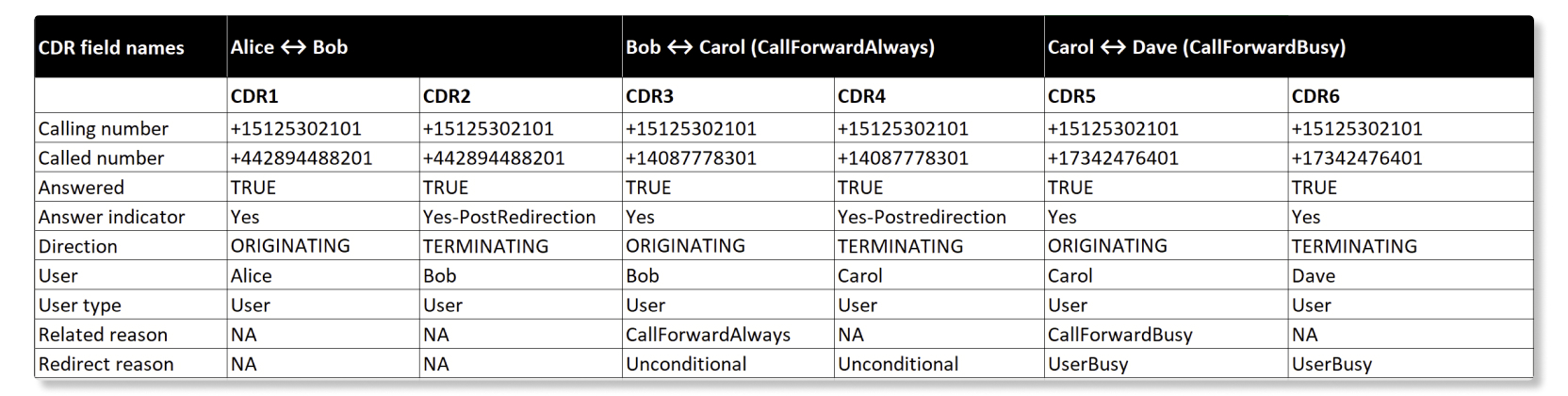
這裡的最初叫派對是鮑勃。 但是,由於 Bob 和 Carol 都有重定向,因此在其他地方接聽電話,因此他們的終止詳細通話歷史記錄具有答案指示器 = 是-後轉向。
點對點通話:
-
愛麗絲打電話給鮑勃。
-
鮑勃回答電話。
-
任何一方都結束通話。
Webex Calling產生兩個 CDR 資料。 下表說明 CDR 欄位名稱和資料表示 (CDR1、CDR2)
| CDR 欄位名稱 | 愛麗絲 ↔ 鮑勃呼叫腿 | |
|---|---|---|
| CDR1 | CDR2 | |
| 方向 |
ORIGINATING
|
TERMINATING
|
| 已接聽 |
TRUE
|
TRUE
|
| 呼叫號碼 | +12814659802 | +442030577002 |
| 已呼叫號碼 | +12814659802 | +442030577002 |
| 撥號數字 | 77002 | NA |
| 使用者 | 愛麗絲 | Bob |
| 呼叫線號碼 | NA | 愛麗絲 |
| 已呼叫的行 ID | Bob | NA |
| 被稱為 ID | SSE064225663310323-826219063@10.71.100.219 | BW064226180310323-1351546003@10.21.1.45 |
| 使用者類型 | 使用者 | 使用者 |
| 關聯 ID | 9 德 52512 德-0 埃 59-4 番 6-9-6-布达 7 德 5 布 1185 | 9 德 52512 德-0 埃 59-4 番 6-9-6-布达 7 德 5 布 1185 |
| 本地工作階段 ID | 布 6230EEE00105000a000e069巴 481板 | 第 0 布奇巴德 800105000阿 000e069巴 481 下 6 |
| 遠端工作階段 ID | 第 0 布奇巴德 800105000阿 000e069巴 481 下 6 | 布 6230EEE00105000a000e069巴 481板 |
-
愛麗絲的原始記錄(CDR1)將是用戶 = 愛麗絲,被呼叫的行 ID = Bob。
-
鮑勃的終止記錄(CDR2)將是用戶 = 鮑勃,呼叫線 ID = 愛麗絲。
-
愛麗絲和鮑勃的相關 ID 保持相同。
-
愛麗絲的本地會話 ID = 鮑勃的遠程會話 ID 和
-
Bob 的本地會話 ID = 愛麗絲的遠端會話 ID。
Webex Calling在「本機工作階段 ID」欄位中使用 Alice 的 UUID,在「遠端工作階段 ID」欄位中產生 Bob 的 UUID。 Webex Calling使用 Bob 的 UUID 在「本機工作階段 ID」欄位中產生終止 CDR,在「遠端工作階段 ID」欄位中的愛麗絲 UUID。
PSTN 呼叫用戶:Webex Calling
-
愛麗絲打電話給鮑勃。 (愛麗絲是 PSTN 呼叫者,鮑勃是用戶)。Webex Calling
-
鮑勃回答電話。
-
任何一方都結束通話。
Webex Calling僅為 Bob 產生一個 CDR 記錄(CDR1 = 終止)。
Alice = PSTN Caller (Originating) don’t have any CDR entries.
| CDR 欄位名稱 | 沒有為愛麗絲 PSTN 呼叫者建立 CDR | CDR 1 適用於鮑勃註Webex Calling冊用戶 |
|---|---|---|
| 方向 | - |
TERMINATING
|
| 已接聽 | - |
TRUE
|
| 呼叫號碼 | - | +91638076xxxx |
| 已呼叫號碼 | - | +1346298xxxx |
| 撥號數字 | - | NA |
| 使用者 | - | NA |
| 呼叫線號碼 | - | NA |
| 已呼叫的行 ID | - | NA |
| 被稱為 ID | - | BW101135692160523343591672@10.155.7.148 |
| 使用者類型 | - | 使用者 |
| 相關原因 | - | NA |
| 重新導向原因 | - | NA |
| 重新導向號碼 | - | NA |
| 關聯 ID | - | 乙 156 片段 56-風三十九至 4455-貝 6-174 亞克 975 克菲克 |
| 本地工作階段 ID | - | 0816529埃 00105000亚 000242 贝 17 达卡 |
| 遠端工作階段 ID | - | NA |
盲人轉賬通話:
盲人或無人值守的轉移允許您將來電轉移到替代分機或電話號碼,而無需等待答案或確認接收方的可用性。
-
愛麗絲打電話給鮑勃。
-
鮑勃·布林將電話轉移給卡羅爾。 愛麗絲停下來。
-
卡羅爾回答電話。
-
鮑勃清楚了。
-
愛麗絲和卡羅爾交談,任何一方都結束通話。
Webex Calling產生四個 CDR 記錄。 下表說明 CDR 欄位名稱和資料表現法 (CDR1 到 CDR4)
| CDR 欄位名稱 | 愛麗絲 ↔ 鮑勃呼叫腿 | 愛麗絲 ↔ 卡羅爾呼叫腿(盲人轉移後) | ||
|---|---|---|---|---|
| CDR1 | CDR2 | CDR3 | CDR4 | |
| 方向 |
ORIGINATING
|
TERMINATING
|
ORIGINATING
|
TERMINATING
|
| 已接聽 |
TRUE
|
TRUE
|
TRUE
|
TRUE
|
| 呼叫號碼 | +12814659802 | +12814659802 | +12814659802 | +12814659802 |
| 已呼叫號碼 | +442030577002 | +442030577002 | +35391111632 | +35391111632 |
| 撥號數字 | 77002 | NA | 11632 | NA |
| 使用者 | 愛麗絲 | Bob | Bob | 卡洛 |
| 呼叫線號碼 | NA | 愛麗絲 | NA | 愛麗絲 |
| 已呼叫的行 ID | Bob | NA | 卡洛 | NA |
| 通話 ID | SSE06265895710052371 1826737@10.21.0.147 | BW062659522100523 2103886723@10.21.1.45 | BW06265952210052 32103886723@10.21.1.45 | BW062855359100523- 1346020832@10.21.1.45 |
| 使用者類型 | 使用者 | 使用者 | 使用者 | 使用者 |
| 相關原因 | NA | 偏移 | 偏移 | NA |
| 重新導向原因 | NA | NA | 偏移 | 偏移 |
| 重新導向號碼 | NA | NA | +442030577002 | +442030577002 |
| 轉移相關的通話 ID | NA | 417887153:0A | 417887153:0 | NA |
| 關聯 ID | 三六三十二八-阿七巴-- 414-8737-46 达 30289 CD6 | 3631贝 2阿 8-阿 7 巴--414b- 8737-46 达 30289 CD6 | 3631贝 2阿 8-阿 7 巴--414b- 8737-46 达 30289 CD6 | 3631 貝 2 阿 8-阿 7 巴 -414b -8737-46 达 30289 CD6 |
| 本地工作階段 ID | 富布八德 91埃 00105000A 000E069巴 481 平板 | 224717590010500A 000E069巴 481 下 6 | 富布八德 91埃 00105000A 000E069巴 481 平板 | 埃 54D9C6300105000A 千克 4 厘米 603 個 1 個 9 個 8 |
| 遠端工作階段 ID | 22471759001000٬000 阿 0 00E069巴 481 下 6 | 富布八德 91埃 00105000A 000E069巴 481 平板 | 埃 54D9C6300105000A 千克 4 厘米 603 個 1 個 9 個 8 | 富布八德 91埃 00105000A 000E069巴 481 平板 |
- 重定向號碼 = 鮑勃進行盲人轉移的號碼(CDR3,CDR4)。
- 相關原因 = CDR2 上的偏差。 CDR3 表示這是一種盲目轉移。
- 轉移相關的
呼叫 ID提供與轉移相關的其他通話的呼叫識別碼,僅在 CDR2 和 CDR3 上填入。 -
對於所有四個 CDR 呼叫腳(CDR1 到 CDR4)的相關 ID保持相同。 -
CDR2 和 CDR3 的呼叫
ID是唯一的。 - 對於 Alice ↔ Bob 呼叫部分,愛麗絲的
本地會話 ID= 鮑勃的遠程會話 ID。 Bob 的本地會話 ID= 愛麗絲的遠端會話 ID。 - 失明轉移後,愛麗絲的本
地會話 ID 會被保留並傳播到愛麗絲 ↔ 卡羅爾的呼叫部分。 愛麗絲的本地會話 ID= 卡羅爾的遠程會話 ID。
呼叫停車場和檢索:
-
愛麗絲打電話給鮑勃說話。
-
鮑勃將電話停到卡羅爾的延長室,然後關閉電話。
-
Carol 使用「取消停車」選項或撥打 FAC *88 解除通話停車,然後檢索通話<extension where the call got parked>。
-
愛麗絲和卡羅爾交談,任何一方都結束通話。
Webex Calling產生四個 CDR 記錄。 下表說明 CDR 欄位名稱和資料表現法 (CDR1 到 CDR4)
| CDR 欄位名稱 | 愛麗絲 ↔ 鮑勃呼叫腿 | 鮑勃停電話 | 卡羅爾解除停車/擷取停泊的通話 | |
|---|---|---|---|---|
| CDR1 | CDR2 | CDR3 | CDR4 | |
| 方向 |
ORIGINATING
|
TERMINATING
|
ORIGINATING
|
ORIGINATING
|
| 已接聽 |
TRUE
|
TRUE
|
FALSE
|
TRUE
|
| 呼叫號碼 | +12814659802 | +12814659802 | +442030577002 | +35391111632 |
| 已呼叫號碼 | +442030577002 | +442030577002 | *6811632 | *8811632 |
| 撥號號碼 | 7702 | NA | *6811632 | *8811632 |
| 使用者 | 愛麗絲 | Bob | Bob | 卡洛 |
| 呼叫線號碼 | NA | 愛麗絲 | NA | NA |
| 已呼叫的行 ID | Bob | NA | NA | NA |
| 通話 ID | SSE114440280110523-750048880@10.21.0.147 | BW114441007110523-418027819@10.21.1.45 | SSE114910189110523-234181851@10.23.0.4 | SSE114942533110523-1051117950@10.23.0.4 |
| 使用者類型 | 使用者 | 使用者 | 使用者 | 使用者 |
| 相關原因 | NA | NA |
呼叫公園
|
呼叫公園特里耶夫
|
| 重新導向原因 | NA | NA | NA | NA |
| 重新導向號碼 | NA | NA | NA | NA |
| 轉移相關的通話 ID | NA | NA | NA | NA |
| 關聯 ID | 6a7156合 8-菲 9-41- 8790-73 CDF58C5F95 | 6a7156合 8-菲 9-41- 8790-73 CDF58C5F95 | 阿 6 中共 315-99---42- 88Д7-01阿 7Ф4阿 40699 | 1阿 4貝 593-5329-47 年度- 9972-367 阿 7c5452 伏特 |
| 本地工作階段 ID | 6313د039010500亚 A 000E069巴 481 平板 | b7f18c4a00105000 阿 000埃 069巴 481 下 6 | b7f18c4a00105000 阿 000埃 069巴 481 下 6 | 323 位元八零零零零五千 阿 000c4c603f1c9e8 |
| 遠端工作階段 ID | 布七福 18c4阿 00105000A 000E069巴 481 下 6 | 6313د039010500亚 A 000E069巴 481 平板 | NA | 6313د039010500亚 A 000E069巴 481 平板 |
相關原因 = CDR3 上的 CALLPARK表示鮑勃進行了呼叫園區。相關原因 =CDR4 上的呼叫 ParkRetrieve 表示卡羅爾做了解鎖或呼叫公園測試。- CDR3 停車腳的回應指示燈 =
FALSE。 已接聽指示器= TRUE 在其餘的呼叫階段。 - 愛麗絲 ↔ 鮑勃的相關性 ID 保持不變。 鮑勃停電話,卡羅爾取消停車會有不同的相關 ID。
- 對於愛麗絲 ↔ 鮑勃。 愛麗絲的本地會話 ID = Bob 的遠端會話 ID。 Bob 的本地會話 ID = 愛麗絲的遠端會話 ID。
- 當 Bob 將呼叫停放到 Carol 的擴展機時,只會創建一個
ORIGININGCDR3,該 CDR3 保留 Bob 的本地工作階段 ID,遠端工作階段 ID = NA。 - 在卡羅爾解除通話時,愛麗絲的本地會話 ID 會被保留並傳播到 Alice ↔ Carol 的呼叫部分。 愛麗絲的本地會話 ID = 卡羅爾的遠程會話 ID。
通過多個重定向流程進行呼叫:
-
愛麗絲打電話給鮑勃。 鮑勃為卡羅爾啟用呼叫「忙碌轉發」。
-
卡羅爾始終為戴夫啟用呼叫轉移。
-
戴夫接電話,愛麗絲和戴夫說話,任何一方都結束通話。
Webex Calling產生六個 CDR 記錄。 下表說明 CDR 欄位名稱和資料表示 (CDR1 到 CDR6)。
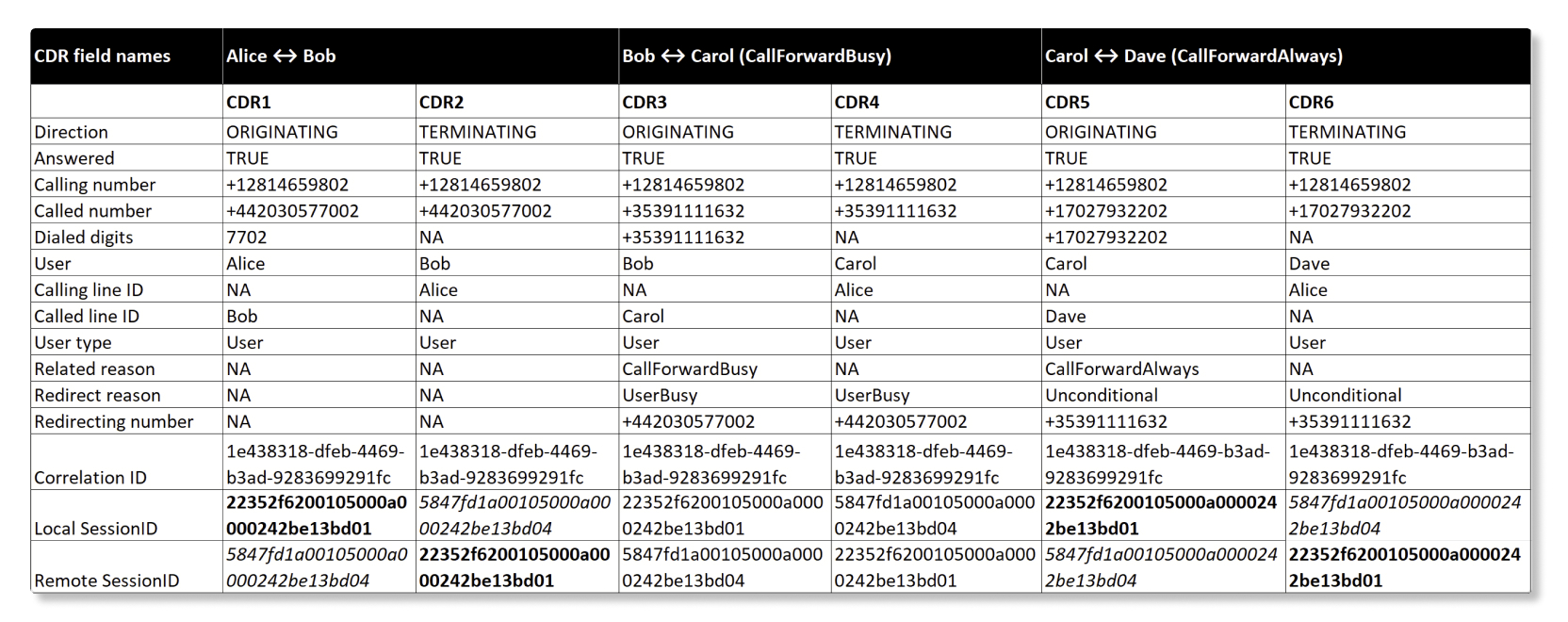
- 呼叫號碼始終會傳達實際呼叫方,並且不會被任何重新導向修改。
- CDR3、CDR4 (
呼叫轉送忙碌)、重定向號碼 = 鮑勃的號碼。相關原因 =呼叫轉發繁忙和重定向原因 = 用戶忙碌。 - CDR5,CDR6(
呼叫前進通道),重定向號碼 = 卡羅爾的號碼。相關原因 =呼叫轉寄方式和重定向原因 = 無條件。 - 對於 Alice ↔ Bob 呼叫部分,愛麗絲的本地會話 ID = 鮑勃的遠程會話 ID。 Bob 的本地會話 ID = 愛麗絲的遠端會話 ID。
- 對於鮑勃 ↔ 卡羅爾(
呼叫轉時間)和卡羅爾 ↔ 戴夫(呼叫前途),會保留和傳播愛麗絲呼叫部分的本地工作階段 ID 和遠端工作階段 ID。 - 對於來自 Alice ↔ Dave 的最後一個呼叫階段,愛麗絲的本地會話 ID = 戴夫斯的遠端會話 ID。 戴夫的本地會話 ID = 愛麗絲的遠端會話 ID。
通話時間軸
- 愛麗絲大約需要 20 秒來打電話給鮑勃。
- 鮑勃將愛麗絲停留,並且盲人將電話轉移給查理,這大約需要三秒鐘才能接聽轉移的電話。
- 鮑勃清除了,愛麗絲與查理結束通話,大約需要 23 秒。
根據上述情況,總通話長度約為 46 秒。
作參考,試算表會擷取「盲人轉移呼叫詳細資訊」:

某些記錄報告特殊功能。 例如,標記為 RelatedReason= PushNotificationRetrieval 的記錄表示已傳送推送通知以喚醒用戶端並準備接收通話。
所有客戶協助報告都支援自訂範本,管理員可以在其中自訂欄位並套用 特定篩選器,例如位置。
佇列呼叫詳細資訊
此報表提供組織內的呼叫佇列的詳細資訊。 您可以使用此 報表來查看通話佇列中的呼叫處理方式。
| 列名 | 說明 |
|---|---|
| 呼叫佇列 | 呼叫佇列的名稱。 |
| 位置 | 指定給呼叫佇列的位置。 |
| 佇列的呼叫方向 | 指示呼叫相對於佇列的方向。 進入佇列的所
有呼叫都是輸入。 代理程式可以
使用佇列的身分來啟動輸出呼叫。 |
| 電話號碼 | 表示遠端對方的電話號碼。即
|
| 已連接號碼 | 最終連線到通話的遠端對方的號碼。 僅適用於從原始撥號的號碼重新導向來電的輸出 ACD 呼叫(代理程式代表 佇列撥出來電)時。 |
| 已套用來電轉接 |
指出如果呼叫已轉寄且未排入佇列 (例如輸入呼叫進 入佇列之前),則指出套用至呼叫的來電轉移類型。 如果未套用來電轉移或是輸出來電,則欄為空白 。 可能的值為:
|
| 適用於通話的政策 |
在進入佇列之前套用至輸入呼叫佇列呼叫的原則類型。 可能的值為:
如果沒有套用預先佇列策略,或是輸出呼叫時,欄會為空白。 |
| 呼叫手柄類型 |
這會指出來電的處理方式,例如從佇列中移 除來電的原因。 可能的值為:
如果套用佇列原則,則會顯示 如果套用來電轉移,則會顯示呼 如果套用了預先佇列策略,或發生輸出呼叫時,欄位為空白。 |
| 通話結果 |
呼叫的最終狀態指出追蹤結束時如何處理。 可能的值為:
對於未接觸到代理程式的呼叫 (例如轉寄、套用佇列前原則、溢 位等,以及輸出呼叫),欄位為空白。 |
| 排隊電話號碼 | 指定給通話佇列的電話號碼。 |
| 佇列擴充功能 | 指定給呼叫佇列的分機號碼。 |
| 使用的主要 DNIS | 指出是否與呼叫一起使用主要 DNIS。 |
| DNIS | 使用的特定 DNIS 號碼或分機 (主要或次要,根 據用於呼叫的號碼)。 |
| 從號碼轉移 |
從來電轉移到佇列的號碼。 對於直接進入佇列或輸出 ACD 呼叫(代理程式代表佇列 啟動的呼叫)時,欄為空白。 |
| 從使用者類型轉移 | 將呼叫轉移到呼叫佇列的使用者類型 (例如
HuntGroup、使用者、
自動語音應答)。 |
| 由派對轉移 | 將通話轉移到呼叫佇列的對方的名稱(例如: 麵包店 _AA1)。 |
| 代理名稱 |
處理呼叫 (對於進入呼叫) 或啟動呼叫 (輸出 ACD 呼叫 ) 的代理程式名稱。 如果代理人未接聽來電,則欄為空白。 |
| 轉移到號碼 |
由於呼叫轉移或 佇列原則,呼叫從佇列轉移到的號碼。 如果未傳輸通話或輸出 ACD 呼叫,則欄為空白。 |
| 轉移到派對 | 通話轉移給的對方的姓名。 |
| 轉移到使用者類型 | 通話轉移到的使用者類型。 |
| 回撥號碼 |
如果他們選擇接收回來電,請撥打來電話已添加的 號碼。 如果未選取回調,欄為空白。 |
| 語音信箱號碼 / 群組 | 通話結束的語音信箱號碼。 |
| 通話佇列開始時間 |
對於輸入來電,則會將來電新增、轉寄或從通話佇列偏移的時間 。 對於輸出來電,則是由代理程式啟動呼叫的時間。 |
| 通話佇列結束時間 |
從通話佇列中移除呼叫的時間。 對於偏轉、轉寄和輸出呼叫的欄為空白。 |
| 關聯 ID | 指出呼叫的關聯 ID,以啟用追蹤特定 CDR 節點 作為共用相同相關 ID 的呼叫一部分。 |
| 反彈計數 |
通話在接聽之前反彈的次數。 輸出 ACD 呼叫是空白的,如果通話沒有反彈,則為「0」。 |
| 通話路由選項 | 通話路由選項會套用到來電佇列中的來電,然
後被代理人接聽之前。 可能的值為:
|
| 代理程式選取原則 | 應用於呼叫佇列呼叫的代理程式選取原則。 可能的值為:
|
| 以前的等待時間(秒) | 通話之前在佇列中等待的時間,然後再 跳到目前呼叫佇列的時間。 |
| 等待時間 (秒) |
來電者在通話佇列中等待的時間。 此時間包括 公告時間和鈴聲時間。 從佇列開始時間到佇列結束時間計算的時間。 對於偏轉和輸出 ACD 呼叫的欄為空白。 |
| 通話時間(秒) | 呼叫者在此互動中與代理人交談的時間 。 |
| 保持時間 (秒) | 來電者被代理暫停的時間。 |
| 處理時間(秒) | 代理程式從佇列通話所花費的總時間。 當客服人員結束或轉接電話時,系統會記錄這段錄音。 處理時間包括通話時間、保持時間、振鈴時間。 |
| 完成時間(秒) | 在輸入呼叫 佇列呼叫後,代理程式在整理狀態所花費的時間量。 |
| 會議時間(秒) | 代理人與通話和其他代理人在電話會議中花費的時 間。 |
| 代理人重新導向地址 |
來自代理程式重新導向呼叫的地址。 如果呼叫以代理程式結束,則此欄為空白。 |
| 代理人通話結束時間 | 代理程式釋放或從佇列重新導向呼叫的時間。 |
| 整理原因 | 總結代理程式選取通話的原因。 |
| 通話釋放派對 |
結束時中斷通話的一方。 如果未接聽來電,欄位為空白。 |
| 自動回答 | 指出代理程式是否自動接聽分散式呼叫。 可能的值為:
輸出 ACD 呼叫的欄為空白。 |
| 技能等級 | 處理通話的代理人的技能等級。 |
佇列統計資料
此報告包含每個通話佇列和電話號碼配對的一個記錄。 如果呼叫佇列只設定主要號碼,則報表會包含該佇列的一個記錄。 如果通話佇列同時設定了主要號碼和 DNIS 號碼,則報告會針對每個佇列和電話號碼配對的單獨記錄包含。 使用「電話號碼」和「分機」欄可區分相同通話佇列的記錄。
| 列名 | 說明 |
|---|---|
| 呼叫佇列 | 呼叫佇列的名稱。 |
| 位置 | 指定給呼叫佇列的位置。 |
| 電話號碼 | 指定給通話佇列的電話號碼。 這可以是與佇列記錄相關聯的主要編號或 DNIS 號碼。 |
| 分機 | 配置時,分配給呼叫佇列的擴充功能。 |
| 保留時間總計 | 代理程式暫停輸入呼叫佇列呼叫的總時間。 時間
值以 hh:mm: ss 格式顯示。 |
| 平均保留時間 | 代理程式暫停輸入呼叫佇列呼叫的平均時間。 |
| 總通話時間 | 代理程式在輸入呼叫佇列呼叫中主動交談的總時間 。 |
| 平均通話時間 | 代理程式在輸入呼叫佇列呼叫中主動交談的平均時間。 |
| 總處理時間 | 代理程式處理輸入呼叫佇列呼叫所花費的總時間,包括鈴聲時間 、通話時間和保留時間。 當客服人員結束或轉接電話時,系統會記錄這段錄音。 |
| 平均處理時間 | 代理程式處理輸入呼叫佇列呼叫的平均時間。 |
| 總等候時間 | 來電者等待下一個可用代理程式接聽輸入呼叫佇列呼 叫的總時間。 |
| 平均等待時間 | 來電者等待下一個可用代理程式接聽輸入呼叫佇列呼叫 的平均時間。 |
| 已接聽電話 | 代理程式接聽的輸入呼叫佇列呼叫數目。 |
| 已接聽電話百分比 | 代理程式接聽的輸入呼叫佇列呼叫的百分比。 |
| 已停止通話 | 來電者在代理人可用之前掛斷電或留下訊息的輸入呼叫佇列 呼叫數目。 |
| 已停用電話百分比 | 呼叫者在代理人可用之前掛斷電或留下 訊息的輸入呼叫佇列呼叫的百分比。 |
| 平均廢棄時間 | 來電者在進入呼叫佇列呼叫中斷電話或留下訊息之前的平均時間, 在代理人可用之前。 |
| 廢棄時間總計 | 來電者在進入呼叫佇列呼叫中斷電話或留下訊息之前,在代理人可 用前的總時間。 |
| 總計通話數 | 來電佇列的來電總數。 |
| 通話過了 | 因滿足佇列限制而溢出的輸入呼叫佇列呼叫數目。 |
| 通話逾時 | 因為等待時間超過最大限制而逾時的輸入呼叫佇列呼 叫數目。 |
| 電話轉移 | 從佇列中移出的輸入呼叫佇列呼叫數目 。 |
| 指派代理人的平均數 | 指派給呼叫佇列的平均代理程式數目。 |
| 處理通話的代理人平均數量 | 主動處理呼叫的平均代理人數。 |
| 輸出通話總數 | 代理程式代表或通過來電佇列撥出的輸出來 電總數。 這不包括佇列前後關聯之外啟動的直接輸出呼叫 。 |
| 已接聽的輸出來電總數 | 通過呼叫佇列所撥入的呼叫方接聽的輸出 來電總數。 |
| 出口通話總時間 | 用戶端在通話佇列中主動交談的輸出來電所花費
的總時間。 時間
值以 hh:mm: ss 格式顯示。 |
| 出口保留時間總計 | 透過呼叫佇列撥出來電的總時間已 暫停。 |
| 出口收貨總時間 | 透過呼叫佇列進行輸出呼叫後,代理程式在整理狀態所花費 的總時間。 |
| 出口處理時間總計 | 用戶端處理通過呼叫 佇列進行的輸出來電所花費的總時間。 處理時間包括鈴聲時間,通話時間和保持時間。 |
| 請求回撥電總數 | 來電者要求回呼的輸入呼叫佇列呼叫總數。 |
| 回復電話總數 | 客戶接聽的回呼來電總數。 |
| 自動接聽電話總數 | 代理程式自動回覆的輸入佇列呼叫總數。 |
佇列代理程式統計
此報表包含每個通話佇列和電話號碼配對的代理程式統計資料。 如果呼叫佇列只設定主要號碼,則報表會包含該佇列的一個記錄。 如果通話佇列同時設定了主要號碼和 DNIS 號碼,則報告會針對每個佇列和電話號碼配對的單獨記錄包含。 使用「電話號碼」和「分機」欄可區分相同通話佇列的記錄。
| 列名 | 說明 |
|---|---|
| 代理程式名稱/工作區名稱 | 代理程式或工作區的名稱。 |
| 呼叫佇列 | 呼叫佇列的名稱。 |
| 位置 | 指定給呼叫佇列的位置。 |
| 電話號碼 | 指定給代理程式統計資料記錄的呼叫佇列的電話號碼。 這可以是與佇列關聯的主要編號或 DNIS 號碼。 |
| 分機 | 配置時,分配給呼叫佇列的擴充功能。 |
| 已接聽電話總數 | 顯示給代理程式並由他們接聽的輸入呼叫佇列呼 叫數目。 |
| 回覆通話 | 傳送給代理程式但未回覆的輸入呼叫佇列呼叫數目 。 |
| 已停止通話 | 來電者在代理人可用之前掛斷電或留下訊息的輸入呼叫佇列 呼叫數目。 |
| 其他未接聽的電話 | 未回答狀態的輸入呼叫佇列呼叫次數目,但已退回或停止 狀態。 |
| 提交的電話總數 | 通話佇列分發給代理程式的輸入呼叫數目。 |
| 自動接聽電話總數 | 代理程式自動回覆的輸入佇列呼叫總數。 |
| 總通話時間 | 代理程式在輸入呼叫佇列呼叫中主動交談的總時間。
時間
值以 hh:mm: ss 格式顯示。 |
| 平均通話時間 | 代理人在進入呼叫佇列呼叫中主動交談的平均時間。 |
| 保留時間總計 | 代理程式暫停輸入呼叫佇列呼叫的總時間。 |
| 平均保留時間 | 代理程式暫停輸入呼叫佇列呼叫的平均時間。 |
| 總處理時間 | 代理程式處理輸入呼叫佇列呼叫所花的總時間,包括鈴聲 時間、通話時間和保留時間。 當客服人員結束或轉接電話時,系統會記錄這段錄音。 |
| 平均處理時間 | 代理程式處理輸入呼叫佇列呼叫的平均時間。 |
|
輸出通話總數 | 代理程式代表呼叫佇列或透過呼叫佇列撥出的輸出來電 總數。 這不包括佇列前後關聯之外啟動的直接輸出呼叫 。 |
|
已接聽的輸出來電總數 | 由代理程式透過呼叫佇列所撥出的呼叫來電話總數,而已 被呼叫對方接聽。 |
|
出口通話總時間 | 用戶端在通話佇列中主動交談的輸出來電所花
費的總時間。 時間
值以 hh:mm: ss 格式顯示。
|
|
出口保留時間總計 | 代理程式透過呼叫佇列所撥出來電的總時間已 暫停。 |
|
出口收貨總時間 | 經通過呼叫佇列進行輸出呼叫後,代理程式處於整理狀 態的總時間。 |
|
出口處理時間總計 | 代理程式處理透過呼叫 佇列進行的輸出來電所花費的總時間。 處理時間包括鈴聲時間,通話時間和保持時間。 |
總結原因
此報表提供關於代理程式如何在組織中結束呼叫的詳細資訊。 您 可以使用此報表根據這些詳細資訊來採取任何動作,例如調整總結原因或評 估代理是否提供優質的客戶協助。
| 列名 | 說明 |
|---|---|
| 日期 | 通話的日期。 |
| 代理名稱 | 代理的姓名。 |
| 位置 | 指定給代理程式的實體位置。 |
| 聯絡活動開始時間戳記 | 代理人在通話中開始與客戶交談的時間戳記。 |
| 聯絡結束時間戳記 | 代理人在通話中結束與客戶交談的時間戳記。 |
| 聯繫持續時間 | 通話 佇列分發給代理程式的輸入呼叫數目。 |
| 總結理由 | 代理程式為整理狀態選取的總結原因的名稱。 |
| 總結持續時間 | 代理程式在整理活動狀態中參與的時間數 。 |
| 總結活動開始時間戳記 | 總結活動開始時間的時間戳記。 |
| 總結活動結束時間戳 | 總結活動結束時間的時間戳記。 |
佇列代理程式活動明細
此報表提供有關客戶協助呼叫佇列呼叫的代理程式可 用性、效能和營運效率的全面見解。 此報表中的數據按 每班進行彙總。
代理程式活動以輪班定義。 輪班是代理人登入呼 叫佇列之間,然後在輪班結束後退出來電佇列之間的時間。 報表中的詳細資訊會針對代理人員的工作時間每班記錄,分類測量生產力 的必要指標。
-
如果代理人在輪班期間沒有按下「登入和登出」 按鈕,則資料將無法正確反映。
-
此報表的數據僅適用於前一天或 24 小時後的時間。
-
數據將於 2025 年 10 月 20 日起提供。
使用佇列代理程式活動詳細資訊 報表的注意事項:
-
此報表中每一列中的記錄對應代理程式登入 和從 Webex App 登出的時間。 因此,此 報表中記錄的登入和登出時間的準確性將取決於代理人員在輪班開始和結束時登入和登出,而不 是輪班期間的任何時間。
-
如果代理程式登入但未登出,則在產生報表之前 ,記錄將繼續在相同的班次中彙總。 例如,如果代理程 式未登出,會話會視為開啟,直到執行報告為止。 在這種情況 下,報告中的登出時間將為空白。
-
如果客戶希望在後處理此報表以透過樞軸取得代理程式的彙總值 ,請將儲存格格式變更為
自訂 (hh:mm:ss)格式,以取得正確的彙總。
有關如何在報表中擷取資料的範例:
代理工作班結束時登出:
-
專員鮑勃於上午 9 點登入,下午 5 點退出。
-
該報告將 Bob 在上午 9:00 至下午 5:00 之間執行的所有活動彙總為一個輪班時 段。
代理工作班結束時不會登出:
-
愛麗絲特工早上 8 點登入,但在輪班結束時忘記登出。
-
報告在下午 6 點生成。
-
愛麗絲在上午 8 時至下午 6 時間進行的所有活動都會彙總為一個輪班 。
-
為了擴展這一點,如果 Alice 在第二天下午 5:00 登出,則從第一次登入開始的早上 8:00 至第二天退出時下午 5:00 之間的代理活動將被彙總為一個 輪班時段。
代理一天有多個輪班:
-
代理 Joe 於上午 7 點登入,上午 11 點登出,然後在下午 1 點再次登入, 然後在當天下午 4 點登出。
-
該報告將在 Joe 的兩個單獨輪班會議中捕獲這些代理活動。 一個時間為上午七時至上午十一時,另一時間從下午一時至下午四時。
已知問題
在某些情況下,使用 Webex Mobile 和桌上型電腦用戶端的代理程式拒絕的呼叫可能會被
計算為無法連接的回覆通話。
| 列名 | 說明 |
|---|---|
| 代理名稱 | 代理程式或工作區的名稱。 |
| 代理位置 | 代理程式的位置。 |
| 登入時間 | 代理程式登入佇列的時間和日期,以 UTC 為單位。 |
| 登出時間 |
代理程式登出佇列的時間和日期,以 UTC 為單位。 如果代理程式未登出,則此欄位為空白。 |
| 登入持續時間 |
代理人員在輪班期間登入的總時間。 時間以「小時
: 如果缺少登出時 |
| 提交的電話總數 |
顯示給代理程式的輸入呼叫佇列呼叫總數。
|
| 已接聽電話總數 | 代理程式接聽的輸入呼叫佇列呼叫總數。 |
|
自動接聽電話總數 | 代理程式自動接聽的輸入客戶協助佇列呼叫總數。 |
| 代理人拒絕的回覆通話 | 顯示給代理程式的呼叫佇列呼叫總數,但因為通話被代 理程式拒絕 (拒絕) 而被退回。 |
| 回覆來電沒有接聽 | 顯示給代理程式的呼叫佇列呼叫總數,但因為代理程式未 在定義的鈴聲時間內接聽而被退回。 |
| 拒絕通話無法連線 | 顯示給代理程式的呼叫佇列呼叫總數,但由於代理程式無法連線 (未註冊端點) 而被退回。 |
| 放棄的通話 | 提供給代理程式的呼叫佇列呼叫總數,但來電者在代理人能 接聽之前掛斷電話。 |
| 其他未接聽的電話 | 顯示給代理程式的呼叫佇列呼叫總數,但是通話是由其
他代理程式接聽。 此選項適用於同時呼叫案例
,其中向多個代理程式呈現呼叫,當一個代理人接聽時
,呼叫會計算為其他未回覆呼叫的其他代理
程式。 |
| 輸出通話總數 | 代理程式代表 (透過) 呼叫佇列進行的輸出呼 叫總數。 這不包括由 代理程式啟動的任何直接輸出呼叫。 |
| 可用閒置時間 | 代理程式在輪班時處於閒置狀態所花費的總持續時間。 例如,代
理程式可用(登入)但未處理呼叫的總時間。
時間以「小時
:分鐘:秒」格式擷取。 |
| 可用忙碌時間 | 用戶端在忙碌狀態變更中所花費的總持續時間。 例如,
處理呼叫佇列呼叫。 這包括代理程式在該工作階段中處理的
呼叫佇列呼叫(輸入和輸出)的通話、保留和鈴聲時間。 時間以「小時
:分鐘:秒」格式擷取。 |
| 無法使用時間 | 代理程式在輪班時處於不可用狀態的總持續時間。 時間以「小時
:分鐘:秒」格式擷取。 |
| 入口通話時間 | 代理程式在輸入呼叫佇列呼叫中與來電者交談的總持續時間。 時間以「小時
:分鐘:秒」格式擷取。 |
| 出口通話時間 |
代理程式在輸出呼叫佇列呼叫中與來電者交談的總持續時間。 輸出呼叫是由代理程式代表呼叫佇列進行的呼叫。 時間以「小時
: 這不包括由 代理程式啟動的任何直接輸出呼叫。 |
| 平均輸入通話時間 | 通話佇列輸入通話時間的平均值。 時間以「小時
:分鐘:秒」格式擷取。 |
| 平均出口通話時間 | 通話佇列出來電通話時間的平均值。 時間以「小時
:分鐘:秒」格式擷取。 輸出呼叫是由代理程式代表呼叫佇列進行的呼叫。 |
| 傳入保留時間 | 通話佇列輸入通話保留時間的總持續時間。 時間以「小時
:分鐘:秒」格式擷取。 |
| 出口保留時間 | 通話佇列輸出通話保留時間的總持續時間。 時間以「小時
:分鐘:秒」格式擷取。 輸出呼叫是由代理程式代表呼叫佇列進行的呼叫。 |
| 平均傳入保留時間 | 通話佇列輸入呼叫保留時間的平均值。 時間以「小時
:分鐘:秒」格式擷取。 |
| 平均出口保留時間 | 通話佇列出來電保留時間的平均值。 時間以「小時
:分鐘:秒」格式擷取。 輸出呼叫是由代理程式代表呼叫佇列進行的呼叫。 |
| 入境收貨時間 | 在輸入呼叫佇列呼叫後,代理程式在整理狀態所花費的總
時間。 時間以「小時
:分鐘:秒」格式擷取。 |
| 出口收貨時間 | 在輸出呼叫後,代理程式在整理狀態所花費的總時間。 時間以「小時
:分鐘:秒」格式擷取。
輸出呼叫是由代理程式代表呼叫佇列進行的呼叫。 |
| 平均輸入收貨時間 | 代理程式所花費的平均輸入包裝時間。 時間以「小時
:分鐘:秒」格式擷取。 |
| 平均出口收貨時間 | 代理程式所花費的平均出口整理時間。 時間以「小時
:分鐘:秒」格式擷取。 |
| 入口處理時間 | 代理程式處理輸入呼叫佇列呼叫的總持續時間。 時間以「小時
:分鐘:秒」格式擷取。 處理分鐘
包括輸入通話佇列呼叫的鈴聲時間、通話時間和保留時間。
|
| 出口處理時間 | 處理輸出通話的總持續時間,當代理程式代表呼叫佇列進
行呼叫的時間。 時間以「小時
:分鐘:秒」格式擷取。 處理分鐘包括鈴聲時間
,通話時間和保持時間。 |
| 平均輸入處理時間 | 處理輸入呼叫佇列呼叫的平均持續時間。 時間以「小時
:分鐘:秒」格式擷取。 |
| 平均出口處理時間 | 處理輸出呼叫佇列呼叫的平均持續時間。 時間以「小時
:分鐘:秒」格式擷取。 |
| 諮詢轉移計數 | 代理人在諮詢後將電話轉移給另一方的總 次數。 |
| 秘密轉接計數 | 代理人在沒有諮詢的情況下將來電轉移給另一方的總 次數。 |
客戶協助佇列文字統計資料
「客戶協助佇列文字統計資料」報表提供透過組織內的客戶協助佇列 處理的輸入和輸出文字互動的使用情況統計資料。
管理員可以使用此報告來了解佇列層級互動磁碟區、郵件 磁碟區、聲稱與已關閉互動、回應時間、處理時間以及代理程式參與。
使用此報告可執行下列作業:
-
依客戶協助佇列檢閱輸入和輸出文字互動量。
-
了解代理程式申請和關閉了多少次互動。
-
比較佇列和位置之間的輸入和輸出郵件磁碟區。
-
監控平均回應並處理佇列層級文字互動的時間。
-
識別多少個唯一代理程式處理佇列的文字互動。
| 列名 | 說明 |
|---|---|
| 呼叫佇列 | 處理文字互動的客戶協助佇列名稱。 |
| 位置 | 設定客戶協助佇列的位置。 |
| 電話號碼 | 與報告文字互動的佇列相關聯的電話號碼。 對於 輸入互動,這是客戶發短信的號碼。 對於輸出 互動,這是佇列使用的數字。 |
| 分機 | 配置時,與客戶協助佇列相關聯的擴充功能。 |
| 輸入互動總數 | 在所選 報表期間內佇列的輸入文字互動總數。 |
| 輸出互動總計 | 在所選 報表期間內佇列的輸出文字互動總數。 |
| 輸入郵件總數 | 報告互動中收到的輸入文字訊息總數 。 |
| 輸出郵件總數 | 報告互動中傳送的輸出文字訊息總數 。 |
| 聲稱的互動總數 | 代理程式所聲稱的互動總數。 |
| 聲稱互動百分比 | 代理程式聲稱的報告互動百分比。 |
| 封閉互動總數 | 在所選報表期間中已關閉的互動總 數。 |
| 關閉互動百分比 | 已關閉的報告互動百分比。 |
| 無人值守的互動 | 不存在代理程式的互動次數。 |
| 平均輸入互動長度 | 輸入互動中的平均訊息數。 |
| 平均輸出互動長度 | 輸出互動中的平均訊息數。 |
| 平均輸入回應時間 | 開始後要領取輸入互動的平均時間 (秒) 。 |
| 平均輸入處理時間 | 處理已關閉的聲明輸入互動所花費的平均時間 (以秒為單位) 。 |
| 平均出口處理時間 | 處理已關閉的輸出互動所花費的平均時間 (以秒為單位) 。 |
| 申請代理人總數 | 在所 選報告期間內宣稱佇列互動的唯一代理程式數目。 |
房間和辦公桌詳情
使用此報表可查看組織中每個裝置及其用途的詳細資訊。 「
使用時數總計」欄顯示所
選日期範圍內裝置的總使用量。 這些信息可幫助您找到使用不足的設備。 您也可以通
過檢查「上次看到日期
」列來找出哪些設備已離線。
此報表中的資訊與您可以在 Analytics 儀表板中找到的資訊相同。
|
直欄名稱 |
說明 |
|---|---|
|
裝置 ID |
管理員的內部唯一識別碼。 |
|
裝置類型 |
裝置型號。 |
|
指派給 |
指派此裝置的地點或使用者名稱。 如果此欄位為空白, 則裝置會從您的組織中刪除。 |
|
標記 |
在「控制中樞裝置」頁面上顯示指定給裝置的標籤。 |
|
IP 位址 |
裝置上線時的最後已知 IP 位址。 |
|
Mac 地址 |
裝置的媒體存取控制位址。 |
|
最新已知狀態 |
過去 24 小時的設備在線狀態。 |
|
使用時數總數 |
所選日期範圍內的總使用量 |
|
電話 |
在所選日期範圍內,裝置用於通話的小時 數。 |
|
本機顯示器有線 |
在所 選日期範圍內,裝置用於有線本機顯示的小時數。 |
|
本地無線顯示器 |
在所 選日期範圍內,裝置用於無線本機顯示的小時數。 |
|
設定白板 |
設備在所選日期範圍內用於白板的小時數 。 |
|
數位告示板 |
設備在所選日期範圍內用於數字標牌的小時數 。 |
|
USB 傳輸 |
裝置在所選日期範圍內用於 USB 傳輸的小時數 。 |
|
第一次看到 |
顯示第一次將裝置新增至控制中樞的時間。 |
|
上次看到 |
顯示裝置上次上次上線的時間。 |
|
刪除日期 |
顯示從 Webex 中刪除裝置的時間。 |
VIMT 授權報告
此報表顯示您組織中使用 Microsoft Teams 視訊整合 (VIMT) 的 唯一作用中 Cisco 裝置和第三方 SIP 裝置的授權使用情況。 您選取的每個日期都有自己的資料集。 例如,如果您執行 2020 年 6 月 1 日至 2020 年 6 月 5 日的報表,則該報告會顯示 報表的每個日期的資料。
|
直欄名稱 |
說明 |
|---|---|
|
Webex 組織 ID |
報表所屬之控制中心組織的唯一識別碼。 |
|
日期 |
記錄資料的日曆日期。 每天有一筆記錄。 |
|
設備 24 小時 |
在日期最後 24 小時內使用 VIMT 的獨特裝置數量。 |
|
裝置使用時間為 30 天 |
在日期最後 30 天內使用 VIMT 的獨特裝置的累計數。 |
|
獨特裝置平均 90 天滾動 |
在日期最後 90 天內使用 VIMT 的獨特裝置的滾動平均計數。 |
VIMT 使用情況報告
此報表提供有關 Cisco 裝置和協力廠商 SIP 裝置使用微軟團隊 的視訊 整合 (VIMT) 來加入 Microsoft Teams 會議的呼叫詳細資訊。
|
直欄名稱 |
說明 |
|---|---|
|
團隊會議 ID |
微軟團隊會議的唯一 ID。 |
|
裝置名稱 |
用來加入微軟團隊會議的裝置名稱。 |
|
裝置網址 |
與裝置相關聯的 URL。 |
|
裝置加入時間 |
裝置使用 VIMT 加入微軟團隊會議的時間(以 UTC+0 為單位)。 |
|
裝置斷線時間 |
裝置與 Microsoft Teams 會議中斷連線的時間。 |
|
裝置 SIP 識別碼 |
與裝置相關聯的工作階段啟動通訊協定 (SIP) 位址。 |
|
團隊租戶 ID |
Microsoft Teams 用戶端中使用者的唯一 ID。 |
|
設備加入通話的日期 |
裝置用於使用 VIMT 加入微軟團隊會議的日期。 |
裝置耗電量報告
本報告提供思科裝置和手機的能源消耗的詳細資訊。 您可以 使用此報告來查看哪些裝置消耗大量能源,並根據這些 資訊,相應地更改模式以節省能源成本。
此報告包含下列可測量裝置和手機的資料:
- 桌面組合(不含 DX 70)
- 董事會組合(不包括 Spark Board 55 和 70)
- 房間套裝和迷你房間套裝
- 房間酒吧及房間酒吧專業版
- 四攝像頭
- Codec Plus、Codec Pro、Codec EQ
- 55S房間
- 桌上型電話 9800
| 列名 | 說明 |
|---|---|
| 裝置名稱 | 裝置的名稱。 |
| 裝置類型 | 裝置型號。 |
| 位置 | 指定給裝置的位置。 |
| 通話模式下的時數 | 設備在通話模式下花費的小時數(以兩個小數點為單位)。 |
| 通話模式下的功耗 | 裝置在通話模式下消耗多少能源,以瓦特為單位。 |
| 閒置模式下的小時 | 設備在閒置模式下花費的小時數(以兩個小數點為單位)。 |
| 閒置模式下的功耗 | 裝置處於閒置模式時,以瓦特為單位的耗電量。 |
| 半喚醒模式下的小時 | 設備在半喚醒模式下花費的小時數(以兩個小數點為單位)。 此資料不適用於桌上型電話。 |
| 半喚醒模式下的功耗 | 設備在半喚醒模式下消耗多少能量 (瓦特) 此資料不適用於桌上型電話。 |
| 顯示關閉模式下的小時 | 裝置在「顯示關閉」 模式下使用的小時數(以兩個小數點為單位)。 |
| 顯示關閉模式下的耗電量 | 裝置處於顯示關閉模式時,以瓦特為單位消耗的能源。 |
| 網路待機模式下的小時 | 裝置在網路待機
模式下使用的小時數(以兩個小數點為單位)。 此資料不適用於桌上型電話。 |
| 網路待機模式下的耗電量 | 裝置處於網路待機
模式時,以瓦特為單位的耗電量。 此資料不適用於桌上型電話。 |
| 總功耗 | 在所有模式合併下,設備消耗多少能量,以千瓦為單位 。 |
| 深度睡眠模式下的小時 | 手機在深度睡眠
模式下花費的小時數(以兩個小數點為單位)。 此數據僅適用於桌面電話。 |
| 深度睡眠模式下的功耗 | 在深度睡眠模式下,手機消耗多少能源(以瓦特為單位)。 此數據僅適用於桌面電話。 |
桌上電話詳細信息
此報表提供您組織中使用的 Cisco 手機的詳細資訊。 您可以使用此 報表來檢視桌上型電話的使用資料和採用率。
此報告僅提供思科桌上型電話 8875 和 9800 系列的詳細資訊。
| 列名 | 說明 |
|---|---|
| 裝置 ID | 桌上電話的唯一識別碼。 |
| 裝置類型 | 裝置型號。 |
| 指派給 | 指派此桌面電話的使用者或工作區的名稱。 |
| 標記 | 在「控制集線器裝置」頁面上顯示指定給桌面電話的標籤。 |
| IP 位址 | 桌面電話的最後已知 IP 地址。 |
| Mac 地址 | 桌面電話的媒體訪問控制地址。 |
| 序號 | 桌上電話的序號。 |
| 軟體版本 | 桌上型電話的最新已知軟件版本。 |
| 最新已知狀態 | 桌上電話的最後已知狀態。 |
| 第一次看到 | 顯示桌上型電話的第一次新增至控制中心的時間。 |
| 上次看到 | 顯示桌上電話上次上次上線的時間。 |
| 刪除日期 | 顯示桌上型電話從控制中心刪除的時間。 |
| 電話 | 在所選日期範圍內,在桌面電話上撥打的電話數量。 |
| 會議 | 在所選日期範圍內,在桌面電話上加入的會議 數目。 |
| 通話分鐘 | 在所選日期範圍內使用桌面電話進行通話的分 鐘數。 |
| 會議紀要 | 在所選 日期範圍內,桌面電話用於會議的分鐘數。 |
| 按此按鈕可撥打服務電話 (如緊急電話) 或執行服務應用程式 (如有設定)。 | 在所
選日期範圍內,桌面電話上使用操作按鈕的次數。 此資料僅適用於思科桌上型電話 9800 系列。 |
| 熱書桌 | 在所選 日期範圍內使用桌上電話進行熱桌面處理的次數。 |
| 我的最愛按鈕 | 在所
選日期範圍內,桌面電話上使用最愛按鈕的次數。 此資料僅適用於思科桌上型電話 9800 系列。 |
| 聯絡人 | 使用者在所 選日期範圍內存取桌面電話上的聯絡人次數。 |
| 通話記錄 | 使用者在所 選日期範圍內存取桌面電話上的通話記錄的次數。 |
裝置庫存報表
此報表可讓您下載組織中目前整個裝置清單 的合併檢視。 由於這是時間點 庫存報表,因此無法指定時間範圍。
對裝置所做的變更可能需要長達 24 小時才能反映在報告中。
| 列名 | 說明 |
|---|---|
| 位置 | 裝置所屬於客戶組織中的位置名稱。 |
| 產品 | 裝置的產品類型。 |
| MAC 位址 | 裝置的媒體存取控制位址。 |
| 韌體 | 設備的軟件版本。 |
| 電話號碼 | 與裝置相關聯的主要電話號碼。 |
| 分機 | 與裝置相關聯的主要擴充功能。 |
| 電子郵件 | 指派裝置之使用者的電子郵件地址。 |
| 使用者 UUID | 目前已指派裝置之使用者的 UUID。 |
裝置詳細資訊
此報告提供每個會議和通話的詳細設備信息,並具有使用數據 和質量監控。
| 列名 | 說明 |
|---|---|
| 互動類型 | 如果裝置用於會議或通話。 |
| 服務 | 用於舉行會議或通話的服務類型。 |
| 連接通訊協定 | 用於連線到會議或通話的通訊協定類型。 |
| 通話或會議 ID | 會議或通話的唯一識別碼。 |
| 會議名稱 | 會議主題。 |
| 音訊品質 | 如果會議或通話整體的音頻質量良好或差。 |
| 視訊品質 | 如果會議或通話整體的視頻質量良好或差。 |
| 裝置 ID | 裝置的唯一識別碼。 |
| 裝置模型 | 裝置的型號名稱。 |
| 屬於 | 指派此裝置的地點或使用者名稱。 如果此欄位為空白, 則裝置已從您的組織中刪除。 |
| 位置 | 指定裝置的位置。 |
| 裝置平台 | 設備設定要使用的平台類型。 |
| IP 位址 | 裝置的最後已知 IP 位址。 |
| Mac 地址 | 裝置的媒體存取控制位址。 |
| 標記 | 在「控制集線器裝置」頁面上顯示指定給桌面電話的標籤。 |
| 最新已知狀態 | 過去 24 小時的設備在線狀態。 |
| 日期 | 會議或電話的日期(GMT)。 |
| 開始時間 | 裝置加入會議或通話的時間。 |
| 結束時間 | 裝置離開會議或通話的時間。 |
| 持續時間 | 通話或會議的總持續時間(以分鐘為單位)。 |
| 總計良好的音頻質量分鐘 | 會議或通話期間音頻質量良好的分鐘總 數。 |
| 總計良好的視頻質量分鐘 | 會議或通話期間視頻質量良好的分鐘總 數。 |
| 總音頻質量不佳的分鐘 | 會議或通話期間音訊品質不佳的分鐘總 數。 |
| 總視頻質量不佳的分鐘 | 會議或通話期間視頻質量良好的分鐘總 數。 |
| 團隊租戶 ID | 如果適用,則是 Microsoft Teams 用戶端中使用者的唯一 ID。 |
| 連線 | 用於加入會議或通話的初始連線。 |
| 本端 IP 位址 | 用於加入會議或通話的設備的 IP 位址。 |
| 公用 IP | 可外部傳遞的裝置 IP 位址。 如果設備在沒有
使用 VPN 的情況下直接連接到互聯網,則可以
與本地 IP 相同。 |
| 媒體節點 | 裝置連接的媒體節點的資料中心或區域。 對於 雲端式媒體節點,這是一般區域名稱,例如「美國聖何塞」。 對於基於視訊網格的媒體節點,這將具有與客戶佈建之視訊網格叢集名稱相符的更具體名稱。 |
工作區使用情況
此報表提供有關如何在組織中使用工作區的詳細資訊。 您可以使用 此報表來查看哪些工作區深受使用者歡迎。
|
列名 |
說明 |
|---|---|
|
工作區 ID |
工作區的唯一識別碼。 |
|
工作區名稱 |
工作區的名稱。 |
|
位置 |
指定給工作區的位置。 |
|
類型 |
指定給工作區的類型。 |
|
容量 |
工作區適用的人數上限。 |
|
包含 |
指定給工作區的裝置。 |
|
排程服務 |
指定給工作區的排程服務。 可能的值為:
|
|
電子郵件地址 |
指派給工作區的電子郵件地址。 |
|
呼叫服務 |
指派給工作區的呼叫服務。 可能的值為:
|
|
裝置託管的會議 |
如果指定給工作區的設備用於在所 選日期範圍內主持會議。 |
|
熱門桌面 |
如果工作區在所選日期範圍內用作熱桌。 |
|
已啟用登機 |
指出工作區是否已啟用入庫。 |
|
入住時間 |
人們使用工作區的小時數。 |
|
幽靈會議數目 |
工作區已安排會議,但未佔用的會議數 目。 |
|
預約會議總數 |
工作區已排定使用的會議數目。 |
|
幽靈時數百分比 |
沒有辦理入住手續的預訂時間百分比。 |
|
預訂時間總數 |
預訂工作空間總時數,無論入住人數如何。 |
入職使用者啟動和授權詳細資訊
此報表提供有關組織中加入使用者的方法以及如何指派 授權給他們的詳細資訊。
|
直欄名稱 |
說明 |
|---|---|
|
名稱 |
新增的使用者的名字和姓氏。 |
|
電子郵件 |
使用者的電子郵件地址。 |
|
管理員名稱 |
新增使用者的管理員的名字和姓氏 (如適用)。 |
|
管理員電子郵件 |
新增使用者的管理員的電子郵件地址 (如適用)。 |
|
邀請已傳送 (格林尼治時間) |
如果適用,邀請傳送給使用者的日期和時間。 |
|
機上方法 |
用於將使用者新增至控制中心的方法。 可能的值為:
|
|
授權指派方法 |
用來指派授權給使用者的方法。 這些方法是:
|
|
授權 |
指派給使用者的授權名稱。 |
|
授權指派狀態 |
如果授權已成功或失敗指派給使用者。 |
|
啟動狀態 |
如果使用者第一次登入 Webex 應用程式,則使用者的啟動狀態會顯示為已啟動。 尚未登入 Webex 應用程式的使用者會顯示為「待處理」。 |
|
啟動日期 |
使用者狀態變更為「作用中」的日期。 |
|
使用者 ID |
使用者的唯一 ID。 |
|
管理員 ID |
新增使用者的管理員的唯一 ID。 |
企業協議報表
此報表提供有關訂閱中使用的授權數量的詳細資訊。 只有在您的 組織擁有有效的真轉寄合資格訂閱時才可使用此報表。
|
直欄名稱 |
說明 |
|---|---|
|
期間 |
訂閱所在的期間。 期間定義為 30 天週期,從您的訂閱啟動當天開始, 並與您的帳單週期相對應。 例如,如果您的 訂閱在 2020 年 7 月 5 日開始,則下一個期間將於 30 天 後開始,即 2020 年 8 月 4 日。 |
|
日期 |
期間內的日曆日期。 |
|
訂閱 ID |
訂閱的唯一 ID。 |
|
產品 |
報告授權的產品名稱。 |
|
已佈建的授權數量 |
為訂閱和 產品佈建的授權總數。 |
|
分配的授權數量 |
在報告 日期分配給使用者的授權數目。 |
|
消費數量 |
此數字反映用於識別 True Forward 的對 齊值。 IT 管理員可以在合約期間內追 蹤此價值,即在訂閱有可能變更的 期間之前。 |
透過重新排序或移除欄來檢視您要專注的資料來自訂現有範本。 例如,您可以建立專注於特定位置或特定作業系統的參與者的自訂「會議出席者」報告,或是專注於音訊或視訊媒體品質而非兩者兩者的自訂通 話品質報表。 自訂 範本會顯示在其自己的區段中,並加上標籤,以便您輕鬆識別 它們。
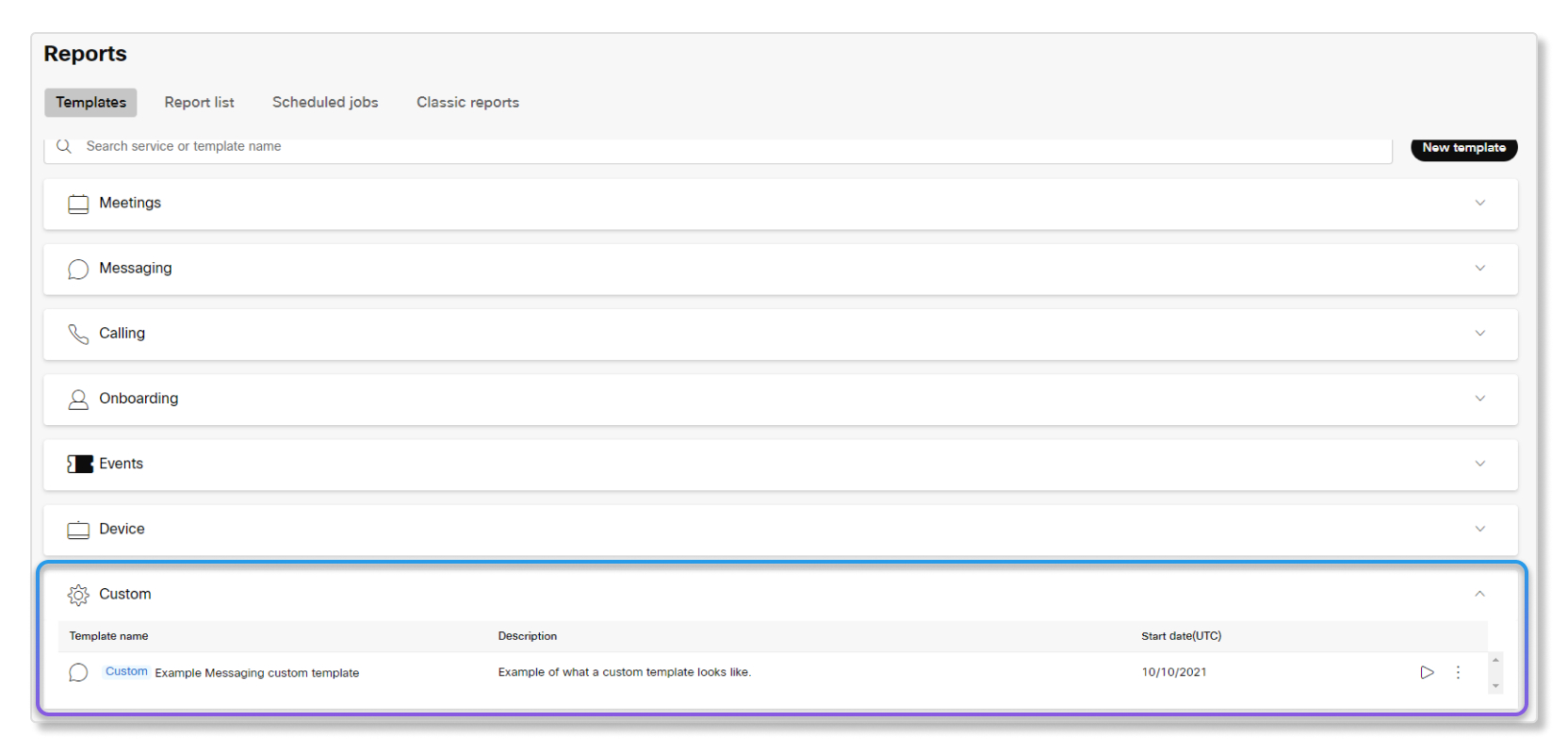
某些範本無法自訂,某些範本則需要使用某些欄。 您可以在自訂範本時選擇需要的欄。 下圖顯 示了一個範例。
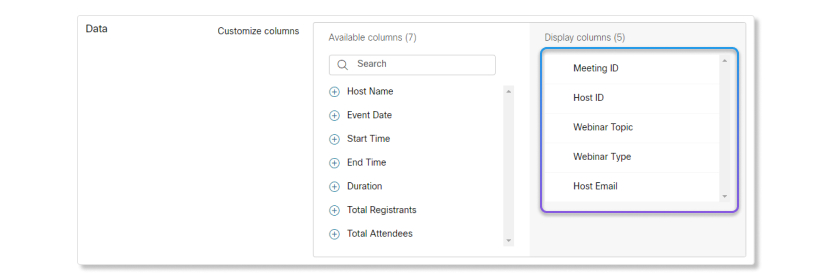
每個管理員最多可以建立 50 個自訂範本,並僅檢視他們建立的自訂 範本。
外部管理員,例如在 Control Hub 中管理客戶組 織的合作夥伴管理員,無法建立新的自訂範本。
您最多可以建立 50 個自訂範本,並僅檢視自訂範本。 其他 管理員可以建立自己的最多 50 個自訂範本集。
建立自訂範本後無法編輯。
| 1 |
登入「控制中心」,然後移至「。 |
| 2 |
按一下「新建自訂範本」。 會出現全螢幕視窗。 若要結束此視窗,您可以按一下「
取消」或完成建立自訂範本。
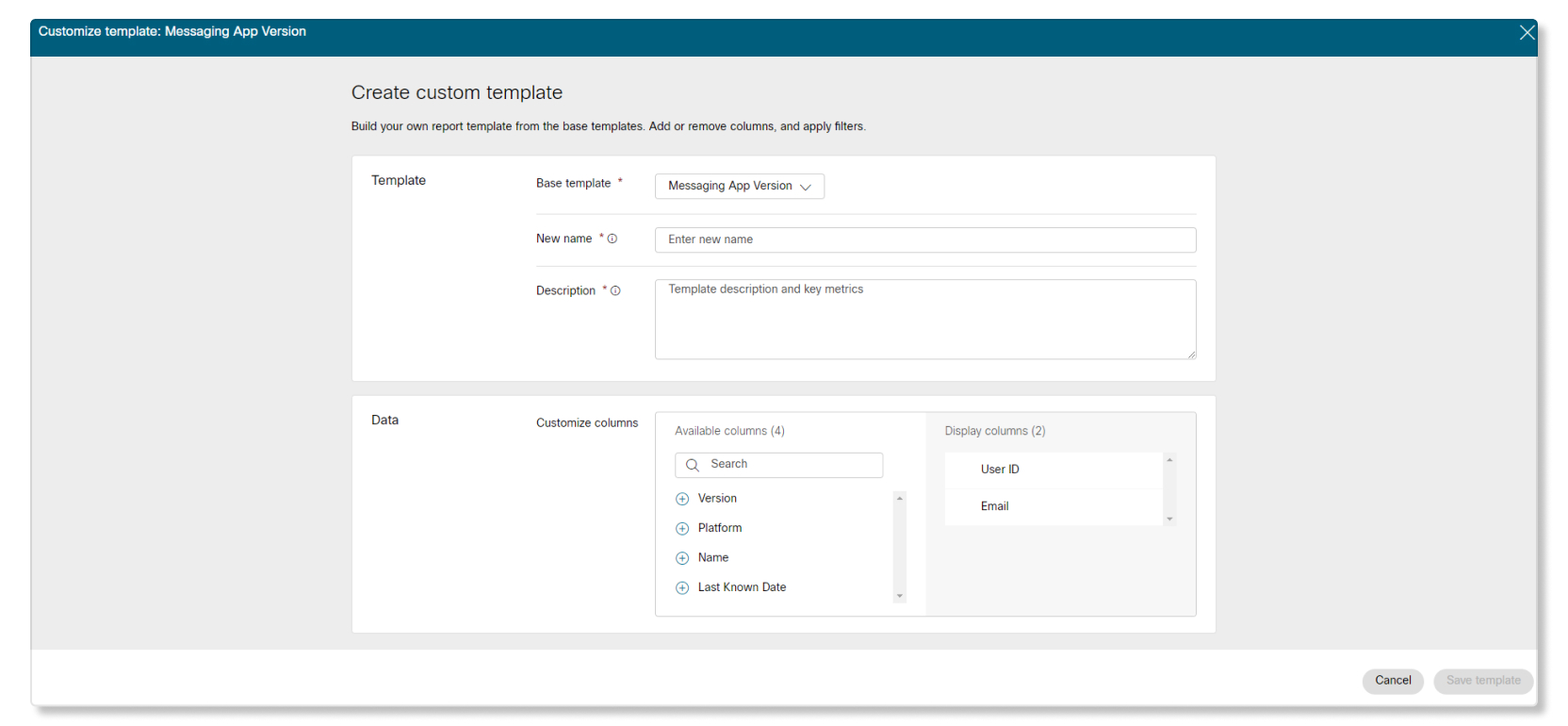 |
| 3 |
在「範本」區段中,選取您要自訂的範本,輸入自訂範本的名稱,然後新增描述。 |
| 4 |
在「資料」區段中,選取選項:
|
| 5 |
按一下「儲存範本」。 |
| 1 |
登入「控制中心」,然後移至「。 |
| 2 |
按一下您要產生的報表範本。 |
| 3 |
按一下「產生報告」。 |
| 4 |
選擇產生報告:
|
| 5 |
如果您選擇排程報表,您可以從下列選項中選取結束排程 報表的時間:
|
| 6 |
如果適用,請選取報表的時區。 對於一次性報告,您每次 都選擇時區。 對於排程報表,選取的時區會套用至未來產 生的報表。 |
| 7 |
勾選「與組織使用者共用」核取方塊,可為組織中 其他使用者排程報告。 這些用戶將收到一封電子郵件,其中包含報告的直接下載 鏈接。 您可以與已在 Control Hub 中驗證電子郵件網域的使用者,或與完整電子郵件地址列在 Control Hub 中的外部管理員共用排 程報告。 |
| 8 |
根據報表的排程,選取「產生報表」或「排程報表」。 |
您產生的報表會顯示在「報表清單」標籤中。 您可以在「狀態」欄下查看報表何時準備好下載。 可用的報表狀態包括:
- 處理-報表會產生資料供您下載。
- 已處理-報表已產生資料。 您可以開始準備報告以供下載。
- 準備下載 — 您已選擇準備報告,以便您可以下載報告。
- 準備下載-報告隨時供您下載。
- 不完整-報表未正確處理。 再次產生報告 以修正此狀態。
| 1 |
登入「控制中心」,然後移至「。 |
| 2 |
在「動作」 下,按一下更多 報告狀態會變更為準備
下載。
|
| 3 |
報告狀態變更為「準備下載」後,按一下「
更多」 |
| 4 |
選取 [壓縮檔案]。 報告開始下載。
|
 在您要下載的報告旁邊,然後選取「
您可以使用傳統報表來檢視組織中 Webex Meetings Webex 事件 (傳統)、Webex 訓練和 Webex 支援服務的全面統計資料。 監控跨服務的使用情況、活動和會話的出勤情況,以及支援活動,以便您可以決定如何建立更有效率的組織。
請參閱本文進一步了解這些報告。
使用標準和 Pro Pack 授權,您可以存取 3 個月的經典報表資料。


