
شكرًا على ملاحظاتك.
قم بتثبيت وإعداد Webex Meetings لتطبيق Slack
 هل لديك ملاحظات؟
إداريو سلاك
بصفتك مسؤول Slack، يمكنك تثبيت تطبيق Meetings لمؤسستك بأكملها. يتيح لك ذلك إدارة مساحات العمل التي تم تمكين تطبيق الاجتماعات فيها جميعًا من مكان واحد.
قبل أن تبدأ
يجب أن يقوم مسؤول موقع Webex بتمكين تكامل Slack حتى يتمكن أعضاء مساحة العمل من استخدام تطبيق Meetings في Slack.
| 1 |
من صفحة التطبيقات في لوحة معلومات مسؤول Slack Enterprise Grid، انقر فوق . |
| 2 |
أدخل |
| 3 |
انقر فوق السماح لمنح الاجتماعات إذنًا للوصول إلى مؤسسة Slack الخاصة بك. |
| 1 |
من صفحة التطبيقات في لوحة معلومات مسؤول Slack Enterprise Grid، انقر فوق النقاط الثلاث في صف اجتماع Webex، ثم انقر فوق إضافة إلى المزيد من مساحات العمل. |
| 2 |
حدد المربعات بجوار مساحات العمل التي تريد إضافة تطبيق الاجتماعات إليها. يمكنك أيضًا تحديد المربع بجوار مساحات العمل لتحديد كل مساحة عمل. |
| 3 |
(اختياري) إذا كنت ترغب في إضافة تطبيق الاجتماعات إلى مساحات العمل الجديدة تلقائيًا، فحدد المربع بجوار الافتراضي لمساحات العمل المستقبلية. |
| 4 |
انقر فوق التالي. |
| 5 |
انقر فوق أنا مستعد لإضافة هذا التطبيق، ثم انقر فوق إضافة تطبيق. |
مالكو ومسؤولو مساحة عمل Slack
يجب على مسؤول موقع Webex الخاص بك تمكين تكامل Slack، ويجب على مالك مساحة عمل Slack أو المسؤول تثبيت تطبيق Meetings لـ Slack حتى يتمكن أعضاء مساحة العمل من استخدام تطبيق Meetings في Slack.
إذا لم يكن لديك أحدث إصدار من التطبيق، فيجب على مالك مساحة عمل Slack أو المسؤول استخدام تعليمات التثبيت نفسها لترقية التطبيق حتى تتمكن من استخدام أحدث الميزات. للحصول على أفضل تجربة، تأكد من قيام مالك مساحة العمل الأساسية بتثبيت تطبيق الاجتماعات.
يمكنك استخدام /webexhelp versionالأمر للتحقق من إصدار التطبيق.
|
انقر فوق التثبيت واتبع التعليمات. |
| 1 | |
| 2 |
بجانب المكالمات، انقر فوق «توسيع». |
| 3 |
تأكد من تحديد تمكين الاتصال في Slack. |
| 4 |
انقر Webex Meetings. |
| 5 |
انقر فوق حفظ. |
إذا كان عنوان بريدك الإلكتروني في Slack مختلفًا عن عنوان البريد الإلكتروني الخاص بـ Webex، فيجب عليك تعيين غرفتك الشخصية يدويًا باستخدام /webexconfig set_Personal_Room [Personal Room ID]الأمر.
مثال: /webexconfig set_Personal_Room acassidy.
| 1 |
قد يكون موقع Webex الذي سيستخدمه فريقك للاجتماعات قد تم تعيينه بالفعل. للتحقق مما إذا كان الموقع قد تم تعيينه، في أي قناة Slack، اكتب |
| 2 |
إذا لم يتم تعيين موقع Webex أو إذا كنت ترغب في تعيين موقع Webex مختلف، فاكتب هذا كل شيء. يمكن لأعضاء فريقك الآن كتابة |
بصفتك المالك الأساسي لمساحة العمل، يمكنك منع القنوات العامة من استخدام الغرفة الشخصية للاجتماعات الفورية. يؤدي استخدام المكالمة أو /webexالأمر في أي قناة عامة إلى جدولة اجتماع باستخدام موقع Webex الذي تم تعيينه لتلك القناة. تستمر الاجتماعات الفورية التي تبدأ في القنوات الخاصة أو الرسائل المباشرة في استخدام الغرف الشخصية للمضيفين الذين يمتلكونها.
|
انتقل إلى أي قناة أو محادثة، واكتب إذا كنت تريد السماح للقنوات العامة باستخدام الغرف الشخصية للاجتماعات الفورية مرة أخرى، فانتقل إلى أي قناة أو محادثة، |
إداريو موقع Webex
يجب على مسؤولي موقع Webex ربط حسابات Webex للمستخدمين بحسابات Slack الخاصة بهم قبل أن يتمكن المستخدمون الذين لديهم حساب Slack من جدولة اجتماعات Webex القادمة وعرضها في Slack. أيضًا، سيتمكن المستخدمون من الانضمام إلى اجتماعات Webex من Slack دون الحاجة إلى إدخال اسم مستخدم وكلمة مرور Webex.
يجب أن تتطابق عناوين البريد الإلكتروني لحسابات Webex و Slack.
| 1 |
قم بتنفيذ أحد الإجراءات التالية:
|
| 2 |
ضمن تكامل الطرف الثالث، تحقق من تمكين تكامل Slack. 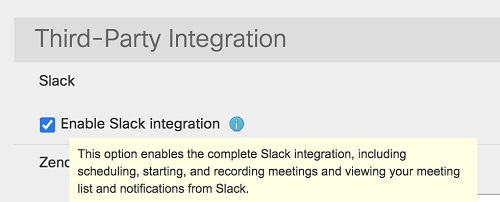 |
| 3 |
حدد التحديث. |
مستخدمون
تتطلب هذه الميزة إصدار تطبيق Meetings 1.0.1.0 أو أحدث، يمكنك استخدام /webexhelp versionالأمر للتحقق من إصدار التطبيق الخاص بك. إذا لم يكن إصدار التطبيق الخاص بك حديثًا بدرجة كافية، فاتصل بمسؤول مساحة عمل Slack لإلغاء تثبيت تطبيق Meetings لـ Slack وإعادة تثبيته.
نحن ندعم اللغات التالية: الإنجليزية (المملكة المتحدة) والإنجليزية (الولايات المتحدة) والفرنسية والألمانية واليابانية والبرتغالية (البرازيل) والإسبانية (أمريكا اللاتينية) والإسبانية (إسبانيا).
يمكنك تغيير تفضيلات اللغة الخاصة بك إلى واحدة من عدة لغات في تطبيق Slack. إذا كانت لغتك المفضلة تختلف عن اللغة الافتراضية لمساحة العمل الخاصة بك، فإن الرسائل المرئية لك فقط تظهر الآن باللغة المحددة ولكن الرسائل على مستوى مساحة العمل تظهر باللغة الافتراضية لمساحة العمل الخاصة بك.
إذا كانت اللغة المفضلة لعضو آخر تختلف عن اللغة الافتراضية لمساحة العمل أو عن لغتك المفضلة، فإن الرسائل المرئية لهذا العضو فقط تظهر باللغة المفضلة لهذا العضو.
|
|
أوامر تطبيق الاجتماعات للإعداد
استخدم هذه الأوامر لإعداد تطبيق الاجتماعات لاستخدام عنوان URL لموقع Webex الخاص بفريقك لمؤسستك:
|
أمر |
وصف |
|---|---|
|
/webexconfig |
يعرض عنوان URL الحالي لموقع Webex لفريقك، بالإضافة إلى عنوان URL المفضل لموقع Webex ومعرف الغرفة الشخصية الخاص بك، إذا قمت بتعيينهم. |
|
/موقع webexconfig مثال: /webexconfig الموقع teamsite.webex.com |
يقوم بتعيين عنوان URL لموقع Webex لفريقهم. عند مشاركة رابط اجتماع، يتم استخدام عنوان URL لموقع Webex الخاص بفريقك إذا لم يكن لديك مجموعة مواقع مفضلة. |
|
/إعادة تعيين موقع webexconfig |
يزيل عنوان URL لموقع Webex الخاص بفريقك. |
|
/webexconfig enable_personal_room_privacy |
يقوم بتعيين القنوات العامة في مؤسستك لاستخدام موقع Webex للاجتماعات الفورية بدلاً من الغرف الشخصية. لا تزال القنوات الخاصة والرسائل المباشرة تستخدم الغرف الشخصية للاجتماعات الفورية. يمكن لمالكي مساحة العمل الأساسيين فقط استخدام هذا الأمر. |
|
/webexconfig disable_personal_room_privacy |
يقوم بإعادة تعيين القنوات العامة لاستخدام الغرف الشخصية للاجتماعات الفورية. يمكن لمالكي مساحة العمل الأساسيين فقط استخدام هذا الأمر. |


