
Köszönjük visszajelzését.
Telepítse és állítsa be a Webex Meetings alkalmazást a Slack számára
 Visszajelzés?
Slack adminisztrátorok
Slack rendszergazdaként telepítheti az Értekezletek alkalmazást az egész szervezet számára. Ez lehetővé teszi, hogy egy helyről kezelheti, hogy mely munkaterületek engedélyezték az Értekezletek alkalmazást.
Mielőtt elkezdené
A Webex webhelyrendszergazdájának engedélyeznie kell a Slack integr ációt, hogy a munkaterület tagjai használhassák az Értekezletek alkalmazást a Slack alkalmazásban.
| 1 |
A Slack Enterprise Grid felügyeleti irányítópult Alkalmazá sok oldalán kattintson az Alkalmazá |
| 2 |
Írja be |
| 3 |
Kattintson az Enged élyezés gombra az Értekezletek engedélyezéséhez a Slack szervezet eléréséhez. |
| 1 |
A Slack Enterprise Grid felügyeleti irányítópult Alkalmazá sok oldalán kattintson a Webex Meeting sor három pontjára, majd kattintson a Hozzá adás további munkaterületekhez elemre. |
| 2 |
Jelölje be a jelölőnégyzeteket azon munkaterületek melletti négyzeteket, amelyekhez hozzá szeretné adni az Értekezletek alkalmazást. A Munkaterületek melletti jelölőnégyzetet is bejelölheti az összes munkaterületet. |
| 3 |
(Opcionális) Ha automatikusan hozzá szeretné venni az Értekezletek alkalmazást az új munkaterületekhez, jelölje be a jövőbeli munkaterületek Alapértelmezett beállítás melletti né gyzetet. |
| 4 |
Kattintson a Tovább gom bra. |
| 5 |
Kattintson a K ész vagyok az alkalmazás hozzáadására, majd kattintson az Alkalmazás hozzáad ása elemre. |
Slack Workspace tulajdonosok és rendszergazdák
A Webex webhelyrendszergazdájának engedélyeznie kell a Slack integrációt, a Slack munkaterület tulajdonosának vagy rendszergazdájának pedig telepítenie kell a Slack Meetings alkalmazást, hogy a munkaterület tagjai használhassák a Slack Értekezletek alkalmazását.
Ha nem rendelkezik az alkalmazás legújabb verziójával, a Slack munkaterület tulajdonosának vagy rendszergazdájának ugyanezeket a telepítési utasításokat kell használnia az alkalmazás frissítéséhez, hogy használhassa a legújabb funkciókat. A legjobb élmény érdekében győződjön meg arról, hogy az elsődleges munkaterület-tulajdonos telepíti az Értekezletek alkalmazást.
A /webexhelp versionparanccsal ellenőrizheti az alkalmazás verzióját.
|
Kattintson a Telep ítés gombra, és kövesse az utasításokat. |
| 1 | |
| 2 |
Kattintson a Hí vások melletti Bő vítés gom bra. |
| 3 |
Győződjön meg róla, hogy a Slack hívásának engedél yezése be van jelölve. |
| 4 |
Kattintson Webex Meetings. |
| 5 |
Kattintson a Mentés gom bra. |
Ha a Slack e-mail címe eltér a Webex e-mail címétől, manuálisan kell beállítania a Személyes szobát a paranccsal. /webexconfig set_Personal_Room [Personal Room ID]
Példa: /webexconfig set_Personal_Room acassidy.
| 1 |
Lehet, hogy a Webex webhely, amelyet csapata az értekezletekhez fog használni, már beállítva van. Ha szeretné ellenőrizni, hogy a webhely be van-e állítva, írja be bármelyik Slack-csatornán. |
| 2 |
Ha a Webex webhely nincs beállítva, vagy ha egy másik Webex-webhelyet szeretne beállítani, írja be a Webex webhely URL-jét Ez az. A csapattagok most beír |
Munkaterület elsődleges tulajdonosként megakadályozhatja, hogy a nyilvános csatornák azonnali értekezletekre használják a Personal Room szolgáltatást. Bármely nyilvános csatorna Hí vás vagy /webexparancs használata az adott csatornához beállított Webex webhely használatával ütemezheti az értekezletet. A privát csatornákon vagy közvetlen üzeneteken indított azonnali értekezletek továbbra is a személyes szobákat használják azoknak a házigazdáknak, akik rendelkeznek velük.
|
Lépjen bármely csatornára vagy beszélgetésre Ha engedélyezni szeretné, hogy a nyilvános csatornák ismét használhassák a személyes szobákat azonnali értekezletekhez, lépjen bármelyik csatornára vagy beszélgetésre, ír |
Webex webhely adminisztrátorai
A Webex webhely adminisztrátorainak össze kell kapcsolniuk a felhasználók Webex-fiókjait Slack-fiókjukkal, mielőtt a Slack-fiókkal rendelkező felhasználók ütemezhetik és megtekinthetik közelgő Webex-értekezleteiket a Slackban. Továbbá, a felhasználók csatlakozhatnak a Slack Webex értekezleteihez anélkül, hogy meg kellene adniuk Webex felhasználónevüket és jelszavukat.
A Webex és a Slack fiókok e-mail címének meg kell egyezniük.
| 1 |
Végezze el az alábbiak egyikét:
|
| 2 |
A Harmadik féltől származó integráció területen jelölje be a Slack integráció engedél yezése lehetőséget. 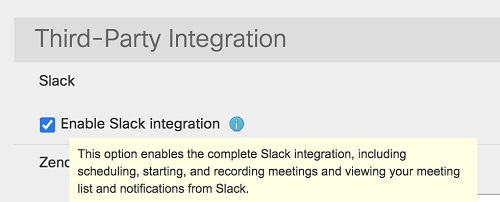 |
| 3 |
Válassza a F rissítés lehetőséget. |
Felhasználók
Ehhez a funkcióhoz a Meetings alkalmazás 1.0.1.0 vagy újabb verziója szükséges, a /webexhelp versionparancs segítségével ellenőrizheti az alkalmazás verzióját. Ha az alkalmazás verziója nem elég aktuális, lépjen kapcsolatba a Slack munkaterület-rendszergazdájával a Slack Meetings alkalmazás eltávolításához és újratelepítéséhez.
A következő nyelveket támogatjuk: angol (Egyesült Királyság), angol (USA), francia, német, japán, portugál (Brazília), spanyol (Latin-Amerika) és spanyol (Spanyolország).
Megváltoztathatja nyelvi preferenciáját a Slack alkalmazás több nyelvének egyikére. Ha a kívánt nyelv eltér a munkaterület alapértelmezett nyelvétől, akkor a csak az Ön számára látható üzenetek jelennek meg a kiválasztott nyelven, de a munkaterületre kiterjedő üzenetek a munkaterület alapértelmezett nyelvén jelennek meg.
Ha egy másik tag által preferált nyelv eltér a munkaterület alapértelmezett nyelvétől vagy az Ön által preferált nyelvétől, akkor csak az adott tag számára látható üzenetek jelennek meg az adott tag által preferált nyelven.
|
|
Találkozók alkalmazás-parancsok a beállításhoz
Ezekkel a parancsokkal állíthatja be az Értekezletek alkalmazást, hogy a csapat Webex-webhelyének URL-jét használja a szervezet számára:
|
Parancs |
Leírás |
|---|---|
|
/webconfig |
Megjeleníti a csapat aktuális Webex-webhely URL-jét, valamint a kívánt Webex webhely URL-jét és a személyes szoba azonosítóját, ha beállította őket. |
|
/webexconfig webhely Példa: /webexconfig webhely teamsite.webex.com |
Beállítja a Webex webhely URL-jét a csapata számára. Ha egy értekezlet-hivatkozást oszt meg, akkor a csapat Webex-webhelyének URL-címét használja, ha nincs preferált webhelykészlete. |
|
/webexconfig webhely visszaállítása |
Eltávolítja a csapat Webex webhelyének URL-jét. |
|
/webconfig enable_personal_room_privacy |
Beállítja a szervezet nyilvános csatornáit, hogy a Webex webhelyet azonnali értekezletekre használják a Személyes szobák helyett. A privát csatornák és a közvetlen üzenetek továbbra is a személyes szobákat használják azonnali találkozókhoz. Csak a munkaterület elsődleges tulajdonosai használhatják ezt a parancsot. |
|
/webconfig disable_personal_room_privacy |
Visszaállítja a nyilvános csatornákat a személyes szobák azonnali megbeszélésekhez való használatához. Csak a munkaterület elsődleges tulajdonosai használhatják ezt a parancsot. |


