
Hartelijk dank voor uw feedback
Webex Meetings voor Slack installeren en instellen
 Feedback?
Slack-beheerders
Als Slack-beheerder kunt u de Meetings-app voor uw hele organisatie installeren. Zo kunt u vanaf één plek beheren in welke werkruimten de Meetings-app is ingeschakeld.
Voordat u begint
De beheerder van uw Webex-site moet de Slack-integratie inschakelen zodat leden van de werkruimte de Meetings-app in Slack kunnen gebruiken.
| 1 |
Klik op de pagina Apps in het Slack Enterprise Grid Admin Dashboard op . |
| 2 |
Voer |
| 3 |
Klik op Toestaan om vergaderingen toestemming te geven voor toegang tot uw Slack-organisatie. |
| 1 |
Klik op de pagina Apps in het Slack Enterprise Grid Admin Dashboard op de drie puntjes in de rij Webex Meeting en klik vervolgens op Toevoegen aan meer werkruimten. |
| 2 |
Vink de vakjes aan naast de werkruimten waaraan u de Meetings-app wilt toevoegen. U kunt ook het vakje naast Werkruimten aanvinken om elke werkruimte te selecteren. |
| 3 |
(Optioneel) Als u de Meetings-app automatisch aan nieuwe werkruimten wilt toevoegen, vink dan het vakje aan naast Standaard voor toekomstige werkruimten. |
| 4 |
Klik op Volgende. |
| 5 |
Klik op Ik ben klaar om deze app toe te voegen en klik vervolgens op App toevoegen. |
Eigenaars en beheerders van Slack Workspace
De beheerder van uw Webex-site moet de Slack-integratie inschakelen en de eigenaar of beheerder van uw Slack-werkruimte moet de Meetings-app voor Slack installeren, zodat leden van de werkruimte de Meetings-app in Slack kunnen gebruiken.
Als u niet over de nieuwste versie van de app beschikt, moet de eigenaar of beheerder van uw Slack-werkruimte dezelfde installatie-instructies gebruiken om de app te upgraden, zodat u de nieuwste functies kunt gebruiken. Voor de beste ervaring moet u ervoor zorgen dat de eigenaar van de primaire werkruimte de Meetings-app installeert.
U kunt de /webexhelp versionopdracht gebruiken om de versie van de app te controleren.
|
Klik op Installeren en volg de instructies. |
| 1 | |
| 2 |
Klik naast Oproepen op Uitbreiden. |
| 3 |
Zorg ervoor dat Bellen in Slack inschakelen is aangevinkt. |
| 4 |
Klik Webex Meetings. |
| 5 |
Klik op Opslaan. |
Als uw Slack-e-mailadres anders is dan uw Webex-e-mailadres, moet u uw persoonlijke ruimte handmatig instellen met de /webexconfig set_Personal_Room [Personal Room ID]opdracht.
Voorbeeld: /webexconfig set_Personal_Room acassidy.
| 1 |
De Webex-site die uw team zal gebruiken voor vergaderingen is mogelijk al ingesteld. Om te controleren of de site is ingesteld, typt |
| 2 |
Als de Webex-site niet is ingesteld of als u een andere Webex-site wilt instellen, typt u Dat is alles. Uw teamleden kunnen nu hun berichten typen |
Als primaire eigenaar van Workspace kunt u voorkomen dat openbare kanalen de Personal Room gebruiken voor directe vergaderingen. Gebruik Call of de /webexopdracht in een openbaar kanaal om een vergadering te plannen via de Webex-site die voor dat kanaal is ingesteld. Voor directe vergaderingen die via privékanalen of via directe berichten zijn gestart, wordt nog steeds gebruik gemaakt van persoonlijke ruimten voor verhuurders die ze hebben.
|
Ga naar een willekeurig kanaal of gesprek Als u openbare kanalen weer toegang wilt geven tot persoonlijke ruimten voor directe vergaderingen, ga dan naar een willekeurig kanaal of gesprek, typ |
Websitebeheerders van Webex
Webex-sitebeheerders moeten de Webex-accounts van gebruikers koppelen aan hun Slack-accounts voordat gebruikers met een Slack-account hun komende Webex-vergaderingen in Slack kunnen plannen en bekijken. Gebruikers kunnen ook vanuit Slack deelnemen aan Webex-vergaderingen zonder hun Webex-gebruikersnaam en -wachtwoord in te voeren.
De e-mailadressen voor de Webex- en Slack-accounts moeten overeenkomen.
| 1 |
Voer een van de volgende handelingen uit:
|
| 2 |
Vink onder Integratie van derden de optie Slack-integratie inschakelen aan. 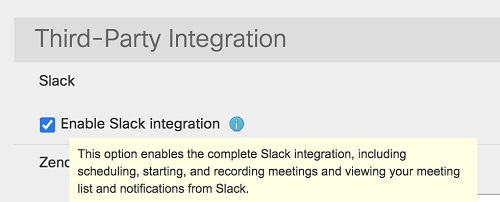 |
| 3 |
Selecteer Update. |
Gebruikers
Voor deze functie is versie 1.0.1.0 of hoger van de Meetings-app vereist. U kunt de /webexhelp versionopdracht gebruiken om de versie van uw app te controleren. Als de versie van uw app niet actueel genoeg is, neem dan contact op met de beheerder van uw Slack-werkruimte om de Meetings-app voor Slack te verwijderen en opnieuw te installeren.
We ondersteunen de volgende talen: Engels (VK), Engels (VS), Frans, Duits, Japans, Portugees (Brazilië), Spaans (Latijns-Amerika) en Spaans (Spanje).
U kunt uw taalvoorkeur wijzigen naar een van de verschillende talen in de Slack-app. Als uw voorkeurstaal afwijkt van de standaardtaal van uw werkruimte, worden berichten die nu alleen voor u zichtbaar zijn nu in de door u geselecteerde taal weergegeven, maar de berichten voor de hele werkruimte in de standaardtaal van uw werkruimte.
Als de voorkeurstaal van een ander lid afwijkt van de standaardtaal van de werkruimte of van uw voorkeurstaal, worden berichten die alleen voor dat lid zichtbaar zijn, weergegeven in de voorkeurstaal van dat lid.
|
|
Opdrachten voor de installatie van de Meetings-app
Gebruik deze opdrachten om de Meetings-app zo in te stellen dat de Webex-site-URL van uw team voor uw organisatie wordt gebruikt:
|
Commando |
Beschrijving |
|---|---|
|
/webexconfig |
Geeft de huidige Webex-site-URL voor uw team weer, evenals de URL van uw favoriete Webex-site en uw persoonlijke ruimte-ID, als u die hebt ingesteld. |
|
/webexconfig-website Voorbeeld: /webexconfig-site teamsite.webex.com |
Stelt de URL van de Webex-site in voor hun team. Wanneer u een link naar een vergadering deelt, wordt de URL van de Webex-site van uw team gebruikt als u geen voorkeurssite hebt ingesteld. |
|
/webexconfig: site opnieuw instellen |
Verwijdert de Webex-site-URL van uw team. |
|
/webexconfig enable_personal_room_privacy |
Stelt openbare kanalen in uw organisatie in om de Webex-site te gebruiken voor directe vergaderingen in plaats van persoonlijke ruimten. Privékanalen en directe berichten maken nog steeds gebruik van Personal Rooms voor directe vergaderingen. Alleen eigenaren van Workspace Primary kunnen dit commando gebruiken. |
|
/webexconfig disable_personal_room_privacy |
Stelt openbare kanalen opnieuw in om persoonlijke ruimten te gebruiken voor directe vergaderingen. Alleen eigenaren van Workspace Primary kunnen dit commando gebruiken. |


