
Tack för din feedback.
Installera och konfigurera Webex Meetings för Slack
 Har du feedback?
Slack administratörer
Som Slack-administratör kan du installera appen Möten för hela organisationen. Detta gör att du kan hantera vilka arbetsytor som har appen Möten aktiverad från ett och samma ställe.
Innan du börjar
Din Webex-webbplatsadministratör måste aktivera Slack-integrationen så att arbetsytemedlemmar kan använda appen Möten i Slack.
| 1 |
Klicka på Hantera appar Slack Enterprise Grid. |
| 2 |
Skriv |
| 3 |
Klicka på Tillåt för att ge möten behörighet att komma åt din Slack-organisation. |
| 1 |
Klicka på de tre punkterna i raden Webex Meeting på sidan App ar i administratörspanelen för Slack Enterprise Grid och klicka sedan på Lägg till i fler arbetsytor. |
| 2 |
Markera rutorna bredvid de arbetsytor som du vill lägga till appen Möten i. Du kan också markera rutan bredvid Arbetsytor för att välja varje arbetsyta. |
| 3 |
(Valfritt) Om du vill lägga till appen Möten i nya arbetsytor automatiskt markerar du rutan bredvid Standard för framtida arbet sytor. |
| 4 |
Klicka på Nästa. |
| 5 |
Klicka på Jag är redo att lägga till den här appen och klicka sedan på Lägg till app. |
Ägare och administratörer av Slack Workspace
Din Webex-webbplatsadministratör måste aktivera Slack-integreringen, och ägaren eller administratören av din Slack-arbetsyta måste installera appen Möten för Slack så att arbetsytemedlemmar kan använda appen Möten i Slack.
Om du inte har den senaste versionen av appen måste ägaren eller administratören av din Slack-arbetsyta använda samma installationsanvisningar för att uppgradera appen så att du kan använda de senaste funktionerna. För bästa möjliga upplevelse, se till att den primära arbetsytaägaren installerar appen Möten.
Du kan använda /webexhelp versionkommandot för att kontrollera appversionen.
|
Klicka på Installera och följ instruktionerna. |
| 1 | |
| 2 |
Klicka på Ex pand era bredvid Samtal. |
| 3 |
Kontrollera att Aktivera samtal i Slack är marker at. |
| 4 |
Klicka på Webex Meetings. |
| 5 |
Klicka på Spara. |
Om din Slack-e-postadress skiljer sig från din Webex-e-postadress måste du manuellt ställa in ditt personliga rum med komman /webexconfig set_Personal_Room [Personal Room ID]dot.
Exempel: /webexconfig set_Personal_Room acassidy.
| 1 |
Webex-webbplatsen som ditt team ska använda för möten kan redan vara inställd. För att kontrollera om webbplatsen har ställts in skriver du i någon Slack-kanal. |
| 2 |
Om Webex-webbplatsen inte har ställts in eller om du vill ange en annan Webex-webbplats skriver du för Det är det. Dina teammedlemmar kan nu skriva |
Som primär ägare av arbetsytan kan du förhindra att offentliga kanaler använder Personligt rum för omedelbara möten. Genom att använda Ring eller /webexkommandot i en offentlig kanal schemalägger du ett möte med Webex-webbplatsen som är inställd för den kanalen. Direktmöten som startas i privata kanaler eller direktmeddelanden fortsätter att använda Personliga rum för värdar som har dem.
|
Gå till valfri kanal eller konversation Om du vill tillåta offentliga kanaler att använda personliga rum för omedelbara möten igen går du till valfri kanal eller konversation, skriver |
Webex webbplatsadministratörer
Webex-webbplatsadministratörer måste länka användarnas Webex-konton till sina Slack-konton innan användare med ett Slack-konto kan schemalägga och visa sina kommande Webex-möten i Slack. Användare kommer också att kunna gå med i Webex-möten från Slack utan att behöva ange sitt Webex-användarnamn och lösenord.
E-postadresserna för Webex- och Slack-kontona ska matcha.
| 1 |
Gör något av följande:
|
| 2 |
Under Integration från tredje part markerar du Aktivera Slack-integration. 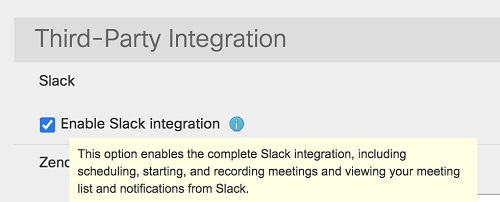 |
| 3 |
Välj Uppdatera. |
Användare
Den här funktionen kräver Meetings app version 1.0.1.0 eller senare, du kan använda /webexhelp versionkommandot för att kontrollera din appversion. Om din appversion inte är tillräckligt aktuell kontaktar du administratören för din Slack-arbetsyta för att avinstallera och installera om appen Möten för Slack.
Vi stöder följande språk: engelska (Storbritannien), engelska (USA), franska, tyska, japanska, portugisiska (Brasilien), spanska (Latinamerika) och spanska (Spanien).
Du kan ändra dina språkinställningar till ett av flera språk i Slack-appen. Om ditt föredragna språk skiljer sig från standardspråket i arbetsytan visas meddelanden som bara är synliga för dig nu på det valda språket, men meddelanden för hela arbetsytan visas på arbetsytans standardspråk.
Om en annan medlems föredragna språk skiljer sig från standardspråket i arbetsytan eller från ditt föredragna språk visas meddelanden som endast är synliga för den medlemmen på medlemmens föredragna språk.
|
|
Mötesappkommandon för konfiguration
Använd dessa kommandon för att konfigurera appen Möten så att den använder webbadressen för ditt team Webex-webbplats för din organisation:
|
Kommando |
Beskrivning |
|---|---|
|
/webbexkonfiguration |
Visar den aktuella webbadressen för Webex-webbplatsen för ditt team, samt din föredragna Webex-webbplats-URL och ditt personliga rums-ID, om du har angett dem. |
|
/webexconfig-webbplats Exempel: /webexconfig webbplats teamsite.webex.com |
Ställer in webbadressen för Webex-webbplatsen för deras team. När du delar en möteslänk används teamets webbadress till Webex-webbplatsen om du inte har en önskad webbplatsuppsättning. |
|
/webexconfig webbplatsåterställning |
Tar bort webbadressen för teamets Webex-webbplats. |
|
/webbexkonfiguration enable_personal_room_privacy |
Ställer in offentliga kanaler i organisationen för att använda Webex-webbplatsen för omedelbara möten istället för personliga rum. Privata kanaler och direktmeddelanden använder fortfarande personliga rum för omedelbara möten. Endast primära ägare av arbetsyta kan använda det här kommandot. |
|
/webbexkonfiguration disable_personal_room_privacy |
Återställer offentliga kanaler för att använda personliga rum för omedelbara möten. Endast primära ägare av arbetsyta kan använda det här kommandot. |


