
Mulțumim pentru feedback.
Instalați și configurați Webex Meetings pentru Slack
 Feedback?
Administratori Slack
În calitate de administrator Slack, puteți instala aplicația Întâlniri pentru întreaga organizație. Acest lucru vă permite să gestionați ce spații de lucru au activată aplicația Întâlniri dintr-un singur loc.
Înainte de a începe
Administratorul site-ului Webex trebuie să activeze integrarea Slack, astfel încât membrii spațiului de lucru să poată utiliza aplicația Întâlniri în Slack.
| 1 |
Din pagina Aplicații din Tabloul de bord de administrare Slack Enterprise Grid, faceți clic pe . |
| 2 |
Introduc |
| 3 |
Faceți clic pe Permite pentru a acorda Întâlniri permisiunea de a accesa organizația dvs. Slack. |
| 1 |
Din pagina Aplicații din Tabloul de bord de administrare Slack Enterprise Grid, faceți clic pe cele trei puncte din rândul Webex Meeting, apoi faceți clic pe Adăugați la mai multe spații de lucru. |
| 2 |
Bifați casetele de lângă spațiile de lucru la care doriți să adăugați aplicația Întâlniri. De asemenea, puteți bifa caseta de lângă Spații de lucru pentru a selecta fiecare spațiu de lucru. |
| 3 |
(Opțional) Dacă doriți să adăugați automat aplicația Întâlniri la spații de lucru noi, bifați caseta de lângă Implicit pentru spațiile de lucru viitoare. |
| 4 |
Faceți clic pe Urmă torul. |
| 5 |
Faceți clic pe Sunt gata să adaug această aplicație, apoi faceți clic pe Adăugare aplicație. |
Proprietarii și administratorii Slack Workspace
Administratorul site-ului Webex trebuie să activeze integrarea Slack, iar proprietarul sau administratorul spațiului de lucru Slack trebuie să instaleze aplicația Întâlniri pentru Slack, astfel încât membrii spațiului de lucru să poată utiliza aplicația Întâlniri în Slack.
Dacă nu aveți cea mai recentă versiune a aplicației, proprietarul sau administratorul spațiului de lucru Slack trebuie să utilizeze aceleași instrucțiuni de instalare pentru a actualiza aplicația, astfel încât să puteți utiliza cele mai recente funcții. Pentru cea mai bună experiență, asigurați-vă că proprietarul principal al spațiului de lucru instalează aplicația Întâlniri.
Puteți utiliza /webexhelp versioncomanda pentru a verifica versiunea aplicației.
|
Faceți clic pe Instal are și urmați instrucțiunile. |
| 1 | |
| 2 |
Lângă Apel uri, faceți clic pe Ex tindere. |
| 3 |
Asigurați-vă că activați apelarea în Slack este bi fată. |
| 4 |
Faceți clic pe Webex Meetings. |
| 5 |
Faceți clic pe Sal vare. |
Dacă adresa dvs. de e-mail Slack este diferită de adresa dvs. de e-mail Webex, trebuie să setați manual Camera personală cu comanda. /webexconfig set_Personal_Room [Personal Room ID]
Exemplu: /webexconfig set_Personal_Room acassidy.
| 1 |
Site-ul Webex pe care echipa dvs. îl va utiliza pentru întâlniri poate fi deja setat. Pentru a verifica dacă site-ul a fost setat, în orice canal Slack, tasta |
| 2 |
Dacă site-ul Webex nu a fost setat sau dacă doriți să setați un alt site Webex, tastați pentru a set Asta e tot. Membrii echipei dvs. pot introduce acum mesaj |
În calitate de proprietar principal al spațiului de lucru, puteți împiedica canalele publice să utilizeze Camera personală pentru întâlniri instantanee. Utilizarea apel ului sau a /webexcomenzii din orice canal public programează o întâlnire utilizând site-ul Webex setat pentru acel canal. Întâlnirile instantanee începute pe canale private sau mesaje directe continuă să utilizeze Camerele personale pentru gazdele care le au.
|
Accesați orice canal sau conversație Dacă doriți să permiteți canalelor publice să utilizeze din nou Camerele personale pentru întâlniri instantanee, accesați orice canal sau conversație, tasta |
Administratori de site-uri Webex
Administratorii site-ului Webex trebuie să conecteze conturile Webex ale utilizatorilor la conturile lor Slack înainte ca utilizatorii cu un cont Slack să poată programa și vizualiza întâlnirile Webex viitoare în Slack. De asemenea, utilizatorii se vor putea alătura întâlnirilor Webex de la Slack fără a fi nevoie să introducă numele de utilizator și parola Webex.
Adresele de e-mail pentru conturile Webex și Slack ar trebui să se potrivească.
| 1 |
Efectuați una dintre următoarele acțiuni:
|
| 2 |
Sub Integrare terță parte, bifați Activați integrarea Slack. 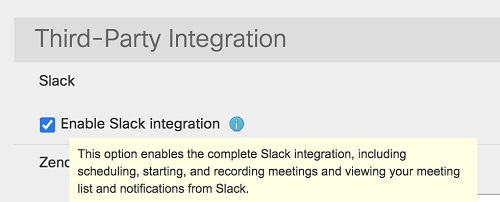 |
| 3 |
Selectați Actualizare. |
Utilizatori
Această caracteristică necesită aplicația Întâlniri versiunea 1.0.1.0 sau o versiune ulterioară, puteți utiliza /webexhelp versioncomanda pentru a verifica versiunea aplicației. Dacă versiunea aplicației dvs. nu este suficient de actuală, contactați administratorul spațiului de lucru Slack pentru a dezinstala și reinstala aplicația Întâlniri pentru Slack.
Suportăm următoarele limbi: engleză (Marea Britanie), engleză (SUA), franceză, germană, japoneză, portugheză (Brazilia), spaniolă (America Latină) și spaniolă (Spania).
Puteți schimba preferința de limbă într-una din mai multe limbi din aplicația Slack. Dacă limba preferată diferă de limba implicită a spațiului de lucru, mesajele vizibile numai pentru dvs. apar acum în limba selectată, dar mesajele la nivelul spațiului de lucru apar în limba implicită a spațiului de lucru.
Dacă limba preferată a altui membru diferă de limba implicită a spațiului de lucru sau de limba preferată, mesajele vizibile numai pentru acel membru apar în limba preferată a membrului respectiv.
|
|
Comenzi ale aplicației pentru întâlniri pentru configurare
Utilizați aceste comenzi pentru a configura aplicația Întâlniri pentru a utiliza adresa URL a site-ului Webex al echipei dvs. pentru organizația dvs.:
|
Comanda |
Descriere |
|---|---|
|
/configurare web |
Afișează adresa URL curentă a site-ului Webex pentru echipa dvs., precum și adresa URL preferată a site-ului Webex și ID-ul camerei personale, dacă le-ați setat. |
|
/site-ul webexconfig Exemplu: /webexconfig site-ul teamsite.webex.com |
Setează adresa URL a site-ului Webex pentru echipa lor. Când partajați un link de întâlnire, adresa URL a site-ului Webex a echipei dvs. este utilizată dacă nu aveți un site preferat setat. |
|
/webexconfig resetarea site-ului |
Elimină adresa URL a site-ului Webex al echipei. |
|
/configurare web enable_personal_room_privacy |
Setează canalele publice din organizația dvs. pentru a utiliza site-ul Webex pentru întâlniri instantanee în loc de Camere personale. Canalele private și mesajele directe folosesc în continuare Camerele personale pentru întâlniri instantanee. Numai proprietarii primari ai spațiului de lucru pot utiliza această comandă. |
|
/configurare web disable_personal_room_privacy |
Resetează canalele publice pentru a utiliza Camerele personale pentru întâlniri instantanee. Numai proprietarii primari ai spațiului de lucru pot utiliza această comandă. |


