
Hvala na povratnim informacijama.
Instalirajte i postavite Webex Meetings za Slack
 Želite li poslati povratne informacije?
Slack administratori
Kao administrator Slacka možete instalirati aplikaciju Sastanci za cijelu organizaciju. To vam omogućuje upravljanje radnim prostorima koji imaju omogućenu aplikaciju Sastanci s jednog mjesta.
Prije nego što počnete
Vaš administrator web-lokacije Webex mora omogućiti integraciju Slack kako bi članovi radnog prostora mogli koristiti aplikaciju Sastanci u Slacku.
| 1 |
Na stranici Aplik acije na nadzornoj ploči administratora tvrtke Slack Enterprise Grid kliknite U . |
| 2 |
Unesite |
| 3 |
Kliknite Dopusti da biste sastancima odobrili dozvolu za pristup vašoj Slack organizaciji. |
| 1 |
Na stranici Aplik acije na nadzornoj ploči administratora Slack Enterprise Grid kliknite tri točke u retku Webex Meeting, a zatim kliknite Dodaj u više radnih prostora. |
| 2 |
Označite okvire pored radnih prostora u koje želite dodati aplikaciju Sastanci. Također možete potvrditi okvir pored Radni prostori da biste odabrali svaki radni prostor. |
| 3 |
(Neobavezno) Ako želite automatski dodati aplikaciju Sastanci u nove radne prostore, potvrdite okvir pored stavke Zadano za buduće rad ne prostore. |
| 4 |
Kliknite Dalje. |
| 5 |
Kliknite Spreman sam dodati ovu aplikaciju, a zatim kliknite Dodaj aplikaciju. |
Vlasnici i administratori Slack Workspace
Vaš administrator web-lokacije Webex mora omogućiti integraciju Slack, a vlasnik ili administrator vašeg radnog prostora Slack mora instalirati aplikaciju Sastanci za Slack kako bi članovi radnog prostora mogli koristiti aplikaciju Sastanci u Slacku.
Ako nemate najnoviju verziju aplikacije, vlasnik ili administrator vašeg radnog prostora Slack mora upotrijebiti iste upute za instalaciju za nadogradnju aplikacije kako biste mogli koristiti najnovije značajke. Za najbolje iskustvo provjerite instalira li primarni vlasnik radnog prostora aplikaciju Sastanci.
Pomoću /webexhelp versionnaredbe možete provjeriti verziju aplikacije.
|
Kliknite Instali raj i slijedite upute. |
| 1 | |
| 2 |
Pored pozivi kliknite Pro širi. |
| 3 |
Provjerite je li označena Omogući pozivanje u S lacku. |
| 4 |
Kliknite Webex Meetings. |
| 5 |
Kliknite S premi. |
Ako se vaša Slack adresa e-pošte razlikuje od vaše Webex adrese e-pošte, morate ručno postaviti svoju osobnu sobu naredbom. /webexconfig set_Personal_Room [Personal Room ID]
Primjer: /webexconfig set_Personal_Room acassidy.
| 1 |
Web stranica Webex koju će vaš tim koristiti za sastanke možda je već postavljena. Da biste provjerili je li web mjesto postavljeno, u bilo kojem Slack kanalu upišite |
| 2 |
Ako web mjesto Webex nije postavljeno ili želite postaviti drugu Webex web-lokaciju, upišite da To je to. Članovi vašeg tima sada mogu upisati svoje poruke kako bi podijelili gumb Pridruži se sast anku za sastanak Webex Personal Room s drugim korisnicima na kanalu. |
Kao primarni vlasnik radnog prostora možete spriječiti javne kanale da koriste osobnu sobu za trenutne sastanke. Korištenje poziva ili /webexnaredbe na bilo kojem javnom kanalu zakazuje sastanak pomoću Webex stranice koja je postavljena za taj kanal. Instant sastanci započeti privatnim kanalima ili izravnim porukama i dalje koriste Osobne sobe za domaćine koji ih imaju.
|
Idite na bilo koji kanal ili razgovor Ako želite omogućiti javnim kanalima ponovno korištenje Osobnih soba za trenutne sastanke, idite na bilo koji kanal ili razgovor, upišite |
Administratori web stranica Webex
Administratori web mjesta Webex moraju povezati Webex račune korisnika sa svojim Slack računima prije nego što korisnici sa Slack računom mogu zakazati i pregledati svoje nadolazeće Webex sastanke u Slacku. Također, korisnici će se moći pridružiti Webex sastancima iz Slacka bez potrebe za unosom svog Webex korisničkog imena i lozinke.
Adrese e-pošte za Webex i Slack račune trebale bi se podudarati.
| 1 |
Učinite jedno od sljedećeg:
|
| 2 |
U odjel jku Integracija treće strane provjerite Omogući integraciju Slack. 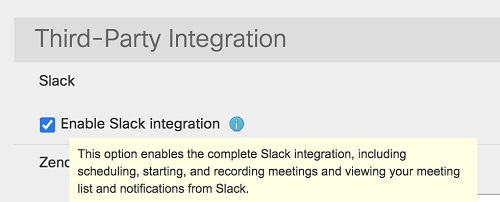 |
| 3 |
Odaberite A žuri raj. |
Korisnici
Ova značajka zahtijeva verziju aplikacije Sastanci 1.0.1.0 ili noviju, pomoću /webexhelp versionnaredbe možete provjeriti verziju aplikacije. Ako verzija aplikacije nije dovoljno aktualna, obratite se administratoru radnog prostora Slack kako biste deinstalirali i ponovno instalirali aplikaciju Sastanci za Slack.
Podržavamo sljedeće jezike: engleski (UK), engleski (SAD), francuski, njemački, japanski, portugalski (Brazil), španjolski (Latinska Amerika) i španjolski (Španjolska).
Svoju jezičnu postavku možete promijeniti na jedan od nekoliko jezika u aplikaciji Slack. Ako se željeni jezik razlikuje od zadanog jezika vašeg radnog prostora, poruke vidljive samo vama sada se pojavljuju na odabranom jeziku, ali poruke na cijelom radnom prostoru pojavljuju se na zadanom jeziku vašeg radnog prostora.
Ako se željeni jezik drugog člana razlikuje od zadanog jezika radnog prostora ili od željenog jezika, poruke vidljive samo tom članu prikazuju se na željenom jeziku tog člana.
|
|
Naredbe aplikacije za sastanke za postavljanje
Pomoću ovih naredbi postavite aplikaciju Sastanci za korištenje URL-a web-lokacije vašeg tima Webex za vašu organizaciju:
|
Zapovjedništvo |
Opis |
|---|---|
|
/webconfig |
Prikazuje trenutni URL web stranice Webex za vaš tim, kao i željeni URL web-lokacije Webex i ID osobne sobe, ako ste ih postavili. |
|
/webexconfig stranica Primjer: /webexconfig stranica teamsite.webex.com |
Postavlja URL web stranice Webex za njihov tim. Kada dijelite vezu za sastanak, koristi se URL web-lokacije Webex vašeg tima ako nemate željeni skup web mjesta. |
|
/webexconfig resetiranje stranice |
Uklanja URL web stranice vašeg tima Webex. |
|
/webconfig enable_personal_room_privacy |
Postavlja javne kanale u vašoj organizaciji za korištenje Webex web-mjesta za trenutne sastanke umjesto osobnih soba. Privatni kanali i izravne poruke i dalje koriste osobne sobe za trenutne sastanke. Samo primarni vlasnici radnog prostora mogu koristiti ovu naredbu. |
|
/webconfig disable_personal_room_privacy |
Poništava javne kanale za korištenje osobnih soba za trenutne sastanke. Samo primarni vlasnici radnog prostora mogu koristiti ovu naredbu. |


