
Ďakujeme za vašu spätnú väzbu.
Nainštalujte a nastavte Webex Meetings pre Slack
 Spätná väzba?
Správcovia Slack
Ako správca Slack si môžete nainštalovať aplikáciu Schôdze pre celú organizáciu. To vám umožní spravovať, ktoré pracovné priestory majú povolenú aplikáciu Schôdze z jedného miesta.
Skôr ako začnete
Správca webu Webex musí povoliť integráciu Slack, aby členovia pracovného priestoru mohli používať aplikáciu Schôdze v aplikácii Slack.
| 1 |
Na stránke Aplik ácie v správcovom paneli Slack Enterprise Grid kliknite na položku Spravovať . |
| 2 |
Zadajte do |
| 3 |
Kliknutím na položku Povoliť udelíte schôdzam povolenie na prístup k vašej organizácii Slack. |
| 1 |
Na stránke Aplik ácie v správcovom paneli Slack Enterprise Grid kliknite na tri bodky v riadku Webex Meeting a potom kliknite na položku Pridať do ďalších pracovných priestorov. |
| 2 |
Začiarknite políčka vedľa pracovných priestorov, do ktorých chcete pridať aplikáciu Schôdze. Ak chcete vybrať každý pracovný priestor, môžete začiarknuť políčko vedľa položky Pracovné priest ory. |
| 3 |
(Voliteľné) Ak chcete aplikáciu Schôdze pridať do nových pracovných priestorov automaticky, začiarknite políčko vedľa položky Predvolené pre budúce pracov né priestory. |
| 4 |
Kliknite na tlačidlo Ďalej. |
| 5 |
Kliknite na položku Som pripravený pridať túto aplikáciu a potom kliknite na položku Pridať aplikáciu. |
Vlastníci a správcovia Slack Workspace
Správca webu Webex musí po voliť integráciu Slack a vlastník alebo správca pracovného priestoru Slack musí nainštalovať aplikáciu Schôdze pre Slack, aby členovia pracovného priestoru mohli používať aplikáciu Schôdze v aplikácii Slack.
Ak nemáte najnovšiu verziu aplikácie, vlastník alebo správca pracovného priestoru Slack musí použiť rovnaké pokyny na inštaláciu na aktualizáciu aplikácie, aby ste mohli používať najnovšie funkcie. Pre čo najlepší zážitok sa uistite, že hlavný vlastník pracovného priestoru nainštaluje aplikáciu Schôdze.
Pomocou /webexhelp versionpríkazu môžete skontrolovať verziu aplikácie.
|
Kliknite na polož ku Inštalovať a postupujte podľa pokynov. |
| 1 | |
| 2 |
Vedľa položky H ovory kliknite na položku Rozbali ť. |
| 3 |
Uistite sa, že je zači arknutá možnosť Povoliť volanie v aplikácii Slack. |
| 4 |
Kliknite na tlači Webex Meetingsdlo. |
| 5 |
Kliknite na polož ku Uložiť. |
Ak sa vaša e-mailová adresa Slack líši od vašej e-mailovej adresy Webex, musíte manuálne nastaviť svoju osobnú izbu pomocou príkazu. /webexconfig set_Personal_Room [Personal Room ID]
Príklad: /webexconfig set_Personal_Room acassidy.
| 1 |
Webová stránka Webex, ktorú bude váš tím používať na stretnutia, môže byť už nastavená. Ak chcete skontrolovať, či je stránka nastavená, zadajte v ľubovoľnom kanáli Slack. |
| 2 |
Ak stránka Webex nebola nastavená alebo ak chcete nastaviť inú lokalitu Webex, zadaním nastavte adresu URL stránky Webex pre váš tí To je všetko. Členovia vášho tímu môžu teraz zadávať svoje správy a zdieľať tlačidlo Pripojiť sa k schô dzi pre schôdzu Webex Personal Room s ostatnými používateľmi v kanáli. |
Ako primárny vlastník pracovného priestoru môžete zabrániť verejným kanálom, aby používali osobnú miestnosť na okamžité stretnutia. Pomocou Call alebo /webexpríkazu na ktoromkoľvek verejnom kanáli sa naplánuje schôdza pomocou lokality Webex, ktorá je nastavená pre daný kanál. Okamžité stretnutia začaté v súkromných kanáloch alebo priamych správach naďalej využívajú osobné izby pre hostiteľov, ktorí ich majú.
|
Prejdite na ľubovoľný kanál alebo konverzáciu Ak chcete povoliť verejným kanálom opäť používať osobné miestnosti na okamžité stretnutia, prejdite na ľubovoľný kanál alebo konverzáciu, napíšte |
Správcovia stránok Webex
Správcovia stránok Webex musia prepojiť účty Webex používateľov so svojimi účtami Slack predtým, ako používatelia s účtom Slack môžu naplánovať a zobraziť svoje nadchádzajúce schôdze Webex v Slacku. Používatelia sa tiež budú môcť pripojiť k schôdzam Webex od spoločnosti Slack bez toho, aby museli zadávať svoje používateľské meno a heslo Webex.
E-mailové adresy účtov Webex a Slack by sa mali zhodovať.
| 1 |
Vykonajte jeden z nasledujúcich krokov:
|
| 2 |
V časti Integrácia tretích strán skontrolujte Povoliť integráciu Slack. 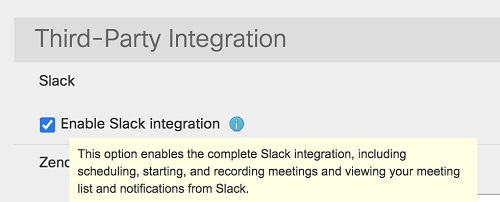 |
| 3 |
Vyberte polož ku Aktualiz ovať. |
Užívatelia
Táto funkcia vyžaduje aplikáciu Meetings verzia 1.0.1.0 alebo novšiu, pomocou /webexhelp versionpríkazu môžete skontrolovať verziu aplikácie. Ak verzia aplikácie nie je dostatočne aktuálna, obráťte sa na správcu pracovného priestoru Slack, aby ste odinštalovali a preinštalovali aplikáciu Schôdze pre Slack.
Podporujeme nasledujúce jazyky: angličtina (UK), angličtina (USA), francúzština, nemčina, japončina, portugalčina (Brazília), španielčina (Latinská Amerika) a španielčina (Španielsko).
V aplikácii Slack môžete zmeniť svoje jazykové preferencie na jeden z niekoľkých jazykov. Ak sa preferovaný jazyk líši od predvoleného jazyka pracovného priestoru, správy viditeľné len pre vás sa teraz zobrazia vo vybranom jazyku, ale správy v celom pracovnom priestore sa zobrazia v predvolenom jazyku pracovného priestoru.
Ak sa preferovaný jazyk iného člena líši od predvoleného jazyka pracovného priestoru alebo od vášho preferovaného jazyka, správy viditeľné iba pre tohto člena sa zobrazia v preferovanom jazyku tohto člena.
|
|
Príkazy aplikácie Schôdze na nastavenie
Pomocou týchto príkazov nastavíte aplikáciu Schôdze tak, aby používala webovú adresu webovej lokality tímu Webex pre vašu organizáciu:
|
príkaz |
Popis |
|---|---|
|
/webconfig |
Zobrazí aktuálnu adresu webovej lokality Webex pre váš tím, ako aj preferovanú adresu webovej lokality Webex a ID osobnej miestnosti, ak ste ich nastavili. |
|
/webexconfig stránky Príklad: /webexconfig stránka teamsite.webex.com |
Nastaví URL stránky Webex pre svoj tím. Pri zdieľaní prepojenia na schôdzu sa použije webová adresa webovej stránky Webex vášho tímu, ak nemáte preferovanú sadu lokalít. |
|
/webexconfig resetovanie stránok |
Odstráni webovú adresu webu vášho tímu Webex. |
|
/webconfig enable_personal_room_privacy |
Nastaví verejné kanály vo vašej organizácii tak, aby používali webovú lokalitu Webex na okamžité schôdze namiesto osobných miestností. Súkromné kanály a priame správy stále používajú osobné miestnosti na okamžité stretnutia. Tento príkaz môžu používať iba primárni vlastníci pracovného priestoru. |
|
/webconfig disable_personal_room_privacy |
Obnovuje verejné kanály tak, aby používali osobné miestnosti na okamžité stretnutia. Tento príkaz môžu používať iba primárni vlastníci pracovného priestoru. |


