
Kiitos palautteestasi.
Asenna ja määritä Webex Meetings Slackille
 Onko sinulla palautetta?
Slack-järjestelmänvalvojat
Slack-järjestelmänvalvojana voit asentaa Kokoukset -sovelluksen koko organisaatiollesi. Tämän avulla voit hallita yhdestä paikasta, missä työtiloissa Kokoukset -sovellus on käytössä.
Ennen kuin aloitat
Webex-sivuston järjestelmänvalvojan on otettava käyttöön Slack-integrointi, jotta työtilan jäsenet voivat käyttää Kokoukset -sovellusta Slackissa.
| 1 |
Valitse Slack Enterprise Grid -hallinnan hallint ap aneelin Sovellukset-sivulta . |
| 2 |
|
| 3 |
Valitse S alli, jos haluat antaa kokouksille oikeuden käyttää Slack-organisaatiota. |
| 1 |
Napsauta Slack Enterprise Grid Admin -hallint ap aneelin Sovellukset-sivulla Webex Meeting -rivin kolme pistettä ja valitse sitten Lisää muihin työtiloihin. |
| 2 |
Valitse niiden työtilojen vieressä olevat ruudut, joihin haluat lisätä Kokoukset -sovelluksen. Voit myös valita jokaisen työtilan valitsemalla Työtilat-kohdan vieressä olevan ruudun. |
| 3 |
(Valinnainen) Jos haluat lisätä Kokoukset -sovelluksen uusiin työtiloihin automaattisesti, valitse Oletus tuleville työtiloille -kohdan vieressä oleva ru utu. |
| 4 |
Valitse Seuraava. |
| 5 |
Valitse Olen valmis lisäämään tämän sovelluksen ja valitse sitten Lisää sovellus. |
Slack Workspace -tilan omistajat ja järjestelmänvalvojat
Webex-sivuston järjestelmänvalvojan on otettava käyttöön Slack-integrointi, ja Slack-työtilan omistajan tai järjestelmänvalvojan on asennettava Slackin kokoukset -sovellus, jotta työtilan jäsenet voivat käyttää Kokoukset -sovellusta Slackissa.
Jos sinulla ei ole sovelluksen uusinta versiota, Slack-työtilan omistajan tai järjestelmänvalvojan on käytettävä näitä samoja asennusohjeita sovelluksen päivittämiseen, jotta voit käyttää uusimpia ominaisuuksia. Parhaan käyttökokemuksen saamiseksi varmista, että ensisijainen työtilan omistaja asentaa Kokoukset -sovelluksen.
Voit tarkistaa sovelluksen version /webexhelp versionkomennolla.
|
Napsauta Asen na ja noudata ohjeita. |
| 1 | |
| 2 |
Valitse Puhelut-kohdan vieressä Laaj enna. |
| 3 |
Varmista, että Ota puhelut käyttöön Slackissa on valittuna. |
| 4 |
Klikkaa Webex Meetings. |
| 5 |
Valitse Tallenna. |
Jos Slack-sähköpostiosoitteesi eroaa Webex-sähköpostiosoitteestasi, sinun on määritettävä henkilökohtainen huone manuaalisesti komennolla. /webexconfig set_Personal_Room [Personal Room ID]
Esimerkki: /webexconfig set_Personal_Room acassidy.
| 1 |
Webex-sivusto, jota tiimisi käyttää kokouksissa, voidaan jo määrittää. Jos haluat tarkistaa, onko sivusto asetettu, kirjoita mihin tahansa Slack-kanavaan. |
| 2 |
Jos Webex-sivustoa ei ole määritetty tai jos haluat määrittää toisen Webex-sivuston, määritä Webex-sivuston URL-osoite tiimillesi kirjoittamalla. Siinäpä se. Tiimisi jäsenet voivat nyt kirjoittaa |
Työtilan ensisijaisena omistajana voit estää julkisia kanavia käyttämästä henkilökohtaista tilaa pikakokouksissa. Puhelun tai minkä tahansa julkisen /webexkanavan komennon käyttäminen ajoittaa kokouksen kyseiselle kanavalle määritetyn Webex-sivuston avulla. Yksityisillä kanavilla aloitetut pikakokoukset tai suoraviestit käyttävät edelleen henkilökohtaisia huoneita majoittajille, joilla niitä on.
|
Siirry mihin tahansa kanavaan tai keskusteluun, Jos haluat sallia julkisten kanavien käyttää henkilökohtaisia huoneita pikakokouksiin uudelleen, siirry mihin tahansa kanavaan tai keskusteluun, kirjoita |
Webex-sivuston järjestelmänvalvojat
Webex-sivuston järjestelmänvalvojien on linkitettävä käyttäjien Webex-tilit Slack-tileihinsä, ennen kuin käyttäjät, joilla on Slack-tili, voivat ajoittaa ja tarkastella tulevia Webex-kokouksiaan Slackissa. Käyttäjät voivat myös liittyä Webex-kokouksiin Slackista joutumatta antamaan Webex-käyttäjänimeään ja salasanaansa.
Webex- ja Slack-tilien sähköpostiosoitteiden on vastattava toisiaan.
| 1 |
Tee jokin seuraavista toimista:
|
| 2 |
Valitse Kolmannen osapuolen integrointi -kohdasta Ota Slack-integrointi käyttöön. 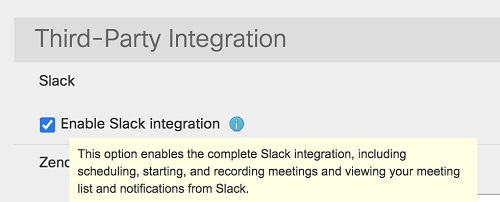 |
| 3 |
Valitse Päivitä. |
Käyttäjät
Tämä ominaisuus vaatii Kokoukset -sovelluksen version 1.0.1.0 tai uudemman. Voit tarkistaa sovelluksen version /webexhelp versionkomennolla. Jos sovellusversiosi ei ole tarpeeksi ajankohtainen, ota yhteyttä Slack-työtilan järjestelmänvalvojaan poistaaksesi ja asentaaksesi Slackin kokoukset -sovelluksen uudelleen.
Tuemme seuraavia kieliä: englanti (Iso-Britannia), englanti (Yhdysvallat), ranska, saksa, japani, portugali (Brasilia), espanja (Latinalainen Amerikka) ja espanja (Espanja).
Voit muuttaa kieliasetuksesi yhdeksi useista kielistä Slack-sovelluksessa. Jos haluamasi kieli poikkeaa työtilan oletuskielestä, vain sinulle näkyvät viestit näkyvät nyt valitsemallasi kielellä, mutta työtilan laajuiset viestit näkyvät työtilan oletuskielellä.
Jos toisen jäsenen valitsema kieli poikkeaa työtilan oletuskielestä tai haluamastasi kielestä, vain kyseisen jäsenen näkymät viestit näkyvät kyseisen jäsenen valitsemalla kielellä.
|
|
Kokoukset -sovelluksen komennot asetuksia varten
Näiden komentojen avulla voit määrittää Kokoukset -sovelluksen käyttämään ryhmäsi Webex-sivuston URL-osoitetta organisaatiossasi:
|
Komento |
Kuvaus |
|---|---|
|
/webex konfigurointi |
Näyttää ryhmäsi nykyisen Webex-sivuston URL-osoitteen sekä haluamasi Webex-sivuston URL-osoitteen ja henkilökohtaisen huoneen tunnuksen, jos olet määrittänyt ne. |
|
/webexconfig-sivusto Esimerkki: /webexconfig-sivusto teamsite.webex.com |
Määrittää Webex-sivuston URL-osoitteen tiimilleen. Kun jaat kokouslinkin, ryhmäsi Webex-sivuston URL-osoitetta käytetään, jos sinulla ei ole haluttua sivustoa. |
|
/webexconfig-sivuston nollaus |
Poistaa ryhmäsi Webex-sivuston URL-osoitteen. |
|
/webex konfigurointi enable_personal_room_privacy |
Määrittää organisaatiosi julkiset kanavat käyttämään Webex-sivustoa pikakokouksissa henkilökohtaisten huoneiden sijasta. Yksityiset kanavat ja suorat viestit käyttävät edelleen henkilökohtaisia huoneita pikakokouksiin. Vain työtilan ensisijaiset omistajat voivat käyttää tätä komentoa. |
|
/webex konfigurointi disable_personal_room_privacy |
Palauttaa julkiset kanavat henkilökohtaisten huoneiden käyttämiseksi pikakokouksissa. Vain työtilan ensisijaiset omistajat voivat käyttää tätä komentoa. |


