
Благодарим вас за обратную связь.
Установите и настройте Webex Meetings для Slack
 Отправить обратную связь?
Администраторы Slack
Как администратор Slack, вы можете установить приложение Meetings для всей организации. Это позволяет вам управлять всеми рабочими пространствами, в которых включено приложение Meetings, из одного места.
Прежде чем начать
Администратор сайта Webex должен включить интеграцию со Slack, чтобы участники рабочего пространства могли использовать приложение Meetings в Slack.
| 1 |
На странице на панели администратора Slack Enterprise Grid выберите Управление приложениями > Установить приложение. |
| 2 |
Введите |
| 3 |
Нажмите «Разрешить», чтобы предоставить Meetings разрешение на доступ к вашей организации Slack. |
| 1 |
На странице Приложения на панели администратора Slack Enterprise Grid нажмите три точки в строке Webex Meeting, а затем нажмите Добавить в другие рабочие пространства. |
| 2 |
Поставьте галочки рядом с рабочими пространствами, в которые вы хотите добавить приложение Meetings. Вы также можете установить флажок рядом с пунктом Рабочие пространства, чтобы выбрать каждое рабочее пространство. |
| 3 |
(Необязательно) Если вы хотите автоматически добавлять приложение Meetings в новые рабочие пространства, поставьте галочку напротив пункта По умолчанию для будущих рабочих пространств. |
| 4 |
Нажмите кнопку «Далее». |
| 5 |
Нажмите «Я готов добавить это приложение», а затем нажмите «Добавить приложение». |
Владельцы и администраторы Slack Workspace
Администратор сайта Webex должен включить интеграцию со Slack, а владелец или администратор рабочего пространства Slack — установить приложение Meetings для Slack, чтобы участники рабочего пространства могли использовать приложение Meetings в Slack.
Если у вас нет последней версии приложения, владелец или администратор Slack Workspace должны использовать те же инструкции по установке для обновления приложения, чтобы вы могли использовать новейшие функции. Для удобства работы убедитесь, что основной владелец рабочего пространства установил приложение Meetings.
С помощью /webexhelp versionкоманды можно проверить версию приложения.
|
Нажмите кнопку «Установить» и следуйте инструкциям. |
| 1 | |
| 2 |
Рядом с пунктом Вызовы нажмите Развернуть. |
| 3 |
Убедитесь, что установлен флажок «Включить звонки в Slack». |
| 4 |
Нажмите Webex Meetings. |
| 5 |
Нажмите кнопку «Сохранить». |
Если ваш адрес электронной почты Slack отличается от адреса электронной почты Webex, необходимо вручную настроить персональную комнату с помощью команды. /webexconfig set_Personal_Room [Personal Room ID]
Пример:. /webexconfig set_Personal_Room acassidy
| 1 |
Возможно, сайт Webex, который ваша команда будет использовать для совещаний, уже настроен. Чтобы проверить, настроен ли сайт, в каком-либо канале Slack введите |
| 2 |
Если сайт Webex еще не настроен или вы хотите настроить другой сайт Webex, введите URL-адрес сайта Webex Вот и все. Теперь члены вашей команды могут вводить свои сообщения, чтобы поделиться кнопкой «Присоединиться к совещанию» для совещания |
Являясь основным владельцем рабочего пространства, вы можете запретить публичным каналам использовать персональную комнату для мгновенных встреч. Используя вызов или /webexкоманду в любом общедоступном канале, запланируйте совещание на сайте Webex, настроенном для этого канала. Мгновенные совещания, начатые по частным каналам или в личных сообщениях, продолжают использовать персональные комнаты для организаторов, у которых они есть.
|
Перейдите к любому каналу или беседе, введите текст и Если вы хотите снова разрешить публичным каналам использовать личные комнаты для мгновенных встреч, перейдите на любой канал или в беседу, введите текст |
Администраторы сайта Webex
Администраторы сайта Webex должны связать учетные записи Webex пользователей со своими учетными записями Slack, прежде чем пользователи с учетной записью Slack смогут планировать и просматривать предстоящие совещания Webex в Slack. Кроме того, пользователи смогут присоединиться к совещаниям Webex из Slack без необходимости ввода имени пользователя и пароля Webex.
Адреса электронной почты для учетных записей Webex и Slack должны совпадать.
| 1 |
Выполните одно из следующих действий:
|
| 2 |
В разделе Интеграция со сторонними разработчиками установите флажок Включить интеграцию со Slack. 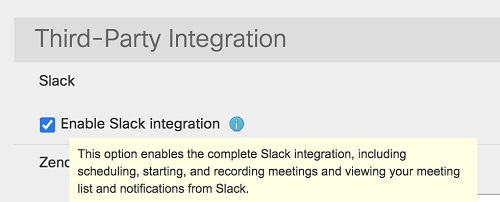 |
| 3 |
Выберите «Обновить». |
Пользователи
Для использования этой функции требуется приложение Meetings версии 1.0.1.0 или более поздней версии. С помощью этой /webexhelp versionкоманды можно проверить версию приложения. Если версия вашего приложения недостаточно актуальна, обратитесь к администратору рабочего пространства Slack, чтобы удалить и переустановить приложение Meetings для Slack.
Мы поддерживаем следующие языки: английский (Великобритания), английский (США), французский, немецкий, японский, португальский (Бразилия), испанский (Латинская Америка) и испанский (Испания).
В приложении Slack вы можете изменить свои языковые предпочтения на один из нескольких языков. Если предпочтительный язык отличается от языка рабочего пространства по умолчанию, сообщения, видимые только вам, теперь отображаются на выбранном вами языке, а сообщения в рабочем пространстве — на языке, используемом по умолчанию для вашего рабочего пространства.
Если предпочтительный язык другого участника отличается от языка рабочего пространства по умолчанию или вашего предпочтительного языка, сообщения, видимые только этому участнику, отображаются на предпочтительном языке этого участника.
|
|
Команды приложения Meetings для настройки
Используйте следующие команды, чтобы настроить приложение Meetings на использование URL-адреса сайта Webex вашей рабочей группы в вашей организации:
|
Команда |
Описание |
|---|---|
|
/webexconfig |
Отображает текущий URL-адрес веб-сайта Webex для вашей рабочей группы, а также предпочтительный URL-адрес веб-сайта Webex и идентификатор персональной комнаты, если вы их задали. |
|
Сайт /webexconfig Пример: сайт /webexconfig teamsite.webex.com |
Задает URL-адрес сайта Webex для своей команды. Когда вы делитесь ссылкой на собрание, используется URL-адрес сайта Webex вашей команды, если вы не указали предпочтительный сайт. |
|
/webexconfig: перезагрузка сайта |
Удаляет URL-адрес сайта Webex вашей рабочей группы. |
|
/webexconfig enable_personal_room_privacy |
Настраивает общедоступные каналы в организации для использования сайта Webex для мгновенных встреч вместо персональных комнат. Частные каналы и прямые сообщения по-прежнему используют персональные комнаты для мгновенных совещаний. Эту команду могут использовать только основные владельцы Workspace. |
|
/webexconfig disable_personal_room_privacy |
Перезагружает общедоступные каналы, чтобы использовать личные комнаты для мгновенных встреч. Эту команду могут использовать только основные владельцы Workspace. |


