
コメントありがとうございます。
Slackに Webex Meetings をインストールしてセットアップします
 フィードバックがある場合
スラックの管理者
Slackの管理者は、組織全体に会議アプリをインストールできます。 これにより、どのワークスペースで会議アプリがすべて有効になっているかを1か所で管理できます。
始める前に
ワークスペースのメンバーが Slack でミーティングアプリを使用できるように、Webex サイト管理者は Slack インテグレーションを有効にする必要があります。
| 1 |
Slack Enterprise Grid 管理ダッシュボードの「アプリ」ページから、「」をクリックします。 |
| 2 |
|
| 3 |
「許可」をクリックして、Slack組織にアクセスするための会議権限を付与してください。 |
| 1 |
Slack Enterprise Grid管理ダッシュボードのアプリページから、Webex Meeting行の3つの点をクリックし、「その他のワークスペースに追加」をクリックします。 |
| 2 |
会議アプリを追加したいワークスペースの横にあるチェックボックスをチェックしてください。 また、ワークスペースの横にあるチェックボックスをチェックして、すべてのワークスペースを選択することもできます。 |
| 3 |
(オプション)新しいワークスペースに会議アプリを自動的に追加したい場合は、「将来のワークスペースのデフォルト」の横にあるチェックボックスをオンにしてください。 |
| 4 |
「次へ」をクリックします。 |
| 5 |
「このアプリを追加する準備ができました」をクリックし、「アプリを追加」をクリックします。 |
Slackワークスペースのオーナーと管理者
Webexサイト管理者はSlack統合を有効にし、Slackワークスペースのオーナーまたは管理者はSlack用のミーティングアプリをインストールして、ワークスペースのメンバーがSlackでミーティングアプリを使用できるようにする必要があります。
アプリの最新バージョンがない場合は、Slackワークスペースのオーナーまたは管理者が同じインストール手順に従ってアプリをアップグレードして、最新の機能を使用できるようにする必要があります。 最高の体験をするために、メインワークスペースのオーナーが会議アプリをインストールしていることを確認してください。
/webexhelp versionコマンドを使ってアプリのバージョンを確認できます。
|
「インストール」をクリックして、指示に従ってください。 |
| 1 | |
| 2 |
「通話」の横にある「拡張」をクリックします。 |
| 3 |
Slackで通話を有効にするにチェックが入っていることを確認してください。 |
| 4 |
クリックWebex Meetings。 |
| 5 |
[保存] をクリックします。 |
SlackのメールアドレスがWebexのメールアドレスと異なる場合は、コマンドを使ってパーソナルルームを手動で設定する必要があります。/webexconfig set_Personal_Room [Personal Room ID]
例:/webexconfig set_Personal_Room acassidy。
| 1 |
チームが会議に使用する Webex サイトは、すでに設定されているかもしれません。 サイトが設定されているかどうか、どのSlackチャンネルでも確認するには、次のように入力します |
| 2 |
Webex サイトが設定されていない場合、または別の Webex サイトを設定したい場合は、チームの Webex サイトの URL それだけです。 チームメンバーがメッセージを入力して |
ワークスペースのプライマリーオーナーは、パブリックチャンネルがインスタントミーティングにパーソナルルームを使用するのを防ぐことができます。 任意のパブリックチャネルで Call /webexまたはコマンドを使用すると、そのチャネルに設定されている Webex サイトを使用して会議がスケジュールされます。 プライベートチャンネルまたはダイレクトメッセージで開始されたインスタントミーティングでは、パーソナルルームを持っているホストは引き続きパーソナルルームを使用します。
|
任意のチャンネルや会話に移動し パブリックチャンネルでインスタントミーティングにパーソナル会議室を再び許可したい場合は、任意のチャンネルまたは会話に移動し、 |
Webex サイト管理者
Webex サイト管理者は、Slack アカウントを持つユーザーが Slack で今後予定されている Webex ミーティングをスケジュールして閲覧する前に、ユーザーの Webex アカウントを自分の Slack アカウントにリンクする必要があります。 また、ユーザーはWebexのユーザー名とパスワードを入力しなくても、SlackからWebexミーティングに参加できます。
WebexアカウントとSlackアカウントのメールアドレスは一致している必要があります。
| 1 |
次のいずれかを実行してください。
|
| 2 |
「サードパーティ統合」で、「Slack統合を有効にする」をチェックしてください。 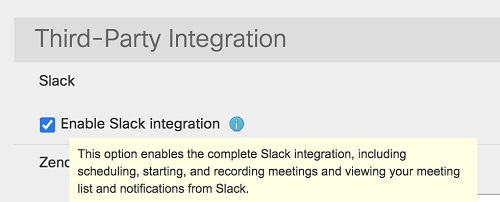 |
| 3 |
「更新」を選択します。 |
ユーザー
この機能には、Meetingsアプリのバージョン1.0.1.0以降が必要です。/webexhelp versionコマンドを使用してアプリのバージョンを確認できます。 アプリのバージョンが十分でない場合は、Slackのワークスペース管理者に連絡して、Slack用の会議アプリをアンインストールしてから再インストールしてください。
サポートしている言語は、英語 (英国)、英語 (米国)、フランス語、ドイツ語、日本語、ポルトガル語 (ブラジル)、スペイン語 (ラテンアメリカ)、スペイン語 (スペイン) です。
Slackアプリでは、言語設定を複数の言語のいずれかに変更できます。 希望する言語がワークスペースのデフォルト言語と異なる場合、自分だけに表示されるメッセージは選択した言語で表示されますが、ワークスペース全体のメッセージはワークスペースのデフォルト言語で表示されます。
他のメンバーの希望言語がワークスペースのデフォルト言語または希望言語と異なる場合、そのメンバーだけに表示されるメッセージは、そのメンバーが希望する言語で表示されます。
|
|
セットアップ用の会議アプリコマンド
次のコマンドを使用して、組織のチームWebexサイトURLを使用するようにMeetingsアプリを設定します。
|
コマンド |
説明 |
|---|---|
|
/webexconfig |
チームの現在の Webex サイト URL、希望する Webex サイト URL、パーソナルルーム ID(設定されている場合)を表示します。 |
|
/webexconfig サイト 例:/webexconfig サイトteamsite.webex.com |
チームの Webex サイト URL を設定します。 会議リンクを共有する際、優先サイトセットがなければ、チームの Webex サイトの URL が使用されます。 |
|
/webexconfig サイトをリセットしました |
チームの Webex サイトの URL を削除します。 |
|
/webexconfig enable_personal_room_privacy |
インスタントミーティングにパーソナルルームの代わりに Webex サイトを使用するように、組織内のパブリックチャンネルを設定します。 プライベートチャンネルとダイレクトメッセージは、インスタントミーティングに引き続きパーソナルルームを使用します。 このコマンドを使用できるのは、ワークスペースのプライマリーオーナーだけです。 |
|
/webexconfig disable_personal_room_privacy |
インスタントミーティングにパーソナルルームを使用するように、パブリックチャンネルをリセットします。 このコマンドを使用できるのは、ワークスペースのプライマリーオーナーだけです。 |


