
תודה על המשוב.
התקן והגדר Webex Meetings עבור Slack
 משוב?
משוב?מנהלי Slack
כמנהל Slack, אתה יכול להתקין את אפליקציית פגישות עבור כל הארגון שלך. זה מאפשר לך לנהל אילו סביבות עבודה מופעלות את אפליקציית הפגישות ממקום אחד.
לפני שתתחיל
מנהל האתר Webex שלך חייב לאפשר את שילוב Slack כדי שחברי סבי בת העבודה יוכלו להשתמש ביישום פגישות ב- Slack.
| 1 |
בדף האפליק ציות ב לוח המחוונים לניהול Slack Enterprise Grid, לחץ על נ . |
| 2 |
הז |
| 3 |
לחץ על אפשר כדי להעניק לפגישות הרשאת גישה לארגון Slack שלך. |
| 1 |
בדף יישומים בלוח המחוונים של Slack Enterprise Grid Admin, לחץ על שלוש הנקודות בשורה Webex Meeting ולאחר מכן לחץ על הוסף לסביבות עבודה נוספות. |
| 2 |
סמן את התיבות שליד סביבות העבודה שאליהן ברצונך להוסיף את אפליקציית פגישות. ניתן גם לסמן את התיבה שליד סביבות עבודה כדי לבחור כל סביבת עבודה. |
| 3 |
(אופציונלי) אם ברצונך להוסיף את אפליקציית פגישות לסביבות עבודה חדשות באופן אוטומטי, סמן את התיבה לצד ברירת מחדל עבור סביבות עבודה עתידיות. |
| 4 |
לחץ על הבא. |
| 5 |
לחץ על אני מוכן להוסיף אפליקציה זו ולאחר מכן לחץ על הוסף אפליקציה. |
בעלי ומנהלי סביבת עבודה של Slack
מנהל האתר Webex שלך חייב לאפשר את שילוב Slack, ועל הבעלים או מנהל סביבת העבודה של Slack להתקין את אפליקציית Meetings עבור Slack כדי שחברי סביבת העבודה יוכלו להשתמש ביישום פגישות ב- Slack.
אם אין לך את הגרסה העדכנית ביותר של האפליקציה, הבעלים או מנהל סביבת העבודה של Slack שלך חייבים להשתמש באותן הוראות התקנה כדי לשדרג את האפליקציה כדי שתוכל להשתמש בתכונות העדכניות ביותר. לקבלת החוויה הטובה ביותר, ודא שהבעלים הראשי של סביבת העבודה מתקין את אפליקציית פגישות.
אתה יכול להשתמש בפ /webexhelp versionקודה כדי לבדוק את גרסת האפליקציה.
|
לחץ על התקן ופעל לפי ההוראות. |
| 1 | |
| 2 |
לצד שיחות, לחץ על הר חב. |
| 3 |
ודא שהאפשרות אפשר שיחות ב- Slack מסומ נת. |
| 4 |
לחץ Webex Meetings. |
| 5 |
לחץ על שמור. |
אם כתובת הדוא"ל שלך ב- Slack שונה מכתובת הדואר האלקטרוני שלך ב- Webex, עליך להגדיר ידנית את /webexconfig set_Personal_Room [Personal Room ID]החדר האישי שלך באמצעות הפקודה.
דוגמה: /webexconfig set_Personal_Room acassidy.
| 1 |
אתר Webex שבו הצוות שלך ישתמש לפגישות עשוי להיות מוגדר כבר. כדי לבדוק אם האתר הוגדר, בכל ערוץ Slack, הקלד |
| 2 |
אם אתר Webex לא הוגדר או אם ברצונך להגדיר אתר Webex אחר, הקלד כדי להגדיר את כתובת האתר זהו זה. חברי הצוות שלך יכולים כעת להקליד את |
כבעלים ראשי של סביבת עבודה, באפשרותך למנוע מערוצים ציבוריים להשתמש בחדר אישי לפגישות מיידיות. שימוש בשיחה או בפ /webexקודה בכל ערוץ ציבורי מתזמן פגישה באמצעות אתר Webex שהוגדר עבור אותו ערוץ. פגישות מיידיות שהתחילו בערוצים פרטיים או בהודעות ישירות ממשיכות להשתמש בחדרים אישיים עבור מארחים שיש להם אותן.
|
עבור לכל ערוץ או שיחה אם ברצונך לאפשר לערוצים ציבוריים להשתמש שוב בחדרים אישיים לפגישות מיידיות, עבור לכל ערוץ או שיחה, הקלד |
מנהלי אתרים של Webex
מנהלי אתרים של Webex חייבים לקשר את חשבונות Webex של המשתמשים לחשבונות Slack שלהם לפני שמשתמשים עם חשבון Slack יוכלו לתזמן ולהציג את פגישות Webex הקרובות שלהם ב- Slack. כמו כן, משתמשים יוכלו להצטרף לפגישות Webex מ- Slack מבלי להכניס את שם המשתמש והסיסמה שלהם ב- Webex.
כתובות הדוא"ל של חשבונות Webex ו- Slack צריכות להתאים.
| 1 |
בצע אחת מהפעולות הבאות:
|
| 2 |
תחת שילוב של צד שלישי, סמן הפ על שילוב של Slack. 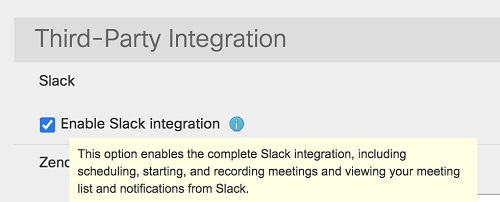 |
| 3 |
בחר עדכון. |
משתמשים
תכונה זו דורשת אפליקציית פגישות גרסה 1.0.1.0 ואילך, אתה יכול להשתמש בפ /webexhelp versionקודה כדי לבדוק את גרסת האפליקציה שלך. אם גרסת האפליקציה שלך אינה עדכנית מספיק, פנה למנהל סביבת העבודה של Slack כדי להסיר ולהתקין מחדש את אפליקציית Meetings עבור Slack.
אנו תומכים בשפות הבאות: אנגלית (בריטניה), אנגלית (ארה"ב), צרפתית, גרמנית, יפנית, פורטוגזית (ברזיל), ספרדית (אמריקה הלטינית) וספרדית (ספרד).
באפשרותך לשנות את העדפת השפה שלך לאחת מכמה שפות באפליקציית Slack. אם השפה המועדפת עליך שונה משפת ברירת המחדל של סביבת העבודה שלך, הודעות הנראות רק לך מופיעות כעת בשפה שבחרת, אך הודעות בכל שטח העבודה מופיעות בשפת ברירת המחדל של סביבת העבודה שלך.
אם השפה המועדפת של חבר אחר שונה משפת ברירת המחדל של סביבת העבודה או מהשפה המועדפת עליך, הודעות הגלויות רק לאותו חבר יופיעו בשפה המועדפת על אותו חבר.
|
|
פקודות של אפליקציית פגישות להגדרה
השתמש בפקודות הבאות כדי להגדיר את אפליקציית פגישות כך שתשתמש בכתובת האתר Webex של הצוות שלך עבור הארגון שלך:
|
פיקוד |
תיאור |
|---|---|
|
/קונפיג' ווב |
מציג את כתובת האתר הנוכחית של אתר Webex עבור הצוות שלך, כמו גם את כתובת האתר Webex המועדפת עליך ואת מזהה החדר האישי שלך, אם הגדרת אותם. |
|
/אתר webexconfig דוגמה: /אתר webexconfig teamsite.webex.com |
מגדיר את כתובת האתר של Webex עבור הצוות שלהם. כאשר אתה משתף קישור לפגישה, כתובת האתר Webex של הצוות שלך משמשת אם אין לך הגדרת אתר מועדף. |
|
איפוס האתר /webexconfig |
מסיר את כתובת האתר Webex של הצוות שלך. |
|
/קונפיג' ווב enable_personal_room_privacy |
מגדיר ערוצים ציבוריים בארגון שלך לשימוש באתר Webex לפגישות מיידיות במקום חדרים אישיים. ערוצים פרטיים והודעות ישירות עדיין משתמשים בחדרים אישיים לפגישות מיידיות. רק בעלי סביבת עבודה ראשיים יכולים להשתמש בפקודה זו. |
|
/קונפיג' ווב disable_personal_room_privacy |
מאפס ערוצים ציבוריים לשימוש בחדרים אישיים לפגישות מיידיות. רק בעלי סביבת עבודה ראשיים יכולים להשתמש בפקודה זו. |


