
Gracias por sus comentarios.
Instalar y configurar Webex Meetings para Slack
 ¿Comentarios?
Administradores de Slack
Como administrador de Slack, puede instalar la aplicación Meetings para toda su organización. Esto le permite administrar qué espacios de trabajo tienen habilitada la aplicación Meetings, todo desde un solo lugar.
Antes de comenzar
El administrador de su sitio de Webex debe habilitar la integración de Slack para que los miembros del espacio de trabajo puedan usar la aplicación Meetings en Slack.
| 1 |
En la página Aplicaciones del panel de administración de Slack Enterprise Grid, haga clic en . |
| 2 |
Escriba |
| 3 |
Haga clic en Permitir para otorgar permiso a Meetings para acceder a su organización de Slack. |
| 1 |
En la página Aplicaciones del panel de administración de Slack Enterprise Grid, haga clic en los tres puntos de la fila Webex Meeting y, a continuación, haga clic en Agregar a más espacios de trabajo. |
| 2 |
Marque las casillas junto a los espacios de trabajo a los que desea agregar la aplicación Meetings. También puede marcar la casilla junto a Espacios de trabajo para seleccionar cada espacio de trabajo. |
| 3 |
(Opcional) Si desea agregar la aplicación Meetings a nuevos espacios de trabajo automáticamente, marque la casilla junto a Predeterminado para futuros espacios de trabajo. |
| 4 |
Haga clic en Siguiente. |
| 5 |
Haga clic en Estoy listo para agregar esta aplicación y, a continuación, haga clic en Agregar aplicación. |
Propietarios y administradores de Slack Workspace
El administrador del sitio de Webex debe habilitar la integración de Slack y el propietario o administrador de su espacio de trabajo de Slack debe instalar la aplicación Meetings para Slack para que los miembros del espacio de trabajo puedan usar la aplicación Meetings en Slack.
Si no tiene la versión más reciente de la aplicación, el propietario o administrador de su espacio de trabajo de Slack debe usar estas mismas instrucciones de instalación para actualizar la aplicación y así poder usar las funciones más recientes. Para obtener la mejor experiencia, asegúrese de que el propietario principal del espacio de trabajo instale la aplicación Meetings.
Puede usar el /webexhelp versioncomando para verificar la versión de la aplicación.
|
Haga clic en Instalar y siga las instrucciones. |
| 1 | |
| 2 |
Junto a Llamadas, haga clic en Expandir. |
| 3 |
Asegúrese de que Activar llamadas en Slack esté marcado. |
| 4 |
Haga clic Webex Meetings. |
| 5 |
Haga clic en Guardar. |
Si su dirección de correo electrónico de Slack es diferente de su dirección de correo electrónico de Webex, debe configurar manualmente su sala personal con el /webexconfig set_Personal_Room [Personal Room ID]comando.
Ejemplo: /webexconfig set_Personal_Room acassidy.
| 1 |
Es posible que el sitio de Webex que su equipo utilizará para las reuniones ya esté configurado. Para comprobar si el sitio se ha configurado, en cualquier canal de Slack, escriba |
| 2 |
Si el sitio de Webex no se ha establecido o si desea establecer otro sitio Webex, escriba Eso es todo. Los miembros de su equipo ahora pueden escribir |
Como propietario principal de un espacio de trabajo, puede evitar que los canales públicos usen Personal Room para reuniones instantáneas. El uso de Call o el /webexcomando en cualquier canal público programa una reunión usando el sitio Webex configurado para ese canal. Las reuniones instantáneas que comenzaron en canales privados o mensajes directos continúan usando las salas personales para los anfitriones que las tienen.
|
Vaya a cualquier canal o conversación Si quiere permitir que los canales públicos utilicen las salas personales para reuniones instantáneas de nuevo, vaya a cualquier canal o conversación, escriba |
Administradores del sitio Webex
Los administradores del sitio Webex deben vincular las cuentas de Webex de los usuarios a sus cuentas de Slack antes de que los usuarios con una cuenta de Slack puedan programar y ver sus próximas reuniones de Webex en Slack. Además, los usuarios podrán unirse a las reuniones de Webex desde Slack sin tener que introducir su nombre de usuario y contraseña de Webex.
Las direcciones de correo electrónico de las cuentas de Webex y Slack deben coincidir.
| 1 |
Realice una de las siguientes acciones:
|
| 2 |
En Integración con terceros, marque Habilitar la integración de Slack. 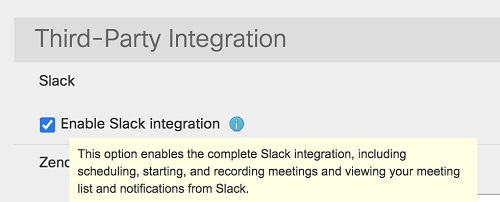 |
| 3 |
Seleccione Actualizar. |
Usuarios
Esta función requiere la versión 1.0.1.0 de la aplicación Meetings o posterior, puede usar el /webexhelp versioncomando para verificar la versión de su aplicación. Si la versión de su aplicación no es lo suficientemente actualizada, póngase en contacto con el administrador del espacio de trabajo de Slack para desinstalar y volver a instalar la aplicación Meetings para Slack.
Apoyamos los siguientes idiomas: inglés (Reino Unido), inglés (EE. UU.), francés, alemán, japonés, portugués (Brasil), español (América Latina) y español (España).
Puede cambiar su preferencia de idioma a uno de varios idiomas en la aplicación de Slack. Si su idioma preferido difiere del idioma predeterminado de su espacio de trabajo, los mensajes visibles solo para usted ahora aparecen en el idioma seleccionado, pero los mensajes de todo el espacio de trabajo aparecen en el idioma predeterminado de su espacio de trabajo.
Si el idioma preferido de otro miembro difiere del idioma predeterminado del espacio de trabajo o del idioma preferido, los mensajes visibles solo para ese miembro aparecen en el idioma preferido de ese miembro.
|
|
Comandos de la aplicación Reuniones para la configuración
Utilice estos comandos para configurar la aplicación Meetings para usar la URL del sitio Webex de su equipo para su organización:
|
Comando |
Descripción |
|---|---|
|
/webexconfig |
Muestra la URL actual del sitio de Webex para su equipo, así como la URL de su sitio Webex preferido y su ID de sala personal, si los ha configurado. |
|
/sitio webexconfig Ejemplo: /webexconfig sitio teamsite.webex.com |
Establece la URL del sitio Webex para su equipo. Cuando comparte un enlace de reunión, se usa la URL del sitio Webex de su equipo si no tiene un sitio preferido establecido. |
|
/webexconfig restablecimiento del sitio |
Elimina la URL del sitio Webex de su equipo. |
|
/webexconfig enable_personal_room_privacy |
Establece canales públicos en su organización para usar el sitio de Webex para reuniones instantáneas en lugar de salas personales. Los canales privados y los mensajes directos siguen utilizando salas personales para reuniones instantáneas. Solo los propietarios principales del espacio de trabajo pueden usar este comando. |
|
/webexconfig disable_personal_room_privacy |
Restablece los canales públicos para usar las salas personales para reuniones instantáneas. Solo los propietarios principales del espacio de trabajo pueden usar este comando. |


