- الرئيسية
- /
- المقال

شكرًا على ملاحظاتك.


 في هذه المقالة
 هل لديك ملاحظات؟
يستهدف دليل حلول Webex لـ Cisco BroadWorks المسؤولين على مستوى الشركاء. يصف الدليل كيفية إعداد Webex ونشره لـ Cisco BroadWorks. يوفر Webex لـ Cisco BroadWorks لعملاء الاتصال في BroadWorks ميزات تعاون Webex. يستخدم المشتركون تطبيقًا واحدًا (تطبيق Webex) للاستفادة من الميزات التي توفرها كلتا المنصتين.
تقديم Webex لشركة Cisco BroadWorks
يتناول هذا القسم مسؤولي النظام في المنظمات الشريكة لـ Cisco (مزودي الخدمة) الذين يقومون بتطبيق Webex لمؤسسات العملاء الخاصة بهم أو يقدمون هذا الحل مباشرةً لمشتركيهم.
الغرض من الحل
-
لتوفير ميزات Webex للتعاون السحابي للعملاء الصغار والمتوسطين الذين لديهم بالفعل خدمة اتصال مقدمة من موفري خدمة BroadWorks.
-
لتوفير خدمة الاتصال القائمة على BroadWorks لعملاء Webex الصغار والمتوسطين.
السياق
نحن نعمل على تطوير جميع عملاء التعاون لدينا نحو تطبيق موحد. يقلل هذا المسار من صعوبات التبني، ويحسن قابلية التشغيل البيني والترحيل، ويوفر تجارب مستخدم يمكن التنبؤ بها عبر مجموعة التعاون بأكملها. يتمثل جزء من هذا الجهد في نقل إمكانات الاتصال من BroadWorks إلى تطبيق Webex، وفي النهاية تقليل الاستثمار في عملاء UC-one.
الفوائد
-
التدقيق المستقبلي: مقابل نهاية عمر UC-One Collaborate، وحركة جميع العملاء نحو إطار العميل الموحد (UCF)
-
أفضل ما في كليهما: ميزات التمكين Webex Messaging والاجتماع مع الاحتفاظ بمكالمات BroadWorks على شبكة الهاتف الخاصة بك
نطاق الحل
-
العملاء الحاليون والجدد من الصغار إلى المتوسطين (أقل من 250 مشتركًا) الذين يريدون مجموعة من ميزات التعاون، قد يكون لديهم بالفعل مكالمات BroadWorks.
-
يتطلع عملاء Webex الحاليون من الصغار إلى المتوسطين إلى إضافة مكالمات BroadWorks .
-
ليست الشركات الكبيرة (يرجى مراجعة محفظة المؤسسات الخاصة بنا لـ Webex).
-
لا يوجد مستخدم واحد (يرجى تقييم عروض Webex Online).
تستهدف مجموعات الميزات في Webex لـ Cisco BroadWorks حالات استخدام الشركات الصغيرة والمتوسطة. تم تصميم حزم Webex for Cisco BroadWorks لتقليل التعقيد بالنسبة للشركات الصغيرة والمتوسطة، ونحن نقيم باستمرار مدى ملاءمتها لهذا القطاع. قد نختار إخفاء أو إزالة الميزات التي قد تكون متاحة بخلاف ذلك في حزم المؤسسة.
المتطلبات الأساسية للنجاح مع Webex لـ Cisco BroadWorks
|
# |
المتطلبات |
ملاحظات |
|---|---|---|
|
1 |
التصحيح الحالي لبرنامج BroadWorks R22 أو أعلى | |
|
2 |
XSP|ADP لـ XSI وCTI وDMS وخدمة المصادقة |
برنامج XSP|ADP مخصص لنظام ويبكس لخدمة Cisco BroadWorks |
|
3 |
يمكن مشاركة XSP|ADP المنفصل لـ NPS مع الحلول الأخرى التي تستخدم NPS. |
إذا كانت لديك عملية نشر تعاونية حالية، فقم بمراجعة التوصيات الخاصة بتكوينات XSP|ADP وNPS. |
|
4 |
تم تكوين التحقق من رمز CI (مع TLS) لاتصالات Webex بخدمة المصادقة. | |
|
5 |
تم تكوين mTLS لاتصالات Webex بواجهة CTI. |
لا تتطلب التطبيقات الأخرى MTLS. |
|
6 |
يجب أن يتواجد المستخدمون في BroadWorks ويحتاجون إلى السمات التالية، وفقًا لقرار التوفير الخاص بك:
|
بالنسبة لرسائل البريد الإلكتروني الموثوقة: نوصي بوضع نفس عنوان البريد الإلكتروني في سمة Alternate ID أيضًا، لتمكين المستخدمين من تسجيل الدخول باستخدام عنوان بريد إلكتروني مقابل BroadWorks. بالنسبة لرسائل البريد الإلكتروني غير الموثوق بها: وفقًا لإعدادات البريد الإلكتروني للمستخدم، قد يؤدي استخدام رسائل البريد الإلكتروني غير الموثوق بها إلى إرسال البريد الإلكتروني إلى مجلد البريد غير الهام أو البريد العشوائي الخاص بالمستخدم. قد يضطر المسؤول إلى تغيير إعدادات البريد الإلكتروني للمستخدم للسماح بالنطاقات |
|
7 |
ملف Webex الخاص بسيسكو برودووركس DTAF لتطبيق ويبكس | |
|
8 |
بطاقة مستخدم BMW Business Lic أو Std Enterprise أو Premium Enterprise + Webex لاشتراك Cisco BroadWorks |
إذا كان لديك نشر تعاوني حالي، فلن تحتاج بعد الآن إلى حزمة UC-One الإضافية ومنافذ Collab Lic ومنافذ مؤتمرات Meet-me. إذا كان لديك نشر UC-One SaaS حالي، فلا توجد تغييرات إضافية بخلاف قبول شروط الحزمة المميزة. |
|
9 |
يجب الوصول إلى IP/المنافذ من خلال خدمات Webex الخلفية وتطبيقات Webex عبر الإنترنت العام. |
راجع قسم «إعداد شبكتك». |
|
10 |
تكوين TLS v1.2 على XSP | ADPS | |
|
11 |
لتوفير التدفق، يجب أن يتصل خادم التطبيقات بمحول التزويد الخاص بـ BroadWorks. نحن لا نختبر أو ندعم تكوين الوكيل الخارجي. إذا كنت تستخدم بروكسي خارجي، فأنت تقبل مسؤولية دعمه باستخدام Webex لـ Cisco BroadWorks. |
راجع موضوع «إعداد شبكتك». |
حول هذا المستند
الغرض من هذا المستند هو مساعدتك على فهم حل Webex for Cisco BroadWorks والاستعداد له ونشره وإدارته. تعكس الأقسام الرئيسية في الوثيقة هذا الغرض.
يتضمن هذا الدليل مواد مفاهيمية ومرجعية. نعتزم تغطية جميع جوانب الحل في هذه الوثيقة الواحدة.
الحد الأدنى من المهام لنشر الحل هو:
-
يمكنك الوصول إلى فريق الحساب الخاص بك لتصبح شريكًا لـ Cisco. من الضروري أن تستكشف نقاط اتصال Cisco للتعرف على نفسك (والحصول على تدريب). عندما تصبح شريكًا لشركة Cisco، فإننا نطبق مفتاح Webex لـ Cisco BroadWorks على مؤسسة شركاء Webex الخاصة بك. (راجع نشر Webex لـ Cisco BroadWorks > تأهيل الشركاء في هذا المستند.)
-
قم بتكوين أنظمة BroadWorks للتكامل مع Webex. (راجع نشر Webex لـ Cisco BroadWorks > تكوين الخدمات على Webex الخاص بك لـ Cisco BroadWorks XSP|ADPS في هذا المستند.)
-
استخدم مركز الشركاء لتوصيل Webex بـ BroadWorks. (راجع نشر Webex لـ Cisco BroadWorks > تكوين المؤسسة الشريكة في Partner Hub في هذا المستند.)
-
استخدم Partner Hub لإعداد قوالب توفير المستخدم. (راجع نشر Webex لـ Cisco BroadWorks > تكوين قوالب الإعداد الخاصة بك في هذا المستند.)
-
قم باختبار العميل وإعداده من خلال توفير مستخدم واحد على الأقل. (راجع نشر Webex لـ Cisco BroadWorks > تكوين مؤسسة الاختبار الخاصة بك.)
-
هذه خطوات عالية المستوى بالترتيب النموذجي. هناك العديد من المهام المساهمة التي لا يمكنك تجاهلها.
-
إذا كنت ترغب في إنشاء تطبيقاتك الخاصة لإدارة Webex لمشتركي Cisco BroadWorks، فيجب عليك قراءة استخدام Provisioning API في قسم المراجع من هذا الدليل.
المصطلحات
نحاول الحد من المصطلحات والمختصرات المستخدمة في هذا المستند، وشرح كل مصطلح عند استخدامه لأول مرة. (راجع Webex لمرجع Cisco BroadWorks > المصطلحات إذا لم يتم شرح المصطلح في السياق.)
كيف يعمل
ويبكس لسيسكو برودووركس هو عرض يدمج مكالمات برودوركس في ويبكس. يستخدم المشتركون تطبيقًا واحدًا (تطبيق Webex) للاستفادة من الميزات التي توفرها كلتا المنصتين:
-
يتصل المستخدمون بأرقام PSTN باستخدام بنية BroadWorks الأساسية الخاصة بك.
-
يتصل المستخدمون بأرقام BroadWorks الأخرى باستخدام البنية الأساسية لـ BroadWorks (مكالمات الصوت/الفيديو عن طريق تحديد الأرقام المرتبطة بالمستخدمين أو لوحة الاتصال لتقديم الأرقام).
-
يمكن للمستخدمين، بدلاً من ذلك، إجراء مكالمة Webex VOIP عبر البنية التحتية لـ Webex عن طريق تحديد خيار «Webex Call» في تطبيق Webex. (هذه المكالمات هي تطبيق Webex إلى تطبيق Webex، وليس تطبيق Webex إلى PSTN).
-
يمكن للمستخدمين الاستضافة والانضمامWebex Meetings.
-
يمكن للمستخدمين مراسلة بعضهم البعض إلى واحد أو في المساحات (الدردشة الجماعية الدائمة)، والاستفادة من ميزات مثل البحث ومشاركة الملفات (على البنية التحتية لـ Webex).
-
يمكن للمستخدمين مشاركة التواجد (الحالة). ويمكنهم اختيار التواجد المخصص أو التواجد المحسوب للعميل.
-
بعد أن ندمجك كمنظمة شريكة في Control Hub، مع الاستحقاقات الصحيحة، يمكنك تكوين العلاقة بين مثيل BroadWorks الخاص بك وWebex.
-
يمكنك إنشاء مؤسسات العملاء في Control Hub، وتوفير المستخدمين في تلك المؤسسات.
-
يحصل كل مشترك في BroadWorks على هوية Webex استنادًا إلى عنوان بريده الإلكتروني (سمة معرف البريد الإلكتروني في BroadWorks).
-
يقوم المستخدمون بالمصادقة ضد BroadWorks أو ضد Webex.
-
يتم إصدار رموز طويلة الأجل للعملاء للسماح لهم بالخدمات في BroadWorks و Webex.
تطبيق Webex في قلب هذا الحل؛ إنه تطبيق قابل للعلامة التجارية متاح على أجهزة كمبيوتر سطح المكتب التي تعمل بنظام Mac/Windows والهواتف المحمولة والأجهزة اللوحية التي تعمل بنظام Android/iOS.
هناك أيضًا إصدار ويب من تطبيق Webex لا يتضمن حاليًا ميزات الاتصال.
يتصل العميل بسحابة Webex لتقديم ميزات المراسلة والحضور والاجتماعات.
يقوم العميل بالتسجيل في أنظمة BroadWorks الخاصة بك للحصول على ميزات الاتصال.
تعمل سحابة Webex مع أنظمة BroadWorks الخاصة بك لضمان تجربة توفير سلسة للمستخدم.
الميزات والقيود
نحن نقدم العديد من الباقات بميزات مختلفة.
باقة «سوفت فون»
يستخدم نوع الحزمة هذا تطبيق Webex كعميل للهواتف الذكية فقط مع إمكانية الاتصال، ولكن بدون إمكانات المراسلة. يمكن للمستخدمين الذين لديهم نوع الحزمة هذا الانضمام إلى اجتماعات Webex، ولكن لا يمكنهم بدء الاجتماعات بأنفسهم. عندما يبحث المستخدمون الآخرون (الهواتف الذكية أو غير الهواتف الذكية) في الدليل عن مستخدم الهاتف الذكي، لا توفر نتائج البحث أي خيار لإرسال رسالة.
يمكن لمستخدمي Softphone مشاركة شاشتهم أثناء المكالمة.
الباقة «الأساسية»
تتضمن الحزمة الأساسية ميزات الاتصال والمراسلة والاجتماع. تضم 100 مشارك في الاجتماعات. (** انظر الملاحظة أدناه للاستثناء). في هذه الحزمة، يمكن أن تستغرق الاجتماعات 40 دقيقة كحد أقصى.
الباقة «القياسية»
تتضمن هذه الحزمة أيضًا كل شيء في الحزمة الأساسية بالإضافة إلى ميزات الاجتماع الإضافية بما في ذلك التسميات التوضيحية المغلقة والنسخ في الوقت الفعلي لخمس لغات رئيسية Cisco AI Assistant والاستطلاعات والأسئلة والأجوبة بواسطة Slido.
الباقة «المميزة»
تتضمن هذه الحزمة كل شيء في الحزمة القياسية بالإضافة إلى ما يصل إلى 300 مشارك في اجتماع «Unified Space» وما يصل إلى 1000 مشارك في غرفة الاجتماعات الشخصية (PMR) والتسجيل السحابي للاجتماعات وميزات المراسلة المتقدمة التي تشمل. Cisco AI Assistant
تشير «اجتماعات الفضاء الموحد» إلى اجتماع Webex (المجدول أو غير المجدول) الذي يُعقد في مساحة Webex. على سبيل المثال، يبدأ المستخدم اجتماعًا من المساحة عبر زري «Meet» أو «Schedule».
قارن الحزم
|
الحزمة |
الاتصال |
المراسلة |
اجتماعات الفضاء الموحد |
اجتماعات PMR |
|---|---|---|---|---|
|
سوفت فون |
مشمول |
غير مشمول |
لا شيء |
لا شيء |
|
أساسي |
مشمول |
مشمول |
100 مشارك |
100 مشارك |
|
معيار |
مشمول |
مشمول |
100 مشارك |
100 مشارك |
|
فاخر |
مشمول |
مشمول |
300 مشارك |
1000 مشارك |
تشير «اجتماعات PMR» إلى اجتماع Webex (المجدول أو غير المجدول) الذي يُعقد في غرفة الاجتماعات الشخصية للمستخدم (PMR). تستخدم هذه الاجتماعات عنوان URL مخصصًا (على سبيل المثال: cisco.webex.com/meet/roomownerUserID).
ميزات المراسلة والاجتماعات
راجع الجدول التالي لمعرفة اختلافات دعم ميزة اجتماعات PMR للحزم الأساسية والقياسية والمتميزة.
|
ميزة الاجتماع |
مدعومة بالحزمة الأساسية |
مدعومة بحزمة قياسية |
مدعومة بحزمة بريمينوم |
تعليق |
|---|---|---|---|---|
|
مدة الاجتماع |
40 دقيقة أو أقل |
24 ساعة |
24 ساعة | |
|
مشاركة سطح المكتب |
نعم |
نعم |
نعم | |
|
مشاركة التطبيقات |
نعم |
نعم |
نعم | |
|
دردشة متعددة الأطراف |
نعم |
نعم |
نعم | |
|
السبورة البيضاء |
نعم |
نعم |
نعم | |
|
حماية كلمة المرور |
نعم |
نعم |
نعم | |
|
تطبيق الويب - بدون تنزيل أو مكونات إضافية (تجربة الضيف) |
نعم |
نعم |
نعم | |
|
دعم الاقتران مع أجهزة Webex |
نعم |
نعم |
نعم | |
|
التحكم في الأرضية (كتم صوت واحد/طرد الكل) |
نعم |
نعم |
نعم | |
|
رابط الاجتماعات الدائمة |
نعم |
نعم |
نعم | |
|
الوصول إلى موقع الاجتماعات |
نعم |
نعم |
نعم | |
|
الانضمام إلى الاجتماع عبر VoIP |
نعم |
نعم |
نعم | |
|
القفل |
نعم |
نعم |
نعم | |
|
عناصر تحكم مقدم العرض |
لا |
لا |
نعم | |
|
التحكم عن بعد في سطح المكتب |
نعم |
نعم |
نعم | |
|
عدد المشاركين |
100 |
100 |
1000 | |
|
تم حفظ التسجيل محليًا في النظام |
نعم |
نعم |
نعم | |
|
التسجيل في السحابة |
لا |
لا |
نعم | |
|
التسجيل - التخزين السحابي |
لا |
لا |
10 جيجابايت لكل موقع | |
|
تسجيل النسخ |
لا |
لا |
نعم | |
|
جدولة الاجتماعات |
نعم |
نعم |
نعم | |
|
تمكين مشاركة المحتوى من خلال عمليات الدمج الخارجية |
لا |
لا |
نعم | |
|
السماح بتغيير عنوان URL الخاص بـ PMR |
نعم |
نعم |
نعم | |
|
البث المباشر للاجتماعات (على سبيل المثال، على فيسبوك ويوتيوب) |
لا |
لا |
نعم | |
|
السماح للمستخدمين الآخرين بجدولة الاجتماعات نيابة عنهم |
لا |
لا |
نعم | |
|
إضافة مضيف بديل |
نعم |
نعم |
نعم | |
|
تكامل التطبيقات (على سبيل المثال. زيندسك، سلاك) |
يعتمد على التكامل |
يعتمد على التكامل |
نعم |
راجع قسم تكامل التطبيقات أدناه للحصول على مزيد من المعلومات حول الدعم. |
|
التكامل مع Microsoft Office 365 التقويم |
نعم |
نعم |
نعم | |
|
التكامل مع تقويم Google لـ G Suite |
نعم |
نعم |
نعم |
يقوم مركز مساعدة Webex بنشر الميزات والوثائق التي تواجه المستخدم لـ Webex على help.webex.com. اقرأ المقالات التالية لمعرفة المزيد حول الميزات:
ميزات الاتصال
تتشابه تجربة الاتصال مع الحلول السابقة التي تستخدم محرك التحكم في مكالمات BroadWorks. الفرق بين UC-One Collaborate و UC-one SaaS هو أن تطبيق Webex هو العميل اللين الأساسي.
عمليات تكامل التطبيقات
يمكنك دمج Webex لـ Cisco BroadWorks مع التطبيقات التالية:
-
Zendesk - بريميوم فقط
-
سلاك - بريميوم فقط
-
ميكروسوفت تيمز لـ Webex Meetings —ستاندرد أو بريميوم
-
Microsoft Teams للاتصال - مدعوم بجميع الحزم
-
تقويم Office 365 - قياسي أو مميز
-
تقويم Google لـ G Suite - قياسي أو مميز
دعم البنية الأساسية لسطح المكتب الافتراضي (VDI)
يدعم Webex لـ Cisco BroadWorks الآن بيئات البنية التحتية لسطح المكتب الافتراضي (VDI). للحصول على تفاصيل حول كيفية نشر البنية الأساسية لـ VDI، راجع دليل النشر لـ Webex للبنية التحتية لسطح المكتب الافتراضي (VDI).
دعم IPv6
يدعم نظام Webex الخاص بشركة Cisco BroadWorks معالجة IPv6 لتطبيق Webex.
برو باك لمحور التحكم
توفر الخدمة الإضافية Pro Pack for Control Hub للمسؤولين ومحترفي أمن المعلومات ومسؤولي الامتثال وظائف متقدمة في الأمان والامتثال والتحليلات التي يمكن أن تتكامل مع برنامجك.
ستكون هذه الخدمات الإضافية متاحة فقط للحزم القياسية والمميزة.
لمزيد من المعلومات، راجع صفحة المساعدة الخاصة بـ Pro Pack for Control Hub.
خارطة الطريق المستقبلية
للحصول على نظرة ثاقبة حول نوايانا للإصدارات المستقبلية من Webex لـ Cisco BroadWorks، تفضل بزيارة https://salesconnect.cisco.com/#/program/PAGE-16649. عناصر خارطة الطريق ليست ملزمة بأي صفة. تحتفظ Cisco بالحق في حجب أو مراجعة أي من هذه العناصر أو جميعها من الإصدارات المستقبلية.
القيود
قيود التزويد
المنطقة الزمنية لموقع الاجتماعات
تصبح المنطقة الزمنية للمشترك الأول لكل حزمة هي المنطقة الزمنية Webex Meetings للموقع الذي تم إنشاؤه لتلك الحزمة.
في حالة عدم تحديد منطقة زمنية في طلب التوفير لأول مستخدم لكل حزمة، يتم تعيين المنطقة الزمنية Webex Meetings للموقع لتلك الحزمة إلى الإعداد الافتراضي الإقليمي لمؤسسة المشتركين.
إذا كان عميلك بحاجة إلى منطقة زمنية محددة Webex Meetings للموقع، فحدد معلمة المنطقة الزمنية في طلب التوفير لـ:
-
أول مشترك يتم توفيره للحزمة القياسية في المؤسسة.
-
أول مشترك تم توفيره لحزمة Premium في المؤسسة.
-
أول مشترك تم توفيره للحزمة الأساسية في المؤسسة.
القيود العامة
-
لا يتم دعم Webex for Intune لنظام Webex لعمليات نشر Cisco BroadWorks.
-
لا يوجد اتصال في إصدار الويب من عميل Webex (هذا قيد العميل وليس قيودًا على الحل.)
-
قد لا يحتوي Webex حتى الآن على جميع عناصر تحكم واجهة المستخدم لدعم بعض ميزات التحكم في المكالمات المتوفرة من BroadWorks.
-
لا يمكن حاليًا تسمية عميل Webex بـ «العلامة البيضاء».
-
عندما تقوم بإنشاء مؤسسات العملاء باستخدام طريقة التوفير التي اخترتها، يتم إنشاؤها تلقائيًا في نفس المنطقة مثل المؤسسة الشريكة. هذا السلوك حسب التصميم. نتوقع من الشركاء متعددي الجنسيات إنشاء منظمة شريكة في كل منطقة حيث يديرون منظمات العملاء.
-
تتوفر التقارير عن الاجتماعات واستخدام الرسائل من خلال مؤسسة العميل في Control Hub.
المشكلات والقيود المعروفة
للحصول على قائمة محدثة بالمشكلات والقيود المعروفة مع عرض Webex for Cisco BroadWorks، راجع المشكلات والقيود المعروفة.
حدود المراسلة
تنطبق حدود تخزين البيانات التالية (المراسلة والملفات مجتمعة) على المؤسسات التي اشترت Webex لخدمات Cisco BroadWorks من خلال موفر الخدمة. تمثل هذه الحدود الحد الأقصى لسعة التخزين للرسائل والملفات مجتمعة.
-
أساسي: 2 جيجابايت لكل مستخدم لمدة 3 سنوات
-
معيار 5 جيجابايت لكل مستخدم لمدة 3 سنوات
-
بريميوم: 10 جيجابايت لكل مستخدم لمدة 5 سنوات
وبالنسبة لكل مؤسسة عميل، يتم تجميع هذه الإجماليات لكل مستخدم لتوفير إجمالي مجمع لذلك العميل، استنادًا إلى عدد المستخدمين. على سبيل المثال، تمتلك الشركة التي لديها خمسة مستخدمين مميزين حدًا إجماليًا للرسائل وتخزين الملفات يبلغ 50 جيجابايت. يمكن للمستخدم الفردي تجاوز الحد الأقصى لكل مستخدم (10 جيجابايت) بشرط أن تظل الشركة أقل من الحد الأقصى المجمع (50 جيجابايت).
بالنسبة لمساحات الفريق التي تم إنشاؤها، يتم تطبيق حدود المراسلة مقابل الإجمالي المجمع لمؤسسة العميل التي تمتلك مساحة الفريق. يمكنك العثور على معلومات حول مالك مساحات الفريق الفردية من سياسة الفضاء. للحصول على معلومات حول كيفية عرض سياسة الفضاء لمساحة الفريق الفردية، راجع https://help.webex.com/en-us/baztm6/Webex-Space-Policy.
معلومات إضافية
للحصول على معلومات إضافية حول حدود المراسلة العامة التي تنطبق على مساحات فريق مراسلة Webex، راجع https://help.webex.com/en-us/n8vw82eb/Webex-Capacities.
الأمان والبيانات والأدوار
أمان ويبكس
عميل Webex هو تطبيق آمن يقوم بإجراء اتصالات آمنة إلى Webex و BroadWorks. يتم تشفير البيانات المخزنة في سحابة Webex، والتي يتم عرضها للمستخدم من خلال واجهة تطبيق Webex، أثناء النقل وأثناء الراحة.
هناك المزيد من التفاصيل حول تبادل البيانات في قسم المراجع من هذا المستند.
قراءة إضافية
الإقامة الخاصة ببيانات المؤسسة
نقوم بتخزين بيانات Webex الخاصة بك في مركز البيانات الأكثر تطابقًا مع منطقتك. راجع إقامة البيانات في Webex في مركز المساعدة.
الأدوار
مسؤول موفر الخدمة (أنت): بالنسبة لأنشطة الصيانة اليومية، يمكنك إدارة الأجزاء المحلية (المتصلة بالاتصال) من الحل باستخدام الأنظمة الخاصة بك. يمكنك إدارة أجزاء Webex من الحل من خلال Partner Hub.
للحصول على معلومات حول الأدوار المتاحة للشركاء، وامتيازات الوصول المصاحبة لتلك الأدوار، وكيفية تعيين الأدوار، راجع أدوار مسؤول الشريك لـ Webex لـ BroadWorks وWholesale RTM.
يتم تعيين أول مستخدم تم توفيره لمؤسسة شريكة جديدة تلقائيًا لأدوار المسؤول الكامل ومسؤول الشريك الكامل. يمكن لهذا المسؤول استخدام المقالة أعلاه لتعيين أدوار إضافية.
فريق عمليات السحابة من Cisco: يقوم بإنشاء «المؤسسة الشريكة» الخاصة بك في Partner Hub، إذا لم تكن موجودة، أثناء عملية الإعداد.
بمجرد حصولك على حساب Partner Hub الخاص بك، يمكنك تكوين واجهات Webex لأنظمتك الخاصة. تقوم بعد ذلك بإنشاء «قوالب Onboarding» لتمثيل الأجنحة أو الحزم التي يتم تقديمها من خلال هذه الأنظمة. يمكنك بعد ذلك توفير عملائك أو المشتركين.
|
# |
مهمة نموذجية |
SP |
Cisco |
|---|---|---|---|
|
1 |
تأهيل الشركاء - إنشاء مؤسسة الشركاء في حالة عدم وجودها وتمكين عمليات تبديل الميزات الضرورية |
● | |
|
2 |
تكوين BroadWorks في المؤسسة الشريكة عبر مركز الشركاء (المجموعة) |
● | |
|
3 |
تكوين إعدادات التكامل في Partner Org عبر Partner Hub (قوالب العروض والعلامات التجارية) |
● | |
|
4 |
إعداد بيئة BroadWorks للتكامل (تطبيقات AS وXSP|ADP وجدران الحماية وتكوين XSP|ADP وXSI وAuthService وCTI وNPS وDMS على XSP|ADP) |
● | |
|
5 |
تطوير تكامل التزويد أو العملية |
● | |
|
6 |
إعداد مواد GTM |
● | |
|
7 |
الترحيل أو توفير مستخدمين جدد |
● |
الهندسة المعمارية
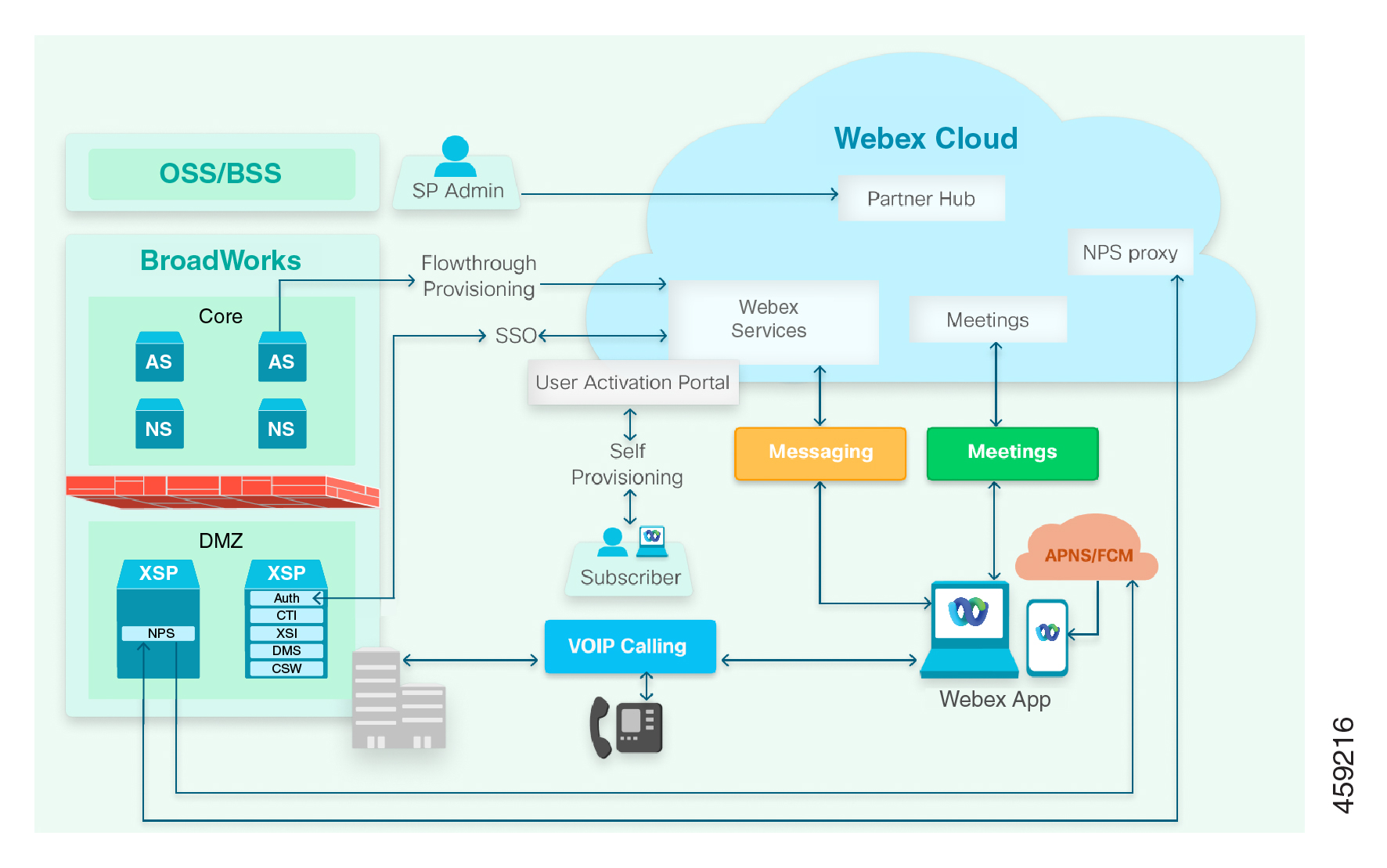
ماذا يوجد في الرسم التخطيطي؟
العملاء
-
يعمل عميل Webex App كتطبيق أساسي في Webex لعروض Cisco BroadWorks. العميل متاح على منصات سطح المكتب والجوال والويب.
يتمتع العميل بالرسائل الأصلية والتواجد واجتماعات الصوت/الفيديو متعددة الأطراف التي توفرها سحابة Webex. يستخدم عميل Webex البنية الأساسية لـ BroadWorks لمكالمات SIP و PSTN.
-
تستخدم هواتف Cisco IP والملحقات ذات الصلة أيضًا البنية الأساسية لـ BroadWorks لمكالمات SIP وPSTN. نتوقع أن نكون قادرين على دعم هواتف الطرف الثالث.
-
بوابة تنشيط المستخدم للمستخدمين لتسجيل الدخول إلى Webex باستخدام بيانات اعتماد BroadWorks الخاصة بهم.
-
Partner Hub عبارة عن واجهة ويب لإدارة مؤسسة Webex الخاصة بك ومنظمات عملائك. Partner Hub هو المكان الذي تقوم فيه بتكوين التكامل بين البنية الأساسية لـ BroadWorks وWebex. يمكنك أيضًا استخدام Partner Hub لإدارة تكوين العميل والفواتير.
شبكة مزود الخدمة
تمثل الكتلة الخضراء على يسار الرسم التخطيطي شبكتك. توفر المكونات المستضافة في شبكتك الخدمات والواجهات التالية لأجزاء أخرى من الحل:
-
الواجهة العامة لـ XSP|ADP، بالنسبة إلى Webex لـ Cisco BroadWorks: (يمثل الصندوق واحدة أو أكثر من مزارع XSP|ADP، وربما تكون واجهته موازنات التحميل.)
-
يستضيف واجهة الخدمات الموسعة (إجراءات XSI وأحداث XSI) وخدمة إدارة الأجهزة (DMS) وواجهة CTI وخدمة المصادقة. تعمل هذه التطبيقات معًا على تمكين الهواتف وعملاء Webex من مصادقة أنفسهم وتنزيل ملفات تكوين المكالمات وإجراء المكالمات وتلقيها والاطلاع على حالة ربط بعضهم البعض (التواجد الهاتفي) وسجل المكالمات.
-
ينشر الدليل لعملاء Webex.
-
-
XSP|ADP المواجه للعامة، يعمل بنظام NPS:
-
استضافة خادم دفع إشعارات المكالمات: خادم دفع الإشعارات على XSP|ADP في بيئتك. إنه يتفاعل بين خادم التطبيقات الخاص بك ووكيل NPS الخاص بنا. يوفر الوكيل رموزًا قصيرة الأجل إلى NPS الخاص بك للسماح بالإشعارات للخدمات السحابية. ترسل هذه الخدمات (APNS & FCM) إشعارات المكالمات إلى عملاء Webex على أجهزة Google Apple iOS Android.
-
-
خادم التطبيقات:
-
يوفر التحكم في المكالمات والواجهات لأنظمة BroadWorks الأخرى (بشكل عام)
-
لتوفير التدفق، يتم استخدام AS من قبل مسؤول الشريك لتزويد المستخدمين في Webex
-
يدفع ملف تعريف المستخدم إلى BroadWorks
-
-
OSS/BSS: نظام دعم العمليات الخاص بك/خدمات SIP للأعمال لإدارة مؤسسات BroadWorks الخاصة بك.
ويبكس كلاود
تمثل الكتلة الزرقاء في الرسم التخطيطي سحابة Webex. تدعم خدمات Webex المصغرة مجموعة كاملة من إمكانيات تعاون Webex:
-
هوية Cisco المشتركة (CI) هي خدمة الهوية داخل Webex.
-
يمثل Webex لـ Cisco BroadWorks مجموعة الخدمات المصغرة التي تدعم التكامل بين Webex وموفر الخدمة Hosted BroadWorks:
-
واجهات برمجة تطبيقات توفير المستخدم
-
تكوين مزود الخدمة
-
تسجيل دخول المستخدم باستخدام بيانات اعتماد BroadWorks
-
-
Webex Messagingصندوق للخدمات المصغرة المتعلقة بالرسائل.
-
Webex Meetingsصندوق يمثل خوادم معالجة الوسائط و SBCs لاجتماعات الفيديو متعددة المشاركين (SIP و SRTP)
خدمات ويب الطرف الثالث
يتم تمثيل مكونات الطرف الثالث التالية في الرسم التخطيطي:
-
تقوم APNS (خدمة الإشعارات الفورية من Apple) بإرسال إشعارات المكالمات والرسائل إلى تطبيقات Webex على أجهزة Apple.
-
ترسل FCM (FireBase Cloud Messaging) إشعارات المكالمات والرسائل إلى تطبيقات Webex على أجهزة Android.
اعتبارات بنية XSP|ADP
دور خوادم XSP|ADP التي تواجه الجمهور في Webex لشركة Cisco BroadWorks
يوفر XSP|ADP الذي يواجه الجمهور في بيئتك الواجهات/الخدمات التالية لـ Webex والعملاء:
-
خدمة المصادقة (AuthService)، المؤمنة بواسطة TLS، والتي تستجيب لطلبات Webex الخاصة بـ BroadWorks JWT (رمز ويب JSON) نيابة عن المستخدم
-
واجهة CTI، المؤمنة بواسطة mTLS، والتي يشترك فيها Webex لأحداث سجل المكالمات وحالة التواجد الهاتفي من BroadWorks (حالة الخطاف).
-
واجهات إجراءات وأحداث Xsi (واجهة الخدمات الممتدة) للتحكم في مكالمات المشتركين وأدلة جهات الاتصال وقائمة المكالمات وتكوين خدمة الاتصال الهاتفي للمستخدم النهائي
-
خدمة DM (إدارة الأجهزة) للعملاء لاسترداد ملفات تكوين الاتصال الخاصة بهم
قم بتوفير عناوين URL لهذه الواجهات عندما تقوم بتكوين Webex لـ Cisco BroadWorks. (راجع تكوين مجموعات BroadWorks الخاصة بك في Partner Hub في هذا المستند.) بالنسبة لكل مجموعة، يمكنك توفير عنوان URL واحد فقط لكل واجهة. إذا كانت لديك واجهات متعددة في البنية الأساسية لـ BroadWorks، فيمكنك إنشاء مجموعات متعددة.
بنية XSP | ADP
نطلب منك استخدام مثيل أو مزرعة XSP|ADP منفصلة ومخصصة لاستضافة تطبيق NPS (خادم دفع الإشعارات). يمكنك استخدام نفس NPS مع UC-One SaaS أو UC-one Collaborate. ومع ذلك، لا يجوز لك استضافة التطبيقات الأخرى المطلوبة لـ Webex لـ Cisco BroadWorks على نفس XSP|ADP الذي يستضيف تطبيق NPS.
نوصي باستخدام مثيل/مزرعة XSP|ADP مخصصة لاستضافة التطبيقات المطلوبة لتكامل Webex للأسباب التالية
-
على سبيل المثال، إذا كنت تقدم UC-One SaaS، فإننا نوصي بإنشاء مزرعة XSP|ADP جديدة لـ Webex لـ Cisco BroadWorks. بهذه الطريقة يمكن أن تعمل الخدمتان بشكل مستقل أثناء ترحيل المشتركين.
-
إذا قمت بتجميع تطبيقات Webex for Cisco BroadWorks في مزرعة XSP|ADP المستخدمة لأغراض أخرى، تقع على عاتقك مسؤولية مراقبة الاستخدام وإدارة التعقيد الناتج والتخطيط لزيادة الحجم.
-
يفترض مخطط سعة نظام Cisco BroadWorks مجموعة XSP|ADP مخصصة وقد لا يكون دقيقًا إذا كنت تستخدمه لحسابات التجميع.
ما لم تتم الإشارة إلى خلاف ذلك، يجب أن يستضيف Webex المخصص لـ Cisco BroadWorks XSP|ADPS التطبيقات التالية:
-
AuthService (TLS مع التحقق من رمز CI أو MTLS)
-
CTI (MTLS)
-
إجراءات XSI (TLS)
-
أحداث XSI (TLS)
-
DMS (TLS) —اختياري. ليس إلزاميًا أن تقوم بنشر مثيل DMS منفصل أو مجموعة خاصة لـ Webex لـ Cisco BroadWorks. يمكنك استخدام نفس مثيل DMS الذي تستخدمه لـ UC-one SaaS أو UC-one Collaborate.
-
عرض ويب لإعدادات المكالمات (TLS) —اختياري. لا يلزم عرض ويب لإعدادات المكالمات (CSW) إلا إذا كنت تريد أن يتمكن مستخدمو Webex لـ Cisco BroadWorks من تكوين ميزات الاتصال على تطبيق Webex.
يتطلب Webex الوصول إلى CTI من خلال واجهة مؤمنة بمصادقة TLS المتبادلة. لدعم هذا المطلب، نوصي بأحد هذه الخيارات:
-
(رسم تخطيطي يسمى الخيار 1) مثيل أو مزرعة XSP|ADP واحدة لجميع التطبيقات، مع تكوين واجهتين على كل خادم: واجهة mTLS لـ CTI وواجهة TLS للتطبيقات الأخرى مثل AuthService.
-
(رسم تخطيطي يسمى الخيار 2) مثيلات أو مزارع XSP|ADP، واحدة بواجهة mTLS لـ CTI، والأخرى بواجهة TLS للتطبيقات الأخرى، مثل AuthService.
إعادة استخدام XSP | ADP
إذا كان لديك مزرعة XSP|ADP حالية تتوافق مع إحدى البنيات المقترحة أعلاه (الخيار 1 أو 2) وتم تحميلها بشكل خفيف، فمن الممكن إعادة استخدام XSP|ADPs الحالية. ستحتاج إلى التحقق من عدم وجود متطلبات تكوين متعارضة بين التطبيقات الحالية ومتطلبات التطبيق الجديدة لـ Webex. الاعتباران الأساسيان هما:
-
إذا كنت بحاجة إلى دعم العديد من المنظمات الشريكة لـ webex على XSP|ADP، فهذا يعني أنه يجب عليك استخدام mTLS على خدمة المصادقة (التحقق من صحة رمز CI مدعوم فقط لمؤسسة شريكة واحدة على XSP|ADP). إذا كنت تستخدم mTLS على خدمة المصادقة، فهذا يعني أنه لا يمكنك الحصول على عملاء يستخدمون المصادقة الأساسية في خدمة المصادقة في نفس الوقت. قد يمنع هذا الموقف إعادة استخدام XSP|ADP.
-
إذا تم تكوين خدمة CTI الحالية لاستخدامها من قبل العملاء باستخدام المنفذ الآمن (عادةً 8012) ولكن بدون mTLS (أي مصادقة العميل)، فسيتعارض ذلك مع متطلبات webex للحصول على mTLS.
نظرًا لأن XSP|ADP تحتوي على العديد من التطبيقات وعدد التبديلات لهذه التطبيقات كبير، فقد تكون هناك تعارضات أخرى غير محددة. لهذا السبب، يجب التحقق من أي إعادة استخدام محتملة لـ XSP|ADP في المختبر بالتكوين المقصود قبل الالتزام بإعادة الاستخدام.
تكوين مزامنة NTP على XSP|ADP
يتطلب النشر مزامنة الوقت لجميع XSP|ADPS التي تستخدمها مع Webex.
قم بتثبيت حزمة ntp بعد تثبيت نظام التشغيل وقبل تثبيت برنامج BroadWorks. ثم يمكنك تكوين NTP أثناء تثبيت برنامج XSP|ADP. راجع دليل إدارة برامج BroadWorks لمزيد من التفاصيل.
أثناء التثبيت التفاعلي لبرنامج XSP|ADP، يتم منحك خيار تكوين NTP. تابع على النحو التالي:
-
عندما يسأل المثبت،
هل تريد تكوين NTP؟، أدخلy. -
عندما يسأل المثبت،
هل سيكون هذا الخادم خادم NTP؟، أدخلn. -
عندما يسأل المثبت،
ما هو عنوان NTP أو اسم المضيف أو FQDN؟، أدخل عنوان خادم NTP الخاص بك، أو خدمة NTP العامة، على سبيل المثال، pool.ntp.org.
إذا كان XSP|ADPS الخاص بك يستخدم تثبيتًا صامتًا (غير تفاعلي)، فيجب أن يتضمن ملف تكوين المثبت أزواج Key=Value التالية:
NTPNTP_SERVER=<NTP Server address, e.g., pool.ntp.org>متطلبات XSP|ADP للهوية والأمان
الخلفية
يمكن تكوين البروتوكولات والأصفار الخاصة باتصالات Cisco BroadWorks TLS على مستويات مختلفة من الخصوصية. تتراوح هذه المستويات من الأكثر عمومية (مزود SSL) إلى الأكثر تحديدًا (الواجهة الفردية). دائمًا ما يتجاوز الإعداد الأكثر تحديدًا الإعداد الأكثر عمومية. إذا لم يتم تحديدها، فسيتم توريث إعدادات SSL ذات المستوى «الأدنى» من المستويات «الأعلى».
إذا لم يتم تغيير أي إعدادات عن الإعدادات الافتراضية، فإن جميع المستويات ترث الإعدادات الافتراضية لموفر SSL (ملحق JSSE Java Secure Sockets).
قائمة المتطلبات
-
يجب أن يقوم XSP|ADP بمصادقة نفسه للعملاء باستخدام شهادة موقعة من CA حيث يتطابق الاسم العام أو الاسم البديل للموضوع مع جزء المجال من واجهة XSI.
-
يجب أن تدعم واجهة Xsi بروتوكول TLSv1.2.
-
يجب أن تستخدم واجهة Xsi مجموعة تشفير تلبي المتطلبات التالية.
-
تبادل مفاتيح ديفي-هيلمان سريع الزوال (DHE) أو المنحنيات الإهليلجية Diffie-Hellman سريع الزوال (ECDHE)
-
تشفير AES (معيار التشفير المتقدم) بحجم كتلة لا يقل عن 128 بت (على سبيل المثال AES-128 أو AES-256)
-
وضع تشفير GCM (وضع Galois/Counter) أو وضع تشفير CBC (تسلسل كتل التشفير)
-
في حالة استخدام تشفير CBC، يُسمح فقط لعائلة SHA2 من وظائف التجزئة لاشتقاق المفاتيح (SHA256، SHA384، SHA512).
-
-
على سبيل المثال، تفي الأصفار التالية بالمتطلبات:
-
TLS_ECDHE_ECDSA_WITH_AES_256_CBC_SHA384 -
TLS_ECDHE_ECDSA_WITH_AES_256_GCM_SHA384 -
TLS_DHE_RSA_WITH_AES_256_GCM_SHA384 -
TLS_DHE_PSK_WITH_AES_256_CBC_SHA384
تتطلب XSP|ADP CLI اصطلاح تسمية IANA لمجموعات التشفير، كما هو موضح أعلاه، وليس اتفاقية OpenSSL.
شفرات TLS المدعومة لواجهات AuthService وXSI
تخضع هذه القائمة للتغيير مع تطور متطلبات أمان السحابة الخاصة بنا. اتبع توصية أمان Cisco السحابية الحالية بشأن اختيار التشفير، كما هو موضح في قائمة المتطلبات في هذا المستند.
-
TLS_ECDHE_ECDSA_WITH_AES_256_GCM_SHA384 -
TLS_ECDHE_RSA_WITH_AES_256_GCM_SHA384 -
TLS_DHE_RSA_WITH_AES_256_GCM_SHA384 -
TLS_ECDHE_ECDSA_WITH_CHACHA20_POLY1305_SHA256 -
TLS_ECDHE_RSA_WITH_CHACHA20_POLY1305_SHA256 -
TLS_DHE_RSA_WITH_CHACHA20_POLY1305_SHA256 -
TLS_ECDHE_ECDSA_WITH_AES_128_GCM_SHA256 -
TLS_ECDHE_RSA_WITH_AES_128_GCM_SHA256 -
TLS_DHE_RSA_WITH_AES_128_GCM_SHA256 -
TLS_ECDHE_ECDSA_WITH_AES_256_CBC_SHA384 -
TLS_ECDHE_RSA_WITH_AES_256_CBC_SHA384 -
TLS_DHE_RSA_WITH_AES_256_CBC_SHA256 -
TLS_ECDHE_ECDSA_WITH_AES_128_CBC_SHA256 -
TLS_ECDHE_RSA_WITH_AES_128_CBC_SHA256 -
TLS_DHE_RSA_WITH_AES_128_CBC_SHA256 -
TLS_ECDHE_ECDSA_WITH_AES_256_CBC_SHA -
TLS_ECDHE_RSA_WITH_AES_256_CBC_SHA -
TLS_DHE_RSA_WITH_AES_256_CBC_SHA -
TLS_ECDHE_ECDSA_WITH_AES_128_CBC_SHA -
TLS_ECDHE_RSA_WITH_AES_128_CBC_SHA -
TLS_DHE_RSA_WITH_AES_128_CBC_SHA -
TLS_RSA_PSK_WITH_AES_256_GCM_SHA384 -
TLS_DHE_PSK_WITH_AES_256_GCM_SHA384 -
TLS_RSA_PSK_WITH_CHACHA20_POLY1305_SHA256 -
TLS_DHE_PSK_WITH_CHACHA20_POLY1305_SHA256 -
TLS_ECDHE_PSK_WITH_CHACHA20_POLY1305_SHA256 -
TLS_RSA_WITH_AES_256_GCM_SHA384 -
TLS_PSK_WITH_AES_256_GCM_SHA384 -
TLS_PSK_WITH_CHACHA20_POLY1305_SHA256 -
TLS_RSA_PSK_WITH_AES_128_GCM_SHA256 -
TLS_DHE_PSK_WITH_AES_128_GCM_SHA256 -
TLS_RSA_WITH_AES_128_GCM_SHA256 -
TLS_PSK_WITH_AES_128_GCM_SHA256 -
TLS_RSA_WITH_AES_256_CBC_SHA256 -
TLS_RSA_WITH_AES_128_CBC_SHA256 -
TLS_ECDHE_PSK_WITH_AES_256_CBC_SHA384 -
TLS_ECDHE_PSK_WITH_AES_256_CBC_SHA -
TLS_RSA_PSK_WITH_AES_256_CBC_SHA384 -
TLS_DHE_PSK_WITH_AES_256_CBC_SHA384 -
TLS_RSA_PSK_WITH_AES_256_CBC_SHA -
TLS_DHE_PSK_WITH_AES_256_CBC_SHA -
TLS_RSA_WITH_AES_256_CBC_SHA -
TLS_PSK_WITH_AES_256_CBC_SHA384 -
TLS_PSK_WITH_AES_256_CBC_SHA -
TLS_ECDHE_PSK_WITH_AES_128_CBC_SHA256 -
TLS_ECDHE_PSK_WITH_AES_128_CBC_SHA -
TLS_RSA_PSK_WITH_AES_128_CBC_SHA256 -
TLS_DHE_PSK_WITH_AES_128_CBC_SHA256 -
TLS_RSA_PSK_WITH_AES_128_CBC_SHA -
TLS_DHE_PSK_WITH_AES_128_CBC_SHA -
TLS_RSA_WITH_AES_128_CBC_SHA -
TLS_PSK_WITH_AES_128_CBC_SHA256 -
TLS_PSK_WITH_AES_128_CBC_SHA
معايير مقياس أحداث Xsi
قد تحتاج إلى زيادة حجم قائمة انتظار Xsi-Events وعدد مؤشرات الترابط للتعامل مع حجم الأحداث التي يتطلبها حل Webex for Cisco BroadWorks. يمكنك زيادة المعلمات إلى الحد الأدنى للقيم المعروضة، كما يلي (لا تنقصها إذا كانت أعلى من هذه القيم الدنيا):
XSP | ADP_CLI/التطبيقات/أحداث XSI/تكامل BW> حجم قائمة انتظار الأحداث = 2000
XSP | ADP_CLI/التطبيقات/أحداث XSI/تكامل BW> معالج الأحداث عدد مؤشرات الترابط = 50
ملفات XSP متعددة | ADPS
عنصر حافة موازنة التحميل
إذا كان لديك عنصر موازنة التحميل على حافة الشبكة، فيجب أن يتعامل بشفافية مع توزيع حركة المرور بين خوادم XSP|ADP المتعددة وسحابة Webex لـ Cisco BroadWorks والعملاء. في هذه الحالة، يمكنك توفير عنوان URL لموازن التحميل إلى Webex لتكوين Cisco BroadWorks.
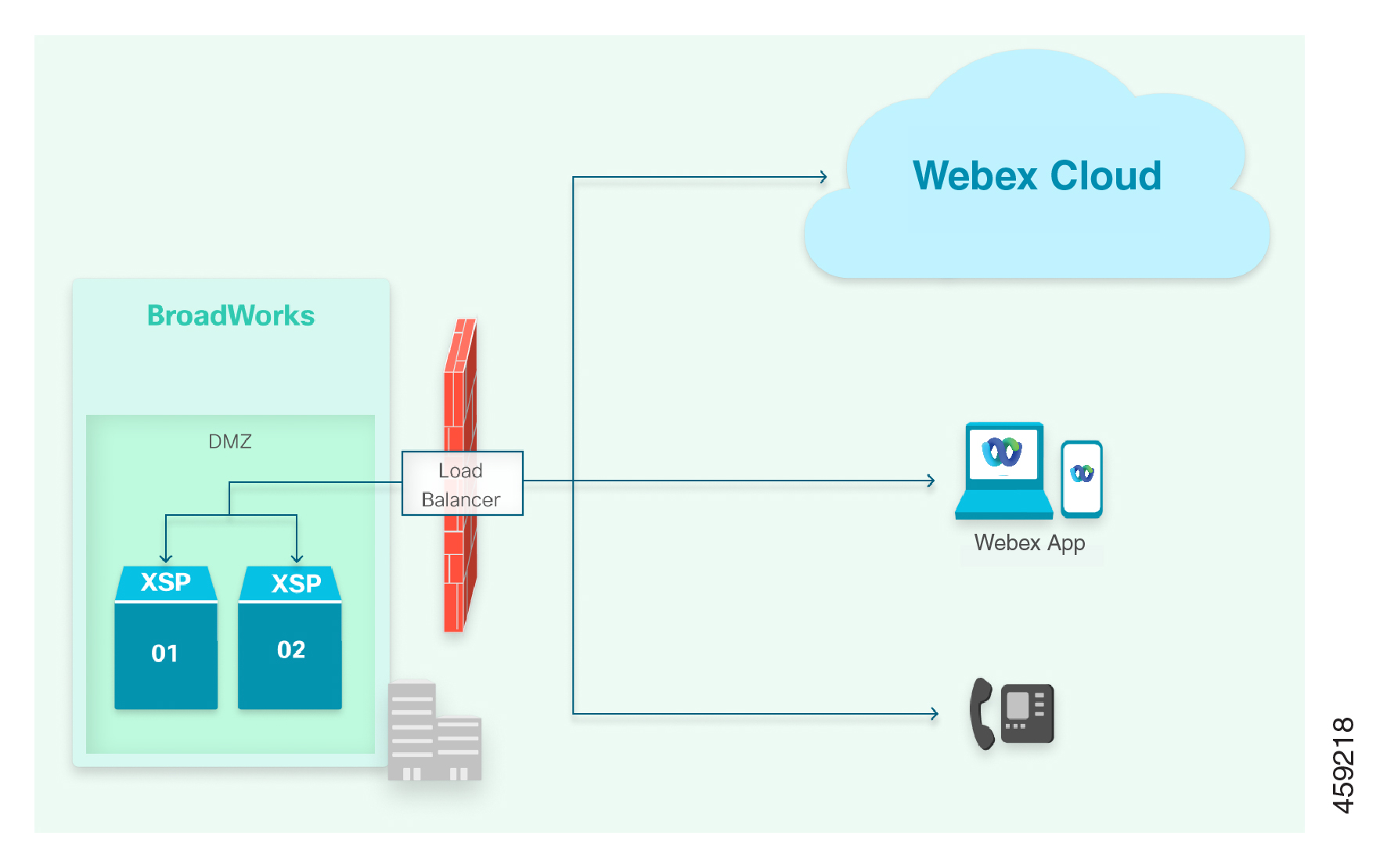
ملاحظات حول هذه البنية:
-
قم بتكوين DNS حتى يتمكن العملاء من العثور على موازن التحميل عند الاتصال بواجهة Xsi (راجع تكوين DNS).
-
نوصي بتكوين عنصر الحافة في وضع وكيل SSL العكسي، لضمان تشفير البيانات من نقطة إلى نقطة.
-
يجب أن تحتوي كل من الشهادات من XSP|ADP01 وXSP|ADP02 على مجال XSP|ADP، على سبيل المثال Your-XSP|ADP.example.com، في الاسم البديل للموضوع. يجب أن يكون لديهم FQDNS الخاص بهم، على سبيل المثال xsp|adp01.example.com، في الاسم الشائع. يمكنك استخدام شهادات البدل، لكننا لا نوصي بها.
خوادم XSP|ADP التي تواجه الإنترنت
إذا قمت بعرض واجهات Xsi مباشرة، استخدم DNS لتوزيع حركة المرور على خوادم XSP|ADP المتعددة.
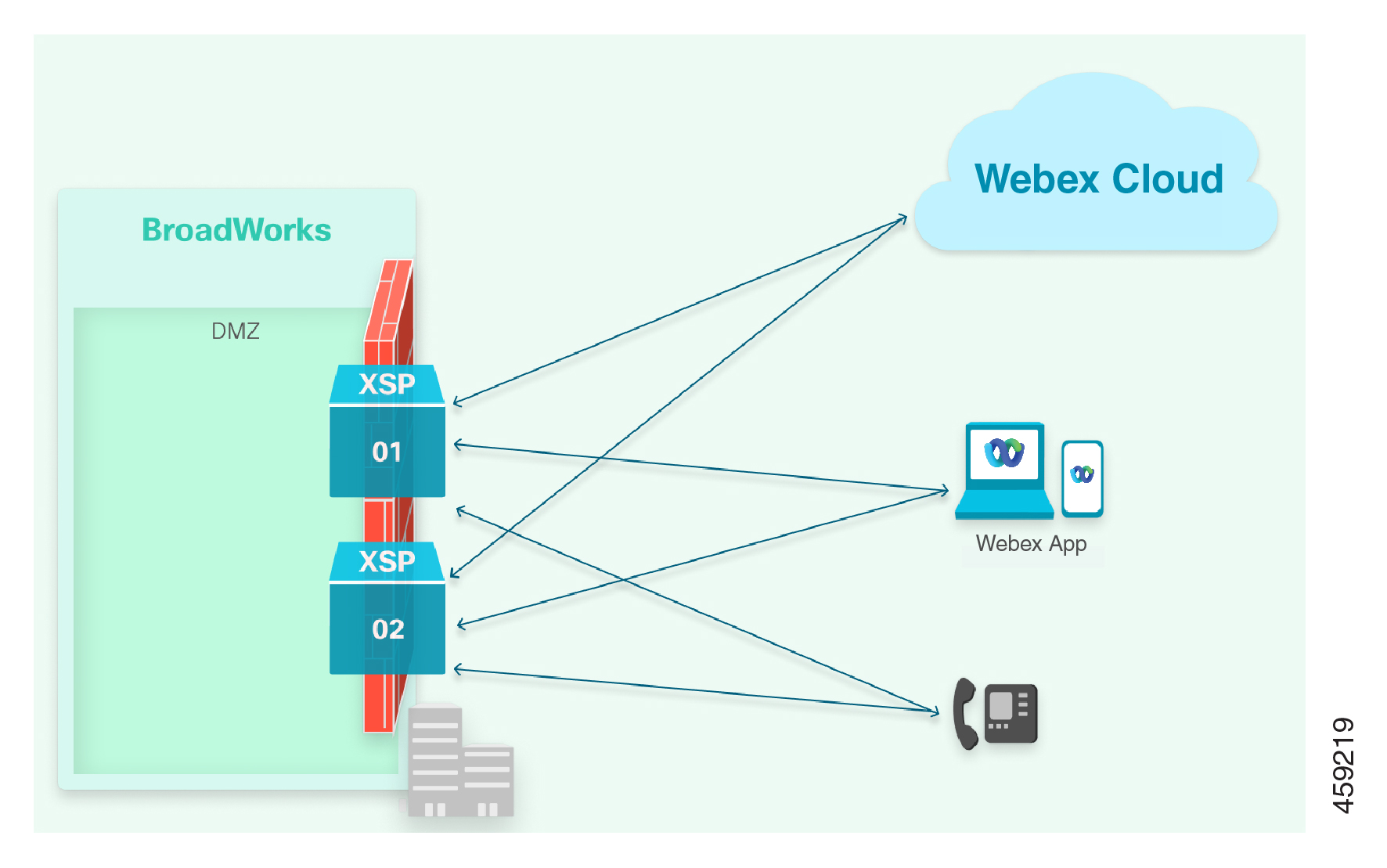
ملاحظات حول هذه البنية:
-
يلزم وجود سجلين للاتصال بخوادم XSP|ADP:
-
بالنسبة لخدمات Webex المصغرة: يلزم وجود سجلات Round-robin A/AAAA لاستهداف عناوين IP المتعددة لـ XSP|ADP. هذا لأن خدمات Webex المصغرة لا يمكنها إجراء عمليات بحث SRV. للحصول على أمثلة، راجع خدمات Webex Cloud.
-
بالنسبة لتطبيق Webex: سجل SRV يتحول إلى سجلات A حيث يتحول كل سجل A إلى XSP|ADP واحد. للحصول على أمثلة، راجع تطبيق Webex.
استخدم سجلات SRV ذات الأولوية لاستهداف خدمة XSI لعناوين XSP|ADP المتعددة. حدد أولويات سجلات SRV الخاصة بك بحيث تنتقل الخدمات المصغرة دائمًا إلى نفس السجل A (وعنوان IP اللاحق) ولن تنتقل إلا إلى سجل A التالي (وعنوان IP) إذا كان عنوان IP الأول معطلاً. لا تستخدم نهج الجولة الواحدة لتطبيق Webex.
-
-
يجب أن تحتوي كل من الشهادات من XSP|ADP01 وXSP|ADP02 على مجال XSP|ADP، على سبيل المثال Your-XSP|ADP.example.com، في الاسم البديل للموضوع. يجب أن يكون لديهم FQDNS الخاص بهم، على سبيل المثال xsp|adp01.example.com، في الاسم الشائع.
-
يمكنك استخدام شهادات البدل، لكننا لا نوصي بها.
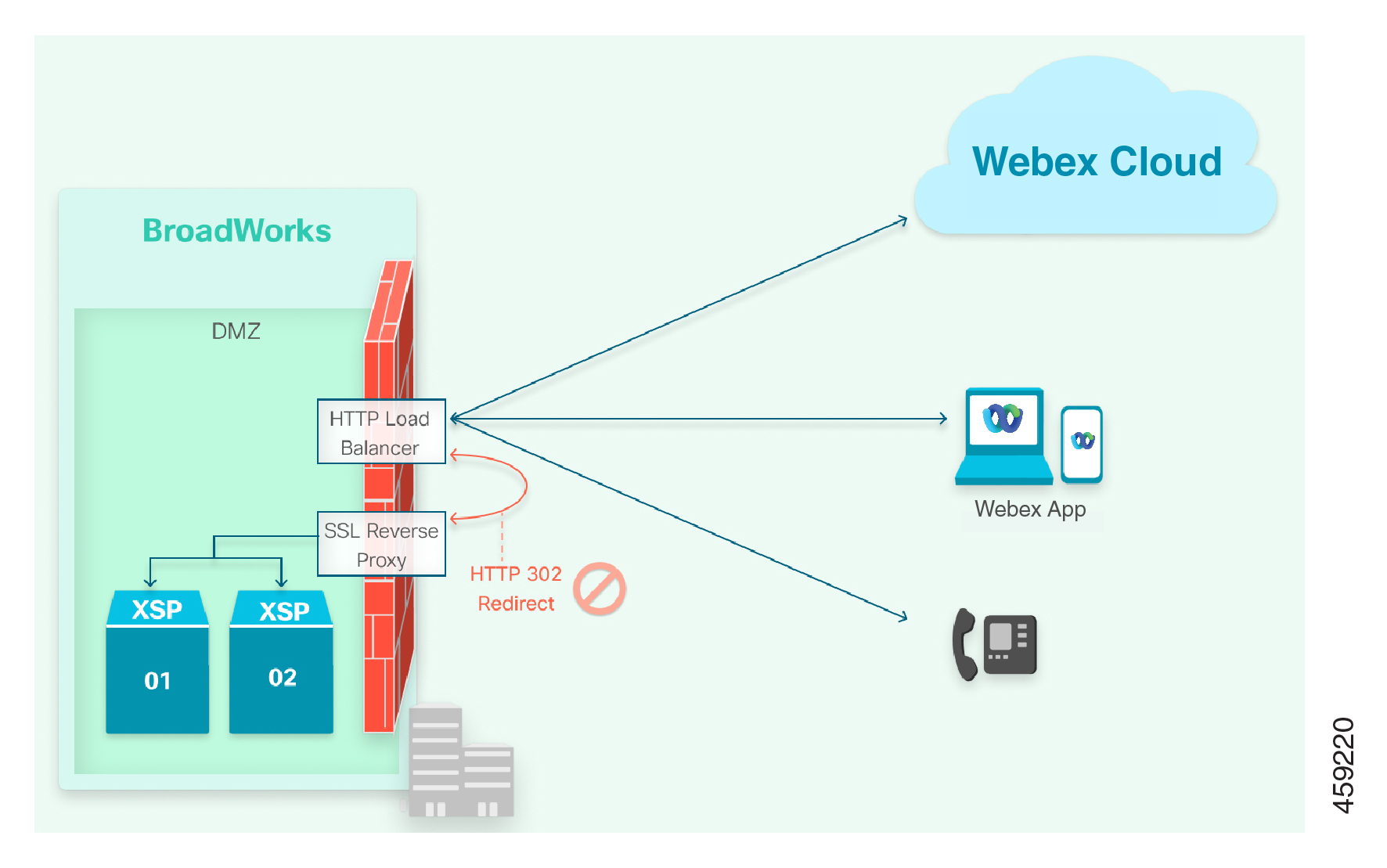
تجنب عمليات إعادة توجيه HTTP
في بعض الأحيان، يتم تكوين DNS لحل عنوان URL الخاص بـ XSP|ADP إلى موازن تحميل HTTP، ويتم تكوين موازن التحميل لإعادة التوجيه من خلال وكيل عكسي إلى خوادم XSP|ADP.
لا يتبع Webex إعادة التوجيه عند الاتصال بعناوين URL التي توفرها، لذلك لا يعمل هذا التكوين.
الترتيب والتزويد
يتم تطبيق الترتيب والتزويد على هذه المستويات:
-
توفير الشركاء/مزود الخدمة:
يجب تكوين كل مزود خدمة Webex لـ Cisco BroadWorks (أو موزع) مدمج كمنظمة شريكة في Webex، ومنحه الاستحقاقات اللازمة. توفر عمليات Cisco لمسؤول المؤسسة الشريكة إمكانية الوصول إلى إدارة Webex لـ Cisco BroadWorks على Webex Partner Hub. يجب أن يقوم مسؤول الشريك بجميع خطوات التزويد المطلوبة قبل أن يتمكن من توفير مؤسسة العميل/المؤسسة.
-
الطلب والتزويد للعميل/المؤسسة:
تؤدي كل مؤسسة من BroadWorks Enterprise تم تمكينها لـ Webex لـ Cisco BroadWorks إلى إنشاء مؤسسة عملاء Webex مرتبطة. تحدث هذه العملية تلقائيًا كجزء من توفير المستخدم/المشترك. يتم توفير جميع المستخدمين/المشتركين داخل مؤسسة BroadWorks في نفس مؤسسة Webex Customer.
وينطبق نفس السلوك إذا تم تكوين نظام BroadWorks الخاص بك كموفر خدمة مع المجموعات. عندما تقوم بتوفير مشترك في مجموعة BroadWorks، يتم إنشاء مؤسسة العميل التي تتوافق مع المجموعة تلقائيًا في Webex.
-
ترتيب المستخدم/المشترك والتزويد:
يدعم Webex لـ Cisco BroadWorks حاليًا نماذج توفير المستخدم التالية:
-
التدفق عبر التزويد برسائل البريد الإلكتروني الموثوقة
-
التوفير المتدفق بدون رسائل بريد إلكتروني موثوقة
-
التزويد الذاتي للمستخدم
-
توفير واجهة برمجة التطبيقات
-
التزويد المتدفق مع رسائل البريد الإلكتروني الموثوقة
يمكنك تكوين خدمة IM&P المتكاملة لاستخدام عنوان URL لتوفير Webex، ثم تعيين الخدمة للمستخدمين. يستخدم خادم التطبيق واجهة برمجة تطبيقات توفير Webex لطلب حسابات مستخدمي Webex المقابلة.
إذا كان بإمكانك التأكيد على أن BroadWorks لديها عناوين بريد إلكتروني للمشتركين صالحة وفريدة لـ Webex، فإن خيار التوفير هذا يقوم تلقائيًا بإنشاء حسابات Webex وتنشيطها باستخدام عناوين البريد الإلكتروني هذه كمعرفات مستخدم.
يمكنك تغيير حزمة المشتركين من خلال Partner Hub، أو يمكنك كتابة التطبيق الخاص بك لاستخدام واجهة برمجة تطبيقات التوفير لتغيير حزم المشتركين.
توفير التدفق بدون رسائل بريد إلكتروني موثوقة
يمكنك تكوين خدمة IM&P المتكاملة لاستخدام عنوان URL لتوفير Webex، ثم تعيين الخدمة للمستخدمين. يستخدم خادم التطبيق واجهة برمجة تطبيقات توفير Webex لطلب حسابات مستخدمي Webex المقابلة.
إذا لم تتمكن من الاعتماد على عناوين البريد الإلكتروني للمشتركين التي تحتفظ بها BroadWorks، فإن خيار التوفير هذا ينشئ حسابات Webex، ولكن لا يمكن تنشيطها حتى يقوم المشتركون بتوفير عناوين بريدهم الإلكتروني والتحقق من صحتها. في هذه المرحلة، يمكن لـ Webex تنشيط الحسابات بعناوين البريد الإلكتروني هذه كمعرفات مستخدم.
يمكنك تغيير حزمة المشتركين من خلال Partner Hub، أو يمكنك كتابة التطبيق الخاص بك لاستخدام واجهة برمجة تطبيقات التوفير لتغيير حزم المشتركين.
التزويد الذاتي للمستخدم
باستخدام هذا الخيار، لن يكون هناك أي تدفق للتوفير من BroadWorks إلى Webex. بعد تكوين التكامل بين Webex ونظام BroadWorks الخاص بك، تحصل على ارتباط واحد أو أكثر خاص بتزويد المستخدمين داخل Webex الخاص بك للمؤسسة الشريكة لـ Cisco BroadWorks.
يمكنك بعد ذلك تصميم اتصالاتك الخاصة (أو التفويض لعملائك) لتوزيع الرابط على المشتركين. يتبع المشتركون الرابط، ثم يقدمون عناوين بريدهم الإلكتروني ويتحققون منها لإنشاء حسابات Webex الخاصة بهم وتنشيطها.
نظرًا لأن الحسابات يتم توفيرها ضمن نطاق المؤسسة الشريكة، يمكنك ضبط حزم المستخدم يدويًا من خلال Partner Hub، أو استخدام API للقيام بذلك.
يجب أن يتواجد المستخدمون في نظام BroadWorks الذي تدمجه مع Webex، أو يُحظر عليهم إنشاء حسابات بهذا الارتباط.
توفير مزود الخدمة بواسطة واجهات برمجة التطبيقات
يعرض Webex مجموعة من واجهات برمجة التطبيقات العامة التي تمكنك من إنشاء Webex لتوفير المستخدم/المشتركين في Cisco BroadWorks في سير عمل/أدوات إدارة المستخدم الحالية.
التصحيحات المطلوبة مع التزويد بالتدفق
إذا كنت تستخدم التوفير المتدفق، فيجب تثبيت تصحيح النظام وتطبيق خاصية CLI. راجع القائمة أدناه للحصول على الإرشادات التي تنطبق على إصدار BroadWorks الخاص بك:
بالنسبة لـ R22:
-
قم بتثبيت التطبيق A.S.22.0.1123.AP376508.
-
بعد التثبيت، قم بتعيين الخاصيةbw.msg.includeisEnterprise Inoss Schema إلى true من CLI في خيارات الصيانة/الحاوية.لمزيد من المعلومات، راجع ملاحظات التصحيح https://www.cisco.com/web/software/286326332/154309/AP.as.22.0.1123.ap376508.txt.
بالنسبة لـ R23:
-
بعد التثبيت، قم بتعيين الخاصيةbw.msg.includeisEnterprise Inoss Schema إلى true من CLI في خيارات الصيانة/الحاوية.لمزيد من المعلومات، راجع ملاحظات التصحيح https://www.cisco.com/web/software/286326332/154325/AP.as.23.0.1075.ap376509.txt.
بالنسبة لـ R24:
-
قم بتثبيت التطبيق رقم 24.0.944.AP375100
-
بعد التثبيت، قم بتعيين الخاصيةbw.msg.includeisEnterprise Inoss Schema إلى true من CLI في خيارات الصيانة/الحاوية.لمزيد من المعلومات، راجع ملاحظات التصحيح https://www.cisco.com/web/software/286326332/154326/AP.as.24.0.944.ap375100.txt.
بعد إكمال هذه الخطوات، لن تتمكن من تزويد المستخدمين الجدد بخدمات UC-one Collaborate. يجب أن يكون المستخدمون المزودون حديثًا Webex لمستخدمي Cisco BroadWorks.
الاتصال بالملحقات الإضافية
يسمح دعم ميزة الاتصال بالامتداد لـ Webex لمستخدمي Cisco Broadworks بالاتصال بمستخدمين آخرين بامتداد مشابه لرقم الهاتف الأساسي داخل نفس المؤسسة. هذا مفيد بشكل خاص للمستخدمين الذين ليس لديهم أرقام DID.
أثناء التوفير، يتم تخزين امتداد المستخدمين في دليل Webex كملحق للمستخدم. بالنسبة إلى مكالمات BroadWorks، تظهر الإضافة على تطبيق Webex في حقل الإضافة لجميع مناطق طريقة بدء المكالمة وملف تعريف المستخدم. يدعم Webex for Cisco BroadWorks المكالمات الإضافية فقط بين المستخدمين داخل نفس المجموعة والمجموعات المختلفة من نفس المؤسسة مع الجمع بين رمز الاتصال بالموقع والإضافة. ومع ذلك، لا يتم دعم الاتصال بين مؤسستين باستخدام الإضافات فقط.
يمكن توفير ملحق لمستخدمي Cisco BroadWorks من خلال الطرق التالية:
-
مستخدمو سيسكو برودووركس
-
توفير واجهة برمجة التطبيقات العامة كـ «ملحق»
-
يجب تمرير معلمة الإضافة بشكل صريح كجزء من استدعاء API. بالنسبة للمؤسسات/المجموعات التي تم تكوين رمز الاتصال بالموقع (LDC)، يجب أن تكون معلمة الإضافة عبارة عن مزيج من LDC ورقم الإضافة.
-
-
توفير التدفق أو التنشيط الذاتي
-
سيتم استرداد الامتداد وLDC (عند الاقتضاء) تلقائيًا من BroadWorks.
-
-
-
الاتصال بالمستخدمين أو الكيانات في Broadworks فقط
-
تتم مزامنتها تلقائيًا من BroadWorks بواسطة Directory Sync باستخدام مزيج من رمز الاتصال بالموقع (LDC) ورقم الإضافة.
-
|
سجلات مكالمات برودوركس |
وصف |
طريقة التزويد |
إدارة الإضافات |
|---|---|---|---|
|
ويبكس لمستخدمي سيسكو برودووركس |
يتم تمكين المستخدمين لـ Webex لـ Cisco BroadWorks |
واجهة برمجة التطبيقات العامة |
يجب تمرير الإضافة كمعامل |
|
يتدفق من خلال |
تم استرداد الإضافة من BroadWorks تلقائيًا | ||
|
مستخدمو Broadworks الذين يتصلون فقط |
الاتصال بالمستخدمين غير المتصلين بـ Webex |
مزامنة الدليل |
تمت مزامنة الإضافة بواسطة مزامنة الدليل |
|
كيانات الاتصال غير المستخدمة |
على سبيل المثال، هاتف غرفة المؤتمرات، جهاز الفاكس، رقم مجموعة Hunt |
مزامنة الدليل | تمت مزامنة الإضافة بواسطة مزامنة الدليل |
|
قوائم هواتف برودووركس |
قوائم هواتف المؤسسة أو المجموعة أو الشخصية |
مزامنة الدليل |
غير قابل للتطبيق |
المتطلبات الأساسية
-
إصدار العميل المطلوب لدعم هذه الميزة هو 42.11 أو أحدث.
-
التصحيح حيث تتم إضافة رموز الاتصال الخاصة بالامتداد والموقع إلى XSI ومحول التزويد فبراير 2022 للإصدار 23 أو أعلى كجزء من:
-
منصة التداول 23.0.1075.AP380045
-
القانون الأساسي 23.0.1075.AP380045
-
AP.XSP.23.0.1075.AP380045
-
رقم التعريف 24.0.944 ص 380045
-
-
قم بتمكين عنوان X-broadworks-remote-party-info على AS باستخدام أمر CLI أدناه لتدفق مكالمات SIP هذا المطلوب لدعم ميزة الاتصال بالامتداد.
AS_CLI/System/DeviceType/SIP> set <device_profile_type> supportRemotePartyInfo true
أولوية خيارات مكالمات التطبيق
كجزء من دعم ميزة الاتصال الإضافي، يتم أيضًا توفير إعداد أولوية خيارات مكالمات التطبيق على مستوى الشركاء لجميع شركاء Webex for Cisco Broadworks. باستخدام هذا الإعداد، يمكن للشريك التحكم في إعدادات أولوية الاتصال لجميع عملائه المُدارين من Partner Hub. يمكن أيضًا تعديل إعداد أولوية خيارات مكالمات التطبيق للعميل على مستوى العميل من Control Hub.
يحتوي إعداد أولوية خيارات مكالمات التطبيق على ملحق كخيار ثانٍ في كل من Partner Hub وControl Hub عندما يتم تزويد Webex لمستخدم Cisco Broadworks بالامتداد حديثًا من خلال أي من طرق التوفير المذكورة أعلاه.
بالنسبة لجميع المؤسسات المتوفرة حاليًا، سيكون خيار الإضافة في الحالة المخفية (افتراضيًا) في إعداد أولوية خيارات مكالمات التطبيق. لن يُظهر هذا امتدادًا في خيار مكالمة الصوت/الفيديو للمستخدم في تطبيق Webex.
فيما يلي الخيارات لجعل خيار المكالمة الإضافية مرئيًا للعملاء الحاليين:
-
إذا أراد أحد الشركاء تزويد جميع مؤسسات العملاء المُدارة بالامتداد كأحد خيارات الاتصال، فمن المستحسن أن يقوم مسؤول الشريك بنقل الإضافة من المخفية إلى المتاحة في Partner Hub. سيتيح ذلك لمؤسسات العملاء المُدارة وراثة الإعداد من شريكها.
-
إذا أراد أحد الشركاء توفير إضافة في خيارات الاتصال لمؤسسة عميل معينة، فمن المستحسن أن يقوم مسؤول الشريك بنقل الإضافة من المخفية إلى المتاحة في Control Hub.
دعم جهات الاتصال الجماعية
تعمل هذه الميزة على تحسين خدمة Webex for BroadWorks DirSync عن طريق إزالة القيود المفروضة على مزامنة ما يصل إلى 1500 جهة اتصال من قوائم هواتف المجموعة على BroadWorks والسماح للشركاء بمزامنة ما يصل إلى 30 ألف جهة اتصال من قائمة هواتف جماعية واحدة وجعلها على قدم المساواة مع زيادة 30 ألف جهة اتصال لقائمة هواتف المؤسسة، والتي تم إصدارها بشكل منفصل.
يوجد حد إجمالي قدره 200 ألف لكل جهات الاتصال الخارجية لكل مؤسسة، وهو ما ينطبق على مجموع قوائم هواتف المؤسسة والمجموعة في مؤسسة BroadWorks واحدة. على سبيل المثال، سيتم دعم مؤسسة BroadWorks التي لديها قائمة هواتف خاصة بالمؤسسات تحتوي على 30 ألفًا وأيضًا 5 قوائم هواتف جماعية تحتوي كل منها على 30 ألفًا (إجمالي 180 ألفًا لكل مؤسسة). ومع ذلك، إذا كانت هناك 6 قوائم هواتف جماعية تحتوي كل منها على 30 ألفًا، فلن يتم دعم ذلك (إجمالي 210 آلاف).
تتوفر هذه الميزة عند الطلب. يرجى الاتصال بفريق الحساب الخاص بك لتمكينه.
-
قبل تمكين الميزة، يجب تشغيل ترحيل المتطلبات الأساسية إلى مجموعات التزويد والربط لجميع المستخدمين الموفرين الحاليين.
-
سيقوم فريق Cisco بتشغيل واجهة برمجة تطبيقات داخلية لترحيل أي مستخدمين متوفرين حاليًا لربطهم بالمجموعة الصحيحة. ملاحظة: قد تستغرق المعالجة ما يصل إلى أسبوع.
-
بمجرد اكتمال الترحيل للشريك وتمكين الميزة، سيتم «تجميع» أي مستخدمين تم توفيرهم حديثًا بشكل مناسب.
بعد تمكين الميزة، تبدأ خدمة DirSync في مزامنة جهات اتصال قائمة هواتف BroadWorks Group إلى وحدة تخزين جهات اتصال مخصصة لكل مجموعة في خدمة Webex Contact Service.
أثناء التزويد، يجب تخزين المجموعة المؤسسية للمستخدم في دليل Webex للإشارة إلى المجموعة التي ينتمي إليها هذا المستخدم. يسمح ارتباط المستخدم بمجموعة BroadWorks في دليل Webex لتطبيق Webex بإجراء بحث عن جهات الاتصال في تخزين مجموعة Contact Service لمجموعة محددة من المستخدم.
تتطلب هذه الميزة تزويد Webex لمشتركي BroadWorks في Webex بمعرف مجموعة المؤسسات من BroadWorks.
يمكن توفير معرف مجموعة BroadWorks المؤسسية لمستخدمي Cisco BroadWorks من خلال الطرق التالية:
-
ويبكس لمستخدمي سيسكو برودووركس
-
توفير واجهة برمجة التطبيقات العامة باسم «SPEnterpriseGroupID»
-
يجب تمرير معرف مجموعة المؤسسات من BroadWorks بشكل صريح في معلمة spEnterpriseGroupID الخاصة باستدعاء واجهة برمجة التطبيقات.
-
-
توفير التدفق أو التنشيط الذاتي
-
سيتم استرداد معرف مجموعة BroadWorks للمؤسسات تلقائيًا من BroadWorks.
-
-
الاتصال بالمستخدمين أو الكيانات في Broadworks فقط
-
لا ينطبق. لا يلزم مزامنة معرف مجموعة BroadWorks المؤسسية لهؤلاء المستخدمين.
-
-
|
سجلات مكالمات برودوركس |
وصف |
طريقة التزويد |
إدارة معرف مجموعة المؤسسة |
|---|---|---|---|
|
ويبكس لمستخدمي سيسكو برودووركس |
يتم تمكين المستخدمين لـ Webex لـ Cisco BroadWorks |
واجهة برمجة التطبيقات العامة |
يجب تمرير معرف المجموعة المؤسسية لـ BroadWorks كمعامل spEnterpriseGroupID |
|
يتدفق من خلال |
يتم استرداد معرف مجموعة BroadWorks المؤسسية من BroadWorks تلقائيًا | ||
|
مستخدمو Broadworks الذين يتصلون فقط |
الاتصال بالمستخدمين غير المتصلين بـ Webex |
مزامنة الدليل |
لا ينطبق |
|
كيانات الاتصال غير المستخدمة |
على سبيل المثال، هاتف غرفة المؤتمرات، جهاز الفاكس، رقم مجموعة Hunt |
مزامنة الدليل |
لا ينطبق |
|
قوائم هواتف برودووركس |
جهات الاتصال في قوائم هواتف مجموعة BroadWorks |
مزامنة الدليل |
يتم تخزين جهات اتصال المجموعة في خدمة Webex Contact Service المرتبطة بالمجموعة المحددة |
|
قوائم الهواتف الخاصة بالمؤسسات أو الشخصية من BroadWorks |
جهات الاتصال في قوائم الهاتف الخاصة بالمؤسسة أو الشخصية |
مزامنة الدليل |
لا ينطبق |
يجب تحديث واجهة برمجة التطبيقات العامة قبل الترحيل. لا يمكن إكمال الترحيل حتى تكتمل واجهة برمجة التطبيقات هذه. يجب تمرير معرف مجموعة مؤسسة BroadWorks بشكل صريح في معلمة spEnterpriseGroupID الخاصة باستدعاء واجهة برمجة التطبيقات https://developer.webex.com/docs/api/changelog#2023-march
بعد تمكين الميزة وكنتيجة لمزامنة الدليل التالية، سيتم أيضًا عرض مجموعات مستخدمي المؤسسة في Control Hub. يعد تصور المجموعات في Control Hub لـ Webex for BroadWorks إعلاميًا بحتًا في هذه المرحلة. يجب على مشرفي الشركاء والعملاء عدم إجراء أي تعديلات على المجموعات أو عضوية المجموعة في Control Hub لأن هذه التغييرات لن تنعكس مرة أخرى على BroadWorks. تم تصميم إدارة المجموعة في Control Hub للاستخدام من قبل الشركاء الذين سيتبنون واجهات برمجة تطبيقات إدارة جهات الاتصال القادمة.
الترحيل والتحقق من المستقبل
يتمثل تقدم Cisco لعميل الاتصالات الموحدة لـ BroadSoft في الابتعاد عن UC-one نحو Webex. هناك تقدم مماثل للخدمات الداعمة بعيدًا عن شبكة مزود الخدمة - باستثناء الاتصال - نحو منصة Webex السحابية.
سواء كنت تقوم بتشغيل UC-One SaaS أو BroadWorks Collaborate، فإن استراتيجية الترحيل المفضلة هي نشر XSP|ADPS الجديد والمخصص للتكامل مع Webex لـ Cisco BroadWorks. يمكنك تشغيل الخدمتين بالتوازي أثناء ترحيل العملاء إلى Webex، وفي النهاية استرداد البنية التحتية المستخدمة للحل السابق.
اشتراكات المستندات الموصى بها
تحتوي مقالات مركز مساعدة Webex (على help.webex.com) على خيار الاشتراك الذي يتيح لك تلقي إشعار بالبريد الإلكتروني عندما يتم تحديث هذه المقالة.
نوصي بالاشتراك في كل من المقالات التالية لضمان عدم تفويت التحديثات الهامة التي تؤثر على اتصال الشبكة. للاشتراك، انتقل إلى كل من الروابط أدناه وفي المقالة التي يتم إطلاقها، انقر فوق زر الاشتراك.
على الأقل، نوصي بالاشتراك في القائمة أعلاه. ومع ذلك، فإن معظم مقالات Webex والمستندات المدرجة ضمن المستندات الإضافية تحتوي على خيار الاشتراك. لكي يظهر هذا الخيار، يجب أن تظهر المقالة على help.webex.com.
لا يوجد خيار اشتراك للصفحات المقصودة للوثائق.
مستندات إضافية
راجع الوثائق التالية ذات الصلة للحصول على مزيد من المعلومات حول Webex لـ Cisco BroadWorks:
Webex لمستندات Cisco BroadWorks
يمكن لمسؤولي الشركاء استخدام المستندات والمواقع التالية للحصول على معلومات حول Webex لـ Cisco BroadWorks.
-
قم بإحضار حل PSTN الخاص بك لـ Webex لـ Cisco BroadWorks —يتيح هذا الحل لموفري الخدمة توفير أرقام الهواتف التي يمتلكونها (بدلاً من الأرقام التي توفرها Cisco) للمستخدمين لاستخدامها عند الانضمام. Webex Meetings
-
دليل تكوين Webex لـ Cisco BroadWorks —يصف كيفية تكوين تطبيق Webex لـ Webex لـ Cisco BroadWorks.
- دليل تكامل الأجهزة لـ Webex لـ Cisco BroadWorks —يصف كيفية تركيب وصيانة أجهزة نظام تشغيل الغرف وأجهزة MPP.
-
دليل استكشاف أخطاء Webex لـ Cisco BroadWorks وإصلاحها - يحتوي على معلومات استكشاف أخطاء WebEx وإصلاحها لـ Cisco BroadWorks.
مقالات Webex الخاصة بشركة Cisco BroadWorks
يمكن لمسؤولي الشركاء استخدام المواقع الاختيارية التالية لمعرفة المزيد حول Webex لـ Cisco BroadWorks:
-
وثائق Webex لـ Cisco BroadWorks - تسرد الصفحة المقصودة المستندات الفنية ومقالات Webex الاختيارية التي تستهدف المسؤولين الشركاء في Webex لـ Cisco BroadWorks.
-
ما الجديد في Webex لـ Cisco BroadWorks —اقرأ عن أحدث الميزات التي تم إصدارها بالإضافة إلى الميزات التي سيتم إصدارها قريبًا.
-
المشكلات والقيود المعروفة —اقرأ عن المشكلات المعروفة التي حددناها في حل Webex for Cisco BroadWorks.
-
أدوار مسؤول الشريك لـ Webex لـ BroadWorks وRTM بالجملة —توضح هذه المقالة كيفية تعيين أدوار مسؤول الشريك للمؤسسات الشريكة التي تقدم Webex لـ Cisco BroadWorks. يتم استخدام الأدوار لتعيين وصول الإدارة إلى الإعدادات في Partner Hub وControl Hub.
مستندات سيسكو برودووركس
يمكن لمسؤولي الشركاء الرجوع إلى موقع Cisco BroadWorks على cisco.com للحصول على المستندات الفنية التي تصف كيفية نشر جزء Cisco BroadWorks من الحل:
مقالات مساعدة Webex
يمكن استخدام مواقع Webex Help التالية للعثور على مقالات Webex التي تساعد مسؤولي العملاء والمستخدمين النهائيين على استخدام ميزات Webex.
-
Webex من مزودي الخدمة - تحتوي هذه الصفحة المقصودة على روابط تحتوي على معلومات البدء والمقالات الشائعة الاستخدام لمستخدمي تطبيق Webex الذين اشتروا خدمات Webex من مزود الخدمة.
-
مركز مساعدة Webex —استخدم ميزة البحث على help.webex.com للبحث عن مقالات Webex الإضافية التي تصف تطبيق Webex ووظائفه. Webex Meetings يمكنك البحث عن مقالات المستخدم أو المسؤول.
وثائق المطور
-
دليل مطور Webex for BroadWorks —يوفر معلومات للمطورين الذين يقومون بإنشاء تطبيقات تستخدم Webex لواجهات برمجة تطبيقات Cisco BroadWorks.
نقاط القرار
| الاعتبار | أسئلة للإجابة | الموارد |
|
الهندسة المعمارية والبنية التحتية
|
كم عدد ملفات XSP|ADP؟ كيف يأخذون MTLS؟ |
مخطط سعة نظام Cisco BroadWorks دليل هندسة أنظمة Cisco BroadWorks XSP|مرجع ADP CLI هذه الوثيقة |
| توفير خدمات العملاء والمستخدمين |
هل يمكنك التأكيد على أنك تثق في رسائل البريد الإلكتروني في BroadWorks؟ هل تريد أن يقدم المستخدمون عناوين بريد إلكتروني لتفعيل حساباتهم الخاصة؟ هل يمكنك إنشاء أدوات لاستخدام API الخاص بنا؟ |
مستندات واجهة برمجة التطبيقات العامة على https://developer.webex.com هذه الوثيقة |
| العلامة التجارية | ما اللون والشعار الذي تريد استخدامه؟ | مقالة حول العلامة التجارية لتطبيق Webex |
| قوالب | ما هي حالات استخدام العملاء المختلفة؟ | هذه الوثيقة |
| ميزات المشترك لكل عميل/مؤسسة/مجموعة | اختر الحزمة لتحديد مستوى الخدمة لكل قالب. هاتف أساسي أو قياسي أو مميز أو سوفت فون. |
هذه الوثيقة مصفوفة الميزة/الحزمة |
| مصادقة المستخدم | برودووركس، أو ويبكس | هذه الوثيقة |
| محول التزويد (لخيارات توفير التدفق) |
هل تستخدم بالفعل IM&P المتكاملة، على سبيل المثال لـ UC-one SaaS؟ هل تنوي استخدام قوالب متعددة؟ هل هناك حالة استخدام أكثر شيوعًا متوقعة؟ |
هذه الوثيقة مرجع CLI لخادم التطبيقات |
الهندسة المعمارية والبنية التحتية
-
ما نوع المقياس الذي تنوي البدء به؟ من الممكن التوسع في المستقبل، ولكن تقدير الاستخدام الحالي الخاص بك يجب أن يقود تخطيط البنية التحتية.
-
اعمل مع مدير حساب/مندوب مبيعات Cisco لتحديد حجم البنية الأساسية لـ XSP|ADP، وفقًا لمخطط سعة نظام Cisco BroadWorks ودليل هندسة أنظمة Cisco BroadWorks.
-
كيف سيقوم Webex بإجراء اتصالات TLS متبادلة إلى XSP|ADPS الخاص بك؟ مباشرة إلى XSP|ADP في DMZ، أو عبر وكيل TLS؟ ويؤثر ذلك على إدارة الشهادة وعناوين URL التي تستخدمها للواجهات. (نحن لا ندعم اتصالات TCP غير المشفرة إلى حافة شبكتك).
توفير العملاء والمستخدمين
ما طريقة توفير المستخدم التي تناسبك بشكل أفضل؟
-
توفير التدفق مع رسائل البريد الإلكتروني الموثوقة: من خلال تعيين خدمة «IM&P المتكاملة» على BroadWorks، يتم توفير المشترك تلقائيًا في Webex.
إذا كان بإمكانك أيضًا التأكيد على أن عناوين البريد الإلكتروني للمشتركين في BroadWorks صالحة وفريدة لـ Webex، فيمكنك استخدام متغير «البريد الإلكتروني الموثوق به» لتوفير التدفق. يتم إنشاء حسابات Webex للمشتركين وتنشيطها دون تدخل منهم؛ يقومون ببساطة بتنزيل العميل وتسجيل الدخول.
عنوان البريد الإلكتروني هو سمة مستخدم رئيسية على Webex. لذلك يجب على مزود الخدمة توفير عنوان بريد إلكتروني صالح للمستخدم من أجل توفيره لخدمات Webex. يجب أن يكون هذا في سمة معرف البريد الإلكتروني للمستخدم في BroadWorks. نوصي بنسخه إلى سمة المعرف البديل أيضًا.
-
توفير التدفق بدون رسائل بريد إلكتروني موثوقة: إذا لم تتمكن من الوثوق بعناوين البريد الإلكتروني للمشتركين، فلا يزال بإمكانك تعيين خدمة IM&P المتكاملة في BroadWorks لتزويد المستخدمين في Webex.
باستخدام هذا الخيار، يتم إنشاء الحسابات عند تعيين الخدمة، ولكن يحتاج المشتركون إلى توفير عناوين بريدهم الإلكتروني والتحقق من صحتها لتنشيط حسابات Webex.
-
التزويد الذاتي للمستخدم: لا يتطلب هذا الخيار تعيين خدمة IM&P في BroadWorks. تقوم أنت (أو عملاؤك) بتوزيع رابط التوفير بدلاً من ذلك، والروابط لتنزيل العملاء المختلفين، مع علامتك التجارية وتعليماتك.
يتبع المشتركون الرابط، ثم يقدمون عناوين بريدهم الإلكتروني ويتحققون منها لإنشاء حسابات Webex الخاصة بهم وتنشيطها. ثم يقومون بتنزيل العميل وتسجيل الدخول، ويقوم Webex بجلب بعض التكوينات الإضافية عنه من BroadWorks (بما في ذلك أرقامهم الأساسية).
-
التزويد الخاضع للتحكم في SP عبر واجهات برمجة التطبيقات: يعرض Webex مجموعة من واجهات برمجة التطبيقات العامة التي تسمح لمقدمي الخدمة ببناء توفير المستخدم/المشترك في عمليات سير العمل الحالية الخاصة بهم.
متطلبات التزويد
يلخص الجدول التالي متطلبات كل أسلوب من أساليب التوفير. بالإضافة إلى هذه المتطلبات، يجب أن تفي عملية النشر الخاصة بك بمتطلبات النظام العامة الموضحة في هذا الدليل.
|
طريقة التزويد |
المتطلبات |
|---|---|
|
التزويد بالتدفق (رسائل البريد الإلكتروني الموثوقة أو غير الموثوق بها) |
تضيف واجهة برمجة تطبيقات توفير Webex مستخدمي BroadWorks الحاليين إلى Webex تلقائيًا بمجرد أن يفي المستخدم بالمتطلبات وتقوم بتبديل خدمة IM+P المتكاملة إلى وضع التشغيل. هناك تدفقان (رسائل البريد الإلكتروني الموثوقة أو رسائل البريد الإلكتروني غير الموثوق بها) التي تقوم بتعيينها عبر نموذج Onboarding على Webex. متطلبات برودووركس:
متطلبات Webex: يتضمن نموذج Onboarding الإعدادات التالية:
|
|
التزويد الذاتي للمستخدم |
يوفر المشرف لمستخدم BroadWorks الحالي رابطًا إلى بوابة تنشيط المستخدم. يجب على المستخدم تسجيل الدخول إلى البوابة الإلكترونية باستخدام بيانات اعتماد BroadWorks وتقديم عنوان بريد إلكتروني صالح. بعد التحقق من صحة البريد الإلكتروني، يجلب Webex معلومات المستخدم الإضافية لإكمال التزويد. متطلبات برودووركس:
متطلبات Webex: يتضمن نموذج Onboarding الإعدادات التالية:
|
توفير يتم التحكم فيه بواسطة SP عبر API (رسائل البريد الإلكتروني الموثوقة أو غير الموثوق بها) |
يعرض Webex مجموعة من واجهات برمجة التطبيقات العامة التي تمكنك من دمج توفير المستخدم في عمليات سير العمل والأدوات الحالية. هناك تدفقان:
متطلبات برودووركس:
متطلبات ويبكس:
لاستخدام واجهات برمجة التطبيقات، انتقل إلى مشتركي BroadWorks. |
التصحيحات المطلوبة مع التزويد بالتدفق
إذا كنت تستخدم التوفير المتدفق، فيجب تثبيت تصحيح النظام وتطبيق خاصية CLI. راجع القائمة أدناه للحصول على الإرشادات التي تنطبق على إصدار BroadWorks الخاص بك:
بالنسبة لـ R22:
-
قم بتثبيت التطبيق A.S.22.0.1123.AP376508.
-
بعد التثبيت، قم بتعيين الخاصيةbw.msg.includeisEnterprise Inoss Schema إلى true من CLI في خيارات الصيانة/الحاوية.لمزيد من المعلومات، راجع ملاحظات التصحيح https://www.cisco.com/web/software/286326332/154309/AP.as.22.0.1123.ap376508.txt.
بالنسبة لـ R23:
-
بعد التثبيت، قم بتعيين الخاصيةbw.msg.includeisEnterprise Inoss Schema إلى true من CLI في خيارات الصيانة/الحاوية.لمزيد من المعلومات، راجع ملاحظات التصحيح https://www.cisco.com/web/software/286326332/154325/AP.as.23.0.1075.ap376509.txt.
بالنسبة لـ R24:
-
قم بتثبيت التطبيق رقم 24.0.944.AP375100
-
بعد التثبيت، قم بتعيين الخاصيةbw.msg.includeisEnterprise Inoss Schema إلى true من CLI في خيارات الصيانة/الحاوية.لمزيد من المعلومات، راجع ملاحظات التصحيح https://www.cisco.com/web/software/286326332/154326/AP.as.24.0.944.ap375100.txt.
بعد إكمال هذه الخطوات، لن تتمكن من تزويد المستخدمين الجدد بخدمات UC-one Collaborate. يجب أن يكون المستخدمون المزودون حديثًا Webex لمستخدمي Cisco BroadWorks.
لغات محلية مدعومة
عندما تقوم بالتوفير، يقوم النظام تلقائيًا بتعيين اللغة من أول مستخدم إداري متوفر في BroadWorks كلغة افتراضية لمؤسسة العميل الخاصة بك. يتحكم هذا الإعداد في اللغة الافتراضية في رسائل التنشيط الإلكترونية والاجتماعات ودعوات الاجتماعات ضمن مؤسسة العميل هذه.
يمكنك استخدام اللغات المحلية المكونة من خمسة أحرف بتنسيق (ISO-639-1) _ (ISO-3166). على سبيل المثال، en_us يتوافق مع English_الولايات المتحدة. إذا طلبت لغة مكونة من حرفين فقط (تنسيق ISO-639-1)، فإن الخدمة تقوم بدمجها مع رمز البلد من القالب وإنشاء لغة مكونة من خمسة أحرف. على سبيل المثال، «رمز البلد المطلوب للغة». إذا لم يتمكن النظام من إنشاء لغة صالحة بهذه الطريقة، فإنه يستخدم اللغة الافتراضية استنادًا إلى رمز اللغة المطلوب.
يعرض الجدول التالي اللغات المدعومة وكيفية تحويل رموز اللغة المكونة من حرفين إلى لغات مكونة من خمسة أحرف.
|
لغات محلية مدعومة (ISO-639-1)_(ISO-3166) |
إذا كان رمز اللغة المكون من حرفين متاحًا فقط... | |
|---|---|---|
|
رمز اللغة (ISO-639-1) ** |
استخدم اللغة الافتراضية المعقولة بدلاً من ذلك (ISO-639-1) _ (ISO-3166) | |
|
en_الولايات المتحدة en_au en_GB en_CA |
رجال |
en_الولايات المتحدة |
|
fr_fr FR_CA |
fr |
fr_fr |
|
CS_cz |
cs |
CS_cz |
|
da_DK |
يوم |
da_DK |
|
de_de |
دي |
de_de |
|
هو_هو |
هوى |
هو_هو |
|
معرف الهوية |
معرف |
معرف الهوية |
|
تقنية المعلومات |
هي |
تقنية المعلومات |
|
JA_JP |
نعم |
JA_JP |
|
كو_كر |
كو |
كو_كر |
|
ES_es شركة ES_CO ES_mx |
نعم |
ES_es |
|
NL_nl |
nl |
NL_nl |
|
رقم NB_no |
ملحوظة |
رقم NB_no |
|
PL_pl |
pl |
PL_pl |
|
PT_PT PT_BR |
جزء |
PT_PT |
|
ru_ru |
رو |
ru_ru |
|
Ro_ro |
أو |
Ro_ro |
|
zh_CN zh_tw |
zh |
zh_CN |
|
SV_SE |
sv |
SV_SE |
|
ar_sa |
سيارة |
ar_sa |
|
TR_tr |
محاولة |
TR_tr |
Webex Meetingsلا يدعم اللغات es_co و ID_id و nb_no و PT_PT على موقعك. عند محاولة استخدام هذه اللغات، يتم عرض Webex Meetings موقعك باللغة الإنجليزية فقط. إذا لم تقم بتحديد لغة أو إدخال لغة غير صالحة أو اختيار خيار غير مدعوم، فستصبح اللغة الإنجليزية هي اللغة الافتراضية لموقعك. يمكنك العمل مع حقل اللغة هذا عند إنشاء مؤسسة وإعداد Webex Meetings موقعك. إذا لم تحدد لغة في المنشور أو واجهة برمجة تطبيقات المشترك، فسيستخدم النظام اللغة من القالب الخاص بك كلغة افتراضية.
العلامة التجارية
يمكن لمسؤولي الشركاء استخدام تخصيصات العلامات التجارية المتقدمة لتخصيص كيفية بحث تطبيق Webex لمؤسسات العملاء التي يديرها الشريك. يمكن لمسؤولي الشركاء تخصيص الإعدادات التالية للتأكد من أن تطبيق Webex يعكس العلامة التجارية للشركة وهويتها:
-
شعارات الشركة
-
أنظمة ألوان فريدة لوضع الإضاءة أو الوضع الداكن
-
عناوين URL المخصصة للدعم
للحصول على تفاصيل حول كيفية تخصيص العلامة التجارية، راجع تكوين تخصيصات العلامات التجارية المتقدمة.
-
تخصيصات العلامة التجارية الأساسية في طور الإهمال. نوصي بنشر العلامة التجارية المتقدمة، والتي تقدم نطاقًا أوسع من التخصيصات.
قوالب الإعداد
تسمح لك قوالب الإعداد بتحديد المعلمات التي يتم من خلالها توفير العملاء والمشتركين المرتبطين تلقائيًا على Webex لـ Cisco BroadWorks. يمكنك تكوين العديد من قوالب Onboarding حسب الحاجة، ولكن عندما تنضم إلى عميل، فإن ذلك يرتبط بقالب واحد فقط (لا يمكنك تطبيق قوالب متعددة على عميل واحد).
يتم سرد بعض معلمات القالب الأساسية أدناه.
الحزمة
-
يجب تحديد حزمة افتراضية عند إنشاء قالب (راجع الحزم في قسم النظرة العامة للحصول على التفاصيل). يتلقى جميع المستخدمين الذين تم تزويدهم بهذا القالب، سواء عن طريق التدفق أو التوفير الذاتي، الحزمة الافتراضية.
-
يمكنك التحكم في اختيار الحزمة لعملاء مختلفين من خلال إنشاء قوالب متعددة وتحديد حزم افتراضية مختلفة في كل منها. يمكنك بعد ذلك توزيع روابط توفير مختلفة، أو محولات توفير مختلفة لكل مؤسسة، اعتمادًا على طريقة توفير المستخدم التي اخترتها لهذه القوالب.
-
يمكنك تغيير حزمة المشتركين المحددين من هذا الإعداد الافتراضي، باستخدام واجهة برمجة تطبيقات التوفير (راجع Webex لوثائق Cisco BroadWorks API) أو من خلال Partner Hub (راجع تغيير حزمة المستخدم في Partner Hub).
-
لا يمكنك تغيير حزمة المشترك من BroadWorks. يتم تشغيل تعيين خدمة IM&P المتكاملة أو إيقاف تشغيلها؛ إذا تم تعيين هذه الخدمة للمشترك في BroadWorks، فإن نموذج Partner Hub المرتبط بعنوان URL الخاص بتوفير مؤسسة هذا المشترك يحدد الحزمة.
الموزع والمؤسسات أو مزود الخدمة والمجموعات؟
-
تؤثر الطريقة التي يتم بها تكوين نظام BroadWorks على التدفق من خلال التزويد. إذا كنت موزعًا لدى Enterprises، فأنت بحاجة إلى تمكين وضع المؤسسة عند إنشاء قالب.
-
إذا تم تكوين نظام BroadWorks الخاص بك في وضع موفر الخدمة، فيمكنك ترك وضع المؤسسة مغلقًا في القوالب الخاصة بك.
-
إذا كنت تخطط لتوفير مؤسسات العملاء باستخدام وضعي BroadWorks، فيجب عليك استخدام قوالب مختلفة للمجموعات والمؤسسات.
تأكد من تطبيق تصحيحات BroadWorks المطلوبة لتوفير التدفق. للحصول على التفاصيل، راجع التصحيحات المطلوبة مع توفير التدفق.
تأكد من تطبيق تصحيحات BroadWorks المطلوبة لتوفير التدفق. للحصول على التفاصيل، راجع التصحيحات المطلوبة مع توفير التدفق.
ترتيبات الشركاء المتعددة
هل ستقوم بترخيص Webex من الباطن لـ Cisco BroadWorks إلى مزود خدمة آخر؟ في هذه الحالة، سيحتاج كل مزود خدمة إلى منظمة شريكة متميزة في Webex Control Hub للسماح لهم بتوفير الحل لقاعدة عملائهم.
محول التزويد والقوالب
عند استخدام توفير التدفق، يتم اشتقاق عنوان URL الخاص بالإمداد الذي تدخله في BroadWorks من القالب الموجود في Control Hub. يمكنك الحصول على قوالب متعددة، وبالتالي عناوين URL متعددة للتوفير. يتيح لك ذلك تحديد الحزمة التي سيتم تطبيقها على المشتركين عند منحهم خدمة IM&P المتكاملة على أساس كل مؤسسة على حدة.
يجب مراعاة ما إذا كنت تريد تعيين عنوان URL للتوفير على مستوى النظام كمسار توفير افتراضي، والقالب الذي تريد استخدامه لذلك. بهذه الطريقة، تحتاج فقط إلى تعيين عنوان URL الخاص بالتوفير بشكل صريح لتلك الشركات التي تحتاج إلى قالب مختلف.
ضع في اعتبارك أيضًا أنك ربما تستخدم بالفعل عنوان URL للتزويد على مستوى النظام، على سبيل المثال مع UC-one SaaS. إذا كان الأمر كذلك، فيمكنك اختيار الاحتفاظ بعنوان URL على مستوى النظام لتزويد المستخدمين بـ UC-one SaaS، والتجاوز بالنسبة للشركات التي تنتقل إلى Webex لـ Cisco BroadWorks. بدلاً من ذلك، قد ترغب في السير في الاتجاه الآخر وتعيين عنوان URL على مستوى النظام لـ Webex for Broadworks، وإعادة تكوين تلك المؤسسات التي تريد الاحتفاظ بها على UC-one SaaS.
يتم تفصيل خيارات التكوين المتعلقة بهذا القرار في تكوين خادم التطبيق باستخدام عنوان URL لخدمة التزويد.
وكيل محول التزويد
لمزيد من الأمان، يتيح لك وكيل محول التوفير استخدام وكيل HTTP (S) على منصة تسليم التطبيقات لتوفير التدفق بين AS وWebex. يعمل اتصال الوكيل على إنشاء نفق TCP من طرف إلى طرف يقوم بترحيل حركة المرور بين AS و Webex، مما يلغي الحاجة إلى AS للاتصال بالإنترنت العام مباشرة. بالنسبة للاتصالات الآمنة، يمكن استخدام TLS.
تتطلب هذه الميزة إعداد الوكيل على BroadWorks. لمزيد من التفاصيل، راجع وصف ميزة وكيل محول التزويد من Cisco BroadWorks.
الحد الأدنى من المتطلبات
الحسابات
يجب أن يتواجد جميع المشتركين الذين تقوم بتوفيرهم لـ Webex في نظام BroadWorks الذي تقوم بدمجه مع Webex. يمكنك دمج أنظمة BroadWorks المتعددة إذا لزم الأمر.
يجب أن يكون لدى جميع المشتركين تراخيص BroadWorks ورقم أساسي أو ملحق.
يستخدم Webex عناوين البريد الإلكتروني كمعرفات أساسية لجميع المستخدمين. إذا كنت تستخدم توفير التدفق مع رسائل البريد الإلكتروني الموثوقة، فيجب أن يكون لدى المستخدمين عناوين صالحة في سمة البريد الإلكتروني في BroadWorks.
إذا كان القالب الخاص بك يستخدم مصادقة BroadWorks، فيمكنك نسخ عناوين البريد الإلكتروني للمشتركين إلى سمة المعرف البديل في BroadWorks. هذا يجعل من الممكن للمستخدمين تسجيل الدخول إلى Webex باستخدام عناوين البريد الإلكتروني وكلمات مرور BroadWorks الخاصة بهم.
يجب على المشرفين استخدام حسابات Webex الخاصة بهم لتسجيل الدخول إلى Partner Hub.
لا يتم دعم ضم مسؤول BroadWorks إلى Webex لـ Cisco BroadWorks. يمكنك فقط ضم BroadWorks للاتصال بالمستخدمين الذين لديهم رقم أساسي و/أو ملحق. إذا كنت تستخدم توفير التدفق، فيجب أيضًا تعيين خدمة IM&P المتكاملة للمستخدمين.
الخوادم في شبكتك ومتطلبات البرامج
-
مثيل (مثيلات) BroadWorks مع الحد الأدنى من الإصدار R22. راجع متطلبات برامج BroadWorks (في هذا المستند) للإصدارات والتصحيحات المدعومة. لمزيد من المعلومات، راجع قسم سياسة دورة حياة منتجات BroadSoft في سياسة دورة حياة BroadSoft ومصفوفة توافق برامج BroadWorks.
-
يجب أن يتضمن مثيل (مثيلات) BroadWorks الخوادم التالية على الأقل:
-
خادم التطبيقات (AS) مع إصدار BroadWorks على النحو الوارد أعلاه
-
خادم الشبكة (NS)
-
خادم الملف الشخصي (PS)
-
-
خادم (خوادم) XSP|ADP المواجه للعامة أو منصة تسليم التطبيقات (ADP) التي تلبي المتطلبات التالية:
-
خدمة المصادقة (BWAuth)
-
إجراءات XSI وواجهات الأحداث
-
DMS (تطبيق ويب لإدارة الأجهزة)
-
واجهة CTI (تكامل الهاتف بالكمبيوتر)
-
TLS 1.2 مع شهادة صالحة (غير موقعة ذاتيًا) وأي وسيطة مطلوبة. يتطلب مسؤول مستوى النظام لتسهيل البحث عن المؤسسة.
-
مصادقة TLS المتبادلة (mTLS) لخدمة المصادقة (تتطلب تثبيت سلسلة شهادات عميل Webex العامة كمرتكزات ثقة)
-
مصادقة TLS المتبادلة (mTLS) لواجهة CTI (تتطلب تثبيت سلسلة شهادات عميل Webex العامة كمرتكزات للثقة)
-
-
خادم XSP/ADP منفصل يعمل بمثابة «خادم دفع إشعارات المكالمات» (NPS) في بيئتك يُستخدم لدفع إشعارات المكالمات إلى Apple/Google. نسميها «CNPS» هنا لتمييزها عن الخدمة في Webex التي تقدم إشعارات فورية للمراسلة والتواجد).
يجب أن يكون هذا الخادم على R22 أو أحدث.
-
نفرض خادم XSP/ADP منفصلاً لـ CNPS لأن عدم القدرة على التنبؤ بالحمل من Webex لاتصالات BWKS السحابية يمكن أن يؤثر سلبًا على أداء خادم NPS، نتيجة زيادة وقت استجابة الإخطار. راجع دليل هندسة أنظمة Cisco BroadWorks لمعرفة المزيد عن مقياس XSP|ADP.
منصات تطبيقات Webex
لتنزيل النسخة الإنجليزية من تطبيق Webex، انتقل إلى https://www.webex.com/webexfromserviceproviders-downloads.html. تطبيق Webex متاح على:
-
أجهزة كمبيوتر شخصية/أجهزة كمبيوتر محمولة
-
أجهزة كمبيوتر Apple/أجهزة الكمبيوتر المحمولة المزودة بنظام macOS
-
iOS (متجر آبل)
-
أندرويد (متجر بلاي)
-
متصفحات الويب (انتقل إلى https://teams.webex.com/)
إصدارات مترجمة
لتنزيل نسخة مترجمة من تطبيق Webex، استخدم أحد هذه الروابط:
-
https://www.webex.com/ko/webexfromserviceproviders-downloads.html (باللغة الكورية)
-
https://www.webex.com/fr/webexfromserviceproviders-downloads.html (الفرنسية)
-
https://www.webex.com/pt/webexfromserviceproviders-downloads.html (البرتغالية)
-
https://www.webex.com/zh-tw/webexfromserviceproviders-downloads.html (الصينية التقليدية)
-
https://www.webex.com/zh-cn/webexfromserviceproviders-downloads.html (الصينية المبسطة)
-
https://www.webex.com/ja/webexfromserviceproviders-downloads.html (اليابان)
-
https://www.webex.com/es/webexfromserviceproviders-downloads.html (إسبانيا)
-
https://www.webex.com/de/webexfromserviceproviders-downloads.html (باللغة الألمانية)
-
https://www.webex.com/it/webexfromserviceproviders-downloads.html (الإيطالية)
الهواتف المادية وملحقاتها
-
هواتف بروتوكول الإنترنت من Cisco:
-
هاتف Cisco IP Phone 6800 من سلسلة مع البرامج الثابتة متعددة المنصات
-
هاتف Cisco IP Phone 7800 من سلسلة مع البرامج الثابتة متعددة المنصات
-
هاتف Cisco IP Phone 8800 من سلسلة مع البرامج الثابتة متعددة المنصات
راجع https://www.cisco.com/c/en/us/products/collaboration-endpoints/ip-phones/multiplatform-firmware.html للحصول على نماذج ومزيد من المعلومات.
-
-
نحن ندعم هواتف الطرف الثالث بنفس الطريقة كما هو الحال مع عمليات تكامل BroadWorks الأخرى. ومع ذلك، ليس لديهم حتى الآن اتصالات وتكامل التواجد مع Webex لـ Cisco BroadWorks.
-
المحولات:
-
محول الهاتف التناظري متعدد المنصات من Cisco ATA 191
-
محول الهاتف التناظري متعدد المنصات من Cisco ATA 192
راجع https://www.cisco.com/c/en/us/products/unified-communications/ata-190-series-analog-telephone-adapters/index.html للحصول على نماذج ومزيد من المعلومات.
-
-
سماعات الرأس:
-
سلسلة Cisco Headset 500
راجع https://www.cisco.com/c/en/us/products/collaboration-endpoints/headset-500-series/index.html للحصول على نماذج ومزيد من المعلومات.
-
-
أجهزة نظام تشغيل الغرفة:
-
سلسلة أدوات غرفة وغرفة Webex
-
سلسلة ويبكس المكتبية
-
سلسلة ويبكس بورد
-
تكامل الأجهزة
للحصول على تفاصيل حول كيفية إعداد وصيانة أجهزة نظام تشغيل الغرف وأجهزة MPP لـ Webex لـ Cisco BroadWorks، راجع دليل تكامل الأجهزة لـ Webex لـ Cisco BroadWorks.
ملفات تعريف الأجهزة
فيما يلي ملفات DTAF التي تحتاج إلى تحميلها على خوادم التطبيقات الخاصة بك لدعم تطبيق Webex كعميل اتصال. إنها نفس ملفات DTAF المستخدمة في UC-one SaaS، ولكن هناك ملف config-wxt.xml.template جديد يُستخدم لتطبيق Webex.
لتنزيل أحدث ملفات تعريف الأجهزة، انتقل إلى موقع تنزيلات برامج منصة تسليم التطبيقات للحصول على أحدث ملفات DTAF. تعمل هذه التنزيلات لكل من ADP و XSP.
|
اسم العميل |
نوع ملف تعريف الجهاز واسم الحزمة |
|---|---|
|
قالب Webex للجوال |
نوع ملف تعريف الهوية/الجهاز: الاتصال - الهاتف المحمول
ملف التكوين: |
|
قالب Webex للكمبيوتر اللوحي |
نوع ملف تعريف الهوية/الجهاز: الاتصال - الكمبيوتر اللوحي
ملف التكوين: |
|
قالب Webex لسطح المكتب |
نوع ملف تعريف الهوية/الجهاز: Business Communicator - الكمبيوتر الشخصي
ملف التكوين: |
ملف تعريف الهوية/الجهاز
يجب أن يكون لدى جميع مستخدمي Webex لـ Cisco BroadWorks ملف تعريف الهوية/الجهاز المعين في BroadWorks الذي يستخدم أحد ملفات تعريف الأجهزة المذكورة أعلاه لإجراء مكالمات باستخدام تطبيق Webex. يوفر ملف التعريف التكوين الذي يسمح للمستخدم بإجراء مكالمات.
الحصول على بيانات اعتماد OAuth لنظام Webex الخاص بك لـ Cisco BroadWorks
قم بتقديم طلب خدمة مع وكيل الإعداد الخاص بك أو Cisco TAC لتوفير Cisco OAuth لحساب اتحاد موفري هوية Cisco الخاص بك.
استخدم عنوان الطلب التالي للميزات ذات الصلة:
-
تكوين خدمة المصادقة لـ XSP|ADP لتكوين الخدمة على XSP|ADP.
-
«تكوين NPS لإعداد وكيل المصادقة» لتكوين NPS لاستخدام وكيل المصادقة.
-
مزامنة UUID لمستخدم CI لمزامنة UUID لمستخدم CI. لمزيد من التفاصيل حول هذه الميزة، راجع: دعم Cisco BroadWorks لـ CI UUID.
-
قم بتكوين BroadWorks لتمكين إصدار فواتير Cisco لاشتراكات BroadWorks وWebex لـ BroadWorks.
تمنحك Cisco معرف عميل OAuth وسر العميل ورمز التحديث الذي يكون صالحًا لمدة 60 يومًا. إذا انتهت صلاحية الرمز المميز قبل استخدامه، يمكنك تقديم طلب آخر.
إذا كنت قد حصلت بالفعل على بيانات اعتماد Cisco OAuth Identity Provider، فأكمل طلب خدمة جديد لتحديث بيانات الاعتماد الخاصة بك.
شهادات الطلب
متطلبات الشهادة لمصادقة TLS
تحتاج إلى شهادات أمان موقعة من جهة مصدقة معروفة ويتم نشرها على XSP|ADPS المواجه للعامة لجميع التطبيقات المطلوبة. يمكنك استخدامها لدعم التحقق من شهادة TLS لجميع الاتصالات الواردة بخوادم XSP|ADP الخاصة بك.
يجب أن تتضمن هذه الشهادات اسم نطاق XSP|ADP العام المؤهل بالكامل باعتباره الاسم الشائع للموضوع أو الاسم البديل للموضوع.
تختلف المتطلبات المحددة لنشر شهادات الخادم استنادًا إلى طريقة نشر XSP|ADPS العامة.
-
عبر بروكسي تجسير TLS
-
عبر وكيل TLS التمريري
-
مباشرةً إلى XSP|ADP
يلخص هذا الرسم التخطيطي المكان الذي تحتاج فيه إلى تحميل شهادة الخادم العام الموقعة من CA في هذه الحالات الثلاث:
للحصول على تفاصيل حول المراجع المعتمدة علنًا والتي يدعمها تطبيق Webex للمصادقة، راجع مراجع الشهادات المدعومة لخدمات Webex Hybrid.
متطلبات شهادة TLS لوكيل TLS-bridge
-
يتم تحميل شهادة الخادم الموقعة علنًا في الوكيل.
-
يقدم الوكيل شهادة الخادم الموقعة علنًا إلى Webex.
-
يثق Webex في المرجع المصدق العام الذي وقع على شهادة خادم الوكيل.
-
يمكن تحميل شهادة CA داخلية موقعة على XSP|ADP.
-
يقدم XSP|ADP شهادة الخادم الموقعة داخليًا إلى الوكيل.
-
يثق الوكيل في المرجع المصدق الداخلي الذي وقع على شهادة خادم XSP|ADP.
متطلبات شهادة TLS للوكيل الذي يمر عبر TLS أو XSP | ADP في DMZ
-
يتم تحميل شهادة الخادم الموقعة علنًا في XSP|ADPS.
-
تقدم XSP|ADPS شهادات الخادم الموقعة علنًا إلى Webex.
-
يثق Webex في المرجع المصدق العام الذي وقع على شهادات خادم XSP|ADPS.
متطلبات الشهادة الإضافية لمصادقة TLS المتبادلة عبر واجهة CTI
عند الاتصال بواجهة CTI، يقدم Webex شهادة العميل كجزء من مصادقة TLS المتبادلة. شهادة عميل Webex CA/Chain متاحة للتنزيل من خلال Control Hub.
لتنزيل الشهادة:
قم بتسجيل الدخول إلى Partner Hub.
انقر فوق بطاقة الخدمات.
انتقل إلى روابط إضافية، وانقر على رابط تنزيل شهادة Webex CA.
تختلف المتطلبات المحددة لنشر سلسلة شهادات Webex CA استنادًا إلى طريقة نشر XSP|ADPS العامة.
-
عبر بروكسي تجسير TLS
-
عبر وكيل TLS التمريري
-
مباشرةً إلى XSP|ADP
يلخص هذا المخطط متطلبات الشهادة في هذه الحالات الثلاث:
(الخيار) متطلبات الشهادة لوكيل TLS-bridge
-
تقدم Webex شهادة عميل موقعة علنًا إلى الوكيل.
-
يثق الوكيل في CA الداخلي لـ Cisco الذي قام بتوقيع شهادة العميل. يمكنك تنزيل سلسلة CA هذه من Control Hub وإضافتها إلى متجر الثقة الخاص بالبروكسي. قم بتحميل شهادة خادم XSP|ADP الموقعة علنًا إلى الوكيل.
-
يقدم الوكيل شهادة الخادم الموقعة علنًا إلى Webex.
-
يثق Webex في المرجع المصدق العام الذي وقع على شهادة خادم الوكيل.
-
يقدم الوكيل شهادة عميل موقعة داخليًا إلى XSP|ADPS.
يجب أن تحتوي هذه الشهادة على حقل ملحق x509.v3 «الاستخدام الموسع للمفتاح» المملوء بـ BroadWorks OID 1.3.6.1.4.1.6431.1.1.8.2.1.3 والغرض من TLS ClientAuth. على سبيل المثال:
X509v3 extensions:
    X509v3 Extended Key Usage:
        1.3.6.1.4.1.6431.1.1.8.2.1.3, TLS Web Client Authentication
يجب أن تكون CN للشهادة الداخلية
bwcticlient.webex.com.-
لا يوجد دعم لشهادات SAN، عند إنشاء شهادات عميل داخلية للوكيل. يمكن أن تكون شهادات الخادم الداخلية لـ XSP|ADP هي SAN.
-
قد لا ترغب سلطات الشهادات العامة في توقيع الشهادات التي تتطلب معرف BroadWorks الخاص. في حالة وجود وكيل إنشاء جسور، يجب عليك استخدام CA داخلي لتوقيع شهادة العميل التي يقدمها الوكيل إلى XSP|ADP.
-
-
يثق XSP|ADPS في المرجع المصدق الداخلي.
-
يقدم XSP|ADPS شهادة خادم موقعة داخليًا.
-
يثق الوكيل في CA الداخلي.
-
تحتوي هوية العميل الخاصة بخادم التطبيق على CN لشهادة العميل الموقعة داخليًا والمقدمة إلى XSP|ADP بواسطة الوكيل.
(الخيار) متطلبات الشهادة للوكيل TLS-PassThrough أو XSP | ADP في DMZ
-
يقدم Webex شهادة عميل داخلي موقعة من Cisco إلى XSP|ADPS.
-
يثق XSP|ADPS في المرجع المصدق الداخلي لـ Cisco الذي قام بتوقيع شهادة العميل. يمكنك تنزيل سلسلة CA هذه من Control Hub وإضافتها إلى متجر الثقة الخاص بالبروكسي. يمكنك أيضًا تحميل شهادة خادم XSP|ADP الموقعة علنًا إلى XSP|ADPS.
-
يقدم XSP|ADPS شهادات الخادم الموقعة علنًا إلى Webex.
-
يثق Webex في المرجع المصدق العام الذي وقع على شهادات خادم XSP|ADPS.
-
تحتوي هوية عميل خادم التطبيقات على CN لشهادة العميل الموقعة من Cisco والمقدمة إلى XSP|ADP بواسطة Webex.
قم بإعداد شبكتك
لمزيد من المعلومات حول الاتصالات التي يستخدمها Webex لـ Cisco BroadWorks، راجع: متطلبات الشبكة لـ Webex لـ Cisco BroadWorks. تحتوي هذه المقالة على قائمة بعناوين IP والمنافذ والبروتوكولات المطلوبة لتكوين قواعد الدخول والخروج لجدار الحماية.
متطلبات الشبكة لخدمات Webex
توثق جداول جدار الحماية السابقة لقواعد الدخول والخروج الاتصالات الخاصة بـ Webex لـ Cisco BroadWorks فقط. للحصول على معلومات عامة حول الاتصالات بين تطبيق Webex وسحابة Webex، راجع متطلبات الشبكة لخدمات Webex. هذه المقالة عامة لـ Webex، ولكن الجدول التالي يحدد الأقسام المختلفة من المقالة ومدى صلة كل قسم بـ Webex لـ Cisco BroadWorks.
|
قسم متطلبات الشبكة (مقالة) |
أهمية المعلومات |
|---|---|
|
معلوماتية | |
|
بروتوكولات النقل وأصفار التشفير لتطبيقات وأجهزة Webex المسجلة في السحابة |
معلوماتية |
|
يجب أن تقرأ | |
|
يجب أن تقرأ | |
|
يجب أن تقرأ | |
|
اختياري | |
|
اختياري | |
|
اختياري | |
|
اختياري | |
|
اختياري | |
|
اختياري | |
|
خدمات Webex لعملاء FedRAMP |
N/A |
معلومات إضافية
للحصول على معلومات إضافية، راجع الورقة البيضاء لجدار حماية تطبيق Webex (PDF).
دعم التكرار من BroadWorks
تدعم خدمات Webex Cloud وتطبيقات Webex Client التي تحتاج إلى الوصول إلى شبكة الشريك بشكل كامل نسخة Broadworks XSP|ADP الاحتياطية التي يوفرها الشريك. عندما يكون XSP|ADP أو الموقع غير متاح للصيانة المخطط لها أو لسبب غير مخطط له، يمكن لخدمات وتطبيقات Webex التقدم إلى XSP|ADP آخر أو موقع يقدمه الشريك لإكمال الطلب.
طوبولوجيا الشبكة
يمكن نشر Broadworks XSP|ADPs مباشرة على الإنترنت، أو يمكن وضعها في منطقة DMZ واجهتها عنصر موازنة التحميل مثل F5 BIG-IP. لتوفير التكرار الجغرافي، يمكن نشر XSP|ADPS في مركزي بيانات (أو أكثر)، يمكن توجيه كل منهما بواسطة موازن تحميل، ولكل منهما عنوان IP عام. إذا كانت XSP|ADP موجودة خلف موازن التحميل، فإن خدمات Webex المصغرة والتطبيق لا ترى سوى عنوان IP لموازن التحميل ويبدو أن Broadworks لديها XSP|ADP واحد فقط، حتى في حالة وجود العديد من XSP|ADP خلفها.
في المثال أدناه، يتم نشر XSP|ADPs في موقعين، الموقع A والموقع B. هناك نوعان من XSP|ADP يواجههما موازن التحميل في كل موقع. يحتوي الموقع A على XSP|ADP1 وXSP|ADP2 أمام LB1، ويحتوي الموقع B على XSP|ADP3 وXSP|ADP4 في واجهة LB2. يتم عرض موازنات التحميل فقط على الشبكة العامة، بينما تكون XSP|ADPs موجودة في شبكات DMZ الخاصة.
خدمات Webex السحابية
تكوين DNS
يجب أن تكون خدمات Webex Cloud المصغرة قادرة على العثور على خادم (خوادم) Broadworks XSP|ADP للاتصال بواجهات Xsi وخدمة المصادقة وCTI.
ستقوم خدمات Webex Cloud المصغرة بإجراء بحث DNS A/AAAA عن اسم مضيف XSP|ADP الذي تم تكوينه والاتصال بعنوان IP الذي تم إرجاعه. قد يكون هذا عنصرًا أساسيًا لموازنة التحميل، أو قد يكون خادم XSP|ADP نفسه. إذا تم إرجاع عناوين IP متعددة، فسيتم تحديد IP الأول في القائمة. بحث SRV غير مدعوم حاليًا.
مثال: سجل DNS A الخاص بالشريك لاكتشاف خادم XSP|ADP المتوازن الذي يواجه الإنترنت من Round-Robin /موازنات التحميل.
|
نوع السجل |
الاسم |
الهدف |
الغرض |
|---|---|---|---|
|
A |
|
|
يشير إلى LB1 (الموقع أ) |
|
A |
|
|
يشير إلى LB2 (الموقع ب) |
تتضمن أي إشارة إلى XSP إما XSP أو ADP.
تجاوز الفشل
عندما ترسل خدمات Webex المصغرة طلبًا إلى XSP|ADP/Load Balancer ويفشل الطلب، يمكن أن تحدث عدة أشياء:
-
إذا كان الفشل ناتجًا عن خطأ في الشبكة (على سبيل المثال: TCP، SSL)، تقوم خدمات Webex المصغرة بوضع علامة على عنوان IP على أنه محظور وتقوم فورًا بإجراء تقدم المسار إلى IP التالي.
-
إذا تم إرجاع رمز خطأ (HTTP 5xx)، تقوم خدمات Webex المصغرة بوضع علامة على عنوان IP على أنه محظور وتقوم فورًا بإجراء تقدم المسار إلى IP التالي.
-
في حالة عدم تلقي استجابة HTTP في غضون ثانيتين، تنتهي مهلة الطلب وتضع خدمات Webex المصغرة علامة على عنوان IP على أنه محظور وتقوم بإجراء تقدم المسار إلى IP التالي.
تتم تجربة كل طلب 3 مرات قبل الإبلاغ عن الفشل مرة أخرى إلى الخدمة المصغرة.
عندما يكون عنوان IP في القائمة المحظورة، لن يتم تضمينه في قائمة العناوين التي يجب تجربتها عند إرسال طلب إلى XSP|ADP. بعد فترة زمنية محددة مسبقًا، تنتهي صلاحية عنوان IP المحظور ويعود إلى القائمة للمحاولة عند تقديم طلب آخر.
إذا تم حظر جميع عناوين IP، فستظل الخدمة المصغرة تحاول إرسال الطلب عن طريق تحديد عنوان IP عشوائيًا من القائمة المحظورة. في حالة النجاح، تتم إزالة عنوان IP هذا من القائمة المحظورة.
الحالة
يمكن رؤية حالة اتصال خدمات Webex Cloud بـ XSP|ADPS أو موازنات التحميل في Control Hub. ضمن مجموعة مكالمات BroadWorks، يتم عرض حالة الاتصال لكل من هذه الواجهات:
-
إجراءات XSI
-
أحداث الحادي والعشرين
-
خدمة المصادقة
يتم تحديث حالة الاتصال عند تحميل الصفحة أو أثناء تحديثات الإدخال. يمكن أن تكون حالات الاتصالات:
-
أخضر: عندما يمكن الوصول إلى الواجهة على أحد عناوين IP في بحث السجل A.
-
أحمر: عندما يتعذر الوصول إلى جميع عناوين IP في بحث السجل A وتكون الواجهة غير متاحة.
تستخدم الخدمات التالية الخدمات المصغرة للاتصال بـ XSP|ADP وتتأثر بتوافر واجهة XSP|ADP:
-
تسجيل الدخول إلى تطبيق Webex
-
تحديث الرمز المميز لتطبيق Webex
-
بريد إلكتروني غير موثوق/التنشيط الذاتي
-
فحص صحة خدمة Broadworks
تطبيق ويبكس
تكوين DNS
يصل تطبيق Webex إلى واجهة الخدمات الممتدة (إجراءات XSI وأحداث XSI) وخدمات خدمة إدارة الأجهزة (DMS) على XSP|ADP.
للعثور على خدمة XSI، يقوم تطبيق Webex بالبحث عن DNS SRV _xsi-client.
 _tcp.
<webex app xsi domain>. يشير SRV
إلى عنوان URL الذي تم تكوينه لمضيفي XSP|ADP أو موازنات التحميل لخدمة XSI.
إذا لم يكن بحث SRV متاحًا، يعود تطبيق Webex إلى بحث A/AAAA.
يمكن لـ SRV حل أهداف A/AAAA المتعددة. ومع ذلك، يجب تعيين كل سجل A/AAAA إلى عنوان IP واحد فقط. إذا كان هناك العديد من XSP|ADPs في DMZ خلف جهاز موازن التحميل/الحافة، فمن الضروري تكوين موازن التحميل للحفاظ على استمرارية الجلسة لتوجيه جميع طلبات الجلسة نفسها إلى نفس XSP|ADP. نفرض هذا التكوين لأن نبضات قلب حدث XSI للعميل يجب أن تنتقل إلى نفس XSP|ADP المستخدم لإنشاء قناة الحدث.
في المثال الأول، لا يوجد سجل A/AAAA الخاص بـ Webex-app-xsp|adp.example.com ولا يحتاج إلى ذلك. إذا كان DNS الخاص بك يتطلب تحديد سجل A/AAAA واحد، فيجب إرجاع عنوان IP واحد فقط. بغض النظر عن ذلك، لا يزال يتعين تحديد SRV لتطبيق Webex.
إذا كان تطبيق Webex يستخدم اسم A/AAAA الذي ينتقل إلى أكثر من عنوان IP واحد، أو إذا كان عنصر موازن التحميل/الحافة لا يحافظ على استمرارية الجلسة، يرسل العميل في النهاية نبضات القلب إلى XSP|ADP حيث لم يقم بإنشاء قناة حدث. يؤدي هذا إلى هدم القناة، وكذلك زيادة حركة المرور الداخلية بشكل ملحوظ مما يضعف أداء مجموعة XSP|ADP.
نظرًا لاختلاف متطلبات كل من Webex Cloud وتطبيق Webex في البحث عن سجل A/AAAA، يجب
عليك استخدام FQDN منفصل لسحابة Webex وتطبيق Webex للوصول إلى XSP|ADPS الخاص بك. كما هو موضح في الأمثلة، يستخدم Webex Cloud سجل
webex-cloud-xsp.example.com، ويستخدم تطبيق Webex SRV _xsi-client.
_tcp.webex-app-xsp.example.com.
مثال 1 - XSP|ADPs متعددة، كل منها خلف موازنات تحميل منفصلة
في هذا المثال، يشير SRV إلى سجلات A متعددة حيث يشير كل سجل A إلى موازن تحميل مختلف في موقع مختلف. سيستخدم تطبيق Webex دائمًا عنوان IP الأول في القائمة ولن ينتقل إلا إلى السجل التالي إذا كان الأول معطلاً.
فيما يلي مثال لسجلات SRV.
|
نوع السجل |
سجل |
الهدف |
الغرض |
|---|---|---|---|
|
SRV |
|
|
اكتشاف العميل لواجهة Xsi |
|
SRV |
|
|
اكتشاف العميل لواجهة Xsi |
|
A |
|
|
يشير إلى LB1 (الموقع A) |
|
A |
|
|
يشير إلى LB2 (الموقع B) |
مثال 2 - ملفات XSP|ADP متعددة خلف موازن تحميل واحد (مع TLS Bridge)
بالنسبة للطلب الأولي، يقوم موازن التحميل بتحديد XSP|ADP عشوائيًا. يقوم XSP|ADP بإرجاع ملف تعريف الارتباط الذي يتضمنه تطبيق Webex في الطلبات المستقبلية. بالنسبة للطلبات المستقبلية، يستخدم موازن التحميل ملف تعريف الارتباط لتوجيه الاتصال إلى XSP|ADP الصحيح، مما يضمن عدم تعطل قناة الحدث.
|
نوع السجل |
سجل |
الهدف |
الغرض |
|---|---|---|---|
|
SRV |
|
|
موازن التحميل |
|
A |
LB.example.com |
|
عنوان IP لموازن التحميل (XSP|ADPS خلف موازن التحميل) |
DMS URL
أثناء عملية تسجيل الدخول، سيقوم تطبيق Webex أيضًا باسترداد عنوان URL لـ DMS لتنزيل ملف التكوين الخاص به. سيتم تحليل المضيف في عنوان URL وسيقوم تطبيق Webex بإجراء بحث DNS A/AAAA للمضيف للاتصال بـ XSP|ADP الذي يستضيف خدمة DMS.
مثال: سجل DNS A لاكتشاف خادم XSP|ADP المتوازن الذي يواجه الإنترنت من Round-Robin /موازنات التحميل بواسطة تطبيق Webex لتنزيل ملفات التكوين من خلال DMS:
|
نوع السجل |
الاسم |
الهدف |
الغرض |
|---|---|---|---|
|
A |
|
|
يشير إلى LB1 (الموقع A) |
|
A |
|
|
يشير إلى LB2 (الموقع B) |
أي إشارة إلى XSP تتضمن إما XSP أو ADP. أي إشارة إلى XSP تتضمن إما XSP أو ADP.
كيف يعثر تطبيق Webex على عناوين XSP|ADP
يحاول العميل تحديد موقع عقد XSP|ADP باستخدام تدفق DNS التالي:
-
يسترد العميل مبدئيًا عناوين URL الخاصة بـ Xsi-Actions/Xsi-Events من Webex Cloud (قمت بإدخالها عند إنشاء مجموعة مكالمات BroadWorks المرتبطة). يتم تحليل اسم/نطاق Xsi من عنوان URL ويقوم العميل بإجراء بحث SRV على النحو التالي:
-
يقوم العميل بإجراء بحث SRV عن _xsi-client. _tcp. <xsi domain>
-
إذا كان بحث SRV يعرض هدفًا واحدًا أو أكثر من أهداف A/AAAA:
-
يقوم العميل بالبحث عن A/AAAA عن تلك الأهداف ويقوم بتخزين عناوين IP التي تم إرجاعها مؤقتًا.
-
يتصل العميل بأحد الأهداف (وبالتالي سجل A/AAAA الخاص به بعنوان IP واحد) بناءً على أولوية SRV، ثم الوزن (أو عشوائيًا إذا كانوا جميعًا متساوين).
-
-
إذا لم يعرض بحث SRV أية أهداف:
يقوم العميل بإجراء بحث A/AAAA عن المعلمة الجذرية لـ Xsi ثم يحاول الاتصال بعنوان IP الذي تم إرجاعه. قد يكون هذا عنصرًا أساسيًا لموازنة التحميل، أو قد يكون خادم XSP|ADP نفسه.
كما لوحظ، يجب أن يتحول سجل A/AAAA إلى عنوان IP واحد للأسباب نفسها.
-
-
(اختياري) يمكنك لاحقًا تقديم تفاصيل XSI-Actions/XSI-Events المخصصة في تكوين الجهاز لتطبيق Webex، باستخدام العلامات التالية:
<protocols> <xsi> <paths> <root>%XSI_ROOT_WXT%</root> <actions>%XSI_ACTIONS_PATH_WXT%</actions> <events>%XSI_EVENTS_PATH_WXT%</events> </paths> </xsi> </protocols>-
تحظى معاملات التكوين هذه بالأسبقية على أي تكوين في مجموعة BroadWorks الخاصة بك في Control Hub.
-
في حالة وجودها، سيقارن العميل بعنوان XSI الأصلي الذي تلقاه عبر تكوين BroadWorks Cluster.
-
في حالة اكتشاف أي اختلاف، سيعيد العميل تهيئة اتصال XSI Actions/XSI Events الخاص به. الخطوة الأولى في هذا هي تنفيذ نفس عملية بحث DNS المدرجة تحت الخطوة 1 - هذه المرة تطلب البحث عن القيمة في المعلمة %XSI_ROOT_WXT% من ملف التكوين الخاص بها.
تأكد من إنشاء سجلات SRV المقابلة إذا كنت تستخدم هذه العلامة لتغيير واجهات Xsi.
-
تجاوز الفشل
أثناء تسجيل الدخول، يقوم تطبيق Webex بإجراء DNS SRV بحث عن _xsi-client. _tcp. <xsi domain>، يبني قائمة بالمضيفين، ويتصل بأحد المضيفين استنادًا إلى أولوية SRV، ثم الوزن. يصبح هذا المضيف المتصل هو المحدد لجميع الطلبات المستقبلية. يتم بعد ذلك فتح قناة الحدث للمضيف المحدد ويتم إرسال نبضات القلب بانتظام للتحقق من القناة. تتضمن جميع الطلبات المرسلة بعد الطلب الأول ملف تعريف ارتباط يتم إرجاعه في استجابة HTTP، لذلك، من المهم أن يحافظ موازن التحميل على استمرارية الجلسة (التقارب) ويرسل دائمًا الطلبات إلى نفس خادم XSP|ADP الخلفي.
في حالة فشل طلب أو طلب نبضات القلب إلى مضيف، يمكن أن تحدث عدة أشياء:
-
إذا كان الفشل ناتجًا عن خطأ في الشبكة (على سبيل المثال: TCP، SSL)، فإن مسار Webex App يتقدم فورًا إلى المضيف التالي في القائمة.
-
إذا تم إرجاع رمز خطأ (HTTP 5xx)، يقوم تطبيق Webex بوضع علامة على عنوان IP هذا على أنه محظور ويتقدم المسار إلى المضيف التالي في القائمة.
-
إذا لم يتم تلقي استجابة خلال فترة زمنية، فسيتم اعتبار الطلب فاشلاً بسبب المهلة ويتم إرسال الطلبات التالية إلى المضيف التالي. ومع ذلك، يعتبر طلب انتهاء المهلة فاشلاً. تتم إعادة محاولة بعض الطلبات بعد الفشل (مع زيادة وقت إعادة المحاولة). لا تتم إعادة النظر في الطلبات التي تعتبر غير حيوية.
عند تجربة مضيف جديد بنجاح، يصبح المضيف الجديد المحدد إذا كان المضيف موجودًا في القائمة. بعد تجربة المضيف الأخير في القائمة، سينتقل تطبيق Webex إلى الأول.
في حالة ضربات القلب، في حالة حدوث فشلين متتاليين في الطلب، سيعيد تطبيق Webex تهيئة قناة الحدث.
لاحظ أن تطبيق Webex لا يقوم باستعادة الفشل، ويتم اكتشاف خدمة DNS مرة واحدة فقط عند تسجيل الدخول.
أثناء تسجيل الدخول، يحاول تطبيق Webex تنزيل ملف التكوين من خلال واجهة XSP|ADP/DMS. يقوم بإجراء بحث عن سجل A/AAAA للمضيف في عنوان URL لـ DMS الذي تم استرداده ويتصل بـ IP الأول. سيحاول أولاً إرسال الطلب لتنزيل ملف التكوين باستخدام رمز SSO. إذا فشل ذلك لأي سبب، فسيحاول مرة أخرى ولكن باستخدام اسم المستخدم وكلمة المرور للجهاز.
نظرة عامة على النشر
تمثل المخططات التالية الترتيب النموذجي لمهام النشر الخاصة بك لأوضاع توفير المستخدم المختلفة. العديد من المهام شائعة في جميع أوضاع التزويد.
إعداد الشركاء لبرنامج Webex لشركة Cisco BroadWorks
يحتاج كل مزود أو موزع لخدمة Webex لـ Cisco BroadWorks إلى إعداد كمؤسسة شريكة لـ Webex لـ Cisco BroadWorks. إذا كانت لديك منظمة شركاء Webex حالية، فيمكن استخدامها.
من أجل إكمال الإعداد اللازم، يجب عليك تنفيذ أوراق Webex Cisco BroadWorks الخاصة بك ويجب على الشركاء الجدد قبول اتفاقية شركاء القنوات غير المباشرة عبر الإنترنت (ICPA). عند اكتمال هذه الخطوات، ستقوم Cisco Compliance بإنشاء مؤسسة شريكة جديدة في Partner Hub (إذا لزم الأمر) وإرسال بريد إلكتروني يحتوي على تفاصيل المصادقة إلى مسؤول السجل في الأعمال الورقية الخاصة بك. في الوقت نفسه، سيتصل بك مدير تنشيط الشركاء و/أو مدير برنامج نجاح العملاء لبدء عملية الإعداد.
يمكن لشركاء Webex في منطقة واحدة إنشاء منظمات عملاء في أي منطقة نقدم فيها الخدمات. للحصول على المساعدة، راجع: إقامة البيانات في Webex.
تكوين الخدمات على نظام Webex الخاص بك لبرنامج Cisco Broadworks XSP|ADPS
نحن نطلب تشغيل تطبيق NPS على XSP|ADP مختلف. يتم وصف متطلبات XSP|ADP في تكوين إشعارات المكالمات من شبكتك.
أنت بحاجة إلى التطبيقات/الخدمات التالية على XSP|ADPS.
|
الخدمة/التطبيق |
المصادقة مطلوبة |
الغرض من الخدمة/التطبيق |
|---|---|---|
|
أحداث الحادي والعشرين |
TLS (يقوم الخادم بمصادقة نفسه للعملاء) |
التحكم في المكالمات وإشعارات الخدمة |
|
الإجراءات الستة |
TLS (يقوم الخادم بمصادقة نفسه للعملاء) |
التحكم في المكالمات والإجراءات |
|
إدارة الأجهزة |
TLS (يقوم الخادم بمصادقة نفسه للعملاء) |
تنزيل تكوين الاتصال |
|
خدمة المصادقة |
TLS (يقوم الخادم بمصادقة نفسه للعملاء) |
مصادقة المستخدم |
|
تكامل مهاتفة الكمبيوتر |
mTLS (يقوم العميل والخادم بمصادقة بعضهما البعض) |
التواجد الهاتفي |
|
تطبيق Webview لإعدادات المكالمات |
TLS (يقوم الخادم بمصادقة نفسه للعملاء) |
يعرض إعدادات مكالمات المستخدم في بوابة الرعاية الذاتية داخل تطبيق Webex |
يصف هذا القسم كيفية تطبيق التكوينات المطلوبة لـ TLS وMTLS على هذه الواجهات، ولكن يجب الرجوع إلى الوثائق الموجودة لتثبيت التطبيقات على XSP|ADPs.
متطلبات الإقامة المشتركة
-
يجب أن تكون خدمة المصادقة موجودة بشكل مشترك مع تطبيقات Xsi، لأن هذه الواجهات يجب أن تقبل الرموز المميزة طويلة الأجل للحصول على ترخيص الخدمة. خدمة المصادقة مطلوبة للتحقق من صحة هذه الرموز.
-
يمكن تشغيل خدمة المصادقة و Xsi على نفس المنفذ إذا لزم الأمر.
-
يمكنك فصل الخدمات/التطبيقات الأخرى على النحو المطلوب للمقياس الخاص بك (مزرعة XSP|ADP المخصصة لإدارة الأجهزة، على سبيل المثال).
-
يمكنك المشاركة في تحديد موقع تطبيقات Xsi وCTI وخدمة المصادقة وDMS.
-
لا تقم بتثبيت تطبيقات أو خدمات أخرى على XSP|ADPS المستخدمة لدمج BroadWorks مع Webex.
-
لا تشارك تطبيق NPS مع أي تطبيقات أخرى.
واجهات Xsi
قم بتثبيت تطبيقات Xsi-Actions وXsi-Events وتكوينها كما هو موضح في دليل تكوين واجهة الخدمات الممتدة من Cisco BroadWorks.
يجب نشر مثيل واحد فقط من تطبيقات Xsi-Events على XSP|ADP المستخدم لواجهة CTI.
يجب أن تحتوي جميع أحداث Xsi المستخدمة لدمج Broadworks مع Webex على نفس اسم تطبيق CallControl/المحدد ضمن التطبيقات/أحداث XSI/الإعدادات العامة. على سبيل المثال:
ADP_CLI/التطبيقات/أحداث XSI/الإعدادات العامة> احصل على
اسم تطبيق التحكم في المكالمات = com.broadsoft.xsi - الأحداث
عندما يكون المستخدم متصلاً بـ Webex، يقوم Webex بإنشاء اشتراك للمستخدم على AS من أجل تلقي الأحداث الهاتفية للتواجد وسجل المكالمات. يرتبط الاشتراك بـ CallControlApplicationName ويستخدمه AS لمعرفة أحداث Xsi-Events التي سيتم إرسال الأحداث الهاتفية إليها.
سيؤثر تغيير CallControlApplicationName، أو عدم وجود نفس الاسم على جميع تطبيقات Xsi-Events على الاشتراكات ووظائف الأحداث الهاتفية.
تكوين خدمة المصادقة (مع التحقق من صحة رمز CI)
استخدم هذا الإجراء لتكوين خدمة المصادقة لاستخدام التحقق من صحة رمز CI مع TLS. يوصى باستخدام طريقة المصادقة هذه إذا كنت تقوم بتشغيل R22 أو أعلى وكان نظامك يدعمها.
يتم دعم TLS المتبادل (mTLS) أيضًا كطريقة مصادقة بديلة لخدمة المصادقة. إذا كان لديك العديد من مؤسسات Webex التي تعمل على نفس خادم XSP|ADP، فيجب عليك استخدام مصادقة mTLS لأن التحقق من صحة رمز CI لا يدعم اتصالات متعددة بنفس خدمة مصادقة XSP|ADP.
لتكوين مصادقة mTLS لخدمة المصادقة بدلاً من التحقق من صحة رمز CI، راجع الملحق الخاص بتكوين الخدمات (مع mTLS لخدمة المصادقة).
إذا كنت تستخدم حاليًا mTLS لخدمة المصادقة، فليس من الضروري إعادة التكوين لاستخدام التحقق من صحة رمز CI مع TLS.
-
الحصول على بيانات اعتماد OAuth لنظام Webex الخاص بك لبرنامج Cisco BroadWorks.
-
قم بتثبيت التصحيحات التالية على كل خادم XSP|ADP. قم بتثبيت التصحيحات المناسبة للإصدار الخاص بك:
-
بالنسبة لـ R22:
منصة التداول 22.0.1123.AP376508 -
بالنسبة لـ R23:
-
بالنسبة لـ R24 - لا يلزم التصحيح
تتضمن أي إشارة إلى XSP إما XSP أو ADP.
-
-
قم بتثبيت تطبيق
خدمة المصادقة على كل خدمةXSP|ADP.قم بتشغيل الأمر التالي لتنشيط تطبيق خدمة المصادقة على XSP|ADP إلى مسار السياق /AuthService.
XSP | ADP_CLI/الصيانة/الكائنات المُدارة > تنشيط خدمة مصادقة التطبيق 22.0_1.1123/خدمة المصادقةقم بتشغيل هذا الأمر لنشر خدمة المصادقة على XSP|ADP:
XSP | ADP_CLI/الصيانة/الكائنات المُدارة > نشر التطبيق /خدمة المصادقة Broadworks SW Manager
 /AuthService...
-
بدءًا من إصدار Broadworks 2022.10، لم تعد سلطات الشهادات التي تأتي مع Java مضمنة تلقائيًا في متجر BroadWorks Trust عند التبديل إلى إصدار جديد من java. تفتح خدمة المصادقة اتصال TLS بـ Webex لجلب رمز الوصول، وتحتاج إلى الحصول على ما يلي في متجر الثقة الخاص بها للتحقق من صحة عنوان URL الخاص بـ IDBroker و Webex:
-
الجذر التجاري لشركة IdenTrust CA 1
-
جو دادي روت Certificate Authority - G2
تحقق من وجود هذه الشهادات ضمن CLI التالي
ADP_CLI/النظام/SSLالإعدادات الشائعة/الثقت/الافتراضات> getإذا لم تكن موجودة، قم بتشغيل الأمر التالي لاستيراد صناديق Java الافتراضية:
ADP_CLI/النظام/SSL الإعدادات الشائعة/الثقت/الافتراضات> استيراد JavaScript Trustبدلاً من ذلك، يمكنك إضافة هذه الشهادات يدويًا كمرتكزات ثقة باستخدام الأمر التالي:
ADP_CLI/النظام/SSL الإعدادات الشائعة/الاستئمان/حلقات العمل > UpdateTrust<alias><trustAnchorFile>إذا تمت ترقية ADP من إصدار سابق، فسيتم استيراد المراجع المصدقة من الإصدار القديم تلقائيًا إلى الإصدار الجديد وسيستمر استيرادها حتى تتم إزالتها يدويًا.
يُعفى تطبيق خدمة المصادقة من إعداد ValidatePeerIdentity ضمن ADP_CLI/System/SSLCommonSettings/GeneralSettings، ويقوم دائمًا بالتحقق من هوية الأقران. راجع FD للتحقق من صحة شهادة Cisco Broadworks X509 للحصول على مزيد من المعلومات حول هذا الإعداد.
-
-
قم بتكوين موفري الهوية عن طريق تشغيل الأوامر التالية على كل خادم XSP|ADP:
XSP | ADP_CLI/التطبيقات/خدمة المصادقة/مزودي الهوية/CISCO> احصل على-
تعيين معرف العميل - معرف العميل من الخطوة 1 -
تم تمكين التعيين بشكل صحيح -
تعيين سر العميل - سر العميل - من الخطوة 1 -
تعيين الحد الأقصى لحجم استجابة CI بالبايت 65536 -
قم بتعيين IssuerName<URL>- بالنسبةلعنوان URL، أدخل عنوان URL الخاص بـ IssuerName الذي ينطبق على مجموعة CI الخاصة بك. انظر الجدول التالي. -
قم بتعيين IssuerUrl<URL>- بالنسبةلعنوان URL، أدخل عنوان URL الذي ينطبق على مجموعة CI الخاصة بك. راجع الجدول التالي. -
تعيين TokenInfourl<IdPProxy URL>- أدخل عنوان URL الخاص بـ iDP Proxy الذي ينطبق على مجموعة Teams الخاصة بك. انظر الجدول الثاني التالي.
الجدول 1. تعيين اسم المستخدم وعنوان URL الخاص بالمصدر إذا كانت مجموعة CI هي... قم بتعيين اسم المستخدم وعنوان URL الخاص بالمصدر إلى... US-A
https://idbroker.webex.com/idbEU
https://idbroker-eu.webex.com/idbUS-B
https://idbroker-b-us.webex.com/idbCA
https://idbroker-ca.webex.com/idbSG
https://idbroker-sg.webex.com/idbIN
https://idbroker-in.webex.com/idbAE
https://idbroker-ae.webex.com/idbAU
https://idbroker-au.webex.com/idbإذا كنت لا تعرف مجموعة CI الخاصة بك، فيمكنك الحصول على المعلومات من تفاصيل العميل في عرض مكتب المساعدة في Control Hub.
الجدول 2. قم بتعيين الرمز المميز في أربعة إذا كانت مجموعة الفرق هي... قم بتعيين توكن إنفورل إلى... (عنوان URL للوكيل iDP) ACHM
https://broadworks-idp-proxy-a.wbx2.com/broadworks-idp-proxy/api/v1/idp/authenticateAFRA
https://broadworks-idp-proxy-k.wbx2.com/broadworks-idp-proxy/api/v1/idp/authenticateAORE
https://broadworks-idp-proxy-r.wbx2.com/broadworks-idp-proxy/api/v1/idp/authenticateADXB
https://broadworks-idp-proxy-d.wbx2.com/broadworks-idp-proxy/api/v1/idp/authenticateASYD
https://broadworks-idp-proxy-m.wbx2.com/broadworks-idp-proxy/api/v1/idp/authenticate-
إذا كنت لا تعرف مجموعة Teams الخاصة بك، فيمكنك الحصول على المعلومات من تفاصيل العميل في عرض مكتب المساعدة في Control Hub.
-
للاختبار، يمكنك التحقق من أن TokenInfourl صالح عن طريق استبدال جزء "idp/authenticate" من عنوان URL بـ "ping».
-
-
حدد استحقاق Webex الذي يجب أن يكون موجودًا في ملف تعريف المستخدم في Webex عن طريق تشغيل الأمر التالي:
XSP | ADP_CLI/التطبيقات/خدمة المصادقة/موفرو الهوية/CISCO/النطاقات> تعيين نطاق العمل - الموصل: المستخدم -
قم بتكوين موفري الهوية لاتحاد Cisco باستخدام الأوامر التالية على كل خادم XSP|ADP:
XSP | ADP_CLI/التطبيقات/خدمة المصادقة/مزودي الهوية/CISCO/الاتحاد > احصل على-
قم بتعيين عنوان URL الخاص بـ https://cifls.webex.com/federation -
حدد فترة التحديث بالدقائق 60 -
تعيين رمز التحديث - رمز التحديث من الخطوة 1
-
-
قم بتشغيل الأمر التالي للتحقق من أن تكوين FLS الخاص بك يعمل. سيعرض هذا الأمر قائمة موفري الهوية:
XSP | ADP_CLI/التطبيقات/خدمة التأثيق/مزودي الهوية/CISCO/الاتحاد/خريطة المجموعة> احصل على -
قم بتكوين إدارة الرموز باستخدام الأوامر التالية على كل خادم XSP|ADP:
-
XSP | ADP_CLI/التطبيقات/خدمة المصادقة/إدارة الرموز > -
مجموعة عمل مُصدر الرمز المميز -
مدة الرمز المحدد بالساعات 720
-
-
قم بإنشاء مفاتيح RSA ومشاركتها. يجب إنشاء مفاتيح على XSP|ADP واحد ثم نسخها إلى جميع XSP|ADP الأخرى. هذا بسبب العوامل التالية:
-
يجب عليك استخدام نفس أزواج المفاتيح العامة/الخاصة لتشفير/فك التشفير عبر جميع مثيلات خدمة المصادقة.
-
يتم إنشاء زوج المفاتيح بواسطة خدمة المصادقة عندما يُطلب إصدار رمز مميز لأول مرة.
إذا قمت بتدوير المفاتيح أو تغيير طول المفتاح، فأنت بحاجة إلى تكرار التكوين التالي وإعادة تشغيل كافة XSP|ADPs.
-
حدد XSP|ADP واحدًا لاستخدامه في إنشاء زوج مفاتيح.
-
استخدم عميلًا لطلب رمز مشفر من XSP|ADP، عن طريق طلب عنوان URL التالي من متصفح العميل:
https://<XSP|ADP-IPAddress>/authService/token؟ المفتاح = base64URL (المفتاح العام للعميل)(يؤدي هذا إلى إنشاء زوج مفاتيح خاص/عام على XSP|ADP، إذا لم يكن هناك واحد بالفعل)
-
موقع مخزن المفاتيح غير قابل للتكوين. قم بتصدير المفاتيح:
XSP | ADP_CLI/التطبيقات/خدمة المصادقة/إدارة المفاتيح > مفاتيح التصدير -
انسخ الملف الذي تم تصديره/var/Broadworks/tmp/authservice.keys إلى نفس الموقع على XSP|ADPS الآخر، واستبدل ملف .keysالقديم إذا لزم الأمر. -
قم باستيراد المفاتيح على كل من XSP|ADPS الأخرى:
XSP | ADP_CLI/التطبيقات/خدمة المصادقة/إدارة المفاتيح> مفاتيح الاستيراد/var/البرودوركس/TMP/Authservice.keys
-
-
قم بتوفير عنوان URL الخاص بـ AuthService إلى حاوية الويب. تحتاج حاوية الويب الخاصة بـ XSP|ADP إلى عنوان URL الخاص بـ AuthService حتى تتمكن من التحقق من صحة الرموز المميزة. في كل من XSP|ADPS:
-
إضافة عنوان URL لخدمة المصادقة كخدمة مصادقة خارجية لأداة BroadWorks Communications Utility:
XSP | ADP_CLI/الأداة المساعدة للنظام/الاتصالات/الإعدادات الافتراضية/المصادقة الخارجية/خدمة المصادقة > تعيين عنوان url http://127.0.0.1:80/authService -
أضف عنوان URL لخدمة المصادقة إلى الحاوية:
XSP | ADP_CLI/خيارات الصيانة/الحاوية > إضافة عنوان URL لخدمة bw.authservice.auth http://127.0.0.1:80/authServiceيتيح ذلك لـ Webex استخدام خدمة المصادقة للتحقق من الرموز المميزة المقدمة كبيانات اعتماد.
-
تحقق من المعلمة باستخدام
get. -
قم بإعادة تشغيل XSP|ADP.
-
إزالة متطلبات مصادقة العميل لخدمة المصادقة (R24 فقط)
إذا تم تكوين خدمة المصادقة باستخدام التحقق من رمز CI على R24، فأنت بحاجة أيضًا إلى إزالة متطلبات مصادقة العميل لخدمة المصادقة. قم بتشغيل أمر CLI التالي:
ADP_CLI/الواجهة/HTTP/SSL/الإعدادات العامة/مصادقة العميل/تطبيقات الويب> تعيين عميل خدمة المصادقة Authreq false
تكوين TLS والأصفار على واجهات HTTP (لـ XSI وخدمة المصادقة)
تستخدم تطبيقات خدمة المصادقة وXsi-Actions وXsi-Events واجهات خادم HTTP. مستويات تكوين TLS لهذه التطبيقات هي كما يلي:
الأكثر عمومية = النظام > النقل > HTTP > واجهة خادم HTTP = الأكثر تحديدًا
سياقات CLI التي تستخدمها لعرض إعدادات SSL المختلفة أو تعديلها هي:
| الخصوصية | سياق CLI |
| نظام (عالمي) |
|
| بروتوكولات النقل لهذا النظام |
|
| HTTP على هذا النظام |
|
| واجهات خادم HTTP محددة على هذا النظام |
|
قراءة تكوين واجهة TLS لخادم HTTP على XSP|ADP
-
قم بتسجيل الدخول إلى XSP|ADP وانتقل إلى XSP|ADP_CLI/الواجهة/HTTP/HttpServer> -
أدخل أمر
getواقرأ النتائج. يجب أن ترى الواجهات (عناوين IP) ولكل منها ما إذا كانت آمنة وما إذا كانت تتطلب مصادقة العميل.
يفرض Apache tomcat شهادة لكل واجهة آمنة؛ يقوم النظام بإنشاء شهادة موقعة ذاتيًا إذا احتاج إلى واحدة.
XSP|ADP_CLI/Interface/Http/HttpServer> getإضافة بروتوكول TLS 1.2 إلى واجهة خادم HTTP
يجب تكوين واجهة HTTP التي تتفاعل مع Webex Cloud لـ TLSv1.2. لا تتفاوض السحابة مع الإصدارات السابقة من بروتوكول TLS.
لتكوين بروتوكول TLSv1.2 على واجهة خادم HTTP:
-
قم بتسجيل الدخول إلى XSP|ADP وانتقل إلى XSP|ADP_CLI/الواجهة/HTTP/HTTPServer/SSL/إعدادات/بروتوكولات> -
أدخل الأمر
get 443<interfaceIp>لمعرفة البروتوكولات المستخدمة بالفعل على هذه الواجهة. -
أدخل الأمر
add 443 TLSv1.2<interfaceIp>للتأكد من أن الواجهة يمكنها استخدام TLS 1.2 عند الاتصال بالسحابة.
تحرير تكوين شفرات TLS على واجهة خادم HTTP
لتكوين الأصفار المطلوبة:
-
قم بتسجيل الدخول إلى XSP|ADP وانتقل إلى XSP|ADP_CLI/الواجهة/HTTP/HTTPServer/SSLSettings/Ciphers> -
أدخل الأمر
get 443<interfaceIp>لمعرفة الأصفار المستخدمة بالفعل على هذه الواجهة. يجب أن تكون هناك مجموعة واحدة على الأقل من مجموعات Cisco الموصى بها (راجع متطلبات الهوية والأمان لـ XSP|ADP في قسم النظرة العامة). -
أدخل الأمر
add 443<interfaceIp><cipherName>لإضافة تشفير إلى واجهة خادم HTTP.يتطلب XSP|ADP CLI اسم مجموعة التشفير القياسية لـ IANA، وليس اسم مجموعة تشفير OpenSSL.
على سبيل المثال، لإضافة تشفير OpenSSLECDHE-ECDSA-CHACHA20-POLY1305 إلى واجهة خادم HTTP، يمكنك استخدام: XSP|ADP_CLI/الواجهة/HTTP/HTTP SERVER/إعدادات SSL/التشفيرات> إضافة 192.0.2.7 443 TLS_ECDHE_ECDSA_WITH_CHACHA20_POLY1305راجع https://ciphersuite.info/ للعثور على المجموعة بأي من الاسمين.
تكوين إدارة الأجهزة على XSP|ADP وخادم التطبيقات وخادم ملف التعريف
يعد خادم ملف التعريف وXSP|ADP إلزاميين لإدارة الأجهزة. يجب تكوينها وفقًا للتعليمات الواردة في دليل تكوين إدارة أجهزة BroadWorks.
واجهة CTI والتكوين ذي الصلة
يتم سرد ترتيب التكوين «من الداخل إلى أقصى حد» أدناه. اتباع هذا الطلب ليس إلزاميًا.
-
تكوين خادم التطبيقات لاشتراكات CTI
-
تكوين XSP|ADPS لاشتراكات CTI المصادق عليها من MTL
-
افتح المنافذ الواردة لواجهة CTI الآمنة
-
اشترك في منظمة Webex الخاصة بك في أحداث BroadWorks CTI
تكوين خادم التطبيقات لاشتراكات CTI
قم بتحديث هوية العميل على خادم التطبيقات باستخدام الاسم الشائع (CN) لشهادة عميل Webex لـ Cisco BroadWorks CTI.
بالنسبة لكل خادم تطبيق تستخدمه مع Webex، أضف هوية الشهادة إلى ClientIdentity كما يلي:
AS_CLI/هوية النظام/العميل> إضافة bwcticlient.webex.com
الاسم الشائع لـ Webex لشهادة عميل Cisco BroadWorks هو bwcticlient.webex.com.
تكوين TLS والأصفار على واجهة CTI
مستويات التكوين لواجهة XSP|ADP CTI هي كما يلي:
الأكثر عمومية = النظام > النقل > واجهات CTI > واجهة CTI = الأكثر تحديدًا
سياقات CLI التي تستخدمها لعرض إعدادات SSL المختلفة أو تعديلها هي:
|
الخصوصية |
سياق CLI |
|---|---|
|
نظام (عالمي) (R22 والإصدارات الأحدث) |
XSP | ADP_CLI/الإعدادات الشائعة للنظام/SSL /JSSE/الأصفار > XSP | ADP_CLI/الإعدادات الشائعة للنظام/SSL /JSSE/البروتوكولات> |
|
بروتوكولات النقل لهذا النظام (R22 والإصدارات الأحدث) |
XSP | ADP_CLI/الإعدادات الشائعة للنظام/SSL /يفتح SSL/التشفيرات> XSP | ADP_CLI/الإعدادات الشائعة للنظام/SSL /يفتح SSL/البروتوكولات > |
|
جميع واجهات CTI على هذا النظام (R22 والإصدارات الأحدث) |
XSP | ADP_CLI/الواجهة/CTI/SSLالإعدادات المشتركة/التشفير > XSP | ADP_CLI/الواجهة/CTI/SSL الإعدادات/البروتوكولات الشائعة > |
|
واجهة CTI محددة على هذا النظام (R22 والإصدارات الأحدث) |
XSP | ADP_CLI/الواجهة/خادم CTI/CTI/CTI/إعدادات SSL/التشفيرات> XSP | ADP_CLI/الواجهة/CTI/CTI/CTI/CTI/إعدادات/بروتوكولات SSL> |
عند التثبيت الجديد، يتم تثبيت الأصفار التالية افتراضيًا على مستوى النظام. إذا لم يتم تكوين أي شيء على مستوى الواجهة (على سبيل المثال، في واجهة CTI أو واجهة HTTP)، يتم تطبيق قائمة التشفير هذه. لاحظ أن هذه القائمة قد تتغير بمرور الوقت:
-
TLS_ECDHE_RSA_WITH_AES_128_GCM_SHA256
-
TLS_ECDHE_ECDSA_WITH_AES_128_GCM_SHA256
-
TLS_ECDHE_RSA_WITH_AES_128_CBC_SHA256
-
TLS_ECDHE_ECDSA_WITH_AES_128_CBC_SHA256
-
TLS_DHE_DSS_WITH_AES_128_GCM_SHA256
-
TLS_DHE_RSA_WITH_AES_128_GCM_SHA256
-
TLS_DHE_RSA_WITH_AES_128_CBC_SHA256
-
TLS_DHE_DSS_WITH_AES_128_CBC_SHA256
-
TLS_ECDH_RSA_WITH_AES_128_GCM_SHA256
-
TLS_ECDH_ECDSA_WITH_AES_128_GCM_SHA256
-
TLS_ECDH_RSA_WITH_AES_128_CBC_SHA256
-
TLS_ECDH_ECDSA_WITH_AES_128_CBC_SHA256
قراءة تكوين واجهة CTI TLS على XSP|ADP
-
قم بتسجيل الدخول إلى XSP|ADP وانتقل إلى XSP|ADP_CLI/الواجهة/CTI/CTIServer> أدخل أمر
getواقرأ النتائج. يجب أن ترى الواجهات (عناوين IP) ولكل منها ما إذا كانت تتطلب شهادة خادم وما إذا كانت تتطلب مصادقة العميل.XSP|ADP_CLI/Interface/CTI/CTIServer> get Interface IP Port Secure Server Certificate Client Auth Req ================================================================= 10.155.6.175 8012 true true true
إضافة بروتوكول TLS 1.2 إلى واجهة CTI
يجب تكوين واجهة XSP|ADP CTI التي تتفاعل مع سحابة Webex لـ TLS v1.2. لا تتفاوض السحابة مع الإصدارات السابقة من بروتوكول TLS.
لتكوين بروتوكول TLSv1.2 على واجهة CTI:
-
قم بتسجيل الدخول إلى XSP|ADP وانتقل إلى XSP|ADP_CLI/الواجهة/CTI/CTISer/SSLإعدادات/بروتوكولات> -
أدخل<interfaceIp>الأمر لمعرفة البروتوكولات المستخدمة بالفعل على هذه الواجهة. -
أدخل الأمر
add TLSv1.2<interfaceIp>للتأكد من أن الواجهة يمكنها استخدام TLS 1.2 عند الاتصال بالسحابة.
تحرير تكوين شفرات TLS على واجهة CTI
لتكوين الأصفار المطلوبة على واجهة CTI:
-
قم بتسجيل الدخول إلى XSP|ADP وانتقل إلى XSP|ADP_CLI/الواجهة/CTI/CTISerer/SSLالإعدادات/التشفيرات> -
أدخل الأمر
getلمعرفة الأصفار المستخدمة بالفعل على هذه الواجهة. يجب أن تكون هناك مجموعة واحدة على الأقل من مجموعات Cisco الموصى بها (راجع متطلبات الهوية والأمان لـ XSP|ADP في قسم النظرة العامة). -
أدخل الأمر
add<interfaceIp><cipherName>لإضافة تشفير إلى واجهة CTI.يتطلب XSP|ADP CLI اسم مجموعة التشفير القياسية لـ IANA، وليس اسم مجموعة تشفير OpenSSL.
على سبيل المثال، لإضافة تشفير OpenSSLECDHE-ECDSA-CHACHA20-POLY1305 إلى واجهة CTI، يمكنك استخدام: XSP|ADP_CLI/الواجهة/خادم CTI/CTI/إعدادات SSL/التشفيرات> إضافة 192.0.2.7 TLS_ECDHE_ECDSA_WITH_CHACHA20_POLY1305راجع https://ciphersuite.info/ للعثور على المجموعة بأي من الاسمين.
مرتكزات الثقة لواجهة CTI (R22 والإصدارات الأحدث)
يفترض هذا الإجراء أن XSP|ADPs إما تواجه الإنترنت أو تواجه الإنترنت عبر وكيل تمريري. يختلف تكوين الشهادة بالنسبة للوكيل التجسير (راجع متطلبات شهادة TLS لـ TLS-bridge Proxy).
بالنسبة لكل XSP|ADP في بنيتك الأساسية التي تنشر أحداث CTI على Webex، قم بما يلي:
-
قم بتسجيل الدخول إلى Partner Hub.
-
انتقل إلى الخدمات > روابط إضافية وانقر فوق تنزيل شهادة Webex CA للحصول على
CombinedCertChain2023.txtعلى جهاز الكمبيوتر المحلي الخاص بك.تحتوي هذه الملفات على مجموعتين من شهادتين. يجب تقسيم الملفات قبل تحميلها إلى XSP|ADPS. جميع الملفات مطلوبة.
-
قم بتقسيم سلسلة الشهادات إلى شهادتين -
combinedcertchain2023.txt-
افتح
combinedcertchain2023.txtفي محرر نصوص. -
حدد وقص الكتلة الأولى من النص، بما في ذلك الأسطر
-----BEGIN CERTIFICATE----- و -----ENDCERTIFICATE-----، والصق كتلة النص في ملف جديد. -
احفظ الملف الجديد باسم
root2023.txt. -
احفظ الملف الأصلي باسم
issuing2023.txt.يجب أن يحتوي الملف الأصلي الآن على كتلة نصية واحدة فقط، محاطة بالأسطر-----BEGIN CERTIFICATE----- و -----END CERTIFICATE-----.
-
-
انسخ كلا الملفين النصين إلى موقع مؤقت على XSP|ADP الذي تقوم بتأمينه، على سبيل المثال /var/broadworks/tmp/root2023.txt و/var/broadworks/tmp/issuing2023.txt -
قم بتسجيل الدخول إلى XSP|ADP وانتقل إلى /XSP |ADP_CLI/الواجهة/CTI/SSLCommonSettings/مصادقة العميل/الثقت> -
(اختياري) قم بتشغيل
help UpdateTrustلرؤية المعلمات وتنسيق الأوامر. -
قم بتحميل ملفات الشهادات إلى مراكز الثقة الجديدة - 2023
XSP |
 ADP_CLI/الواجهة/CTI/SSL الإعدادات الشائعة/مصادقة العميل/الثقة > UpdateTrust webexclientroot2023 /var/broadworks/tmp/root2023.txt
XSP | ADP_CLI/الواجهة/CTI/SSL الإعدادات العامة/مصادقة العميل/الثقة > تحديث> إصدار عميل الثقة للويب 2023 /var/broadworks/tmp/issuing2023.txtيجب أن تحتوي جميع الأسماء المستعارة على اسم مختلف.
webexclientroot2023وwebexclientissuing2023هي أمثلة للأسماء المستعارة لمراسي الثقة؛ يمكنك استخدام الاسم الخاص بك طالما أن جميع الإدخالات فريدة. -
تأكد من تحديث المراسي:
XSP | ADP_CLI/الواجهة/CTI/SSLالإعدادات المشتركة/مصادقة العميل/الثقت> احصل علىAlias Owner Issuer ============================================================================= webexclientissuing2023 Internal Private TLS SubCA Internal Private Root webexclientroot2023 Internal Private Root Internal Private Root[self-signed] -
السماح للعملاء بالمصادقة باستخدام الشهادات:
XSP|ADP_CLI/System/CommunicationUtility/DefaultSettings/ExternalAuthentication/CertificateAuthentication> set allowClientApp true
إضافة واجهة CTI وتمكين mTLS
-
أضف واجهة CTI SSL.
يعتمد سياق CLI على إصدار BroadWorks الخاص بك. يقوم الأمر بإنشاء شهادة خادم موقعة ذاتيًا على الواجهة، ويفرض على الواجهة طلب شهادة عميل.
-
في برودووركس R22 وR23:
XSP|ADP_CLI/الواجهة/خادم CTI/CTI/CTI> إضافة <واجهة IP> 8012 صحيح صحيح
-
-
استبدل شهادة الخادم والمفتاح على واجهات CTI الخاصة بـ XSP|ADP. تحتاج إلى عنوان IP الخاص بواجهة CTI لهذا الغرض؛ يمكنك قراءته من السياق التالي:
-
في برودووركس R22 وR23:
XSP | ADP_CLI/الواجهة/خادم CTI/CTI> احصل علىثم قم بتشغيل الأوامر التالية لاستبدال الشهادة الموقعة ذاتيًا للواجهة بالشهادة الخاصة بك والمفتاح الخاص:
</path/to/server certificate></path/to/chain file>
XSP | ADP_CLI/الواجهة/خادم CTI/CTI/CTI/إعدادات/شهادات SSL> ملف مفتاح تحديث SSL<path/To/ملف مفتاح الشهادة> ملف سلسلة ملفات الشهادة<interface IP>
-
-
قم بإعادة تشغيل XSP|ADP.
تمكين الوصول إلى أحداث BroadWorks CTI على Webex
تحتاج إلى إضافة واجهة CTI والتحقق من صحتها عند تكوين المجموعات الخاصة بك في Partner Hub. راجع تكوين المؤسسة الشريكة في Partner Hub للحصول على تعليمات مفصلة.
-
حدد عنوان CTI الذي يمكن لـ Webex من خلاله الاشتراك في أحداث BroadWorks CTI.
-
تتم اشتراكات CTI على أساس كل مشترك ويتم إنشاؤها وصيانتها فقط أثناء توفير هذا المشترك لـ Webex لـ Cisco BroadWorks.
عرض ويب لإعدادات المكالمات
إعدادات المكالمات Webview (CSWV) هو تطبيق مستضاف على XSP|ADP لتمكين المستخدمين من تعديل إعدادات مكالمات BroadWorks الخاصة بهم من خلال عرض الويب الذي يرونه في العميل الناعم. راجع دليل حلول عرض الويب لإعدادات مكالمات Cisco BroadWorks.
يستخدم Webex هذه الميزة لتزويد المستخدمين بإمكانية الوصول إلى إعدادات مكالمات BroadWorks الشائعة غير الأصلية في تطبيق Webex.
إذا كنت تريد أن يتمكن مشتركي Webex for Cisco BroadWorks من الوصول إلى إعدادات المكالمات بما يتجاوز الإعدادات الافتراضية المتوفرة في تطبيق Webex، فأنت بحاجة إلى نشر ميزة Webview لإعدادات المكالمات.
يحتوي Webview لإعدادات المكالمات على مكونين:
-
تطبيق عرض الويب لإعدادات المكالمات، المستضاف على Cisco BroadWorks XSP|ADP.
-
تطبيق Webex، الذي يعرض إعدادات المكالمات في Webview.
تجربة المستخدم
-
مستخدمو Windows: انقر فوق إعدادات الاتصال ثم انقر فوق .
-
مستخدمو Mac: انقر فوق صورة الملف الشخصي، ثم .
نشر برنامج CSWV على برودووركس
تثبيت عرض ويب لإعدادات المكالمات على XSP|ADPS
يجب أن يكون تطبيق CSWV على نفس XSP|ADP (التطبيقات) التي تستضيف واجهة Xsi-Actions في بيئتك. إنه تطبيق غير مُدار على XSP|ADP، لذلك تحتاج إلى تثبيت ملف أرشيف ويب ونشره.
-
قم بتسجيل الدخول إلى cisco.com وابحث عن «BWCallSettingsWeb» في قسم تنزيل البرنامج.
-
ابحث عن أحدث إصدار من الملف وقم بتنزيله.
على سبيل المثال، كان
BWCallSettingsWeb_1.8.2_1.war(https://software.cisco.com/download/home/286326302/type/286326345/release/RI.2022.04) هو الأحدث في وقت كتابة هذا التقرير. -
قم بتثبيت أرشيف الويب وتنشيطه ونشره وفقًا لدليل تكوين منصة خدمة Cisco BroadWorks Xtended لإصدار XSP|ADP الخاص بك. (إصدار R24 هو https://www.cisco.com/c/dam/en/us/td/docs/voice_ip_comm/broadworks/Design/XSP/BW-XtendedServicesInterfaceConfigGuide.pdf).
-
انسخ ملف.war إلى موقع مؤقت على XSP|ADP، مثل /tmp/. -
انتقل إلى سياق CLI التالي وقم بتشغيل أمر التثبيت:
XSP | ADP_CLI/الصيانة/الكائنات المُدارة > تثبيت التطبيق /TMP/BW إعدادات الاتصال Web_1.7.5_1.warيقوم مدير برامج BroadWorks بالتحقق من صحة الملف وتثبيته.
-
[اختياري] حذف
/TMP/BWCallSettingsWeb_1.7.5_1.war(لم يعد هذا الملف مطلوبًا). -
قم بتنشيط التطبيق:
XSP | ADP_CLI/الصيانة/الكائنات المُدارة > تنشيط التطبيق BWCallSettings Web 1.7.5/إعدادات الاتصاليعد الاسم والإصدار إلزاميين لأي تطبيق، ولكن بالنسبة لـ CSWV، يجب عليك أيضًا توفير ContextPath لأنه تطبيق غير مُدار. يمكنك استخدام أي قيمة لا يستخدمها تطبيق آخر، على سبيل المثال،
/callsettings. -
انشر تطبيق إعدادات المكالمات على مسار السياق المحدد:
XSP | ADP_CLI/الصيانة/الكائنات المُدارة > نشر التطبيق/إعدادات الاتصال
-
-
يمكنك الآن توقع عنوان URL لإعدادات المكالمات الذي ستحدده للعملاء، كما يلي:
https://<XSP|ADP-FQDN> /إعدادات المكالمات/ملاحظات:
-
يجب توفير الخط المائل على عنوان URL هذا عند إدخاله في ملف تكوين العميل.
-
يجب أن يتطابق XSP|ADP-FQDN مع Xsi-Actions FQDN، لأن CSWV يحتاج إلى استخدام Xsi-Actions، وCORS غير مدعوم.
-
تأكد من إضافة<XSP|ADP-FQDN> إلى HttpaIas على كل ADP أو XSP يستضيف CSWV: ADP_CLI/الواجهة/HTTP/Httpalias>
-
-
كرر هذا الإجراء مع XSP|ADPs الأخرى في بيئة Webex لـ Cisco BroadWorks (إذا لزم الأمر).
أصبح تطبيق Webview لإعدادات المكالمات نشطًا الآن على XSP|ADPS.
قم بتكوين تطبيق Webex لاستخدام إعدادات المكالمات Webview
لمزيد من التفاصيل حول تكوين العميل، راجع دليل تكوين Webex لـ Cisco BroadWorks.
هناك علامة مخصصة في ملف تكوين تطبيق Webex يمكنك استخدامها لتعيين عنوان URL الخاص بـ CSWV. يعرض عنوان URL هذا إعدادات الاتصال للمستخدمين من خلال واجهة التطبيق.
<config>
    <services>
        <web-call-settings target="%WEB_CALL_SETTINGS_TARGET_WXT%">
            <url>%WEB_CALL_SETTINGS_URL_WXT%</url>
        </web-call-settings>
في قالب تكوين تطبيق Webex على BroadWorks، قم بتكوين عنوان URL الخاص بـ CSWV في علامة %WEB_CALL_SETTINGS_URL_WXT%.
إذا لم تحدد عنوان URL بشكل صريح، فسيكون الإعداد الافتراضي فارغًا ولن تكون صفحة إعدادات الاتصال مرئية للمستخدمين.
-
تأكد من أن لديك أحدث قوالب التكوين لتطبيق Webex (راجع ملفات تعريف الأجهزة).
-
قم بتعيين هدف إعدادات مكالمة الويب إلى
csw:%WEB_CALL_إعدادات_الهدف _WXT% CSW -
قم بتعيين عنوان URL لإعدادات مكالمات الويب لبيئتك، على سبيل المثال:
%إعدادات مكالمات الويب_عنوان URL _WXT% https://yourxsp.example.com/callsettings/لقد استمدت هذه القيمة عند نشر تطبيق CSWV.
-
يجب أن يحتوي ملف تكوين العميل الناتج على إدخال كما يلي:
<web-call-settings target="csw">
    <url>https://yourxsp.example.com/callsettings/</url>
</web-call-settings>
تتضمن أي إشارة إلى XSP إما XSP أو ADP.
تكوين الإشعارات الفورية بالمكالمات في Webex لـ BroadWorks
في هذا المستند، نستخدم مصطلح خادم دفع إشعارات المكالمات (CNPS) لوصف تطبيق مستضاف بواسطة XSP أو مستضاف بواسطة ADP يعمل في بيئتك. تعمل CNPS الخاصة بك مع نظام BroadWorks الخاص بك لتكون على دراية بالمكالمات الواردة إلى المستخدمين لديك، وتقوم بإرسال إشعارات بتلك المكالمات إلى خدمات إشعارات خدمة Google Firebase Cloud Messaging (FCM) أو خدمة الإشعارات الفورية من Apple (APNs).
تقوم هذه الخدمات بإخطار أجهزة Webex المحمولة لمشتركي Cisco BroadWorks بأن لديهم مكالمات واردة على Webex.
لمزيد من المعلومات حول NPS، راجع وصف ميزة خادم التنبيه الفوري.
تعمل آلية مماثلة في Webex مع خدمات Webex للمراسلة والتواجد لدفع الإشعارات إلى خدمات إعلام Google (FCM) أو Apple (APNS). تقوم هذه الخدمات بدورها بإخطار مستخدمي Webex للأجهزة المحمولة بالرسائل الواردة أو تغييرات التواجد.
يصف هذا القسم كيفية تكوين NPS لوكيل المصادقة عندما لا يدعم NPS التطبيقات الأخرى بالفعل. إذا كنت بحاجة إلى ترحيل NPS مشترك لاستخدام وكيل NPS، فراجع تحديث Cisco BroadWorks NPS لاستخدام وكيل NPS.
نظرة عامة على بروكسي NPS
للتوافق مع Webex لـ Cisco BroadWorks، يجب تصحيح CNPS الخاص بك لدعم ميزة وكيل NPS، خادم الدفع لـ VoIP في UCaaS.
تقوم الميزة بتنفيذ تصميم جديد في Notification Push Server لحل الثغرة الأمنية المتمثلة في مشاركة المفاتيح الخاصة بشهادة الإشعارات الفورية مع مزودي الخدمة لعملاء الأجهزة المحمولة. بدلاً من مشاركة شهادات ومفاتيح الإشعارات الفورية مع مزود الخدمة، تستخدم NPS واجهة برمجة تطبيقات جديدة للحصول على رمز إشعار فوري قصير الأجل من Webex للواجهة الخلفية لـ Cisco BroadWorks، وتستخدم هذا الرمز المميز للمصادقة مع خدمات Apple APNs و Google FCM.
تعمل هذه الميزة أيضًا على تحسين قدرة خادم دفع الإشعارات على دفع الإشعارات إلى أجهزة Android من خلال واجهة برمجة تطبيقات Google Firebase Cloud Messaging الجديدة (FCM) HttPV1.
-
لمزيد من المعلومات، راجع خادم Push لـ VoIP في وصف ميزات UCaaS.
-
تتوفر تصحيحات برودوركس الخاصة بالميزة على: https://software.cisco.com/download/home/286326302/type/286326345/release/RI.2022.04.
بالنسبة لبرامج NPS وتصحيحاتها، راجع قسم إعداد NPS الخاص بك لـ Webex لـ Cisco BroadWorks.
ابحث عن التصحيح وقم بتنزيله من صفحة تنزيل البرنامج.
-
يمكن العثور على مزيد من المعلومات حول خادم ADP في منصة تسليم تطبيقات Cisco BroadWorks.
اعتبارات APNS
لن تدعم Apple البروتوكول الثنائي المستند إلى HTTP/1 على خدمة Apple Push Notification بعد 31 مارس 2021. نوصي بتكوين XSP|ADP لاستخدام الواجهة المستندة إلى HTTP/2 لشبكات APN. يتطلب هذا التحديث أن يقوم XSP|ADP الذي يستضيف NPS بتشغيل R22 أو إصدار أحدث.
قم بإعداد NPS الخاص بك لنظام Webex لـ Cisco BroadWorks
| 1 |
قم بتثبيت وتهيئة XSP مخصص (الإصدار الأدنى R22)، أو منصة تسليم التطبيقات (ADP). |
| 2 |
قم بتثبيت تصحيحات وكيل مصادقة NPS: تصحيحات DSP R2: تصحيحات XSP R23: |
| 3 |
قم بتنشيط تطبيق Notification Push Server. |
| 4 |
(لإشعارات Android) قم بتمكين واجهة برمجة تطبيقات FCM v1 على NPS.
|
| 5 |
(Apple iOSللإشعارات) قم بتمكين HTTP/2 على NPS.
هذا حصري للإصدار 22 والإصدارات السابقة؛ لا يتوفر في الإصدار 23 والإصدارات الأحدث، والتي تدعم HTTP/2 فقط. |
| 6 |
قم بإرفاق الدعم الفني من NPS XSP/ADP. |
| 7 |
على كل خادم AS:
مثال لعدة ADP/XSP: _عميل الإخطار الفوري. _tcp.qaxsps.broadsoft.com السيرة الذاتية 20 20 43 ADP1-axsps.broadsoft.com _عميل الإخطار الفوري. _tcp.qaxsps.broadsoft.com السيرة الذاتية 20 20 443 ADP2-axsps.broadsoft.com ADP1-QAXSPS.Broadsoft.com في الإصدار 10.193.78.149 ADP2-QAXSPS.Broadsoft.com في الإصدار 10.193.78.150 بمجرد الضبط، يلزم إجراء أي مما يلي لالتقاط التغييرات:
|
ما يجب القيام به بعد ذلك
للتثبيتات الجديدة لـ NPS، انتقل إلى تكوين NPS لاستخدام وكيل المصادقة
لترحيل نشر Android موجود إلى FCMv1، انتقل إلى ترحيل NPS إلى FCMv1
تكوين NPS لاستخدام وكيل المصادقة
تنطبق هذه المهمة على التثبيت الجديد لـ NPS المخصص لـ Webex لـ Cisco BroadWorks.
إذا كنت ترغب في تكوين وكيل المصادقة على NPS الذي تمت مشاركته مع تطبيقات الأجهزة المحمولة الأخرى، راجع تحديث Cisco BroadWorks NPS لاستخدام وكيل NPS.
| 1 |
الحصول على بيانات اعتماد OAuth لنظام Webex الخاص بك لبرنامج Cisco BroadWorks. | |||||||||||||||||||
| 2 |
قم بإنشاء حساب العميل على NPS:
للتحقق من تطابق القيم التي أدخلتها مع ما تم إعطاؤه لك، قم بتشغيل
يجب أن يكون CiscoCI IssuerURL دائمًا مجموعة CI الأمريكية بغض النظر عن موقعك ويجب أن يكون الإعداد الافتراضي: | |||||||||||||||||||
| 3 |
أدخل عنوان URL الخاص بـ NPS Proxy، وقم بتعيين الفاصل الزمني لتحديث الرمز المميز (يوصى بـ 30 دقيقة): شبكات المعجبين القائمة على المنطقة: شرق الولايات المتحدة:
غرب الولايات المتحدة:
أوروبا:
المملكة العربية السعودية:
أستراليا:
في حالة انتهاء مهلة التنبيهات المؤقتة بسبب التأخير في حل DNS، قم بزيادة قيمة المهلة في ملف «/etc/resolv.conf» على خادم BroadWorks. | |||||||||||||||||||
| 4 |
(لإشعارات Android) أضف معرف تطبيق Android إلى سياق تطبيقات FCM على NPS.
| |||||||||||||||||||
| 5 |
(Apple iOSللإشعارات) أضف معرف التطبيق إلى سياق تطبيقات APNS، مع التأكد من حذف مفتاح المصادقة - قم بتعيينه فارغًا.
| |||||||||||||||||||
| 6 |
قم بتكوين عناوين URL التالية لـ NPS:
| |||||||||||||||||||
| 7 |
قم بتكوين معاملات اتصال NPS التالية إلى القيم الموصى بها الموضحة:
| |||||||||||||||||||
| 8 |
تحقق مما إذا كان خادم التطبيقات يفحص معرفات التطبيقات، لأنك قد تحتاج إلى إضافة تطبيقات Webex إلى قائمة السماح: | |||||||||||||||||||
| 9 |
| |||||||||||||||||||
| 10 |
اختبر إشعارات المكالمات عن طريق إجراء مكالمات من مشترك BroadWorks إلى اثنين من مستخدمي Webex للأجهزة المحمولة. تحقق من ظهور إشعار المكالمة على أجهزة iOS و Android. |
قم بترحيل NPS إلى FCMv1
يحتوي هذا الموضوع على إجراءات اختيارية يمكنك استخدامها في Google FCM Console عندما يكون لديك نشر NPS حالي تحتاج إلى ترحيله إلى FCMv1. هناك ثلاثة إجراءات:
-
قم بترحيل عملاء UC-one إلى FCMv1 - عندما يكون لديك عملاء UCaaS حاليين وتحتاج إلى ترحيلهم لاستخدام FCMv1.
-
قم بترحيل عملاء SaaS إلى FCMv1 —عندما يكون لديك عملاء SaaS حاليين وتحتاج إلى ترحيلهم لاستخدام FCMv1.
-
تحديث خادم ADP —عندما تقوم بترحيل NPS إلى خادم ADP.
قم بترحيل عملاء UC-one إلى FCMv1
استخدم الخطوات التالية في وحدة تحكم Google FCM لترحيل عملاء UC-one إلى Google FCM HttPV1.
في حالة تطبيق العلامة التجارية على العميل، يجب أن يكون لدى العميل معرف المرسل. في وحدة تحكم FCM، راجع . يظهر الإعداد في جدول بيانات اعتماد المشروع.
لمزيد من التفاصيل، راجع دليل العلامة التجارية Connect Mobile. راجع المعلمة gcm_defaultSenderID، الموجودة في مجموعة
العلامات التجارية، مجلد الموارد، ملف branding.xml بالصيغة التالية:
<string name="gcm_defaultSenderId">xxxxxxxxxxxxxxxxx</string>
-
قم بتسجيل الدخول إلى مجموعة أدوات إدارة إف سي إم على http://console.firebase.google.com.
-
حدد تطبيق Android المناسب.
-
في علامة التبويب «عام»، قم بتسجيل معرف المشروع
-
انتقل إلى علامة تبويب حسابات الخدمة لتكوين حساب الخدمة. يمكنك إنشاء حساب خدمة جديد أو تكوين حساب موجود.
لإنشاء حساب خدمة جديد:
-
انقر فوق الزر الأزرق لإنشاء حساب خدمة جديد
-
انقر فوق الزر الأزرق لإنشاء مفتاح خاص جديد
-
قم بتنزيل المفتاح إلى موقع آمن
لإعادة استخدام حساب خدمة موجود:
-
انقر فوق النص الأزرق لعرض حسابات الخدمة الحالية.
-
حدد حساب الخدمة الذي تريد استخدامه. يحتاج حساب الخدمة إلى إذن firebaseadmin-sdk.
-
في أقصى اليمين، انقر فوق قائمة الهامبرغر وأنشئ مفتاحًا خاصًا جديدًا.
-
قم بتنزيل ملف json الذي يحتوي على المفتاح وحفظه في مكان آمن.
-
-
انسخ ملف json إلى XSP|ADP.
-
قم بتكوين معرف المشروع و:
XSP|ADP_CLI/Applications/NotificationPushServer/FCM/Projects> add <project id> <path/to/json-key-file> ...Done XSP|ADP_CLI/Applications/NotificationPushServer/FCM/Projects> get Project ID Accountkey ======================== my_project ******** -
قم بتكوين التطبيق:
XSP|ADP_CLI/Applications/NotificationPushServer/FCM/Applications> add <app id> projectId <project id> ...Done XSP|ADP_CLI/Applications/NotificationPushServer/FCM/Applications> get Application ID Project ID ============================== my_app my_project -
تمكين برنامج FCMv1:
XSP|ADP_CLI/Applications/NotificationPushServer/FCM> set V1Enabled true ...Done -
قم بتشغيل الأمر
brestart لإعادة تشغيلXSP|ADP.
قم بترحيل عملاء SaaS إلى FCMv1
استخدم الخطوات التالية على Google FCM Console إذا كنت تريد ترحيل عملاء SaaS إلى FCMv1.
تأكد من أنك قد أكملت بالفعل الإجراء «تكوين NPS لاستخدام وكيل المصادقة».
-
تعطيل FCM:
XSP|ADP_CLI/Applications/NotificationPushServer/FCM> set V1Enabled false ...Done -
قم بتشغيل الأمر
brestart لإعادة تشغيلXSP|ADP. -
تمكين إف سي إم:
XSP|ADP_CLI/Applications/NotificationPushServer/FCM> set V1Enabled true ...Done -
قم بتشغيل الأمر
brestart لإعادة تشغيلXSP|ADP.
تحديث خادم ADP
استخدم الخطوات التالية في Google FCM Console إذا كنت تقوم بترحيل NPS لاستخدام خادم ADP.
-
احصل على ملف JSON من وحدة تحكم Google Cloud:
-
في Google Cloud Console، انتقل إلى صفحة حسابات الخدمة.
-
انقر فوق تحديد مشروع، واختر مشروعك وانقر فوق فتح.
-
ابحث عن صف حساب الخدمة الذي تريد إنشاء مفتاح له، وانقر على زر المزيد الرأسي، ثم انقر فوق إنشاء مفتاح.
-
حدد نوع المفتاح وانقر فوق إنشاء
يتم تنزيل الملف.
-
-
إضافة FCM إلى خادم ADP:
-
قم باستيراد ملف JSON إلى خادم ADP باستخدام الأمر
/bw/install. -
قم بتسجيل الدخول إلى ADP CLI وإضافة مفتاح المشروع وواجهة برمجة التطبيقات:
ADP_CLI/التطبيقات/الإخطار/دفع السيرفر/FCM/المشاريع> إضافة connect /bw/install/googleJSON: -
بعد ذلك، أضف التطبيق والمفتاح:
ADP_CLI/التطبيقات/الإعلام/دفع السيرفر/FCM/التطبيقات> إضافة com.broadsoft.ucaas.connect معرف المشروع connect-ucaas... تم -
تحقق من التكوين:
ADP_CLI/Applications/NotificationPushServer/FCM/Projects> g
Project ID Accountkey
========================
connect-ucaas ********

ADP_CLI/Applications/NotificationPushServer/FCM/Applications> g
Application ID Project ID
===================================
com.broadsoft.ucaas.connect connect-ucaas
-
تكوين المؤسسة الشريكة الخاصة بك في Partner Hub
تكوين مجموعات BroadWorks الخاصة بك
[مرة واحدة لكل مجموعة]
يتم ذلك للأسباب التالية:
-
لتمكين Webex cloud من مصادقة المستخدمين لديك ضد BroadWorks (عبر XSP | خدمة المصادقة المستضافة من ADP).
-
لتمكين تطبيقات Webex من استخدام واجهة Xsi للتحكم في المكالمات.
-
لتمكين Webex من الاستماع إلى أحداث CTI المنشورة بواسطة BroadWorks (التواجد الهاتفي وسجل المكالمات).
يقوم معالج الكتلة بالتحقق تلقائيًا من الواجهات عند إضافتها. يمكنك متابعة تحرير الكتلة إذا لم يتم التحقق من صحة أي من الواجهات بنجاح، ولكن لا يمكنك حفظ الكتلة إذا كانت هناك إدخالات غير صالحة.
نحن نمنع ذلك لأن المجموعة التي تم تكوينها بشكل خاطئ قد تتسبب في مشكلات يصعب حلها.
ما تحتاج إلى القيام به:
-
قم بتسجيل الدخول إلى مركز الشركاء على
admin.webex.com. -
افتح صفحة الخدمات من القائمة الجانبية، وابحث عن بطاقة روابط إضافية.
إذا لم يكن المستخدم المسؤول قادرًا على رؤية بطاقة الروابط الإضافية، فمن المستحسن أن تفتح حافظة بهاCisco TAC.
-
انقر فوق إضافة مجموعة.
يؤدي هذا إلى تشغيل معالج حيث تقوم بتوفير واجهات XSP|ADP (عناوين URL) الخاصة بك. يمكنك إضافة منفذ إلى عنوان URL الخاص بالواجهة إذا كنت تستخدم منفذًا غير قياسي.
-
قم بتسمية هذه المجموعة وانقر فوق التالي.
مفهوم المجموعة هنا هو ببساطة مجموعة من الواجهات، التي يتم تجميعها عادةً على خادم أو مزرعة XSP|ADP، والتي تمكن Webex من قراءة المعلومات من خادم التطبيقات (AS) الخاص بك. قد يكون لديك XSP|ADP واحد لكل مجموعة AS، أو عدة XSP|ADP لكل مجموعة، أو مجموعات AS متعددة لكل XSP|ADP. متطلبات الحجم لنظام BroadWorks الخاص بك خارج النطاق هنا.
-
(اختياري) أدخل اسم حساب مستخدم BroadWorks وكلمة المرور اللذين تعرف أنهما داخل نظام BroadWorks الذي تتصل به بـ Webex، ثم انقر فوق التالي.
يمكن أن تستخدم اختبارات التحقق هذا الحساب للتحقق من صحة الاتصالات بالواجهات في الكتلة.
-
أضف عناوين URL الخاصة بإجراءات XSI وأحداث XSI.
-
اختياري. قم بتحديث عنوان URL الخاص بـ DAS باستخدام عنوان URL الخاص بخدمة تنشيط الجهاز.
-
اختياري. حدد خانة الاختيار تمكين مصادقة BroadWorks المباشرة إذا كنت تريد أن تكون عمليات تسجيل الدخول إلى BroadWorks مباشرة إلى BroadWorks. وبخلاف ذلك، تتم عملية المصادقة إلى BroadWorks من خلال خدمة بروكسي iDP المستضافة من WebEx.
تؤثر خانة الاختيار هذه على حالات تسجيل الدخول هذه:
-
تسجيل الدخول إلى بوابة تنشيط المستخدم—يجب على المستخدمين إدخال بيانات اعتماد BroadWorks الخاصة بهم عند تسجيل الدخول إلى البوابة الإلكترونية. يحدد الإعداد أعلاه ما إذا كان تسجيل الدخول مباشرًا إلى BroadWorks أم من خلال IdP Proxy.
-
تسجيل دخول العميل - إذا تم تكوين مصادقة BroadWorks في نموذج Onboarding، فإن الإعداد أعلاه يحدد ما إذا كان تسجيل دخول العميل إلى تطبيق Webex يتم مباشرة إلى BroadWorks أو يتم توكيله من خلال IdP Proxy.
-
-
انقر فوق التالي.
-
في صفحة واجهة CTI، قم بما يلي:
-
أضف عنوان CTI URL والمنفذ لواجهة CTI التي تريد الاتصال بها.
-
اختياري. قم بتمكين مفتاح سجل المكالمات ثم أدخل معرف مستخدم BroadWorks الخاص بك. عند تحديد هذا الخيار، تتم مزامنة أحداث سجل مكالمات BroadWorks مع سحابة Webex. يمكن للمستخدمين عرض سجل المكالمات الخاص بهم على تطبيق Webex.
-
اختياري. قم بتمكين مفتاح المزامنة «عدم الإزعاج» (DND) ثم أدخل معرف مستخدم BroadWorks الخاص بك. يقوم هذا الخيار بمزامنة أحداث DND بين Webex و BroadWorks، مما يضمن أن الميزة تعمل بنفس الطريقة على كلا النظامين الأساسيين.
-
اختياري. قم بتمكين مفتاح مزامنة حالة المساعد الشخصي ثم أدخل معرف مستخدم BroadWorks الخاص بك. يقوم هذا الخيار بمزامنة حالة وجود المساعد الشخصي بين أجهزة BroadWorks Calling وتطبيق Webex.
-
انقر فوق التالي.
-
-
أضف عنوان URL الخاص بخدمة المصادقة.
-
حدد خدمة المصادقة مع التحقق من رمز CI.
لا يتطلب هذا الخيار MTLS لحماية الاتصال من Webex، لأن خدمة المصادقة تتحقق بشكل صحيح من رمز المستخدم مقابل خدمة هوية Webex قبل أن تصدر الرمز المميز طويل الأجل للمستخدم.
-
راجع الإدخالات الخاصة بك على الشاشة النهائية، ثم انقر فوق إنشاء. يجب أن ترى رسالة نجاح.
يمرر Partner Hub عناوين URL إلى العديد من خدمات Webex المصغرة التي تختبر الاتصالات بالواجهات المتوفرة.
-
انقر فوق عرض المجموعات وسترى المجموعة الجديدة الخاصة بك، وما إذا كان التحقق قد نجح أم لا.
-
قد يتم تعطيل زر الإنشاء على شاشة (المعاينة) النهائية للمعالج. إذا لم تتمكن من حفظ القالب، فهذا يشير إلى وجود مشكلة في إحدى عمليات الدمج التي قمت بتكوينها للتو.
قمنا بتنفيذ هذا الفحص لمنع الأخطاء في المهام اللاحقة. يمكنك الرجوع إلى المعالج أثناء تكوين النشر، الأمر الذي قد يتطلب تعديلات على البنية التحتية الخاصة بك (على سبيل المثال XSP|ADP أو موازن التحميل أو جدار الحماية) كما هو موثق في هذا الدليل، قبل أن تتمكن من حفظ القالب.
التحقق من الاتصالات بواجهات BroadWorks الخاصة بك
-
قم بتسجيل الدخول إلى Partner Hub (admin.webex.com) باستخدام بيانات اعتماد مسؤول الشريك.
-
افتح صفحة الخدمات من القائمة الجانبية، وابحث عن بطاقة BroadWorks للاتصال.
-
انقر فوق عرض مكالمات Broadworks.
-
يبدأ Partner Hub اختبارات الاتصال من مختلف الخدمات المصغرة باتجاه الواجهات في المجموعات.
بعد اكتمال الاختبارات، تعرض صفحة قائمة المجموعات رسالة الحالة بجوار كل مجموعة.
يجب أن تشاهد رسائل النجاح الخضراء. في حالة ظهور رسالة خطأ حمراء، انقر فوق اسم المجموعة المتأثرة لمعرفة الإعداد الذي يسبب المشكلة.
-
اختياري. حدد مجموعة إذا كنت تريد رؤية الإعدادات الحالية لتلك المجموعة، مثل إجراءات XSI وأحداث XSI وعنوان URL لـ DAS وإعدادات واجهة CTI.
قم بتكوين قوالب الإعداد الخاصة بك
قوالب الإعداد هي الطريقة التي ستطبق بها التهيئة المشتركة على عميل واحد أو أكثر أثناء انضمامك لهم عبر طرق التوفير. يجب ربط كل قالب بمجموعة (قمت بإنشائها في القسم السابق).
يمكنك إنشاء أي عدد تريده من القوالب، ولكن يمكن ربط قالب واحد فقط بالعميل.
-
قم بتسجيل الدخول إلى Partner Hub وحدد العملاء.
-
انقر فوق زر قوالب Onboarding لعرض القوالب الموجودة.
-
انقر فوق إنشاء قالب.
-
في نافذة تفاصيل القالب، أضف اسم القالب والبلد أو المنطقة ولغة البريد الإلكتروني الافتراضية.
-
انقر على القائمة المنسدلة لمعرف اشتراك CCW، وابحث عن الاشتراكات المدرجة للشريك، وحدد الاشتراك المناسب.
يتم عرض هذا الحقل فقط للشركاء الذين تم ترحيلهم من Webex لـ BroadWorks إلى Webex.
-
في نافذة إعداد الخدمة، استخدم القائمة المنسدلة للمجموعة لاختيار المجموعة التي تريد استخدامها مع هذا القالب.
-
أدخل اسم القالب، ثم انقر فوق التالي.
-
قم بتكوين وضع التوفير الخاص بك، باستخدام هذه الإعدادات الموصى بها:
الجدول 3. إعدادات التوفير الموصى بها لأنماط التزويد المختلفة اسم الإعداد
التدفق عبر التزويد برسائل البريد الإلكتروني الموثوقة
التدفق عبر التزويد بدون رسائل بريد إلكتروني
التزويد الذاتي للمستخدم
تمكين تدفق BroadWorks من خلال التزويد (بما في ذلك توفير بيانات اعتماد الحساب في حالة التشغيل**)
على
قم بتوفير اسم حساب التوفير وكلمة المرور وفقًا لتكوين BroadWorks.
على
قم بتوفير اسم حساب التوفير وكلمة المرور وفقًا لتكوين BroadWorks.
إيقاف
إنشاء مؤسسات جديدة تلقائيًا في Control Hub
على †
على †
على †
عنوان البريد الإلكتروني لمزود الخدمة
حدد عنوان بريد إلكتروني من القائمة المنسدلة (يمكنك كتابة بعض الأحرف للعثور على العنوان إذا كانت قائمة طويلة).
يحدد عنوان البريد الإلكتروني هذا المسؤول داخل المؤسسة الشريكة الخاصة بك والذي سيتم منحه حق وصول المسؤول المفوض إلى أي منظمات عملاء جديدة تم إنشاؤها باستخدام نموذج Onboarding.
البلد
اختر البلد الذي تستخدمه لهذا القالب.
يطابق البلد الذي تختاره مؤسسات العملاء التي تم إنشاؤها باستخدام هذا القالب لمنطقة معينة. في الوقت الحاضر، يمكن أن تكون المنطقة (EMEAR) أو (أمريكا الشمالية وبقية العالم). راجع تعيينات البلد إلى المنطقة في جدول البيانات هذا.
ستحدد دولة المؤسسة أرقام الاتصال العالمية الافتراضية لـ Cisco PSTN في مواقع اجتماعات Webex. راجع قسم البلد في صفحة المساعدة لمزيد من المعلومات.
وضع المؤسسات النشط في BroadWorks
قم بتمكين هذا إذا كان العملاء الذين تزودهم بهذا القالب هم مؤسسات في BroadWorks.
إذا كانت مجموعات، اترك هذا المفتاح مغلقًا.
إذا كان لديك مزيج من المؤسسات والمجموعات في BroadWorks، فيجب عليك إنشاء قوالب مختلفة لتلك الحالات المختلفة.
ملاحظات من الجدول:
-
† يضمن هذا المفتاح إنشاء مؤسسة عميل جديدة إذا كان نطاق البريد الإلكتروني الخاص بالمشترك لا يتطابق مع مؤسسة Webex الحالية.
يجب أن يكون هذا قيد التشغيل دائمًا، إلا إذا كنت تستخدم عملية الطلب والتنفيذ اليدوية (عبر Cisco Commerce Workspace) لإنشاء مؤسسات العملاء في Webex (قبل البدء في توفير المستخدمين في تلك المؤسسات). يُشار إلى هذا الخيار غالبًا باسم نموذج «التزويد المختلط»، وهو خارج نطاق هذا المستند.
-
** يشير «حساب التوفير» إلى حساب المشرف على مستوى نظام BroadWorks. في BroadWorks، تحتاج إلى حساب مسؤول بهذه السمات: نوع المسؤول = التزويد، للقراءة فقط = إيقاف التشغيل.
-
-
حدد حزمة الخدمات الافتراضية للعملاء الذين يستخدمون هذا القالب (راجع الحزم في قسم النظرة العامة)؛ إما الأساسية أو القياسية أو المميزة أو Softphone.
يمكنك تجاوز هذا الإعداد للمستخدمين الفرديين عبر Partner Hub.
-
اختياري. تحقق من تعطيل الاتصال Cisco Webex المجاني إذا كنت تريد تعطيل مكالمات Webex,.
-
لتكوين الانضمام إلى الاجتماع، حدد أحد الخيارات التالية:
-
أرقام الاتصال من Cisco (PSTN)
-
أرقام الاتصال المقدمة من الشركاء (ByOpSTN) —إذا قمت بتحديد هذا الخيار، راجع دليل إحضار حل PSTN الخاص بك لـ Webex لـ Cisco BroadWorks للحصول على معلومات تفصيلية حول كيفية تكوين هذا الخيار.
-
-
انقر فوق التالي.
-
هناك طريقتان لتزويد المشتركين فيما يتعلق بكيفية التحقق من هوياتهم - باستخدام رسائل البريد الإلكتروني الموثوقة أو رسائل البريد الإلكتروني غير الموثوق بها.
في سير عمل البريد الإلكتروني الموثوق، يوفر المستخدمون عناوين بريد إلكتروني للشريك الذي يضيفها في BroadWorks. أنت كشريك مسؤول عن توفير عنوان البريد الإلكتروني كجزء من طريقة التدفق أو طريقة API.
يوصى بشدة باستخدام طريقة التوفير الموثوق بها لأنها تضمن توفير جميع المشتركين بالكامل من قبلك كشريك وليس هناك أي إجراء مطلوب من المستخدمين النهائيين.
في حالة البريد الإلكتروني غير الموثوق به، يحتاج المستخدمون إلى التحقق من رسائل البريد الإلكتروني الخاصة بهم قبل التوفير، أو يمكن للمستخدمين تنشيط أنفسهم ذاتيًا.
في حالة Untrusted، هناك العديد من أوضاع التوفير استنادًا إلى إعدادات التحقق في الجدول أدناه:
الجدول 4. إعدادات التحقق من المستخدم الموصى بها لأنماط التزويد غير الموثوق بها اسم الإعداد
التدفق عبر التزويد بدون رسائل بريد إلكتروني
التزويد الذاتي للمستخدم
مسؤول التزويد أولاً
يوصى بها*
لا ينطبق
السماح للمستخدمين بالتنشيط الذاتي
لا ينطبق
مطلوب
-
ملاحظات من الجدول:
-
* يجب أن يكون لدى كل مؤسسة عميل في Webex مستخدم واحد على الأقل له دور المسؤول. يأخذ المستخدم الأول الذي تقوم بتعيين IM&P المتكامل له في BroadWorks دور مسؤول العميل إذا تم إنشاء مؤسسة عملاء جديدة في Webex. بصفتك مقدم خدمة، قد ترغب في التحكم في من يحصل على الدور. يؤدي التحقق من هذا الإعداد إلى منع المستخدمين من إكمال التنشيط حتى يتم تنشيط أول مستخدم قمت بتوفيره. إذا قمت بإلغاء تحديد هذا الإعداد، فسيصبح أول مستخدم نشط في المؤسسة الجديدة هو مسؤول العميل.
-
-
انقر فوق التالي.
-
حدد وضع المصادقة الافتراضي (إما مصادقة BroadWorks أو مصادقة Webex) لتسجيل دخول المستخدم إلى Webex.
لا يؤثر هذا الإعداد على تسجيل دخول المستخدم إلى بوابة تنشيط المستخدم. يجب على المستخدمين استخدام معرف مستخدم BroadWorks وكلمة المرور عند تسجيل الدخول إلى البوابة الإلكترونية، بغض النظر عن كيفية تكوين قالب Onboarding.
سيتم تطبيق هذا الإعداد على مؤسسات العملاء المنشأة حديثًا فقط. إذا حاول مسؤولو الشركاء تطبيق إعداد مصادقة جديد على مؤسسات العملاء الحالية، يتم تطبيق الإعدادات الحالية حتى لا يفقد المستخدمون الحاليون إمكانية الوصول. لتغيير وضع المصادقة لمؤسسات العملاء الحالية، يجب فتح تذكرة باستخدامCisco TAC.
(راجع وضع المصادقة في قسم إعداد البيئة الخاصة بك).
-
انقر فوق التالي.
-
بالنسبة للتفضيلات، قم بتكوين ما يلي:
-
اختر ما إذا كنت تريد الملء المسبق لعناوين البريد الإلكتروني للمستخدم في صفحة تسجيل الدخول.
يجب عليك استخدام هذا الخيار فقط إذا قمت بتحديد مصادقة BroadWorks وقمت أيضًا بوضع عناوين البريد الإلكتروني للمستخدمين في سمة المعرف البديل في BroadWorks. بخلاف ذلك، سيحتاجون إلى استخدام اسم مستخدم BroadWorks الخاص بهم. توفر صفحة تسجيل الدخول خيارًا لتغيير المستخدم، إذا لزم الأمر، ولكن هذا قد يؤدي إلى مشاكل تسجيل الدخول.
-
إذا كنت ترغب في تمكين مزامنة الدليل، فقم بتعيين تمكين مزامنة دليل الهاتف لجميع مؤسسات العملاء الجديدة، وقم بالتبديل إلى تشغيل.
يمكّن هذا الخيار Webex من قراءة جهات اتصال BroadWorks في مؤسسة العملاء، بحيث يمكن للمستخدمين العثور عليها والاتصال بها من تطبيق Webex.
-
أدخل مسؤول الشريك.
يتم استخدام هذا الاسم في رسالة البريد الإلكتروني الآلية من Webex، والتي تدعو المستخدمين للتحقق من صحة عناوين بريدهم الإلكتروني.
-
تأكد من تشغيل مفتاح السماح برسائل البريد الإلكتروني لدعوة المسؤول عند إرفاقها بالمؤسسات الحالية (الإعداد الافتراضي قيد التشغيل).
-
انقر فوق التالي.
-
راجع الإدخالات الخاصة بك على الشاشة النهائية. يمكنك النقر فوق عناصر التحكم في التنقل في الجزء العلوي من المعالج للرجوع وتغيير أي تفاصيل. انقر فوق إنشاء.
يجب أن ترى رسالة نجاح.
انقر فوق عرض القوالب وسترى القالب الجديد مدرجًا مع أي قوالب أخرى.
-
انقر فوق اسم القالب لتعديل القالب أو حذفه، إذا لزم الأمر.
لا تحتاج إلى إعادة إدخال تفاصيل حساب التوفير. توجد حقول تأكيد كلمة المرور/كلمة المرور الفارغة لتغيير بيانات الاعتماد إذا كنت بحاجة إلى ذلك، ولكن اتركها فارغة للاحتفاظ بالقيم التي قدمتها للمعالج.
أضف المزيد من القوالب إذا كانت لديك تكوينات مشتركة مختلفة تريد تقديمها للعملاء.
أبقِ صفحة عرض القوالب مفتوحة، حيث قد تحتاج إلى تفاصيل القالب للمهمة التالية.
تكوين خادم التطبيقات باستخدام عنوان URL لخدمة التوفير
هذه المهمة مطلوبة فقط للتدفق من خلال التزويد.
خادم تطبيقات التصحيح (R22 وR23 وR24 فقط)
-
إذا لم تكن قد فعلت ذلك بعد, قم بتطبيق التصحيح التالي الذي ينطبق على إصدارك:.
للحصول على قائمة كاملة بتصحيحات BroadWorks التي تشكل متطلبات نشر Webex لـ Cisco BroadWorks، راجع متطلبات برامج BroadWorks في قسم المراجع.
-
قم بالتغيير إلى سياق خيارات
الصيانة/الحاوية. -
قم بتمكين معلمة URL الخاصة بالتوفير:
/as_cli/الصيانة/خيارات الحاوية > إضافة التزويد bw.imp.useProvisioningUrl صحيح
احصل على عنوان URL الخاص بالتوفير من Partner Hub
راجع دليل إدارة واجهة سطر أوامر خادم تطبيقات Cisco BroadWorks للحصول على التفاصيل (الواجهة > المراسلة والخدمة > IM&P المدمجة) لأوامر AS.
-
قم بتسجيل الدخول إلى Partner Hub وانتقل إلى .
-
انقر فوق عرض القوالب.
-
حدد النموذج الذي تستخدمه لتوفير مشتركي هذه المؤسسة/المجموعة في Webex.
يتم عرض تفاصيل القالب في لوحة منبثقة على اليمين. إذا لم تكن قد أنشأت نموذجًا بعد، فأنت بحاجة إلى القيام بذلك قبل أن تتمكن من الحصول على عنوان URL الخاص بالتوفير.
-
انسخ عنوان URL لمحول التزويد.
كرر هذا مع قوالب أخرى إذا كان لديك أكثر من قالب.
(الخيار) تكوين معاملات التوفير على مستوى النظام على خادم التطبيقات
قد لا ترغب في تعيين مجال التوفير والخدمة على مستوى النظام إذا كنت تستخدم UC-one SaaS. راجع نقاط القرار في قسم إعداد البيئة الخاصة بك.
-
قم بتسجيل الدخول إلى خادم التطبيقات وتكوين واجهة المراسلة.
-
AS_CLI/الواجهة/المراسلة> تعيين التوفير/توفير عنوان URL -
AS_CLI/الواجهة/المراسلة> تعيين توفير/توفير معرف المستخدم_account_name -
AS_CLI/الواجهة/المراسلة> تعيين التوفير/توفير كلمة المرور_account_password -
AS_CLI/الواجهة/المراسلة> تعيين تمكين المزامنة صحيح
-
-
قم بتنشيط واجهة IMP المتكاملة:
-
/AS_CLI/الخدمة/بروتوكول الإنترنت المتكامل > تعيين نطاق الخدمة في example.com -
/AS_CLI/الخدمة/IMP المدمجة/السمة الافتراضية > تعيين userAttris Active true
-
يجب إدخال الاسم المؤهل بالكامل لمعلمة ProvisioningURL، كما تم تقديمها في Control Hub. إذا لم يتمكن خادم التطبيقات من الوصول إلى DNS لحل اسم المضيف، فيجب عليك إنشاء التعيين في الملف /etc/hosts على AS.
(الخيار) تكوين معاملات التوفير لكل مؤسسة على خادم التطبيقات
-
في واجهة مستخدم BroadWorks، افتح المؤسسة التي تريد تكوينها، وانتقل إلى الخدمات > IM&P المتكاملة.
-
حدد استخدام مجال الخدمة وأدخل قيمة وهمية (يتجاهل Webex هذه المعلمة. يمكنك استخدام
example.com). -
حدد استخدام خادم المراسلة.
-
في حقل عنوان URL، قم بلصق عنوان URL الخاص بالتوفير الذي نسخته من القالب الخاص بك في Partner Hub.
يجب إدخال الاسم المؤهل بالكامل لمعامل
ProvisioningURL، كما تم تقديمه في Partner Hub. إذا لم يتمكن خادم التطبيقات من الوصول إلى DNS لحل اسم المضيف، فيجب عليك إنشاء التعيين في الملف/etc/hostsعلى AS. -
في حقل اسم المستخدم، أدخل اسمًا لمسؤول التوفير. يجب أن يتطابق هذا مع القيمة الموجودة في القالب في Partner Hub.
-
أدخل كلمة مرور لمسؤول التوفير. يجب أن يتطابق هذا مع القيمة الموجودة في القالب في Partner Hub.
-
بالنسبة لهوية المستخدم الافتراضية لمعرف IM&P، حدد الأساسي.
-
انقر فوق «تطبيق».
-
كرر ذلك للمؤسسات الأخرى التي تريد تكوينها للتدفق من خلال التزويد.
بيانات توفير المستخدم
للحصول على معلومات حول بيانات المستخدم التي يتم تبادلها بين BroadWorks وWebex أثناء توفير المستخدم، راجع توفير المستخدم لموفر الخدمة.
واجهة برمجة تطبيقات التحقق من التزويد المسبق
تساعد واجهة برمجة تطبيقات فحص التوفير المسبق الشركاء وفرق المبيعات على تحديد الأخطاء أو التعارضات المحتملة قبل تزويد العميل أو المشترك (المستخدم) بالحزمة. يمكن فقط للمستخدمين أو عمليات الدمج المصرح بها من قبل مستخدم له دور المسؤول الكامل للشريك الوصول إلى واجهة برمجة التطبيقات هذه.
تقوم API بإجراء العديد من عمليات التحقق من الصحة، مثل:
-
ما إذا كان المشترك قد تم تعيينه بالفعل لعميل أو شريك آخر.
-
إذا كان عنوان البريد الإلكتروني قيد الاستخدام بالفعل من قبل مشترك آخر.
-
التعارضات بين معاملات التوفير المطلوبة وسجلات Webex الحالية.
يساعدك هذا في اكتشاف المشكلات وإصلاحها مبكرًا، بحيث تتم عملية التزويد بسلاسة دون أخطاء غير متوقعة.
تكوين تسجيل الدخول الأحادي للشريك باستخدام OpenID Connect (OIDC) (يُوصى بذلك)
يمكن لمسؤولي الشركاء تكوين OIDC SSO لمؤسسات العملاء المنشأة حديثًا. ويمكنهم تكوين علاقة SSO واحدة محددة مسبقًا وتطبيق هذا التكوين على مؤسسات العملاء التي يديرونها وعلى موظفيهم.
تنطبق خطوات الشريك SSO OIDC التالية على مؤسسات العملاء المنشأة حديثًا فقط. إذا حاول مسؤولو الشركاء تعديل نوع المصادقة الافتراضي لشريك SSO OIDC في قالب موجود، فإن التغييرات لا تنطبق على مؤسسات العملاء المدمجة بالفعل باستخدام القالب .
-
افتح طلب خدمة Cisco TAC مع تفاصيل OpenID Connect IDP.
يعرض الجدول التالي سمات IDP الإلزامية والاختيارية. يقوم TAC بإعداد IDP على CI ويوفر لك عنوان URI لإعادة التوجيه ليتم تكوينه على IDP.
السمة
مطلوب
وصف
اسم آي دي بي
نعم
اسم فريد غير حساس لحالة الأحرف. يمكن أن تتضمن الحروف والأرقام والواصلات والشرطات السفلية والتلدات والنقاط. الحد الأقصى للطول: 128 حرفًا.
معرف عميل OAuth
نعم
يُستخدم لطلب مصادقة OIDC iDP.
سر عميل OAuth
نعم
يُستخدم لطلب مصادقة OIDC iDP.
قائمة النطاقات
نعم
يُستخدم لطلب مصادقة OIDC iDP. يجب أن تتضمن قائمة النطاقات المفصولة بمسافات (على سبيل المثال، ملف تعريف البريد الإلكتروني openid) openid والبريد الإلكتروني.
نقطة نهاية التخويل
نعم، إذا لم يتم توفير DiscoveryEndpoint
عنوان URL الخاص بنقطة نهاية ترخيص OAuth 2.0 الخاصة بـ IdP.
نقطة نهاية التوكن
نعم، إذا لم يتم توفير DiscoveryEndpoint
عنوان URL الخاص بنقطة نهاية رمز OAuth 2.0 الخاص بـ iDP.
نقطة نهاية الاكتشاف
لا
عنوان URL الخاص بنقطة نهاية اكتشاف iDp لاكتشاف نقاط نهاية OpenID.
نقطة نهاية معلومات المستخدم
لا
عنوان URL الخاص بنقطة نهاية معلومات المستخدم الخاصة بـ IdP.
نقطة نهاية مجموعة المفاتيح
لا
عنوان URL الخاص بنقطة نهاية مجموعة مفاتيح الويب JSON الخاصة بـ IdP.
بالإضافة إلى سمات IDP المذكورة أعلاه، تحتاج إلى تحديد معرف منظمة شريكة في طلب TAC.
-
قم بتكوين عنوان URI لإعادة التوجيه على OpenID الذي يربط IDP.
-
قم بتكوين قالب الإعداد.
لإعداد وضع المصادقة، حدد مصادقة الشريك باستخدام OpenID Connect
بالنسبة لمعرف كيان OpenID Connect IDP، أدخل اسم IDP المقدم أثناء إعداد IDP.
بمجرد الانتهاء من التهيئة، يمكنك التحقق يدويًا من إعداد معرف Partner iDp Entity ID بشكل صحيح.
-
انضم إلى عميل يستخدم القالب ويقوم بإنشاء مستخدم جديد في مؤسسة العميل.
-
بحيث يمكن للمستخدم تسجيل الدخول باستخدام تدفق مصادقة SSO.
تكوين SSO للشريك باستخدام SAML
يمكن لمسؤولي الشركاء تكوين SAML SSO لمؤسسات العملاء المنشأة حديثًا. ويمكنهم تكوين علاقة SSO واحدة محددة مسبقًا وتطبيق هذا التكوين على مؤسسات العملاء التي يديرونها وعلى موظفيهم.
تنطبق خطوات SSO للشركاء التالية على مؤسسات العملاء المنشأة حديثًا فقط. إذا حاول مسؤولو الشركاء إضافة Partner SSO إلى مؤسسة عميل موجودة، فسيحتفظ النظام بطريقة المصادقة الحالية لمنع المستخدمين الحاليين من فقدان الوصول.
| 1 |
تحقق من أن موفر الهوية التابع لجهة خارجية (iDP) يفي بالمتطلبات المدرجة في قسم متطلبات موفري الهوية من تكامل تسجيل الدخول الأحادي في Control Hub. |
| 2 |
افتح طلب خدمة معCisco TAC. يجب أن تنشئ TAC علاقة ثقة بين خدمة IdP التابعة لجهة خارجية وخدمة Cisco Common Identity.
إذا كان iDP الخاص بك يتطلب تمكين ميزة
|
| 3 |
قم بتحميل ملف بيانات CI الوصفية الذي قدمته TAC إلى iDP الخاص بك. |
| 4 |
تكوين قالب الإعداد:
|
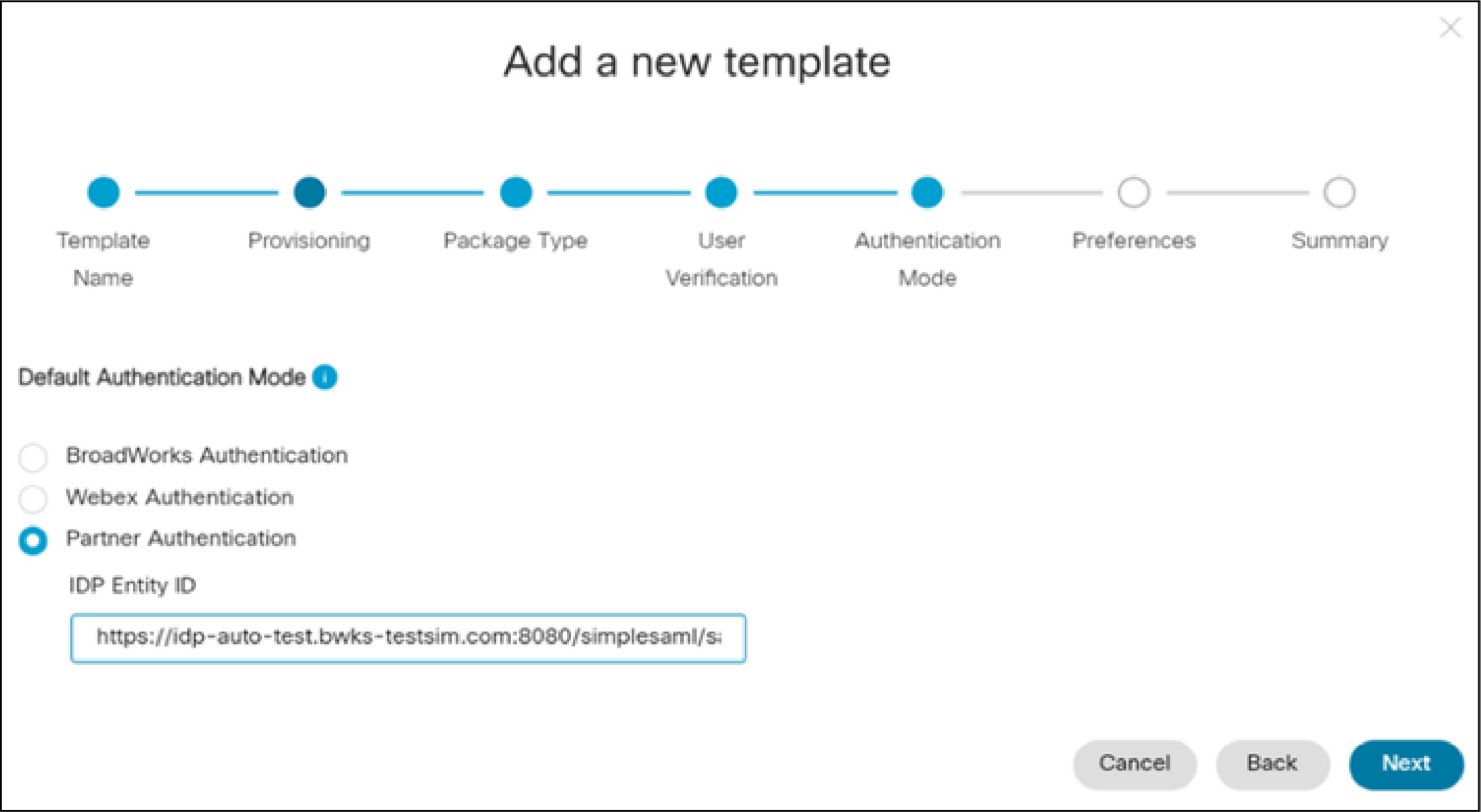
بمجرد الانتهاء من التهيئة، يمكنك التحقق يدويًا من إعداد معرف Partner iDp Entity ID بشكل صحيح.
-
انضم إلى عميل يستخدم القالب ويقوم بإنشاء مستخدم جديد في مؤسسة العميل.
-
تحقق من أن المستخدم يمكنه تسجيل الدخول.
يجب إعادة توجيه تسجيل دخول المستخدم إلى صفحة تسجيل دخول الشريك iDP، ويجب أن يكون المستخدم قادرًا على تسجيل الدخول بنجاح باستخدام بيانات اعتماد صالحة.
قم بتنشيط BroadWorks iDP في مركز التحكم
بمجرد الانتهاء من التهيئة والتحقق من إعداد الشريك iDP بشكل صحيح، يمكنك تنشيطه في Control Hub.
قبل أن تبدأ
قم بتكوين IDP الشريك والتحقق منه لتكامل تسجيل الدخول الأحادي.
| 1 |
قم بتسجيل الدخول إلى مركز التحكم. |
| 2 |
انتقل إلى . |
| 3 |
حدد Broadworks وانقر فوق التنشيط. يظهر iDP في علامة تبويب موفر الهوية. |
تمكين معرف ارتباط المكالمات
لتشغيل Webex لـ Cisco BroadWorks، يلزم تمكين معرف ارتباط المكالمات. هذا الإعداد مطلوب للعديد من ميزات الاتصال، بما في ذلك تسجيل المكالمات والتقاط المكالمات الجماعية والمساعد التنفيذي والمساعد التنفيذي.
استخدم CLI لتمكين الميزة على جميع واجهات AS وXSP|ADP.
-
قم بتشغيل الأوامر التالية على واجهات AS. سيؤدي ذلك إلى تمكين AS من إرسال عنوان
SIP الخاص بمعلومات الارتباط الخاصة بـ X-Broadworks:AS_CLI/الواجهة/SIP> تعيين شبكة معرف إرسال المكالمات بشكل صحيحAS_CLI/الواجهة/SIP> تعيين إرسال رابط المكالمة/الوصول صحيح -
يتم استخدام المعلمة
enableCallCorrelationIDالمرتبطة بتطبيق Xsi-Actions للتحكم في تضمين معلومات ارتباط المكالمات في سجلات Xsi-Actions. يوصىبتمكين EnableCallCorrelationIDباستخدام الأمر التالي على واجهات XSP|ADP:XSP | ADP_CLI/التطبيقات/إجراءات XSI/الإعدادات العامة> تعيين معرف ارتباط التمكين بالمكالمات صحيح
للحصول على معلومات إضافية حول معرف ارتباط المكالمات، راجع وصف ميزة معرف ارتباط المكالمات من Cisco BroadWorks.
مزامنة الدليل
تضمن مزامنة الدليل أن Webex لمستخدمي Cisco BroadWorks يمكنهم استخدام دليل Webex للاتصال بأي كيان استدعاء من خادم BroadWorks. عند تمكين هذه الميزة، تتم مزامنة دليل الاتصال الكامل من خادم BroadWorks مع دليل Webex. يمكن للمستخدمين الوصول إلى الدليل من تطبيق Webex وإجراء مكالمة إلى أي كيان متصل من خادم BroadWorks.
لتشغيل مزامنة الدليل، انتقل إلى مزامنة الدليل في Webex لـ Cisco BroadWorks.
يضيف توفير تدفق Webex لـ Cisco BroadWorks مستخدمي المراسلة ومعلومات الاتصال المرتبطة من خادم BroadWorks إلى منصة Webex. ومع ذلك، لا يتم تضمين قوائم الهاتف والمستخدمين غير المراسلين والكيانات غير المستخدمة (على سبيل المثال، هاتف غرفة المؤتمرات أو جهاز الفاكس أو رقم مجموعة البحث). يضمن تشغيل مزامنة الدليل إضافة جميع كيانات الاتصال إلى منصة Webex.
سجل المكالمات الموحد
عند تمكين سجل المكالمات الموحد، تتزامن أحداث مكالمات BroadWorks مع سحابة Webex وتصبح جزءًا من سجل Webex الموحد للمكالمات والاجتماعات الذي يتم عرضه على تطبيق Webex. يمكن للمستخدمين عرض سجل المكالمات المفصل الخاص بهم وسجل الاجتماعات من تطبيق Webex.
يمكن تمكين سجل المكالمات الموحد من قبل المسؤولين على مستوى الشركاء في Partner Hub على أساس كل مجموعة على حدة. عند تشغيل هذه الميزة، يقوم نشر BroadWorks بمزامنة أحداث المكالمة التالية مع سحابة Webex:
-
أحداث سجل المكالمات - يتم استخدام هذه الأحداث لإنشاء سجل مكالمات موحد مفصل
-
أحداث حالة الخطاف - يتضمن سجل المكالمات الموحد تحسينات حالة الخطاف التي تقلل من مقدار النطاق الترددي للشبكة لتحديثات Telephony Presence
متطلبات سجل المكالمات الموحد
قبل تكوين سجل المكالمات الموحد، تأكد من تصحيح النظام. تعتمد هذه الميزة على تصحيحات BroadWorks التالية التي يتم تثبيتها. إذا كان النظام الخاص بك يعمل بإصدار الإصدار المستقل (RI)، فإن المتطلبات مضمنة بالفعل.
بالنسبة لـ R22:
-
AP.AS.22.0.1123.AP378585— بعد تثبيت التصحيح، يجب تنشيط الميزة 25433. على سبيل المثال:AS_CLI/النظام/الميزةالقابلة للتفعيل> تنشيط 25433
بالنسبة لـ R23:
-
AP.as.23.0.1075.AP378585— بعد تثبيت التصحيح، يجب تنشيط الميزة 25433. على سبيل المثال:AS_CLI/النظام/الميزةالقابلة للتفعيل> تنشيط 25433 -
في حالة استخدام ADP — أحداث
XSI-23_2021.05_1.251.bar
بالنسبة لـ R24:
-
AP.as.24.0.944.AP378585— بعد تثبيت التصحيح، يجب تنشيط الميزة 25433. على سبيل المثال:AS_CLI/النظام/الميزةالقابلة للتفعيل> تنشيط 25433
بالإضافة إلى تصحيح النظام الخاص بك، يجب أن يحتوي ملف تكوين العميل (config-wxt.xml) على مجموعة العلامات التالية: <call-history enable-unified-history=» %ENABLE_UNIFIED_CALL_HISTORY_WXT%» />
للحصول على Hunt Group ومركز الاتصال ومعلومات إعادة التوجيه الأخرى في سجل المكالمات الموحد، يجب تثبيت تصحيحات BroadWorks التالية وتنشيطها:
بالنسبة لـ R23:
-
القانون الأساسي 23.0.1075.AP383346
-
القانون الأساسي 23.0.1075.AP383994
بالنسبة لـ R24:
-
رقم التعريف 24.0.944 ص 383346
-
رقم التعريف 24.0.944 ص 383994
للحصول على معلومات المساعد التنفيذي في سجل المكالمات الموحد، يجب تثبيت تصحيحات BroadWorks التالية وتنشيطها:
بالنسبة لـ R24:
-
رقم التعريف 24.0.944 ص 380052
-
الفقرة الفرعية 24.0.944 ص 384239
-
ADP يقوم بتشغيل Xsi-Events-24_2022.06 أو إصدار لاحق
بالإضافة إلى تصحيحات BroadWorks، يجب أيضًا تمكين مزامنة الدليل لسجل المكالمات الموحد للمساعد التنفيذي.
عندما تقوم بتمكين سجل المكالمات أو DND Sync، يرسل Webex طلبات تحديث اشتراك CTI لجميع المستخدمين ضمن المجموعة. اعتمادًا على عدد المستخدمين، قد يستمر هذا حتى بضع ساعات. يوصى بعدم إجراء أي نشاط صيانة لـ BroadWorks أثناء نفس نافذة الصيانة.
تمكين سجل المكالمات (مجموعة جديدة)
لتمكين سجل المكالمات على مجموعة جديدة، راجع خطوات إضافة مجموعة في تكوين المؤسسة الشريكة في Partner Hub.
تمكين سجل المكالمات (المجموعة الحالية)
لتمكين سجل المكالمات على مجموعة موجودة، اتبع الخطوات التالية:
-
قم بتسجيل الدخول إلى مركز الشركاء على
admin.webex.com. -
انتقل إلى الخدمات.
-
انقر فوق عرض مكالمات Broadworks وحدد مجموعة BroadWorks المناسبة.
-
تحقق من أن اتصال المجموعة جيد. يجب أن تعرض اللوحة اليمنى علامة اختيار خضراء مع إنشاء الاتصال.
إذا لم يظهر ذلك، ضمن التحقق من الاتصالات (اختياري)، أدخل معرف مستخدم BroadWorks وكلمة مرور BroadWorks وانقر فوق التحقق للتحقق من أن الاتصال جيد.
-
حدد خانة الاختيار تمكين سجل المكالمات.
-
انقر فوق حفظ.
تفاعلات الميزات
توجد تفاعلات الميزات التالية لسجل المكالمات الموحد:
-
لا يتم دعم سجل المكالمات الموحد للمستخدمين الذين تم تكوينهم في BroadWorks باستخدام قوائم المسارات أو المسارات المباشرة. عند وجود هذا الموقف، لا يتم إرسال سجل المكالمات وأحداث حالة الاتصال إلى تطبيق Webex.
-
لا يتم دعم سجل المكالمات الموحد مع الاتصال الإضافي. قد لا تنعكس المكالمات التي تم إجراؤها باستخدام الاتصال الإضافي بشكل صحيح في سجل المكالمات.
عرض سجل المكالمات على تطبيق Webex
يمكن للمستخدمين النهائيين الوصول إلى سجل المكالمات الموحد وعرضه من تطبيق Webex. لمزيد من التفاصيل، راجع: Webex | عرض سجل المكالمات والاجتماعات.
تعطيل سجل المكالمات الموحد
بمجرد تمكين سجل المكالمات الموحد على مجموعة، لا يمكنك تعطيل الميزة بنفسك. إذا كنت بحاجة إلى تعطيل الميزة، فاتصل بـ Cisco Technical Assistance Center(TAC).
مؤشر البريد العشوائي المرئي
يدعم تطبيق Webex مؤشرًا مرئيًا لمكالمات البريد العشوائي في نخب المكالمة عندما يتم تقديم المكالمة إلى المتصل وفي سجلات سجل المكالمات الموحد عندما يتم تحديث BroadWorks لإجراء التحقق من معرف المتصل من خلال إطار STIR/SHAKEN. للحصول على هذه الميزة:
- قم بتمكين سجل المكالمات الموحد كما هو موضح في القسم السابق.
- يجب تثبيت التصحيحات التالية وتنشيطها:
- القانون الأساسي 23.0.1075.AP384591/رقم التعريف 24.0.944.AP384591
- أو AS-25_rel_2022.12 كحد أدنى
- يجب تنشيط الميزة من خلال AS CLI:
- AS_CLI/النظام/الميزة القابلة للتفعيل> تنشيط 104112
- AS_CLI/النظام/Stirshaken> تعيين تمكين التحقق صحيح
- يجب تكوين BroadWorks لتنفيذ توقيع STIR-SHAKEN ووضع العلامات والتحقق كما هو موضح في التوقيع ووضع العلامات والتحقق من Cisco BroadWorks STIR-SHAKEN
عند تكوين BroadWorks بشكل صحيح، ستتم إضافة عنوان جديد X-cisco-callerid-Disposition في طلبات INVITE المرسلة إلى عملاء Cisco وستتم إضافة حقل CallerIDDisposition جديد إلى أحداث سجل المكالمات الحالية التي يتم إرسالها إلى Webex Cloud من خلال واجهة CTI. تستخدم أجهزة Webex هذه المعلومات لتوفير إشارة مرئية للرسائل غير المرغوب فيها في عرض المكالمات وسجل المكالمات الموحد للمستدعي .
مزامنة حالة المساعد الشخصي
تعمل ميزة مزامنة حالة المساعد الشخصي (PA) على مزامنة حالة وجود المساعد الشخصي بين أجهزة BroadWorks Calling وتطبيق Webex.
توفر خدمة PA للمستخدم خيارًا لإبلاغ المتصلين بسبب عدم توفر الطرف المتصل به، مع توفير معلومات اختياريًا حول وقت عودة الطرف المتصل وما إذا كان هناك مرافق للتعامل مع المكالمة. تتيح ميزة PA للمستخدمين في تطبيقات Webex رؤية حضور المستخدم بعيدًا إلى جانب حالة PA والمدة التي تم تكوينها.
المتطلبات الأساسية
تأكد من تطبيق التصحيحات التالية على AS وXSP|ADP. قم بتطبيق التصحيحات الخاصة بإصدار BroadWorks الخاص بك فقط.
التصحيح لـ RI والإصدار 24:
-
رقم التعريف 24.0.944 ص 385558
تقدم ميزة حزمة أحداث XSI لمزامنة حالة المساعد الشخصي حزمة أحداث PersonalAssistantSync الجديدة للسماح لعملاء XSI بالمزامنة مع تغييرات حضور مساعد Cisco BroadWorks الشخصي. لمزيد من المعلومات، راجع حزمة أحداث XSI لميزة مزامنة حالة المساعد الشخصي.
بالإضافة إلى تصحيح النظام الخاص بك، يجب أن يحتوي ملف تكوين العميل (config-wxt.xml) على مجموعة العلامات التالية: <personal-assistant enabled="%PERSONAL_ASSISTANT_ENABLED_WXT%"/>
تمكين مزامنة حالة المساعد الشخصي (مجموعة جديدة)
لتمكين مزامنة حالة المساعد الشخصي على مجموعة جديدة، راجع خطوات إضافة مجموعة في تكوين المؤسسة الشريكة في Partner Hub.
تمكين مزامنة حالة المساعد الشخصي (المجموعة الحالية)
-
قم بتسجيل الدخول إلى Partner Hub باستخدام بيانات اعتماد مسؤول الشريك على https://admin.webex.com.
-
انقر فوق الخدمات.
-
انقر فوق عرض مكالمات Broadworks وحدد مجموعة BroadWorks المناسبة.
- ضمن قسم واجهة CTI، قم بتمكين مفتاح مزامنة حالة المساعد الشخصي.
-
أدخل معرف مستخدم BroadWorks الخاص بك وانقر فوق تمكين.
يتحقق النظام من أن مجموعة BroadWorks تحتوي على التصحيحات المناسبة لدعم PA Sync. في حالة فشل التحقق، يتم تعطيل زر الحفظ.
-
في حالة نجاح التحقق، انقر فوق حفظ.
تمكين مزامنة حالة PA هو مفتاح تبديل أحادي الاتجاه. بمجرد تمكين الميزة، لا يمكنك تعطيلها بنفسك.
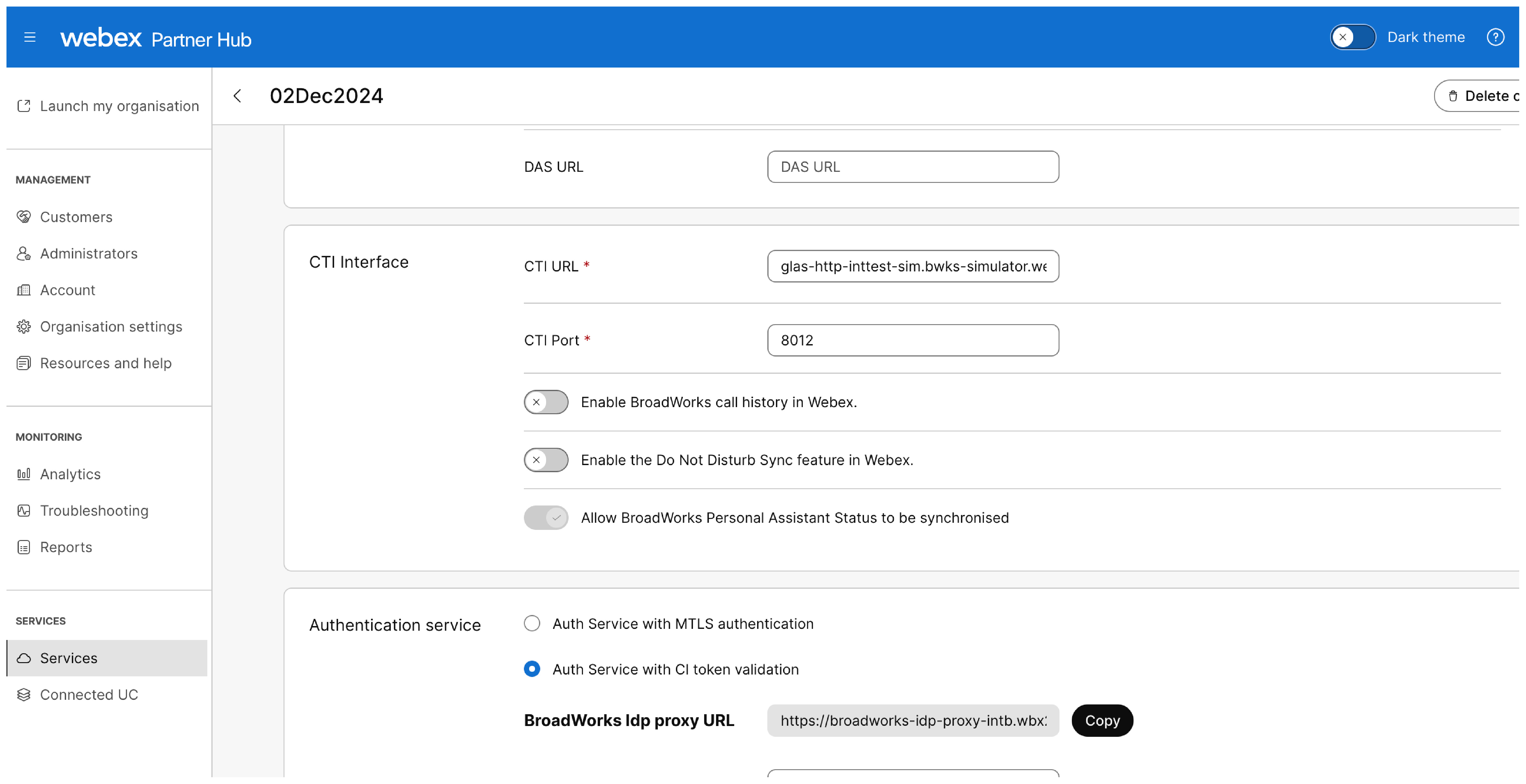
تعطيل مزامنة حالة المساعد الشخصي
بمجرد تمكين حالة PA Sync على أي من مجموعات BroadWorks، لا يمكنك تعطيل هذه الميزة بنفسك. إذا كنت بحاجة إلى التعطيل، فاتصل بـ Cisco Technical Assistance Center(TAC).
تحديد المتصل وإعادة توجيه المكالمات
تحديد المتصل
عندما يتلقى تطبيق Webex مكالمة، سيحاول تحديد هوية المتصل وعرض هذه المعلومات في إشعار المكالمة الواردة، ونافذة المكالمة، وبعد اكتمال المكالمة، في سجل المكالمات والبريد الصوتي.
سيحاول تطبيق Webex العثور على معرف المتصل من خلال مطابقة رقم الهاتف الوارد مع أرقام هواتف جهات الاتصال الموجودة في مصادر مختلفة. سيستخدم تطبيق Webex المصادر التالية بهذا الترتيب. بمجرد العثور عليها في مصدر واحد، لن تحاول البحث في أي مكان آخر.
إذا عثرت على مثيلات متعددة لرقم في مصدر واحد، فلن تحاول اختيار واحدة منها، وفي هذه الحالة، لن تعرض أي معرف للمتصل.
-
هوية Webex المشتركة (CI) التي تحتوي على مستخدمي مؤسستك.
-
جهات الاتصال الشخصية والتنظيمية. تظهر جهات الاتصال الشخصية ضمن علامة تبويب جهات الاتصال.
-
دفتر العناوين المحلي. في Windows - تطبيق Outlook، في جهات اتصال Mac - Mac، في جهات اتصال iOS - iPhone، في جهات اتصال Android - Android.
إذا لم يتم العثور على تطابق مع رقم الهاتف الوارد، فسيستخدم التطبيق اسم العرض في عنوان SIP FROM إذا كان متاحًا. بخلاف ذلك، سيستخدم جزء اسم المستخدم من SIP URI من عنوان SIP From كملاذ أخير.
للتحكم في المكالمات عن بُعد (أي وضع التحكم في هاتف سطح المكتب)، يتم استخدام معلومات XSI، حيث يتم استخدام معرف BWKS أو الملحق، المستخرج من معلومات الحفلة عن بُعد في حدث XSI. إذا لم تكن معلومات الطرف البعيد متاحة، فسيتم استخدام هوية P-Assisted Identity (PAI) (في حالة تكوينها).
إعادة توجيه المكالمات
في حالة إعادة توجيه مكالمة أو إعادة توجيهها، سيحاول التطبيق إظهار هوية المتصل وكيفية إعادة توجيهها في إشعار المكالمة وسجل المكالمات.
-
تمت إعادة توجيه المكالمة: يعرض الرقم الذي أعاد توجيه المكالمة.
-
Hunt Group: تعرض اسم مجموعة البحث التي أعادت توجيه المكالمة.
-
قائمة انتظار مركز الاتصال: تعرض اسم قائمة الانتظار التي أعادت توجيه المكالمة.
-
المساعد التنفيذي: يعرض اسم المسؤول التنفيذي الذي ترد المكالمة من أجله.
استثناءات:
-
بالنسبة لمكالمات قائمة انتظار المكالمات الداخلية، حيث يقوم الوكيل بمعاودة الاتصال بطرف داخلي، لن يرى الطرف البعيد اسم قائمة انتظار المكالمات ولكن سيشاهد اسم الوكيل الذي يتصل بها.
تم الرد على المكالمة في مكان آخر:
بالنسبة لمجموعات البحث أو قوائم انتظار المكالمات التي تم إعدادها باستخدام التوجيه المتزامن، سيشاهد الوكلاء مكالمة يتم الرد عليها في مكان آخر في سجل المكالمات إذا قام وكيل آخر باستلام المكالمة. بالنسبة لمجموعات البحث أو قوائم انتظار المكالمات ذات التوجيه المتسلسل، أو في حالة تجاوز السعة، ستظهر المكالمات كمكالمة فائتة في سجل المكالمات إذا تم الرد عليها من قبل وكيل آخر.
حدد معرف المتصل
نظرة عامة
تتيح ميزة «تحديد معرف المتصل» للمستخدمين التبديل بين معرفات خط الاتصال المختلفة للمكالمات الخارجية. في حالة التمكين من قبل المشرف، يمكن للمستخدمين الاختيار من بين الخيارات التالية لهوية خط الاتصال الخاصة بهم:
-
رقم المستخدم («استخدم رقم هاتف المستخدم لهوية خط الاتصال»)
-
CLID القابل للتكوين («استخدام CLID القابل للتكوين لهوية خط الاتصال»)
-
معرف المجموعة («استخدام رقم هاتف المجموعة/القسم لهوية خط الاتصال»)
الأداء الوظيفي
يتوفر للمستخدمين طريقتين لتغيير معرف المتصل الخاص بهم على النحو الذي يوفره المسؤول:
-
رموز الوصول إلى الميزات (FAC): رموز محددة لكل خيار من خيارات معرف المتصل الثلاثة.
-
واجهة تطبيق Webex: طريقة عرض سهلة الاستخدام داخل تطبيقات Webex لسطح المكتب والجوال تعرض خيارات معرف المتصل المتاحة التي تم تمكينها من قبل المسؤول، مما يسمح للمستخدمين بتحديد المعرف المفضل لديهم.
الميزات الإضافية
-
ستتضمن تطبيقات Webex أيضًا خيارات لقوائم انتظار مركز الاتصال DNIS.
-
سيكون لدى مستخدمي تطبيقات الهاتف المحمول خيارات Dual Persona المتاحة لمستخدمي Mobility.
الشروط المسبقة
يجب استيفاء الشروط التالية على خادم BroadWorks حتى يتمكن المستخدم من التحكم في اختياره لسياسة CLID الخارجية:
-
لتمكين علامة النظام «تمكين المستخدم من اختيار سياسة CLID الخارجية»
قم بتشغيل أمر CLI:
AS_CLI/SubscriberMGMT/السياسة/معالجة المكالمات/معرف خط الاتصال > تعيين الإعداد الافتراضي تمكين المستخدم من اختيار سياسة CLIDtrue. -
لتمكين «تمكين تعديل CLID القابل للتكوين بواسطة المستخدم»
قم بتشغيل أمر CLI:
AS_CLI/SubscriberMGMT/السياسة/معالجة المكالمات/معرف خط الاتصال > تعيين الإعداد الافتراضي لتمكين المستخدم من تعديل CLID القابل للتكوين بشكل صحيح.يتيح ذلك السماح للمستخدم بتحديد سياسة CLID الخارجية والسماح بتعديل CLID القابل للتكوين بواسطة المستخدم.
-
سياسة معالجة المكالمات على مستوى المستخدم تم تعيين نطاق معرف خط الاتصال على «استخدام سياسة معرف خط اتصال المستخدم» لهذا المستخدم.
-
تم تمكين علامة سياسات معالجة المكالمات على مستوى المستخدم «السماح للمستخدم بتحديد سياسة CLID الخارجية» للمستخدم.
-
إذا لم يتم تحديد أي رقم لخياري «استخدام CLID القابل للتكوين لهوية خط الاتصال» أو «استخدام رقم هاتف المجموعة/القسم لهوية خط الاتصال»، فلن يكون لـ FACs أو شاشة التطبيق أي تأثير. يجب تكوين هذا الإعداد من قبل المسؤول قبل اختيار المستخدم.
لمزيد من المعلومات، راجع دليل وصف ميزة اختيار المستخدم لمعرف خط الاتصال الخارجي.
تصحيحات برودووركس
تتطلب هذه الميزة تصحيحين محددين من BroadWorks لتعمل بشكل صحيح:
راجع القسم 8 الإصدار المستقل ومعلومات تصحيح الخدمة.
-
كانت BWKS-5230 هي ميزة CLID الأصلية القابلة للتحديد من قبل المستخدم - فهي تتيح للمستخدمين (إذا تم تكوين النظام بشكل صحيح) تغيير سياسة CLID القابلة للتطبيق. انظر القرص الصلب هنا: https://www.cisco.com/c/dam/en/us/td/docs/voice_ip_comm/broadworks/FD/AS/UserSelectionOfExternalCallingLineIDOptionFD-R250.pdf
-
BWKS-9510 هو تحسين XSI يطلبه فريق عملاء Webex لتسهيل اكتشاف الخيارات المتاحة للمستخدم. يعد هذا ضروريًا لأن اختيار سياسة CLID ليس ميزة بسيطة على مستوى المستخدم (مثل CFA) يمكن التحكم فيها بشكل مباشر. بل يعتمد ذلك على خيارات تكوين النظام المختلفة والتسلسل الهرمي لـ «سياسات معالجة المكالمات». يمكنك الاطلاع على التفاصيل هنا: https://www.cisco.com/c/dam/en/us/td/docs/voice_ip_comm/broadworks/FD/AS/XSIEnhancementToSupportUserSelectableCLIDFD-R250.pdf
تكوين تطبيق Webex
يجب تمكين هذه العلامة في تكوينات سطح المكتب والجهاز اللوحي والهاتف المحمول:
<config>
<services>
<calls>
<caller-id>
<outgoing-calls enabled="%ENABLE_CLID_OUTGOING_CALLS_WXT%">
مظهر الخط المشترك
مظهر الخط المشترك هو القدرة على توفير خطوط المستخدمين الآخرين كخطوط مشتركة على جهاز المستخدم النهائي. يشبه تكوين الخط المشترك لتطبيق Webex تكوين الخط المشترك للهواتف المكتبية. تسمح لك هذه الميزة المحددة بتعيين مظاهر الخطوط المشتركة لتطبيق Webex الخاص بالمستخدم النهائي.
تفيد هذه الميزة المستخدمين للتعامل مع المكالمات على امتداد مستخدم آخر مباشرة من تطبيق Webex.
-
يمكنك تكوين مظهر الخط المشترك فقط لإصدار سطح المكتب من تطبيق Webex.
-
يمكنك إضافة 10 أسطر كحد أقصى بما في ذلك الخط الأساسي إلى تطبيق Webex.
-
لا يمكنك تعيين سطر مساحة العمل كخط مشترك.
-
لا يمكن تزويد المستخدم بخدمة Executive-Assistant في نفس الوقت الذي تتوفر فيه الخطوط المشتركة.
-
يجب عدم تغيير منفذ الخط الأساسي للمستخدم إلى خط مشترك.
المتطلبات
لنشر هذه الميزة على Webex لـ Cisco BroadWorks، يجب نشر تصحيحات BroadWorks التالية:
التصحيح 1: وضع علامة المالك في قائمة الأجهزة لدعم الخطوط المشتركة لعميل Webex
R23 بدون ADP:
-
الحكم الأساسي 23.0.1075.AP384179
-
AP.XSP.23.0.1075.AP384179
R23 مع ADP:
-
الحكم الأساسي 23.0.1075.AP384179
-
الحادي عشر - الإجراءات - 23_2022.10
R24:
-
نظام التشغيل: رقم 24.0.944.AP384179
-
الإجراءات الحادي والعشرين - 24_2022.10
R25:
-
نظام التشغيل: إصدار RI Rel_2022.10_1.310
-
الإجراءات الحادي والعشرين - 25_2022.10
التصحيح 2: تصحيحات لزيادة عدد المنافذ على أنواع ملفات تعريف الجهاز. مثال: لعميل سطح المكتب: النظام>تعديل نوع ملف تعريف الهوية/الجهاز> Business Communicator - الكمبيوتر الشخصي: ملف التعريف والخيارات القياسية وعدد المنافذ:
- إذا تم تمكين «Unlimited»، فلا يلزم إجراء أي تغيير
- إذا كانت «Limited To» هي <10، فقم بتغيير القيمة = 10 وحفظها لاستخدام جميع الأسطر المتاحة
-
إصدار RI Rel_2022.10_1.310
للحصول على تفاصيل حول تكوين العميل، راجع القسم 6.1.44 «ملف التعريف الأساسي» من دليل تكوين Webex لـ Cisco BroadWorks.
مزامنة عدم الإزعاج (DND)
تعمل مزامنة عدم الإزعاج (DND) على محاذاة إعدادات DND بين Webex و BroadWorks من خلال مزامنة حالة DND بين النظامين الأساسيين. على سبيل المثال، إذا قام المستخدم بتشغيل DND من تطبيق Webex، تتم مزامنة هذه الحالة مع أجهزة الاتصال من BroadWorks. ونتيجة لذلك، لا يرن هاتف مكتب المستخدم المسجل في Broadworks عندما يحاول شخص ما الاتصال به. وبالمثل، إذا قام المستخدم بتعيين DND من هاتف مكتبي، فستتزامن الحالة مع تطبيق Webex. بدون هذه الميزة، لا يتم التعرف على تحديثات DND من إحدى المنصات من قبل النظام الأساسي الآخر.
يتم تطبيق DND Sync على مستوى مجموعة BroadWorks ويمكن تمكينها في Partner Hub بواسطة مسؤول شريك.
إذا كان هناك أكثر من 50 مؤسسة/عميلًا في مجموعة BroadWorks، فإن مزامنة DND غير مدعومة على المجموعة. في مثل هذه الحالات، يجب فتح تذكرة Cisco TAC دعم لتمكين مزامنة DND.
المتطلبات الأساسية
تأكد من تطبيق التصحيحات التالية على AS وXSP|ADP. قم بتطبيق التصحيحات الخاصة بإصدار BroadWorks الخاص بك فقط.
بالنسبة للإصدار 23:
<snipped>
- تطبيقات ADP: إجراءات XSI-23_2022.03_1.220.bar، أحداث XSI -23_2022.03_1.220.bar
بالنسبة للإصدار 24:
<snipped>
- تطبيقات ADP: إجراءات XSI-24_2022.03_1.220.bar، أحداث XSI 24_2022.03_1.220.bar
بعد تطبيق التصحيحات، قم بتنشيط الميزة 25433 على AS:
AS_CLI/النظام/الميزة القابلة للتفعيل> تنشيط 25433
قم بتكوين مزامنة مفاتيح ميزات الجهاز على BroadWorks. تأكد من أن الهاتف يدعم SIP SUBSCRIBE/NOTIFY لحزمة الأحداث «كحدث مميز». لمزيد من التفاصيل، راجع مزامنة مفاتيح ميزات جهاز Cisco BroadWorks.
تمكين مزامنة DND (المجموعة الحالية)
-
قم بتسجيل الدخول إلى Partner Hub
-
انقر فوق الخدمات.
-
انقر فوق عرض مكالمات Broadworks وحدد مجموعة BroadWorks المناسبة.
-
قم بتمكين مفتاح المزامنة «عدم الإزعاج» (DND).
-
أدخل معرف مستخدم BroadWorks الخاص بك وانقر فوق تمكين.
يتحقق النظام من أن مجموعة BroadWorks تحتوي على التصحيحات المناسبة لدعم DND Sync. في حالة فشل التحقق من الصحة، يتم تعطيل زر الحفظ.
-
في حالة نجاح التحقق، انقر فوق حفظ.
-
بمجرد تمكين DND Sync، يقوم Webex بتحديث جميع اشتراكات المستخدم لتضمين حزمة أحداث عدم الإزعاج. اعتمادًا على عدد المستخدمين، قد تستغرق هذه العملية بضع ساعات حتى تكتمل.
-
تمكين DND Sync هو مفتاح تبديل أحادي الاتجاه. بمجرد تمكين الميزة، لا يمكنك تعطيلها بنفسك.
تمكين مزامنة DND (مجموعة جديدة)
يمكنك أيضًا تمكين الميزة أثناء إنشاء الكتلة. للحصول على التفاصيل، راجع «تكوين مجموعات BroadWorks الخاصة بك» في تكوين المؤسسة الشريكة في Partner Hub.
ساعات هادئة
في عمليات نشر Webex for BroadWorks، تعتمد ميزة «ساعات الهدوء» على وظيفة «عدم الإزعاج» (DND) Sync» لضمان مزامنة إعدادات ساعات الهدوء عبر جميع الأجهزة. لمزامنة ساعات الهدوء بشكل صحيح عبر أجهزة سطح المكتب والأجهزة المحمولة، تأكد من تمكين «DND Sync» على حساب المستخدم.
تعطيل مزامنة DND
لا يمكنك تعطيل مزامنة DND بنفسك. لتعطيل ميزة DND، قم بإنشاء حالة TAC بعنوان «تعطيل مزامنة عدم الإزعاج» وقم بتوفير اسم مجموعة PartnerID و BroadWorks.
حالات الاستخدام
تسجيل المكالمات
يدعم Webex لـ Cisco BroadWorks أربعة أنماط لتسجيل المكالمات.
|
أوضاع التسجيل |
وصف |
عناصر التحكم/المؤشرات التي يتم عرضها على تطبيق Webex |
|---|---|---|
|
دائمًا |
يبدأ التسجيل تلقائيًا عند إنشاء المكالمة. لا يمتلك المستخدم القدرة على بدء التسجيل أو إيقافه. |
|
|
دائمًا مع الإيقاف المؤقت/الاستئناف |
يبدأ التسجيل تلقائيًا عند إنشاء المكالمة. يمكن للمستخدم إيقاف التسجيل واستئنافه. |
|
|
عند الطلب |
يبدأ التسجيل تلقائيًا عند إنشاء المكالمة، ولكن يتم حذف التسجيل ما لم يضغط المستخدم على بدء التسجيل. إذا بدأ المستخدم التسجيل، فسيتم الاحتفاظ بالتسجيل الكامل من إعداد المكالمة. بعد بدء التسجيل، يمكن للمستخدم أيضًا إيقاف التسجيل واستئنافه |
|
|
عند الطلب مع ميزة البدء من قبل المستخدم |
لا يبدأ التسجيل ما لم يحدد المستخدم خيار بدء التسجيل على تطبيق Webex. لدى المستخدم خيار بدء التسجيل وإيقافه عدة مرات أثناء المكالمة. |
|
المتطلبات
لنشر هذه الميزة على Webex لـ Cisco BroadWorks، يجب نشر تصحيحات BroadWorks التالية. إذا كان النظام الخاص بك يعمل بإصدار الإصدار المستقل (RI)، فإن المتطلبات مضمنة بالفعل.
يجب تشغيل معرف ارتباط المكالمات. لمزيد من التفاصيل، راجع تمكين معرف ارتباط المكالمات.
يجب تمكين علامة التكوين التالية لاستخدام هذه الميزة: %ENABLE_CALL_RECORDING_WXT%.
تتطلب هذه الميزة التكامل مع منصة تسجيل المكالمات التابعة لجهة خارجية.
لتكوين تسجيل المكالمات على BroadWorks، انتقل إلى دليل واجهة تسجيل مكالمات Cisco BroadWorks.
معلومات إضافية
للحصول على معلومات المستخدم حول كيفية استخدام ميزة التسجيل، راجع Webex | تسجيل مكالماتك.
لإعادة تشغيل التسجيل، يجب على المستخدمين أو المسؤولين الانتقال إلى منصة تسجيل المكالمات التابعة لجهة خارجية.
تمكين البريد الصوتي لتكامل Microsoft Teams
يمكنك تمكين البريد الصوتي لمستخدمي Microsoft Teams في حل Webex for BroadWorks. يتيح هذا التكامل للمستخدمين استرداد رسائل البريد الصوتي الخاصة بهم مباشرة من خلال Microsoft Teams، مما يعزز تجربة المستخدم الإجمالية.
خطوات لتمكين البريد الصوتي
لتمكين البريد الصوتي لـ BroadWorks، تحتاج إلى تمكين التبديل بين عروض العمل والبريد الصوتي - تمكين البريد الصوتي - spark-541886: true على مستوى المؤسسة.
لتمكين هذه الميزة، اتصل بـ Cisco Technical Assistance Center(TAC).
تجربة المستخدم
بمجرد إعداد التكامل، يمكن للمستخدمين:
- استرجع رسائل البريد الصوتي مباشرة داخل تطبيق Microsoft Teams.
- تلقي إشعارات لرسائل البريد الصوتي الجديدة.
- قم بإدارة إعدادات البريد الصوتي من واجهة Webex.
المتطلبات
لدعم استرداد البريد الصوتي في تكامل Microsoft Teams مع عرض Webex for BroadWorks، يلزم إجراء تغييرات إضافية على الشبكة. يجب على شركاء BroadWorks تمكين مشاركة الموارد عبر المصادر (CORS) لعناوين URL التالية على منصة BroadWorks الخاصة بهم:
-
https://jabber-integration-a.wbx2.com
-
https://jabber-integration-r.wbx2.com
-
https://jabber-integration-k.wbx2.com
-
https://msteams-calling.webex.com
تأكد من تكوين البريد الصوتي لـ BroadWorks وفقًا للإعدادات الموضحة في تشغيل البريد الصوتي.
لمزيد من التفاصيل حول خطوات التكوين، راجع القسم 8.5.1.2 من دليل تكوين منصة تسليم تطبيقات BW، والذي يتطلب الإصدار 2024.05 على ADP.
إيقاف المكالمات الجماعية والاسترداد
يدعم Webex لـ Cisco BroadWorks إيقاف المكالمات الجماعية والاسترداد. توفر هذه الميزة طريقة للمستخدمين داخل المجموعة لإيقاف المكالمات، والتي يمكن استردادها بعد ذلك من قبل مستخدمين آخرين في المجموعة. على سبيل المثال، يمكن لموظفي التجزئة في أحد المتاجر استخدام هذه الميزة لإيقاف مكالمة يمكن أن يلتقطها شخص ما في قسم آخر.
تشغيل الميزة
بمجرد تكوين الميزة
-
أثناء إجراء مكالمة، ينقر المستخدم على خيار Park في تطبيق Webex الخاص به لإيقاف المكالمة عند امتداد يحدده النظام تلقائيًا. يعرض النظام الامتداد للمستخدم لمدة 10 ثوانٍ.
-
ينقر مستخدم آخر في المجموعة على خيار استرداد المكالمة في تطبيق Webex الخاص به. يقوم المستخدم بعد ذلك بإدخال امتداد المكالمة المتوقفة من أجل متابعة المكالمة.
المتطلبات
لكي تعمل هذه الميزة، تأكد مما يلي:
-
يجب أن يحتوي ملف تكوين العميل على مجموعة العلامات التالية:
<call-park enabled="%ENABLE_CALL_PARK_WXT%" timer="%CALL_PARK_AUTO_CLOSE_DIALOG_TIMER_WXT%"/> -
يجب تمكين معرف ارتباط المكالمات على AS وXSP|ADP. لمزيد من التفاصيل، راجع تمكين معرف ارتباط المكالمات.
-
يجب تكوين SBC الخاص بك لتمرير سمة SIP «
x-broadworks-correlation-in» منوإلى خادم التطبيقات.
التكوين
للحصول على معلومات حول كيفية تكوين Group Call Park على BroadWorks، راجع «إضافة مجموعة كول بارك» في دليل إدارة واجهة الويب لمجموعة خوادم تطبيقات Cisco BroadWorks - الجزء 2. يجب إنشاء مجموعة وإضافة مستخدمين إلى المجموعة.
للحصول على معلومات حول كيفية تكوين معرف ارتباط المكالمات على BroadWorks، راجع وصف ميزة معرف ارتباط المكالمات من Cisco BroadWorks.
معلومات إضافية
للحصول على معلومات المستخدم حول كيفية استخدام Group Call Park، راجع Webex | إيقاف المكالمات واسترجاعها.
حديقة الكول/حديقة المكالمات الموجهة
لا يتم دعم موقف المكالمات العادي أو الموجه في واجهة مستخدم تطبيق Webex، ولكن يمكن للمستخدمين المزودين نشر الميزة باستخدام رموز الوصول إلى الميزات:
-
أدخل *68 لإيقاف المكالمة
-
أدخل *88 لاسترداد مكالمة
إقتحام
تُستخدم خدمة البارج-إن بشكل شائع في بيئات مركز الاتصال أو الحالات الأخرى التي قد تتطلب المساعدة الفورية أو التدخل.
عند تمكين خدمة الدخول، يمكن للمستخدم المعين أو المشرف إدخال مكالمة نشطة عن طريق بدء أمر معين أو باستخدام زر مخصص أو مجموعة مفاتيح على الهاتف أو جهاز الاتصال الخاص به. بمجرد تقديم طلب الدخول، يقوم النظام بإنشاء اتصال بالمكالمة الجارية، مما يسمح للشخص المفوض بالاستماع إلى المحادثة أو الانضمام إلى المكالمة كمشارك نشط.
يمكن أن تكون خدمة Barge-in مفيدة في سيناريوهات مختلفة. في إعداد مركز الاتصال، يمكن للمشرفين أو المدربين مراقبة ممثلي خدمة العملاء وتدريبهم من خلال الاستماع إلى مكالماتهم في الوقت الفعلي. إذا لزم الأمر، يمكنهم التدخل لتقديم التوجيه أو تولي المكالمة إذا كان الممثل يعاني. في حالات الطوارئ أو المناقشات الحرجة، يمكن للموظفين المعتمدين الانضمام بسرعة إلى المحادثات الجارية لتقديم المساعدة أو اتخاذ قرارات مهمة.
في تطبيق Webex لـ Barge in، نتلقى إشعارًا بأن المكالمة تتحول إلى مؤتمر. لا توجد معلومات إضافية في NOTIFY (معلومات الاتصال أو معلومات المؤتمر) عن نوع المؤتمر، لذلك يمكننا التعامل معه بطريقة مختلفة.
عند حدوث اقتحام، يتم إنشاء مكالمة ثلاثية بين الطرفين. يتم تقديم المصطلحات التالية:
-
المشرف: المشرف هو الشخص الذي يشرف ويدير فريقًا من وكلاء خدمة العملاء أو ممثلي مركز الاتصال. في سياق استدعاء المكالمات، يتمتع المشرف عادةً بالقدرة على مراقبة مكالمات العملاء الجارية والتدخل فيها. قد يستخدمون أدوات أو برامج مراقبة المكالمات للاستماع إلى المكالمات وتقديم التوجيه للوكلاء وضمان مراقبة الجودة. قد يشمل دور المشرف وكلاء التدريب ومعالجة مخاوف العملاء وتحسين أداء الفريق.
-
العميل: يشير العميل إلى فرد أو كيان يتعامل مع شركة أو مؤسسة للحصول على منتجات أو خدمات أو دعم. في سياق خدمة المكالمات، العميل هو الشخص الذي يجري أو يتلقى مكالمة هاتفية مع وكيل خدمة العملاء. يمكن للعملاء طلب المساعدة أو المعلومات أو الحل لاستفساراتهم أو مشكلاتهم أثناء المكالمة. تسمح ميزة استدعاء المكالمات للمشرفين أو الموظفين المعتمدين بالانضمام إلى المكالمة الجارية بين العميل والوكيل.
-
الوكيل: الوكيل، المعروف أيضًا باسم ممثل خدمة العملاء أو وكيل مركز الاتصال، هو الشخص المسؤول عن التعامل مع تفاعلات العملاء وتقديم الدعم أو المساعدة عبر الهاتف أو قنوات الاتصال الأخرى. يتم تدريب الوكلاء على معالجة استفسارات العملاء وحل المشكلات ومعالجة المعاملات وتقديم تجربة إيجابية للعملاء. في سياق تبادل المكالمات، يكون الوكيل هو الشخص الذي يتحدث مباشرة إلى العميل أثناء المكالمة الهاتفية. قد يتلقى الوكيل إرشادات أو ملاحظات من المشرف من خلال خدمة الاتصال إذا لزم الأمر.
بالنسبة لأي طلبات بدأها العميل مثل CallStartRequest و CallPickupRequest و DirectedCallPickupRequest و DirectedCallPickupWithBargeInRequest وما إلى ذلك، إذا كان <Webex Client>(يرجى اختيار الاسم الصحيح بدلاً من عميل Webex، إذا لم يكن مناسبًا) متوفرًا كجهاز مظهر المكالمة المشتركة، فيجب تمكين تكوين «تنبيه جميع المظاهر لمكالمات النقر للطلب» في إعداد مظهر المكالمة المشتركة للعميل لتلقي مكالمة، ما لم يكن يتم توفير الموقع بشكل صريح من قبل العميل الذي بدأ الطلب.
تحويل مكالمات SIP إلى اجتماع Webex
يأتي تحويل مكالمات SIP إلى Webex Meeting بميزتين فريدتين:
-
إشعار فوري جديد (الهاتف المحمول)
يمكن للمستخدمين في مكالمة محلية الآن التبديل إلى تطبيق Webex من خلال النقر على الإشعار الفوري الجديد. عند بدء تشغيل شاشة مكالمة أصلية، يظهر إشعار فوري جديد على الشاشة وينقلك النقر على الإشعار مباشرة إلى شاشة تطبيق Webex أثناء المكالمة.
ترى إشعار Webex أثناء مكالمة هاتفية محمولة إذا كنت تستخدم Webex Go أو كان مشغل شبكة الهاتف المحمول (MNO) لديه إشارات مكالمات باستخدام التحكم في مكالمات Cisco لمكالمات الهاتف المحمول الخاصة بك.
-
نقل المكالمة إلى الاجتماع
عندما تكون في منتصف مكالمة مع شخص ما، قد ترغب في نقل هذه المكالمة إلى اجتماع للاستفادة من بعض ميزات الاجتماعات المتقدمة مثل الفيديو أو المشاركة أو السبورة البيضاء. أو قم بدعوة أشخاص آخرين إلى المناقشة والانتقال إلى اجتماع.
متطلبات برودووركس
-
ميزة قابلة للتفعيل 25239
-
R23 مع XSP|ADP:
-
التصحيح الخاص بنظام التشغيل A.S.23.0.1075.AP383064
-
XSP | تصحيح ADP AP.XSP.23.0.1075.AP383064
-
منصة التصحيح. 23.0.1075.AP383064
-
-
R23 مع ADP:
-
التصحيح الخاص بنظام التشغيل A.S.23.0.1075.AP383064
-
ADP مع إجراءات Xsi-23 والإصدار المركب للطراز 23> 2022.05_1.303 وإصدار NPS > 2022.08_1.350
-
-
R24:
-
تصحيح نظام التشغيل: AP.AS.24.0.944.AP383064
-
ADP مع Xsi-Actions-24 والإصدار المركب -24 > 2022.05_1.303 وإصدار NPS > 2022.08_1.350
-
-
R25:
-
الإصدار REL_2022.08_1.354
-
ADP مع إجراءات Xsi-25 وكومبيلوت-25 > 2022.08_1.350 وإصدار NPS > 2022.08_1.350
-
تكوين اتصال URI
قم بتمكين Broadworks من توجيه دعوة SIP تم إنشاؤها بواسطة مرجع إلى URI لاجتماع Webex. مثال: الرمز البريدي: + @ .webex.com. <digits><meetingID><site>
قبل أن تبدأ
-
يتيح هذا التكوين التوجيه فقط.
-
يلزم وجود SBC/CUBE متصل بالإنترنت لإتمام المكالمة.
- التكوين مطلوب على خادم التطبيقات (AS) وخادم الشبكة (NS).
| 1 |
تكوين خادم التطبيقات (AS). يسمح هذا التكوين لـ AS بمعالجة مكالمات SIP URI وإنشاء دعوات بعد REFER. |
| 2 |
قم بتكوين خادم الشبكة (NS). |
| 3 |
<calling-number><meeting-URI><webex-site>تحقق من صحة اختبار المسار: يمكنك توقع أي من النتائج التالية:
|
أفضل الممارسات والقيود واستكشاف الأخطاء وإصلاحها
أفضل الممارسات
للتأكد من أن Webex Cloud تحدد معرف الاجتماع وسياق المؤسسة بشكل صحيح، يجب تكوين CUBE للحفاظ على عنوان URI للطلب الأصلي (R-URI).
مثال التكوين:
dial-peer voice 1000 voip
 description *** Webex Edge Deployment ***
 session protocol sipv2
 session target dns:<REGIONAL_SESSION_TARGET>
 voice-class sip requri-passing
 dtmf-relay rtp-nte
 codec g711ulaw
 no vad
العناصر الوظيفية الرئيسية هي:
-
يتطلب تمرير السفينة من الفئة الصوتية: هذا الأمر إلزامي. وهو يضمن الاحتفاظ بـ R-URI الأصلي (الذي يحتوي على مجال المؤسسة ومعرف الاجتماع) في الدعوة الصادرة. بدون ذلك، لا يمكن لـ Webex Cloud ربط المكالمة بالاجتماع الصحيح.
-
أهداف الجلسة الإقليمية: يجب أن يشير هدف الجلسة إلى إدخال Webex Cloud الإقليمي المناسب. يجب تكوين هذا بناءً على المنطقة الجغرافية للعميل. على سبيل المثال، أوروبا والشرق الأوسط وأفريقيا:
dns:ecccp.euro.pub.webex.com. يجب على الشركاء التحقق من FQDN الإقليمي الصحيح لمجموعة النشر الخاصة بهم من خلال Control Hub.
في عمليات النشر متعددة المستأجرين، يعد ضمان بقاء R-URI بدون تعديل أمرًا بالغ الأهمية. إذا تم تغيير R-URI بواسطة CUBE، تفشل المكالمة في التوجيه إلى الاجتماع المقصود.
يتحمل الشركاء مسؤولية ضمان عدم تعارض إصدار CUBE الخاص بهم ومنطق dial-peer مع هذا الأمر. تأكد دائمًا من تعيين نطاق المؤسسة وسياق الاجتماع بشكل صحيح داخل Control Hub لمطابقة إدخال حركة المرور.
قيود معروفة
فيما يلي بعض القيود المعروفة:
-
لا يحتوي BroadWorks AS على اتصال مباشر بالإنترنت.
-
لا يزال تكوين SBC/CUBE مطلوبًا.
-
دعم تصعيد REFER لسطح المكتب قيد التحقق.
استكشاف أخطاء المكالمات وإصلاحها
في حالة فشل المكالمة، قم بإجراء الخطوات التالية:
-
التقط سجلات AS XS.
-
التقط سجلات توجيه NS.
-
تحقق من اتصال SBC بالإنترنت.
-
مشاركة السجلات معCisco TAC.
مكالمات الطوارئ E911
يدعم نظام Webex الخاص بشركة Cisco BroadWorks الاتصال بخدمات الطوارئ E911. باستخدام هذه الميزة، يتم توجيه مكالمات الطوارئ إلى نقطة الرد الخاصة بالسلامة العامة (PSAP) والتي يمكنها بعد ذلك توجيه خدمات الطوارئ إلى موقع المتصل. لاستخدام هذه الميزة، يجب دمج Webex لـ Cisco BroadWorks مع موفر مكالمات الطوارئ E911.
استخدم مقالات Webex التالية لتكوين الدعم لخدمات مكالمات الطوارئ E911:
-
مكالمات الطوارئ E911 في Webex لـ BroadWorks —استخدم هذه المقالة لتكوين مكالمات الطوارئ E911 في Webex لـ Cisco BroadWorks باستخدام أحد موفري E911 المدعومين التاليين:
-
عرض النطاق
-
إنترادو
-
ريد سكاي
-
-
إخلاء المسؤولية عن مكالمات الطوارئ - إذا كانت لديك خدمة تحديد الموقع، فيمكنك تكوين نافذة إخلاء مسؤولية خدمات الطوارئ على تطبيق Webex لتضمين خيار للمستخدمين لتحديث موقعهم عند تسجيل الدخول.
تخصيص العملاء وتوفيرهم
يقوم المستخدمون بتنزيل وتثبيت تطبيق Webex العام الخاص بهم، لسطح المكتب أو الهاتف المحمول (للحصول على روابط التنزيل، راجع منصات تطبيقات Webex). بمجرد مصادقة المستخدم، يقوم العميل بالتسجيل في Webex Cloud للمراسلة والاجتماعات، ويسترجع معلومات العلامة التجارية الخاصة به، ويكتشف معلومات خدمة BroadWorks الخاصة به، ويقوم بتنزيل تكوين الاتصال الخاص به من خادم تطبيقات BroadWorks (من خلال DMS على XSP|ADP).
يمكنك تكوين معاملات الاتصال لتطبيق Webex في BroadWorks (كالمعتاد). يمكنك تكوين العلامة التجارية والمراسلة ومعلمات الاجتماع للعملاء في Control Hub. لا يمكنك تعديل ملف التكوين مباشرةً.
يمكن أن تتداخل هاتان المجموعتان من التكوينات، وفي هذه الحالة يحل تكوين Webex محل تكوين BroadWorks.
إضافة قوالب تكوين تطبيق Webex إلى خادم تطبيقات BroadWorks
تم تكوين تطبيق Webex بملفات DTAF. يقوم العملاء بتنزيل ملف XML للتكوين من خادم التطبيقات، من خلال خدمة إدارة الأجهزة على XSP|ADP.
لم تعد ملفات قوالب R22.0 مدعومة وتتم إزالتها من أرشيف DTAF. تمت إعادة تسمية القوالب التي تم تسميتها سابقًا بـ R23.0 إلى R24.0، حيث أن BroadWorks R24.0 هو أقدم إصدار مدعوم حاليًا. تم تصميم قوالب R24.0 هذه للاستخدام على جميع إصدارات خادم التطبيقات المدعومة، بما في ذلك R24.0 وR25.0 وR26.0.
| 1 |
قم بتنزيل الملفات المضغوطة لتطبيق Webex المطلوب (سطح المكتب أو الهاتف المحمول أو الكمبيوتر اللوحي) من موقع تنزيلات البرامج. للحصول على تفاصيل حول نوع ملف تعريف الجهاز واسم الحزمة، راجع ملفات تعريف الأجهزة في قسم إعداد البيئة الخاصة بك. | ||||||||||
| 2 |
تحقق من وجود مجموعات العلامات الصحيحة في . | ||||||||||
| 3 |
استيراد ملفات DTAF وتحديثها. إن حزمة DTAF التي تم تنزيلها من موقع تنزيل برامج Cisco عبارة عن أرشيف للحاويات
. يجب استخراج هذا الأرشيف محليًا للوصول إلى
| ||||||||||
| 4 |
قم بتكوين ملفات تعريف الأجهزة لكل عميل تقوم بتوفيره. | ||||||||||
| 5 |
انقر فوق الملفات والمصادقة ثم حدد خيار إعادة إنشاء جميع ملفات النظام.
|
تخصيص العلامة التجارية لتطبيق Webex
-
تخصيصات الشركاء - يمكن لمسؤولي الشركاء تطبيق تخصيصات العلامات التجارية المتقدمة التي تنطبق على المؤسسة الشريكة و/أو العملاء الذين يديرهم الشريك. راجع تكوين تخصيصات العلامات التجارية المتقدمة.
-
تخصيصات العملاء - إذا سمح الشريك للعملاء بتطبيق تخصيصات العلامة التجارية الخاصة بهم، يمكن لمسؤولي العملاء اتباع الإجراءات في إضافة العلامة التجارية لشركتك إلى Webex.
تستخدم بوابة تنشيط المستخدم نفس الشعار الذي تضيفه للعلامة التجارية للعميل.
تخصيص الإبلاغ عن المشكلات وعناوين URL للمساعدة
لتخصيص هذه الخيارات، يمكن للمسؤولين اتباع الإجراء «إضافة تعليقات وعناوين URL لموقع المساعدة»، والذي يمكن العثور عليه في كل من مقالات العلامة التجارية السابقة.
قم بتكوين مؤسسة الاختبار الخاصة بك لـ Webex لـ Cisco BroadWorks
قبل أن تبدأ
مع توفير التدفق
يجب تكوين جميع خدمات XSP|ADP والمؤسسة الشريكة في Control Hub قبل أن تتمكن من تنفيذ هذه المهمة.
| 1 |
تعيين الخدمة في BroadWorks: |
| 2 |
تحقق من منظمة العميل والمستخدمين في Control Hub: |
اختبار المستخدم
| 1 |
قم بتنزيل تطبيق Webex على جهازين مختلفين. |
| 2 |
قم بتسجيل الدخول كمستخدمين للاختبار على الجهازين. |
| 3 |
قم بإجراء مكالمات تجريبية. |
توفير منظمات العملاء
في النموذج الحالي، نقوم تلقائيًا بتوفير مؤسسة العميل عندما تنضم إلى المستخدم الأول من خلال أي من الطرق الموضحة في هذا المستند. يحدث التوفير مرة واحدة فقط لكل عميل.
مستخدمو التزويد
يمكنك توفير المستخدمين بهذه الطرق:
-
استخدم واجهات برمجة التطبيقات لإنشاء حسابات Webex
-
قم بتعيين IM&P المتكامل (توفير التدفق) مع رسائل البريد الإلكتروني الموثوقة لإنشاء حسابات Webex
-
قم بتعيين IM&P المتكامل (توفير التدفق) بدون رسائل بريد إلكتروني موثوقة. يقوم المستخدمون بتوفير عناوين البريد الإلكتروني والتحقق من صحتها لإنشاء حسابات Webex
-
السماح للمستخدمين بالتنشيط الذاتي (ترسل لهم رابطًا، ويقومون بإنشاء حسابات Webex)
واجهات برمجة تطبيقات التزويد العام
يعرض Webex واجهات برمجة التطبيقات العامة للسماح لمقدمي الخدمة بدمج Webex لتوفير المشتركين في Cisco BroadWorks في عمليات سير عمل التزويد الحالية الخاصة بهم. تتوفر مواصفات واجهات برمجة التطبيقات هذه على developer.webex.com. إذا كنت ترغب في التطوير باستخدام واجهات برمجة التطبيقات هذه، فاتصل بممثل Cisco للحصول على Webex لـ Cisco BroadWorks.
سيتم رفض عملاء الجملة من خلال واجهات برمجة التطبيقات هذه.
التزويد بالتدفق
في BroadWorks، يمكنك تزويد المستخدمين بخيار تمكين IM&P المتكامل. يؤدي هذا الإجراء إلى قيام محول توفير BroadWorks بإجراء استدعاء API لتوفير المستخدم على Webex. واجهة برمجة تطبيقات التوفير الخاصة بنا متوافقة مع الإصدارات السابقة مع UC-One SaaS API. لا يتطلب BroadWorks AS أي تغيير في التعليمات البرمجية، بل يتطلب فقط تغيير التكوين إلى نقطة نهاية API لمحول التزويد.
يمكن أن يستغرق توفير المشتركين على Webex وقتًا طويلاً (عدة دقائق للمستخدم الأولي داخل المؤسسة). يقوم Webex بإجراء التوفير كمهمة خلفية. لذلك، يشير النجاح في توفير التدفق إلى أن التوفير قد بدأ. لا يشير ذلك إلى الانتهاء.
للتأكد من توفير المستخدمين ومؤسسة العملاء بشكل كامل على Webex، يجب عليك تسجيل الدخول إلى Partner Hub والبحث في قائمة العملاء.
يمكن لمستخدمي شبكات BroadWorks الحصول على Webex لـ BroadWorks عبر مظهر المكالمة المشتركة (SCA). سيحتاج مستخدم شبكة الاتصال إلى تعيين خدمة المصادقة. كما هو موضح في القسم 8 من دليل حلول توصيل BroadWorks، يسمح هذا بمصادقة مظهر SCA Webex لتكون منفصلة عن مصادقة قناة الاتصال الشائعة. لا يمكن توفير Webex for BroadWorks لتوصيل المستخدمين بميزات قائمة المسارات أو المسار المباشر المعينة.
تم نقل موقع القوالب من BroadWorks Calling في إعدادات المؤسسة إلى قسم قائمة العملاء ويسمى الآن قالب Onboarding.
التنشيط الذاتي للمستخدم
لتوفير مستخدمي BroadWorks في Webex، دون تعيين خدمة IM&P المتكاملة:
-
قم بتسجيل الدخول إلى Partner Hub، وابحث عن صفحة قائمة العملاء.
-
انقر فوق عرض القوالب.
-
حدد قالب التوفير Onboarding الذي تريد تطبيقه على هذا المستخدم.
تذكر أن كل قالب مرتبط بمجموعة ومنظمة شريكة. إذا لم يكن المستخدم موجودًا في نظام BroadWorks المرتبط بهذا القالب، فلن يتمكن المستخدم من التنشيط الذاتي باستخدام الارتباط.
-
انسخ رابط التوفير وأرسله إلى المستخدم.
قد ترغب أيضًا في تضمين رابط تنزيل البرنامج، وتذكير المستخدم بأنه بحاجة إلى توفير عنوان بريده الإلكتروني والتحقق من صحته لتنشيط حساب Webex الخاص به.
-
يمكنك مراقبة حالة تنشيط المستخدم على القالب المحدد.
لمزيد من المعلومات، راجع توفير المستخدم وتدفقات التنشيط.
التزويد برسائل البريد الإلكتروني غير الموثوق بها
يوفر Partner Hub مجموعة من عناصر التحكم ضمن طريقة عرض حالة المستخدم التي تتيح لمسؤولي Webex for Cisco BroadWorks Service Provider مراجعة حالة المستخدم وحل الأخطاء عند التزويد برسائل البريد الإلكتروني غير الموثوق بها. للحصول على التفاصيل، راجع التحقق من تزويد المستخدم برسائل البريد الإلكتروني غير الموثوق بها.
نقل مستخدمي Webex إلى Webex من أجل Cisco BroadWorks
لنقل مستخدمي Webex الحاليين إلى Webex لـ Cisco BroadWorks، راجع الجدول التالي لتحديد الإجراء الذي يجب اتباعه.
|
ينتمي مستخدم Webex الحالي إلى... |
اتبع هذه العمليات لنقل المستخدم |
|---|---|
|
منظمة المستهلك أو التسجيل الذاتي (على سبيل المثال، حساب مجاني، حساب تجريبي) |
في حالة عدم وجود مؤسسة Webex for BroadWorks (لا يتم توفير مستخدمين):
في حالة وجود مؤسسة Webex for BroadWorks (يتم توفير مستخدم واحد على الأقل):
|
|
منظمة العملاء |
|
نقل المستخدم (بموافقة) إلى Webex لـ Cisco BroadWorks
استخدم هذا الإجراء لنقل مستخدم Webex موجود في مؤسسة استهلاكية أو لديه حساب تسجيل ذاتي (حساب مجاني أو حساب تجريبي) إلى Webex لـ Cisco BroadWorks. لاحظ أن مؤسسة Webex for Cisco BroadWorks يجب أن تكون موجودة (مع توفير المستخدم الأول). في هذه الحالة، يمكنك استخدام أحد هذه الخيارات لنقل المستخدمين:
-
نقل المستخدم (مع البريد الإلكتروني الموثوق به) —يستخدم التزويد برسائل البريد الإلكتروني الموثوقة
-
نقل المستخدم (مع بريد إلكتروني غير موثوق به) —يستخدم التزويد برسائل البريد الإلكتروني غير الموثوق بها
-
التنشيط الذاتي
إذا لم يتم إنشاء مؤسسة Webex for Cisco BroadWorks بعد (لم يتم توفير أي مستخدم)، فاتبع عمليات التزويد العادية (Provision Users) لإنشاء المؤسسة وإضافة المستخدم الأول كمستخدم إداري. بعد إدخال المستخدم الأول إلى المؤسسة، اتبع الأساليب القائمة على الموافقة في هذا الإجراء لنقل المستخدمين اللاحقين.
نقل المستخدم (مع البريد الإلكتروني الموثوق به)
إذا كان نموذج Onboarding يستخدم رسائل البريد الإلكتروني الموثوقة، يمكن لمسؤول الشريك نقل المستخدمين اللاحقين بهذه العملية:
-
يقوم المسؤول بإضافة المستخدم.
-
يتم دفع المستخدم إلى جسر توفير BroadWorks.
-
يحدد بحث CI أن هذا المستخدم لديه حساب Webex آخر بعنوان البريد الإلكتروني هذا.
-
يتم إرسال بريد إلكتروني تلقائي إلى المستخدم.
-
-
يفتح المستخدم البريد الإلكتروني وينقر على تنشيط الحساب. تتم إعادة توجيه المستخدم إلى بوابة Webex Consumer.
-
يقوم المستخدم بتسجيل الدخول إلى Webex.
-
ينقر المستخدم على حذف لحذف حساب Webex القديم.
-
تم حذف حساب Webex القديم.
-
يتم توفير المستخدم لـ Webex لـ Cisco BroadWorks باستخدام نفس عنوان البريد الإلكتروني.
-
يتم توجيه المستخدم إلى صفحة التنزيل.
-
نقل المستخدم (مع بريد إلكتروني غير موثوق به)
إذا كان نموذج Onboarding يستخدم رسائل البريد الإلكتروني غير الموثوق بها، فيجب التحقق من صحة عنوان البريد الإلكتروني للمستخدم أولاً. يمكن للمسؤول متابعة هذه العملية لنقل المستخدمين اللاحقين:
-
يقوم المسؤول بإضافة المستخدم.
-
يتم دفع المستخدم تلقائيًا إلى جسر توفير BroadWorks.
-
يتم إرسال نص يحتوي على رابط التنشيط إلى المستخدم.
-
-
ينقر المستخدم على رابط التنشيط ويدخل عنوان بريده الإلكتروني.
-
يحدد بحث CI أن هذا المستخدم لديه حساب Webex آخر بعنوان البريد الإلكتروني هذا.
-
يتم إرسال بريد إلكتروني تلقائي إلى المستخدم.
-
-
يفتح المستخدم البريد الإلكتروني وينقر على «الانضمام الآن».
-
تم التحقق من صحة عنوان البريد الإلكتروني.
-
تتم إعادة توجيه المستخدم لتسجيل الدخول إلى بوابة Webex Consumer.
-
-
يقوم المستخدم بتسجيل الدخول إلى Webex.
-
يجب على المستخدم النقر فوق حذف لحذف حساب Webex القديم.
-
تم حذف حساب Webex القديم.
-
يتم توفير المستخدم لـ Webex لـ Cisco BroadWorks باستخدام نفس عنوان البريد الإلكتروني.
-
يتم توجيه المستخدم إلى صفحة التنزيل.
-
تدفق التنشيط الذاتي
إذا كان لدى المستخدم حساب BroadWorks موجود، فيمكنه استخدام عملية التنشيط الذاتي لنقل حسابه.
-
يقوم المستخدم بتسجيل الدخول إلى عنوان URL لبوابة وصول المستخدم باستخدام بيانات اعتماد BroadWorks.
-
يقوم المستخدم بإدخال عنوان بريده الإلكتروني.
-
يتم دفع المستخدم إلى جسر توفير BroadWorks.
-
يتم إرسال بريد إلكتروني تلقائي إلى عنوان البريد الإلكتروني للمستخدم.
-
-
يفتح المستخدم البريد الإلكتروني وينقر على رابط الانضمام الآن، الذي يتحقق من صحة عنوان البريد الإلكتروني.
-
تكتشف CI أن المستخدم لديه حساب Webex موجود. يجب على المستخدم حذف الحساب القديم قبل أن يتمكن من المتابعة.
-
تتم إعادة توجيه المستخدم لتسجيل الدخول إلى Webex.
-
-
يقوم المستخدم بتسجيل الدخول إلى بوابة المستهلك.
-
ينقر المستخدم على حذف الحساب.
-
تم حذف حساب Webex القديم.
-
يتم تزويد المستخدم بحساب Webex for Cisco BroadWorks جديد بنفس عنوان البريد الإلكتروني.
-
إرفاق Webex لـ BroadWorks بالمؤسسة الحالية
إذا كنت مسؤولًا شريكًا تضيف خدمات Webex for BroadWorks إلى مؤسسة عملاء Webex الحالية، والتي لم ترتبط بعد بمؤسسة BroadWorks التي يديرها شريك، فيجب أن يوافق مسؤول مؤسسة العميل على وصول المسؤول حتى ينجح طلب التوفير.
يلزم الحصول على موافقة مسؤول المؤسسة إذا كان أي مما يلي صحيحًا:
-
تضم منظمة العملاء الحالية 100 مستخدم أو أكثر
-
لدى المؤسسة نطاق بريد إلكتروني تم التحقق منه
-
تمت المطالبة بنطاق المؤسسة
إذا لم يكن أي من المعايير المذكورة أعلاه صحيحًا، فقد يحدث إرفاق تلقائي.
في سيناريو المرفق التلقائي، تتم إضافة اشتراك Webex for BroadWorks إلى مؤسسة العميل الحالية دون أي إشعار لمسؤول المؤسسة الحالي أو المستخدم النهائي. في معظم الحالات، سيتم منح المؤسسة الشريكة حقوق إدارة التوفير. ومع ذلك، إذا لم يكن لدى مؤسسة العميل تراخيص أو تراخيص معلقة/ملغاة فقط، فسيتم تعيينك كمسؤول كامل.
من خلال توفير وصول المشرف، سيكون لديك رؤية محدودة في Control Hub للمستخدمين في المؤسسة الحالية. يوصى بالاتصال بمسؤول العميل وطلب وصول المسؤول الكامل إلى المؤسسة.
يمكن لمسؤولي الشركاء إكمال الإجراء التالي لإضافة خدمات اتصال BroadWorks إلى مؤسسة Webex الحالية:
تأكد من السماح برسائل البريد الإلكتروني لدعوة المسؤول عند إرفاقها بالمؤسسات الحالية (مفتاح التبديل قيد التشغيل افتراضيًا).
| 1 |
يقوم مسؤول الشريك بتوفير Webex لـ Cisco BroadWorks للعميل. للحصول على مساعدة، راجع توفير منظمات العملاء. يحدث ما يلي:
لنفترض أن مسؤول العميل لا يتلقى بريدًا إلكترونيًا. في هذه الحالة، يمكن لمسؤول العميل إضافة مسؤول الشريك يدويًا (المحدد في القالب) كمسؤول خارجي لمؤسسة العميل من Control Hub. ثم أعد محاولة توفير المستخدم، الأمر الذي سيؤدي إلى تشغيل Webex لتوفير عملاء Cisco BroadWorks. |
| 2 |
من خلال الوصول الكامل للمشرف، يمكن لمسؤول الشريك إكمال عملية تزويد العميل. ستحتاج إلى إعادة محاولة توفير العميل بدءًا من الخطوة 1 أعلاه. ومع ذلك، الآن كمسؤول كامل خارجي، يجب ألا تلاحظ الخطأ 2017. بمجرد اكتمال توفير خدمات الاتصال، ستكون مؤسسة العميل الحالية مرئية كعميل تحت Webex for BroadWorks Partner Org. لن يتغير اسم المؤسسة المرفقة إلى اسم مؤسسة BroadWorks. سيظل اسم المؤسسة المرفقة كما كان قبل عملية الإرفاق. |
شروط إرفاق المؤسسة
-
يجب أن يتطابق عنوان البريد الإلكتروني الخاص بمشترك BroadWorks الأول الذي تم توفيره مع عنوان البريد الإلكتروني لمستخدم موجود في مؤسسة العملاء المستهدفة. وبخلاف ذلك، سيتم إنشاء مؤسسة عملاء جديدة.
-
لا يتم توفير المستخدم الأول من المؤسسة الحالية الذي تم توفيره لـ Webex for BroadWorks كمستخدم إداري. يتم الاحتفاظ بالإعدادات والاستحقاقات من المؤسسة الحالية.
-
تحظى إعدادات المصادقة الحالية للمؤسسة بالأسبقية على ما تم تكوينه في قالب توفير Webex for BroadWorks. ونتيجة لذلك، لا يوجد تغيير في كيفية تسجيل دخول المستخدمين الحاليين.
-
ومع ذلك، إذا قامت مؤسسة العميل الحالية بتمكين العلامة التجارية الأساسية، فبعد حدوث الإرفاق، ستكون الأولوية لإعدادات العلامة التجارية المتقدمة للشريك. إذا أراد العميل أن تظل العلامة التجارية الأساسية سليمة، فيجب على الشريك تكوين مؤسسة العميل لتجاوز العلامة التجارية في إعدادات العلامة التجارية المتقدمة.
-
-
لن يتغير اسم المؤسسة الحالية.
-
لا يوجد تغيير في إعداد علامة حظر البريد الإلكتروني في إعدادات المؤسسة الحالية. قد يؤثر هذا على المستخدمين المزودين حديثًا. اعتمادًا على كيفية تعيين العلامة، قد يتلقى المستخدمون الجدد أو لا يتلقون بريدًا إلكترونيًا يحتوي على رمز يجب إدخاله لإكمال التنشيط.
-
تم إيقاف تشغيل وضع المشرف المقيد (الذي تم تعيينه بواسطة مفتاح تبديل وضع الشريك) للمؤسسة المرفقة.
-
تأكد من إكمال عملية إرفاق المؤسسة (نقل المستخدمين الحاليين وتحديث معرف المؤسسة)، قبل توفير مستخدمين جدد في Webex لمؤسسة Cisco BroadWorks.
-
يمكن ربط مؤسسة BroadWorks بمؤسسة Webex واحدة فقط. لا يمكنك توفير مشتركين من مؤسسة BroadWorks واحدة في مؤسسات Webex منفصلة.
إضافة مسؤول خارجي
للحصول على الخطوات التي يمكن لمسؤولي مؤسسة العملاء اتباعها لإضافة مسؤول الشريك كمسؤول خارجي، راجع مقالة الموافقة على طلب المسؤول الخارجي على help.webex.com.
يجب على مسؤول العميل تزويد المسؤول الخارجي بحقوق وامتيازات المسؤول الكامل.
يجب أن يتطابق عنوان البريد الإلكتروني الذي يضيفه مسؤول مؤسسة العميل كمسؤول خارجي مع عنوان البريد الإلكتروني لمسؤول الشريك كما تم تكوينه في نموذج Onboarding على Partner Hub.
بعد إضافة البريد الإلكتروني من نموذج Onboarding على Partner Hub كمسؤول كامل، يجب أيضًا إضافة أي مشرفين شركاء إضافيين كمسؤول خارجي يتمتع بحقوق المسؤول الكامل.
فصل Webex لـ BroadWorks عن المؤسسة الحالية
اتبع هذه الخطوات لفصل Webex for BroadWorks عن مؤسسة Webex الحالية. على سبيل المثال، إذا قمت بإرفاق Webex for BroadWorks بمؤسسة موجودة عن طريق الصدفة وأردت إزالة المرفق.
في التدفق القياسي، سيؤدي فصل Webex for BroadWorks عن مؤسسة Webex الحالية (التدفق القياسي فقط) إلى حذف جميع بيانات المشتركين المرتبطة وإلغاء تنشيط اشتراك Webex for BroadWorks الخاص بالعميل. أيضًا، ستفقد الوصول إلى مؤسسة العميل إذا كان هذا هو الاشتراك الوحيد المرتبط. في Hybrid flow، لا يتم تعديل اشتراكات العملاء.
-
إذا لم يكن لديك حق الوصول إلى إعدادات العميل في Control Hub، اطلب من مسؤول العميل منحك حق وصول المسؤول الخارجي باتباع الموافقة على طلب المسؤول الخارجي.
-
قم بإزالة كافة مساحات عمل Webex for BroadWorks من المؤسسة. استخدم واجهة برمجة تطبيقات إزالة مساحة عمل BroadWorks.
-
قم بإزالة جميع مشتركي Webex لـ BroadWorks من المؤسسة. استخدم واجهة برمجة تطبيقات إزالة مشترك في BroadWorks.
-
قم بإزالة Webex المعلقة لمستخدمي BroadWorks من المؤسسة. على سبيل المثال، إذا تم توفير المستخدمين عبر تدفق البريد الإلكتروني غير الموثوق به، ولم يتم إدخال رسائل بريد إلكتروني صالحة بعد، فسيتم ترك المستخدمين في حالة انتظار. اتبع التحقق من تزويد المستخدم برسائل البريد الإلكتروني غير الموثوق بها لحذف المستخدمين.
-
احذف تكوين مكالمات BroadWorks لهذا العميل. افتح مثيل Control Hub الخاص بالعميل، وانقر على Hybrid، ضمن قسم مكالمات BroadWorks، احذف جميع التكوينات.
بعد إكمال الفصل، إذا كنت ترغب في إرفاق Webex for BroadWorks بالعميل، فاتبع عمليات التزويد للإرفاق بعميل موجود.
هناك خيار بديل لإزالة المشتركين إذا كنت لا ترغب في استخدام واجهة برمجة تطبيقات Remove a BroadWorks Subscriber وهو الانتقال إلى BroadWorks CommPilot وإزالة خدمة IM&P المتكاملة للمستخدمين المتأثرين.
إدارة المستخدمين والمؤسسات
لإدارة المستخدمين في Webex لـ Cisco BroadWorks، تذكر أن المستخدم موجود في كل من BroadWorks وفي Webex. يتم الاحتفاظ بسمات الاتصال وهوية BroadWorks الخاصة بالمستخدم في BroadWorks. يتم الاحتفاظ بهوية بريد إلكتروني مميزة للمستخدم وترخيصها لميزات Webex في Webex.
تحقق من تزويد المستخدم برسائل البريد الإلكتروني غير الموثوق بها
إذا كنت تقوم بتوفير Webex لمستخدمي BroadWorks باستخدام التزويد المتدفق مع رسائل البريد الإلكتروني غير الموثوق بها، فيجب على المستخدمين التوفير الذاتي عن طريق إدخال عنوان بريدهم الإلكتروني في بوابة تنشيط المستخدم. إذا واجه المستخدم خطأ، يمكنه استخدام خيار المحاولة مرة أخرى الذي يظهر في البوابة الإلكترونية لإجراء محاولة أخرى. إذا واجه المستخدم الخطأ مرة أخرى، يمكن للمسؤول استخدام الخطوات التالية في Partner Hub لمراجعة الحالة وإدراج المستخدم أو حذفه أو تطبيق تغييرات التكوين.
| 1 |
قم بتسجيل الدخول إلى Partner Hub وابحث عن صفحة قائمة العملاء. |
| 2 |
انقر فوق عرض القوالب. حدد نموذج Onboarding المناسب الذي تريد تطبيقه على هذا المستخدم. |
| 3 |
ضمن التحقق من المستخدم، تحقق من تعيين الإعدادات التالية لضمان تكوين التزويد المتدفق برسائل البريد الإلكتروني غير الموثوق بها بشكل صحيح:
|
| 4 |
بعد حدوث توفير المستخدم، في قسم التحقق من المستخدم، انقر فوق إظهار حالة المستخدم للتحقق من حالة التوفير. تعرض طريقة عرض حالة المستخدم قائمة المستخدمين إلى جانب تفاصيل مثل معرف BroadWorks ونوع الحزمة المحدد والحالة الحالية، والتي توضح ما إذا كان المستخدم مزودًا أم لا، أو إذا كانت هناك متطلبات معلقة.
|
| 5 |
بالنسبة للمستخدمين الذين لديهم أخطاء أو متطلبات معلقة، انقر فوق النقاط الثلاث على اليمين واختر أحد الخيارات الإدارية التالية:
|
خيارات العرض الإضافية
تتوفر الخيارات الإضافية التالية عند عرض قائمة المستخدمين:
-
تصدير —انقر فوق هذا الزر إذا كنت تريد تصدير قائمة المستخدمين إلى ملف CSV.
-
استبعاد المستخدمين المزودين —قم بتمكين مفتاح التبديل هذا إذا كنت تريد عرض المستخدمين الذين لديهم متطلبات أو أخطاء معلقة فقط.
تغيير معرف المستخدم أو عنوان البريد الإلكتروني
تغييرات معرف المستخدم وعنوان البريد الإلكتروني
معرف البريد الإلكتروني والمعرف البديل هما سمات مستخدم BroadWorks المستخدمة مع Webex لـ Cisco BroadWorks. لا يزال معرف مستخدم BroadWorks هو المعرف الأساسي للمستخدم في BroadWorks. يصف الجدول التالي أغراض هذه السمات المختلفة، وما يجب القيام به إذا كنت بحاجة إلى تغييرها:
| السمة في برودووركس | السمة المقابلة في Webex | الغرض | ملاحظات |
| معرف مستخدم برودووركس | لا شيء | المعرّف الأساسي | لا يمكنك تغيير هذا المعرف مع الاستمرار في ربط المستخدم بنفس الحساب في Webex. يمكنك حذف المستخدم وإعادة إنشائه إذا كان خاطئًا. |
| معرف البريد الإلكتروني | معرف المستخدم |
إلزامي للتوفير المتدفق (إنشاء معرف مستخدم Webex) عندما تؤكد أنك تثق في البريد الإلكتروني غير مطلوب في BroadWorks إذا كنت لا تؤكد أنه يمكنك الوثوق برسائل البريد الإلكتروني غير مطلوب في BroadWorks إذا سمحت للمشتركين بالتنشيط الذاتي |
هناك عملية يدوية لتغيير هذا في كلا المكانين إذا تم تزويد المستخدم بعنوان بريد إلكتروني خاطئ:
لا تقم بتغيير معرف مستخدم BroadWorks. هذا غير مدعوم. |
| معرف بديل | لا شيء | يتيح مصادقة المستخدم، عن طريق البريد الإلكتروني وكلمة المرور، مقابل معرف مستخدم BroadWorks | يجب أن يكون نفس معرف البريد الإلكتروني. إذا لم تتمكن من وضع البريد الإلكتروني في سمة المعرف البديل، يجب على المستخدمين إدخال معرف مستخدم BroadWorks الخاص بهم عند المصادقة. |
تغيير حزمة المستخدم في Partner Hub
| 1 |
قم بتسجيل الدخول إلى Partner Hub وانقر فوق العملاء. |
| 2 |
ابحث عن مؤسسة العميل التي يتواجد فيها المستخدم وحددها. يتم فتح صفحة نظرة عامة على المؤسسة في لوحة على يمين الشاشة. |
| 3 |
انقر فوق عرض العميل. يتم فتح مؤسسة العميل في Control Hub، مع عرض صفحة النظرة العامة.
|
| 4 |
انقر فوق المستخدمين، ثم ابحث عن المستخدم المتأثر وانقر عليه. |
| 5 |
في خدمات المستخدم، انقر فوق Webex لحزم BroadWorks (الاشتراكات). يتم فتح لوحة الحزم الخاصة بالمستخدم، ويمكنك رؤية الحزمة المعينة حاليًا للمستخدم. |
| 6 |
في علامة تبويب الملف الشخصي، ابحث في قسم الحزمة وانقر فوق السهم (>) لتوسيع العرض. |
| 7 |
حدد الحزمة التي تريدها لهذا المستخدم (أساسي أو قياسي أو بريميوم أو Softphone) وانقر فوق حفظ. يعرض Control Hub رسالة مفادها أن المستخدم يقوم بالتحديث. |
| 8 |
يمكنك إغلاق تفاصيل المستخدم وعلامة تبويب Control Hub. |
تحتوي الحزم القياسية والمتميزة على مواقع اجتماعات مميزة مرتبطة بكل حزمة. عندما ينتقل مشترك يتمتع بامتيازات المسؤول بإحدى هاتين الحزمتين إلى الحزمة الأخرى، يظهر المشترك مع موقعين للاجتماعات في Control Hub. تتوافق إمكانات الاجتماع المضيف للمشترك وموقع الاجتماع مع الحزمة الحالية. يظل موقع اجتماع الحزمة السابقة وأي محتوى تم إنشاؤه مسبقًا على هذا الموقع، مثل التسجيلات، في متناول مسؤول موقع الاجتماع.
قد يستغرق الأمر من ساعتين إلى ثلاث ساعات حتى يتم تحديث إعدادات PMR الجديدة الناتجة عن تغيير الحزمة.
حذف المستخدمين
هناك مجموعة متنوعة من الطرق التي يمكن للمسؤولين استخدامها لحذف مستخدم من Webex لـ Cisco BroadWorks:
إذا كان المستخدم الذي ستقوم بحذفه يتمتع بامتيازات المسؤول، قم بتعيين مسؤول جديد قبل حذف المستخدم. لا يوجد نقل تلقائي لدور المسؤول في حالة حذف المسؤول الأخير.
Webex لواجهة برمجة تطبيقات Cisco BroadWorks
يمكن لمسؤولي الشركاء استخدام Webex لـ Cisco BroadWorks API لحذف المستخدمين:
-
قم بتشغيل طلب إزالة واجهة برمجة التطبيقات لمشتركي BroadWorks على https://developer.webex.com/docs/api/v1/broadworks-subscribers/remove-a-broadworks-subscriber. يؤدي هذا الطلب إلى إزالة اشتراك Webex لـ Cisco BroadWorks. لم تعد تتم محاسبة المستخدم على أنه Webex لمستخدم Cisco BroadWorks ويتم التعامل معه كمستخدم Webex مجاني.
-
قم بتشغيل طلب Delete a Person API على https://developer.webex.com/docs/api/v1/people/delete-a-person لحذف المستخدم تمامًا.
التزويد بالتدفق
يمكن لمسؤولي الشركاء استخدام التوفير المتدفق لحذف المستخدمين:
-
على خادم BroadWorks، قم بإزالة خدمة IM+P المتكاملة من المستخدم. يمكنك تعطيل الخدمة للمستخدم من صفحة IM&P المتكاملة الخاصة بالمستخدم على BroadWorks. للحصول على إجراء مفصل، راجع «تكوين IM&P المتكاملة» في دليل إدارة واجهة الويب لمجموعة خوادم تطبيقات Cisco BroadWorks - الجزء 2.
بعد تعطيل الخدمة، يؤدي التوفير المتدفق إلى إزالة اشتراك Webex for Cisco BroadWorks من المستخدم. لم تعد تتم محاسبة المستخدم على أنه Webex لمستخدم Cisco BroadWorks ويتم التعامل معه كمستخدم Webex مجاني.
-
في Control Hub، ابحث عن المستخدم وحدده.
- انتقل إلى الإجراءات وحدد حذف المستخدم.
مركز التحكم (مسؤولو العملاء)
يمكن لمسؤولي العملاء استخدام Control Hub لحذف المستخدمين من مؤسستهم. لمزيد من التفاصيل، راجع حذف مستخدم من مؤسستك في Webex Control Hub على https://help.webex.com/0qse04/.
حذف المؤسسة
| 1 |
استخدم واجهات برمجة تطبيقات الأشخاص لحذف جميع المستخدمين من المؤسسة: تزيل واجهة برمجة تطبيقات إزالة مشترك في BroadWorks استحقاقات Webex لـ Cisco BroadWorks من المستخدم، ولكنها لا تحذف المستخدم. |
| 2 |
في حالة تشغيل ميزة «مزامنة الدليل»، قم بتعطيلها. يمكن القيام بذلك عبر Partner Hub أو عبر واجهة برمجة التطبيقات العامة. لتعطيل مزامنة الدليل عبر Partner Hub: لتعطيل مزامنة الدليل عبر واجهة برمجة التطبيقات، استخدم مزامنة دليل التحديث لواجهة برمجة تطبيقات BroadWorks Enterprise وقم بتعطيل إعداد enableDirSync. سيتم حذف جميع المستخدمين ذوي الصلة بمزامنة دليل BroadWorks لهذه المؤسسة. لاحظ أن إزالة المستخدمين (باستخدام أي من الطريقتين) قد تستغرق بعض الوقت اعتمادًا على كمية المستخدمين. |
| 3 |
بعد إزالة جميع المستخدمين، استخدم واجهة برمجة تطبيقات حذف المؤسسة لحذف المؤسسة. |
إلغاء الاشتراك من Control Hub
نظرًا لأن واجهة برمجة التطبيقات خاصة، فلن يتمكن العملاء من الوصول إليها. بدلاً من ذلك، توضح الخطوات التالية كيف يمكن للعملاء إلغاء اشتراكهم الخاص من Control Hub:
-
يمكن لمسؤول الشريك الانتقال إلى صفحة الخدمات «المختلطة» في مركز التحكم الخاص بالعميل.
-
حدد موقع بطاقة «مكالمات BroadWorks».
-
بمجرد إلغاء تزويد جميع المستخدمين من Webex لـ BroadWorks لهذا العميل، يجب أن يرى الشريك زرًا لـ «مسح التهيئة» (أي حذف إدخال customer_config الخاص به في BPB).
إدارة الإصدار
تُسهل عناصر التحكم في إدارة الإصدار في Partner Hub على Webex لموفري خدمة Cisco BroadWorks إدارة الإصدارات من خلال منحهم القدرة على التحكم في إيقاع الإصدار الذي تتم من خلاله ترقية تطبيقات Webex للمستخدمين إلى أحدث البرامج.
افتراضيًا، يستخدم تطبيق Webex الترقيات التلقائية (الإصدارات الشهرية التي تسيطر عليها Cisco). ومع ذلك، باستخدام هذه الميزة، يمكن لمسؤولي الشركاء القيام بما يلي:
-
قم بتكوين جداول الإصدار المخصصة مع التأجيلات من جدول الإصدار الافتراضي لـ Cisco
-
قم بتكوين جدول إصدار واحد وتسلسل هذا الجدول إلى جميع مؤسسات العملاء التي يديرونها
-
قم بتعيين جداول إصدار مختلفة لمؤسسات العملاء المختلفة
لمزيد من المعلومات حول إدارة الإصدار، بما في ذلك معلومات حول كيفية تكوين جداول الإصدار المخصصة وتطبيقها، راجع مقالة Webex «تخصيصات إدارة الإصدار».
إعادة تكوين النظام
يمكنك إعادة تكوين النظام كما يلي:
-
إضافة مجموعة BroadWorks في مركز الشركاء
-
تحرير مجموعة BroadWorks أو حذفها في مركز الشركاء
-
إضافة نموذج الإعداد في Partner Hub
-
تحرير نموذج الإعداد أو حذفه في Partner Hub
تحرير مجموعة BroadWorks أو حذفها في Partner Hub
قم بتحرير مجموعة BroadWorks أو إزالتها في Partner Hub.
| 1 |
قم بتسجيل الدخول إلى Partner Hub. |
| 2 |
انقر فوق الخدمات. |
| 3 |
على بطاقة الاتصال من BroadWorks، انقر فوق عرض مكالمات Broadworks. |
| 4 |
انقر فوق عرض المجموعات. |
| 5 |
انقر فوق الكتلة التي تريد تحريرها أو حذفها. |
| 6 |
لديك هذه الخيارات:
يتم تحديث قائمة المجموعات بالتغييرات التي أجريتها.
|
تحرير نموذج الإعداد أو حذفه في Partner Hub
يمكنك تحرير قوالب الإعداد أو حذفها في Partner Hub.
| 1 |
قم بتسجيل الدخول إلى Partner Hub. | |||||||||
| 2 |
انقر فوق الخدمات. | |||||||||
| 3 |
على بطاقة الاتصال من BroadWorks، انقر فوق عرض مكالمات Broadworks. | |||||||||
| 4 |
انقر فوق القالب الذي تريد تحريره أو حذفه. | |||||||||
| 5 |
لديك هذه الخيارات:
يتم تحديث قائمة المجموعات بالتغييرات التي أجريتها.
|
Webex Assistant
Webex Assistant for Meetingsهو مساعد اجتماعات افتراضي ذكي وتفاعلي يجعل الاجتماعات قابلة للبحث والتنفيذ وأكثر إنتاجية. يمكنك Webex Assistant أن تطلب متابعة بنود العمل، وتدوين القرارات المهمة، وتسليط الضوء على اللحظات المهمة أثناء الاجتماع أو الحدث.
Webex Assistant for Meetingsمتاح مجانًا لمواقع اجتماعات الحزمة المميزة والقياسية وغرف الاجتماعات الشخصية. يشمل الدعم كلاً من المواقع الجديدة والحالية.
تمكين Webex Assistant for Meetings
Webex Assistantيتم تمكينه افتراضيًا لكل من عملاء Broadworks من الحزمة القياسية والمتميزة.
يمكن لمسؤولي الشركاء ومسؤولي مؤسسة العملاء تعطيل الميزة لمؤسسات العملاء من خلال Control Hub.
القيود
توجد القيود التالية لنظام Webex الخاص بشركة Cisco BroadWorks:
-
يقتصر الدعم على مواقع اجتماعات الحزمة المميزة والقياسية وغرف الاجتماعات الشخصية فقط.
-
يتم دعم نسخ التسميات التوضيحية المغلقة باللغات الإنجليزية والإسبانية والفرنسية والألمانية فقط.
-
يمكن الوصول إلى مشاركة المحتوى عبر البريد الإلكتروني فقط من قبل المستخدمين داخل مؤسستك
-
لا يمكن للمستخدمين خارج المؤسسة الوصول إلى محتوى الاجتماع. لا يمكن أيضًا الوصول إلى محتوى الاجتماع عند مشاركته بين مستخدمي الحزم المختلفة من داخل نفس المؤسسة.
-
مع الحزمة المميزة، تتوفر عمليات النسخ بعد الاجتماع سواء تم تمكينها أو Webex Assistant تعطيلها. ومع ذلك، إذا تم تحديد التسجيل المحلي، فلن يتم تسجيل النصوص أو النقاط البارزة بعد الاجتماع.
-
مع الحزمة القياسية، لا يتوفر خيار تسجيل الاجتماع على السحابة وبالتالي لا تتوفر عمليات النسخ بعد الاجتماع سواء تم تمكينها أو Webex Assistant تعطيلها. ومع ذلك، إذا تم تحديد التسجيل المحلي، فلن يتم تسجيل النصوص أو النقاط البارزة بعد الاجتماع.
معلومات إضافية حول Webex Assistant
للحصول على معلومات المستخدم حول كيفية استخدام الميزة، راجع الاستخدام Webex Assistant في Webex Meetings الأحداث.
تعطيل مكالمات Webex
يتم تمكين مكالمات Webex المجانية افتراضيًا مما يتيح للمستخدمين إجراء مكالمات مجانية إلى أي جهاز يدعم Webex. ومع ذلك، إذا كنت تريد أن تستخدم جميع المكالمات البنية الأساسية لـ BroadWorks، فيمكنك تعطيل مكالمات Webex داخل قالب Onboarding، مما يؤدي إلى تعطيل هذا الخيار لمؤسسات العملاء التي تستخدم القالب.
دعم الميزات
عند Webex Calling تعطيله، تنطبق الشروط التالية على Webex لمستخدمي Cisco BroadWorks:
-
لم يعد المستخدمون يرون Call with Webex كخيار اتصال قابل للتحديد على تطبيق Webex.
-
لا يمكن للمستخدمين إجراء مكالمات Webex المجانية أو استقبالها لغير مستخدمي WebEx لمستخدمي Cisco BroadWorks. يتضمن ذلك المكالمات التي تبدأ من مساحة فريق Webex، وسجل المكالمات، وجهات الاتصال، عن طريق إدخال URI للمستخدم الآخر أو عنوان البريد الإلكتروني في شريط البحث.
-
تعمل مشاركة الشاشة ضمن مكالمة BroadWorks.
-
لا تزال اجتماعات Webex والتواجد الهاتفي تعمل، حتى في حالة تعطيل مكالمات Webex.
تعطيل مكالمات Webex (قالب الإعداد الجديد)
أثناء تكوين قالب Onboarding جديد، يمكنك تكوين ما إذا كانت مكالمات Webex ممكّنة أو معطلة عن طريق تحديد خانة الاختيار تعطيل الاتصال Cisco Webex المجاني أو إلغاء تحديدها داخل معالج إضافة قالب جديد. سيتم اختيار هذا الإعداد للمستخدمين في مؤسسات العملاء التي تقوم بتعيينها للقالب.
للحصول على تفاصيل حول تكوين قالب الإعداد الجديد، راجع تكوين المؤسسة الشريكة في Partner Hub.
تعطيل مكالمات Webex (قالب الإعداد الحالي)
اتبع هذا الإجراء لتعطيل مكالمات Webex من قالب Onboarding الحالي. سيؤدي هذا إلى تعطيل الميزة لجميع المستخدمين الجدد في مؤسسات العملاء التي تستخدم هذا القالب.
-
قم بتسجيل الدخول إلى مركز الشركاء على admin.webex.com.
-
اختر الإعدادات.
-
انقر فوق عرض القالب واختر قالب الإعداد المناسب.
-
انقر فوق تعطيل الاتصال Cisco Webex المجاني.
-
انقر فوق حفظ.
تعطيل مكالمات Webex (مستخدم حالي)
يؤدي تعطيل هذه الميزة في قالب Onboarding إلى تغيير الإعداد فقط للمستخدمين الجدد الذين تم تعيينهم للقالب. لتعطيل مكالمات Webex لمستخدم موجود، يمكنك اتباع أحد الإجراءات أدناه لتحديث المستخدم.
تأكد من أنك قد أكملت بالفعل أحد الإجراءات المذكورة أعلاه لتعطيل Webex Calls من نموذج Onboarding الذي تم تعيين المستخدم له. بخلاف ذلك، سيؤدي أي من الإجراءات أدناه إلى إعادة تكوين المستخدم مع تمكين Webex Calls.
إذا كنت تستخدم التوفير المتدفق، فيمكنك القيام بما يلي:
-
افتح CommPilot وانتقل إلى تكوين المستخدم.
-
قم بإزالة خدمة IM+P المتكاملة من المستخدم وانقر فوق موافق.
-
أضف خدمة IM+P المتكاملة إلى المستخدم وانقر فوق موافق.
بخلاف ذلك، يمكنك استخدام API لتحديث المستخدم.
-
استخدم واجهة برمجة تطبيقات إزالة مشترك في BroadWorks لحذف المستخدم.
-
استخدم واجهة برمجة تطبيقات Provision a BroadWorks للمشتركين لإضافة المستخدم.
تعطيل مشاركة الفيديو أو الشاشة داخل المكالمات
يمكن لمسؤولي الشركاء استخدام علامات التكوين لتعطيل مكالمات الفيديو و/أو مشاركة الشاشة داخل مكالمة من تطبيق Webex (افتراضيًا، يتم تمكين كلا النوعين من الوسائط للمكالمات).
للحصول على تفاصيل التكوين الكاملة والخيارات، راجع تعطيل مكالمات الفيديو وتعطيل مشاركة الشاشة في دليل تكوين Webex for Cisco BroadWorks.
بالنسبة للفيديو، يمكنك أيضًا تكوين ما إذا كانت وسائط المكالمات الواردة تتحول افتراضيًا إلى الفيديو أو الصوت فقط.
حقل المصباح المشغول/إشعار التقاط المكالمات
حقل المصباح المزدحم (BLF) /إشعار التقاط المكالمات يستفيد من ميزات BLF والتقاط المكالمات الموجهة. يتلقى مستخدم BLF إشعارًا صوتيًا ومرئيًا على تطبيق Webex عندما يتلقى مستخدم من قائمة BLF المراقبة مكالمة واردة. يمكن لمستخدم BLF تجاهل مكالمة المستخدم المراقبة أو التقاطها.
يساعد BLF/Call Pickup Notification في الحالات التي يحتاج فيها المستخدم إلى الرد على المكالمات لأعضاء الفريق الآخرين الذين قد يعملون في موقع مختلف.
يمكن للمستخدمين أيضًا رؤية قائمة BLF المراقبة الخاصة بهم في نافذة المكالمات المتعددة - قسم قائمة المراقبة - (Windows فقط، Mac غير مدعوم) لمعرفة وجود أعضاء فريق Webex وغير WebEx. للحصول على مساعدة بشأن تمكين المكالمات المتعددة، راجع: نافذة المكالمات المتعددة
سيتمتع أعضاء Webex بحضور Webex الكامل. يجب أن تتم مزامنة دليل الأعضاء من غير Webex مع Webex، ولن يكون لديهم سوى حالات «غير معروفة» و «داخل مكالمة» (ستؤدي حالة الرنين إلى تشغيل مربع حوار التقاط المكالمات).
قيود التواجد لغير مستخدمي Webex:
-
التواجد غير مدعوم للمستخدمين من خارج CI broadworks، حتى لو كانوا في قائمة BLF.
-
يُظهر مستخدمو CI الذين ليس لديهم استحقاق Webex السحابي أو نوع حسابات الجهاز (مساحات العمل) فقط حضورًا «أثناء الاتصال» و «غير معروف». لا توجد حالة نشطة أو رنين وما إلى ذلك.
-
سيتم عرض المستخدمين من غير Webex من قائمة مراقبة BLF، الذين بدأوا مكالمة قبل بدء تشغيل عميل Webex أو أثناء عدم الاتصال بالإنترنت، بحضور «غير معروف».
-
يعني فقدان الاتصال إعادة تعيين جميع حالات الاتصال غير التابعة لـ Webex إلى «غير معروف» عند إعادة الاتصال.
-
إذا أجرى مستخدم غير Webex من BLF مكالمة، فسيستمر ظهورها على أنها «في مكالمة».
المتطلبات
تأكد من تطبيق التصحيحات التالية على BroadWorks. قم بتثبيت التصحيحات التي تنطبق على الإصدار الخاص بك فقط:
بالنسبة لـ R22:
-
منصة التداول 22.0.1123.AP382053
-
القانون الأساسي 22.0.1123.AP 382053
-
القانون الأساسي 22.0.1123.AP 382362
-
الفصل الدراسي 22.0.1123.AP382053
-
الفصل الدراسي 22.0.1123.AP382362
-
القانون الأساسي 22.0.1123.AP 383459
-
القانون رقم 22.0.1123.AP 383520
بالنسبة لـ R23:
-
منصة التداول. 23.0.1075.AP382053
-
القانون الفرعي 23.0.1075.AP382053
-
القانون رقم 23.0.1075.AP382362
-
القانون رقم 23.0.1075.AP 383459
-
القانون الفرعي 23.0.1075.AP383520
-
إذا كنت تستخدم XSP|ADP:
-
AP.XSP.23.0.1075.AP382053
-
AP.XSP.23.0.1075.AP382362
-
-
إذا كنت تستخدم ADP:
-
إجراءات SI-23_2022.01_1.200.bar
-
أحداث XSI 23_2022.01_1.201.bar (أو لاحقًا)
-
بالنسبة لـ R24:
-
رقم التعريف 24.0.944 ص 382053
-
الفقرة الفرعية 24.0.944 ص 382362
-
رقم التعريف 24.0.944 ص 383459
-
المادة 24.0.944. الصفحة 383520
-
إجراءات SI-24_2022.01_1.200.bar
-
أحداث XSI 24_2022.01_1.201.bar (أو لاحقًا)
تأكد من تمكين علامات التكوين التالية على تطبيق Webex:
-
<busy-lamp-field enabled="%ENABLE_BUSY_LAMP_FIELD_WXT%"> -
<display-caller enabled="%ENABLE_BLF_DISPLAY_CALLER_WXT%"/> -
<notification-delay time=» %BLF_NOTIFICATON_DELAY_TIME_WXT%» />(هذه العلامة اختيارية)
يجب عليك تنشيط الميزة 101642 آلية Xsi المحسّنة للاتصال الهاتفي الجماعي على AS:
AS_CLI/النظام/الميزة القابلة للتفعيل> تنشيط 101642
قم بتمكين X-broadworks-remote-party-info على AS باستخدام أمر CLI أدناه حيث تتطلب بعض تدفقات مكالمات SIP هذه الميزة:
AS_CLI/نوع النظام/الجهاز/SIP> تعيين الدعم/معلومات الحفلة عن بُعد صحيحة <device_profile_type>
تأكد من تعيين الخدمات التالية للمستخدمين:
-
قم بتعيين خدمة التقاط المكالمات الموجهة لجميع المستخدمين
-
قم بإعداد حقل Busy Lamp للمستخدمين
تتضمن أي إشارة إلى XSP إما XSP أو ADP.
تكوين حقل المصباح المشغول على BroadWorks
يمكن لمسؤولي الشركاء استخدام الإجراء التالي لإعداد Busy Lamp Field للمستخدم.
-
قم بتسجيل الدخول إلى برنامج BroadWorks CommPilot.
-
بالنسبة لمستخدم محدد، انتقل إلى تطبيقات العميل وقم بتكوين حقل Busy Lamp.
-
أضف عنوان URL لقائمة BLF التي ستتم مراقبتها.
-
استخدم معاملات البحث لتحديد موقع المستخدمين وإضافتهم إلى قائمة المستخدمين الخاضعين للمراقبة.
-
انقر فوق موافق.
دعم تكامل سليدو
يدعم نظام Webex الخاص بشركة Cisco BroadWorks تكامل تطبيق Webex مع تطبيق Slido.
Slido هي أداة سهلة الاستخدام لإشراك الجمهور. إنها تساعد الأشخاص على تحقيق أقصى استفادة من الاجتماعات من خلال سد الفجوة بين المتحدثين وجمهورهم. عندما يتم دمج Slido في مؤسسة Control Hub الخاصة بك، يمكن للمستخدمين إضافة تطبيق Slido إلى اجتماعاتهم في تطبيق Webex. يوفر هذا التكامل وظائف إضافية للأسئلة والأجوبة والاستطلاعات إلى الاجتماع.
للحصول على معلومات إضافية حول كيفية نشر Slido واستخدامه مع تطبيق Webex، راجع دمج Slido مع تطبيق Webex.
الإجابة التلقائية بالنغمة
من خلال الرد التلقائي بالنغمة، يمكن للمستخدمين إجراء مكالمة من تطبيق تابع لجهة خارجية، مثل مركز الاتصال، ويتم توجيه المكالمة تلقائيًا من خلال تطبيق Webex على سطح المكتب. عندما يتصل تطبيق Webex بالطرف الآخر، يسمع المستخدم نغمة معينة، ويخبره بأن المكالمة متصلة.
بالنسبة لمستخدم Webex لـ Cisco BroadWorks لاستخدام هذه الميزة:
-
يتم دعم هذه الميزة على مظهر الخط الأساسي فقط
-
يجب أن يكون تطبيق Webex هو مظهر الخط الأساسي
-
يجب تمكين العلامة %ENABLE_AUTO_ANSWER_WXT%
إذا كان لدى المستخدم أيضًا مظاهر مكالمات مشتركة (على سبيل المثال، تم تكوين هاتف مكتبي كأحد مظاهر الخط الثانوي)، فستظل الميزة مدعومة في المظهر الأساسي طالما تم تكوين مظاهر المكالمات المشتركة بحيث لا تتلقى المكالمات الواردة. يمكن تحقيق ذلك من خلال تكوين أي من الشروط الثلاثة التالية على BroadWorks لجميع مظاهر المكالمات المشتركة:
-
التنبيه: تم تعطيل جميع مظاهر مكالمات النقر للطلب في تكوين مظهر المكالمة المشتركة - هذا هو الأسلوب الموصى به
أو
-
يجب تعطيل السماح بالإنهاء إلى هذا الموقع لجميع حالات ظهور المكالمات المشتركة أو
أو
-
تم تعطيل المواقع لجميع مظاهر المكالمات المشتركة
زيادة السعة
XSP | مزارع ADP
نوصي باستخدام مخطط السعة لتحديد عدد موارد XSP|ADP الإضافية التي تحتاجها للزيادة المقترحة في أعداد المشتركين. بالنسبة لأي من وحدات NPS المخصصة أو Webex المخصصة لمزارع Cisco BroadWorks، تتوفر لديك خيارات قابلية التوسع التالية:
-
توسيع نطاق المزرعة المخصصة: أضف واحدًا أو أكثر من خوادم XSP|ADP إلى المزرعة التي تحتاج إلى سعة إضافية. قم بتثبيت وتنشيط نفس مجموعة التطبيقات والتكوينات مثل العقد الحالية للمزرعة.
-
إضافة مزرعة مخصصة: إضافة مزرعة XSP|ADP جديدة ومخصصة. ستحتاج إلى إنشاء مجموعة جديدة ونماذج جديدة في Partner Hub، حتى تتمكن من البدء في إضافة عملاء جدد إلى المزرعة الجديدة، لتخفيف الضغط على المزرعة الحالية.
-
إضافة مزرعة متخصصة: إذا كنت تواجه اختناقات في خدمة معينة، فقد ترغب في إنشاء مزرعة XSP|ADP منفصلة لهذا الغرض، مع مراعاة متطلبات الإقامة المشتركة المدرجة في هذا المستند. قد تحتاج إلى إعادة تكوين مجموعات Control Hub وإدخالات DNS إذا قمت بتغيير عنوان URL للخدمة التي تحتوي على مزرعة جديدة.
في جميع الحالات، تقع مسؤولية مراقبة بيئة BroadWorks الخاصة بك وتوفير الموارد لها على عاتقك. إذا كنت ترغب في الحصول على مساعدة Cisco، يمكنك الاتصال بممثل حسابك، الذي يمكنه ترتيب الخدمات المهنية.
إدارة شهادات خادم HTTP
يجب عليك إدارة هذه الشهادات لتطبيقات الويب المصادق عليها من MTL على XSP|ADPS الخاص بك:
-
شهادة سلسلة الثقة الخاصة بنا من Webex cloud
-
شهادات واجهات خادم HTTP الخاصة بـ XSP|ADP
سلسلة الثقة
يمكنك تنزيل شهادة سلسلة الثقة من Control Hub وتثبيتها على XSP|ADPS أثناء التكوين الأولي. نتوقع تحديث الشهادة قبل انتهاء صلاحيتها، وإعلامك بكيفية ووقت تغييرها.
واجهات خادم HTTP الخاصة بك
يجب أن يقدم XSP|ADP شهادة خادم موقعة بشكل عام إلى Webex، كما هو موضح في شهادات الطلب. يتم إنشاء شهادة موقعة ذاتيًا للواجهة عندما تقوم بتأمين الواجهة لأول مرة. هذه الشهادة صالحة لمدة عام واحد من ذلك التاريخ. يجب استبدال الشهادة الموقعة ذاتيًا بشهادة موقعة علنًا. تقع على عاتقك مسؤولية طلب شهادة جديدة قبل انتهاء صلاحيتها.
إعدادات عامة بالجملة
مقيد بوضع الشريك هو إعداد Partner Hub الذي يمكن لمسؤولي الشركاء تعيينه لمؤسسات عملاء محددة للحد من إعدادات المؤسسة التي يمكن لمسؤولي العملاء تحديثها في Control Hub. عند تمكين هذا الإعداد لمؤسسة عميل معينة، لن يتمكن جميع مسؤولي العملاء في هذه المؤسسة، بغض النظر عن استحقاقات الدور الخاصة بهم، من الوصول إلى مجموعة من عناصر التحكم المقيدة في Control Hub. يمكن لمسؤول الشريك فقط تحديث الإعدادات المقيدة.
يُعد الإعداد المقيّد بوضع الشريك إعدادًا على مستوى المؤسسة وليس دورًا. ومع ذلك، يقيد الإعداد استحقاقات الدور المحددة لمسؤولي العملاء في المؤسسة التي تم تطبيق الإعداد عليها.
التقييد حسب وضع الشريك
يتلقى مسؤولو العملاء إشعارًا عند تطبيق وضع التقييد بواسطة الشريك. بعد تسجيل الدخول، سيرون شعار الإشعار في الجزء العلوي من الشاشة، مباشرة تحت عنوان Control Hub. يقوم الشعار بإعلام مسؤول العميل بتمكين الوضع المقيد وقد لا يتمكن من تحديث بعض إعدادات الاتصال.
بالنسبة لمسؤول العميل في مؤسسة تم فيها تمكين التقييد بواسطة وضع الشريك، يتم تحديد مستوى الوصول إلى Control Hub باستخدام الصيغة التالية:
(الوصول إلى مركز التحكم) = (استحقاقات دور المؤسسة) - (مقيد بقيود وضع الشريك)
سيواجه مسؤولو العملاء العديد من القيود، بغض النظر عن وضع التقييد حسب الشريك. تشمل هذه القيود:
- إعدادات الاتصال: إعدادات «خيارات التطبيق وأولوية الاتصال» في قائمة الاتصال للقراءة فقط.
- إعداد الموقع: سيتم إخفاء إعداد الاتصال بعد إنشاء الموقع.
- إدارة PSTN وتسجيل المكالمات: ستظهر هذه الخيارات باللون الرمادي للموقع.
- إدارة رقم الهاتف: في قائمة الاتصال، تم تعطيل إدارة رقم الهاتف، وإعدادات «خيارات التطبيق وأولوية الاتصال»، بالإضافة إلى تسجيلات المكالمات، للقراءة فقط.
القيود
عند تمكين وضع التقييد بواسطة شريك لمؤسسة عميل، يتم تقييد مسؤولي العملاء في تلك المؤسسة من الوصول إلى إعدادات Control Hub التالية:
-
في عرض المستخدمين، لا تتوفر الإعدادات التالية:
-
يظهر زر إدارة المستخدمين باللون الرمادي.
-
إضافة مستخدمين أو تعديلهم يدويًا —لا يوجد خيار لإضافة مستخدمين أو تعديلهم، سواء يدويًا أو عبر CSV.
-
المطالبة بالمستخدمين - غير متاحين
-
تراخيص التعيين التلقائي - غير متوفرة
-
مزامنة الدليل —غير قادر على تحرير إعدادات مزامنة الدليل (يتوفر هذا الإعداد للمسؤولين على مستوى الشركاء فقط).
-
تفاصيل المستخدم —إعدادات المستخدم مثل الاسم الأول واسم العائلة واسم العرض والبريد الإلكتروني الأساسي* قابلة للتحرير.
-
إعادة تعيين الحزمة - لا يوجد خيار لإعادة تعيين نوع الحزمة.
-
تحرير الخدمات - لا يوجد خيار لتحرير الخدمات التي تم تمكينها للمستخدم (مثل الرسائل والاجتماعات والمكالمات)
-
عرض حالة الخدمات - غير قادر على رؤية الحالة الكاملة للخدمات المختلطة أو قناة ترقية البرامج
-
رقم العمل الأساسي —هذا الحقل للقراءة فقط.
-
-
في طريقة عرض الحساب، لا يتوفر الإعداد التالي:
-
اسم الشركة للقراءة فقط.
-
-
في طريقة عرض الأمان، لا يتوفر الإعداد التالي:
-
المصادقة —لا يوجد خيار لتحرير إعدادات المصادقة وSSO.
-
-
في طريقة عرض إعدادات المؤسسة، لا تتوفر الإعدادات التالية:
-
المجال —الوصول للقراءة فقط.
-
البريد الإلكتروني - إعدادات إلغاء دعوة المشرف للبريد الإلكتروني وتحديد لغة البريد الإلكتروني للقراءة فقط.
-
-
في قائمة الاتصال، لا تتوفر الإعدادات التالية:
-
إعدادات الاتصال - خيارات التطبيق إعدادات أولوية الاتصال للقراءة فقط.
-
سلوك الاتصال —الإعدادات للقراءة فقط.
-
الموقع > PSTN - يتم إخفاء خيارات البوابة المحلية وخيارات Cisco PSTN.
-
-
ضمن الخدمات، يتم إلغاء خيارات عمليات الترحيل وخدمة UC المتصلة.
التمكين مقيد بوضع الشريك
يمكن لمسؤولي الشركاء استخدام الإجراء أدناه لتمكين السماح المقيد بوضع الشريك لمؤسسة عميل معينة (تم تمكين الإعداد الافتراضي).
-
قم بتسجيل الدخول إلى مركز الشركاء (https://admin.webex.com) وحدد العملاء.
-
حدد مؤسسة العميل المناسبة.
-
في قسم الإعدادات العامة للبيع بالجملة، قم بتمكين مفتاح السماح بالقيد حسب وضع الشريك لتشغيل الإعداد.
إذا كنت ترغب في إيقاف السماح بالقيد بواسطة وضع الشريك، فقم بتعطيل مفتاح التبديل.
إذا قام الشريك بإزالة وضع المسؤول المقيد لمسؤول العميل، فسيتمكن مسؤول العميل من تنفيذ ما يلي:
-
إضافة Webex لمستخدمي الجملة (مع الزر)
-
تغيير الحزم لمستخدم
لمزيد من المعلومات حول قائمة المناطق الزمنية المدعومة للتزويد بالجملة، راجع قائمة المناطق الزمنية المدعومة لتوفير البيع بالجملة.
تحليلات الشركاء
تسهل تحسينات Control Hub على مسؤولي الشركاء عرض معلومات الحزمة وتحديثها نيابة عن مستخدميهم. توفر هذه الميزة إمكانية حصول الشركاء على عرض مجمّع لجميع العملاء وتتضمن التفاصيل التالية:
-
إجمالي المستخدمين حسب الحزمة (Softphone، Basic، Standard، Premium)
-
المستخدم حسب اتجاه الحزمة (يومي/أسبوعي/شهري)
-
العملاء الذين لديهم عدد الحزم المعينة
للحصول على التفاصيل الكاملة حول كيفية استخدام تحليلات الشركاء، راجع مقالة Webex تحليلات Webex للبيع بالجملة وحزم Webex لـ Broadworks في Partner Hub.
واجهات برمجة تطبيقات تقرير الفواتير
يوفر Webex for Developers واجهات برمجة تطبيقات عامة يمكن استخدامها لتقارير الفواتير الشهرية. يمكن لمسؤولي الشركاء استخدام واجهات برمجة التطبيقات هذه لإنشاء تقارير الفواتير وإدراجها والحصول عليها وحذفها. يسرد الجدول التالي واجهات برمجة التطبيقات ونوع الوصول المطلوب ومتطلبات الدور.
|
واجهة برمجة تطبيقات الفواتير |
الغرض |
نوع الوصول |
متطلبات الدور لواجهة برمجة التطبيقات (يتطلب المشرف واحدًا على الأقل من هذه الأدوار) |
|---|---|---|---|
|
إنشاء تقرير فواتير BroadWorks |
يُستخدم لإنشاء تقرير الفواتير. |
الوصول للكتابة |
|
|
قائمة بتقارير فواتير BroadWorks |
يُستخدم لسرد التقارير المتاحة للعرض. |
الوصول للقراءة |
|
|
احصل على تقرير فواتير BroadWorks |
يُستخدم للحصول على نسخة من تقرير تم إنشاؤه. |
الوصول للقراءة |
|
|
حذف تقرير فواتير BroadWorks |
يُستخدم لحذف تقرير تم إنشاؤه. |
الوصول للكتابة |
|
حقول الفواتير
يسرد الجدول التالي الحقول المضمنة في التقرير الذي تم إنشاؤه.
|
الحقل |
وصف |
|---|---|
|
اسم الموزع |
اسم الشريك أو معرف المؤسسة الشريكة |
|
معرف الفواتير |
معرف الفواتير الفريد للشريك أو الرقم C |
|
معرف المؤسسة SP |
المعرف الفريد الذي يوفره مزود الخدمة لمؤسسة المشترك. |
|
داخلي |
حالة التجربة الداخلية للعميل (نعم/لا) |
|
معرف المستخدم |
معرف المستخدم الخاص بالمشترك على BroadWorks |
|
معرف الاشتراك |
معرف فريد للمشترك المعني في Webex |
|
مفعلة ذاتيًا |
نعم/لا |
|
تاريخ البدء الأول |
التاريخ الذي تم فيه توفير المشترك. |
|
تاريخ بدء إصدار الفواتير |
التاريخ الذي تبدأ فيه الفواتير في هذا الشهر |
|
تاريخ انتهاء الفاتورة |
التاريخ الذي تنتهي فيه الفواتير في هذا الشهر |
|
صرة |
نوع الحزمة التي يتم تحصيل الرسوم منها |
|
كمية |
الكمية النسبية للفواتير.
|
-
بمجرد إنشاء تقرير الفواتير لفترة محددة، لا يمكنك إعادة إنشاء هذا التقرير ما لم تحذف التقرير الحالي أولاً.
-
إذا قمت بتغيير نوع الحزمة أو معرف مستخدم BroadWorks لمستخدم معين، فإن التقرير الخاص بالشهر الذي حدث فيه التغيير يعرض إدخالات متعددة لهذا المستخدم بإدخالات مقسمة منفصلة قبل التغيير وبعده.
استكشاف أخطاء Webex وإصلاحها لشركة Cisco BroadWorks
اشترك في صفحة حالة Webex
تحقق أولاً من https://status.webex.com عندما تواجه انقطاعًا غير متوقع للخدمة. إذا لم تقم بتغيير التكوين الخاص بك في Control Hub أو BroadWorks قبل الانقطاع، فتحقق من صفحة الحالة. اقرأ المزيد حول الاشتراك في إشعارات الحالة والحوادث في مركز مساعدة Webex.
استخدم تحليلات مركز التحكم
يتتبع Webex بيانات الاستخدام والجودة لمؤسستك ومؤسسات عملائك. اقرأ المزيد حول تحليلات مركز التحكم على مركز مساعدة Webex.
مشكلات الشبكة
لا يتم إنشاء العملاء أو المستخدمين في Control Hub مع توفير التدفق:
-
هل يمكن لخادم التطبيق الوصول إلى عنوان URL الخاص بالتوفير؟
-
هل حساب التوفير وكلمة المرور صحيحان، هل هذا الحساب موجود في BroadWorks؟
تفشل المجموعات باستمرار في اختبارات الاتصال:
من المتوقع أن يفشل اتصال mTLS بخدمة المصادقة عند إنشاء المجموعة الأولى في Partner Hub، لأنك تحتاج إلى إنشاء المجموعة للوصول إلى سلسلة شهادات Webex. وبدون ذلك، لا يمكنك إنشاء رابط ثقة على خدمة المصادقة XSP|ADPS، لذلك لا يكون اتصال MTLS التجريبي من Partner Hub ناجحًا.
-
هل واجهات XSP|ADP يمكن الوصول إليها بشكل عام؟
-
هل تستخدم المنافذ الصحيحة؟ يمكنك إدخال منفذ في تعريف الواجهة على الكتلة.
فشل التحقق من صحة الواجهات
واجهات Xsi-Actions وXsi-Events:
-
تحقق من إدخال عناوين URL للواجهة بشكل صحيح في المجموعة في Partner Hub، بما في ذلك
/v2.0في نهاية عناوين URL. -
تحقق من أن جدار الحماية يسمح بالاتصال بين Webex وهذه الواجهات.
-
راجع نصيحة تكوين الواجهة في هذا المستند.
واجهة خدمة المصادقة:
-
تحقق من إدخال عناوين URL للواجهة بشكل صحيح في المجموعة في Partner Hub، بما في ذلك
/v2.0في نهاية عناوين URL. -
تحقق من أن جدار الحماية يسمح بالاتصال بين Webex وهذه الواجهات.
-
راجع نصيحة تكوين الواجهة في هذا المستند، مع إيلاء اهتمام خاص لما يلي:
-
تأكد من مشاركة مفاتيح RSA عبر جميع XSP|ADPS.
-
تأكد من توفير عنوان URL الخاص بـ AuthService إلى حاوية الويب على جميع ملفات XSP|ADPS.
-
إذا قمت بتحرير تكوين تشفير TLS، تحقق من أنك استخدمت اصطلاح التسمية الصحيح. يتطلب XSP|ADP إدخال تنسيق اسم IANA لأصفار TLS. أدرج إصدار سابق من هذا المستند بشكل غير صحيح مجموعات التشفير المطلوبة في اصطلاح تسمية OpenSSL.
-
إذا كنت تستخدم MTLS مع خدمة المصادقة، فهل يتم تحميل شهادات عميل Webex على متجر XSP|ADP/ADP الموثوق الخاص بك؟ هل تم تكوين التطبيق (أو الواجهة) لطلب شهادات العميل؟
-
إذا كنت تستخدم التحقق من رمز CI مع خدمة المصادقة، فهل تم تكوين التطبيق (أو الواجهة) بحيث لا يتطلب شهادات العميل؟
-
مشاكل العميل
تحقق من اتصال العميل بـ BroadWorks
-
قم بتسجيل الدخول إلى تطبيق Webex.
-
تحقق من وجود رمز خيارات الاتصال (هاتف مزود بعتاد فوقه) على الشريط الجانبي.
إذا لم يكن الرمز موجودًا، فقد لا يتم تمكين المستخدم حتى الآن لخدمة الاتصال في Control Hub.
-
افتح قائمة الإعدادات/التفضيلات وانتقل إلى قسم خدمات الهاتف. يجب أن تشاهد حالة جلسة SSO التي قمت بتسجيل الدخول إليها.
إذا تم عرض خدمة هاتف مختلفة، مثلWebex Calling، فإن المستخدم لا يستخدم Webex لـ Cisco BroadWorks.
هذا التحقق يعني:
-
نجح العميل في اجتياز خدمات Webex المصغرة المطلوبة.
-
تمت المصادقة بنجاح من قبل المستخدم.
-
تم إصدار رمز ويب JSON طويل الأمد للعميل بواسطة نظام BroadWorks الخاص بك.
-
استعاد العميل ملف تعريف الجهاز الخاص به وقام بالتسجيل في BroadWorks.
سجلات العميل
يمكن لجميع عملاء تطبيق Webex إرسال السجلات إلى Webex. هذا هو الخيار الأفضل لعملاء الجوال. يجب عليك أيضًا تسجيل عنوان البريد الإلكتروني للمستخدم والوقت التقريبي لحدوث المشكلة إذا كنت تبحث عن مساعدة من TAC. لمزيد من المعلومات، راجع أين أجد الدعم لـ Webex؟
إذا كنت بحاجة إلى جمع السجلات يدويًا من جهاز كمبيوتر يعمل بنظام Windows، فهي موجودة على النحو التالي:
جهاز كمبيوتر يعمل بنظام Windows: C:\Users\ {اسم المستخدم}\ بيانات التطبيق\ محلي\ CiscoSpark
نظام التشغيل Mac: /المستخدمين/ {اسم المستخدم} /المكتبة/السجلات/SparkMacDesktop
يحتوي current_log.txt على السجلات المتعلقة باتفاقية الأسلحة البيولوجية أيضًا.
مشكلات تسجيل دخول المستخدم
تمت تهيئة مصادقة MTLS بشكل خاطئ
في حالة تأثر جميع المستخدمين، تحقق من اتصال MTLS من Webex إلى عنوان URL لخدمة المصادقة:
-
تحقق من تكوين تطبيق خدمة المصادقة أو الواجهة التي يستخدمها لـ mTLS.
-
تحقق من تثبيت سلسلة شهادات Webex كمرتكز ثقة.
-
تحقق من أن شهادة الخادم على الواجهة/التطبيق صالحة وموقعة من قبل CA معروف.
رسالة تغطية الترخيص
قد تظهر هذه الرسالة للعميل في عرض العملاء في Partner Hub. تظهر هذه الرسالة عندما يتجاوز استخدام الترخيص ما يسمح به الترخيص. يمكن تجاهل الرسالة.
دليل استكشاف الأخطاء وإصلاحها
للحصول على معلومات تفصيلية حول استكشاف أخطاء Webex وإصلاحها لـ Cisco BroadWorks، راجع دليل استكشاف أخطاء Webex لـ Cisco BroadWorks وإصلاحها.
دعم
سياسة دعم الدولة الثابتة
مزود الخدمة هو نقطة الاتصال الأولى لدعم العميل النهائي (المؤسسة). قم بتصعيد المشكلات التي لا يستطيع SP حلها إلى TAC. يتبع دعم إصدار خادم BroadWorks سياسة BroadSoft للإصدار الحالي والإصدارين الرئيسيين السابقين (N-2). اقرأ المزيد في قسم سياسة دورة حياة منتجات BroadSoft في سياسة دورة حياة BroadSoft ومصفوفة توافق برامج BroadWorks.
سياسة التصعيد
-
أنت (مزود الخدمة/الشريك) هي نقطة الاتصال الأولى لدعم العملاء النهائيين (المؤسسة).
-
يتم تصعيد المشكلات التي لا يمكن حلها بواسطة SP إلى TAC.
إصدارات برودووركس
-
يتبع دعم إصدار خادم BroadWorks سياسة BroadSoft الخاصة بالإصدار الحالي والإصدارين الرئيسيين السابقين (N-2). اقرأ المزيد في قسم سياسة دورة حياة منتجات BroadSoft في سياسة دورة حياة BroadSoft ومصفوفة توافق برامج BroadWorks.
موارد الدعم الذاتي
-
يمكن للمستخدمين العثور على الدعم من خلال مركز مساعدة Webex، حيث توجد صفحة Webex الخاصة بـ Cisco Broadworks تسرد مواضيع المساعدة والدعم الشائعة لتطبيق Webex.
-
يمكن تخصيص تطبيق Webex باستخدام عنوان URL للمساعدة وعنوان URL لتقرير المشكلة.
-
يمكن لمستخدمي تطبيق Webex إرسال ملاحظات أو سجلات مباشرة من العميل. تنتقل السجلات إلى سحابة Webex، حيث يمكن تحليلها بواسطة Webex DevOps.
-
لدينا أيضًا صفحة مركز المساعدة المخصصة للمساعدة على مستوى المسؤول لـ Webex لـ Cisco BroadWorks.
جمع المعلومات لتقديم طلب الخدمة
عندما ترى أخطاء في Control Hub، قد تحتوي على معلومات مرفقة يمكن أن تساعد TAC في التحقيق في مشكلتك. على سبيل المثال، إذا رأيت معرف التتبع لخطأ معين، أو رمز خطأ، فاحفظ النص لمشاركته معنا.
حاول تضمين المعلومات التالية على الأقل عند إرسال استعلام أو فتح حالة:
-
معرف مؤسسة العميل ومعرف المؤسسة الشريكة (كل معرف عبارة عن سلسلة من 32 رقمًا سداسيًا، مفصولة بواصلات)
-
TrackingID (أيضًا سلسلة مكونة من 32 رقمًا سداسيًا) إذا كانت الواجهة أو رسالة الخطأ توفر واحدة
-
عنوان البريد الإلكتروني للمستخدم (إذا كان مستخدم معين يواجه مشكلات)
-
إصدارات العميل (إذا كانت المشكلة تحتوي على أعراض ملحوظة من خلال العميل)
مقارنة البرمجيات كخدمة UC-One مع Webex لشركة Cisco Broadworks
|
الحل > |
UC-One SaaS |
ويبكس لشركة سيسكو برودووركس |
|---|---|---|
|
سحابة |
Cisco UC- سحابة واحدة (GCP) |
سحابة ويبكس (AWS) |
|
العملاء |
UC-one: المحمول، سطح المكتب موظف استقبال، مشرف |
Webex: الجوال، سطح المكتب، الويب |
|
فرق التكنولوجيا الرئيسي |
الاجتماعات التي يتم تقديمها باستخدام تقنية Broadsoft Meet |
الاجتماعات التي يتم تقديمها باستخدام Webex Meetings التكنولوجيا |
|
التجارب الميدانية المبكرة |
بيئة الإعداد، عملاء الإصدار التجريبي |
بيئة الإنتاج، عملاء GA |
|
هوية المستخدم |
تم استخدام معرف BroadWorks كمعرف أساسي، ما لم يكن لدى موفر الخدمة تكامل SSO بالفعل.
معرف المستخدم والسرية في BroadWorks |
يعمل معرف البريد الإلكتروني في Cisco CI كمعرف أساسي دمج SSO في مزود الخدمة BroadWorks حيث يقوم المستخدم بالمصادقة باستخدام معرف مستخدم BroadWorks وسرية BroadWorks في الوقت نفسه.
يوفر المستخدم بيانات الاعتماد عبر SSO مع BroadWorks والسرية في BroadWorks OR معرف المستخدم والسرية في CI iDp OR معرف المستخدم في CI والمعرف والأسرار في iDp |
|
مصادقة العميل |
يقوم المستخدمون بتوفير بيانات الاعتماد من خلال العميل رموز BroadWorks طويلة العمر مطلوبة في حالة استخدام رسائل Webex |
يقدم المستخدمون بيانات الاعتماد عبر المتصفح (إما صفحة تسجيل الدخول من وكيل Webex BidP أو CI) الوصول إلى Webex وتحديث الرموز |
|
الإدارة/التكوين |
أنظمة OSS/BSS الخاصة بك و بوابة الموزع |
أنظمة OSS/BSS ومركز التحكم |
|
تفعيل الشريك/مزود الخدمة |
يتم الإعداد مرة واحدة بواسطة عمليات Cisco |
يتم الإعداد مرة واحدة بواسطة عمليات Cisco |
|
تنشيط العميل/المؤسسة |
بوابة الموزع |
مركز التحكم تم إنشاؤه تلقائيًا عند تسجيل المستخدم الأول |
|
خيارات تنشيط المستخدم |
التسجيل الذاتي قم بتعيين IM&P الخارجية في BroadWorks
|
قم بتعيين IM&P المتكاملة في BroadWorks (عادةً الشركات) |
|
واجهات خدمة XSP|ADP |
الإجراءات الحادي والعشرين
أحداث الحادي والعشرين CTI (MTLS) خدمة المصادقة (MTLS اختيارية) DMS |
الإجراءات الحادي والعشرين الإجراءات الحادي والعشرين (MTLS) أحداث الحادي والعشرين CTI (MTLS) خدمة المصادقة (TLS) DMS |
قم بتثبيت Webex وتسجيل الدخول (منظور المشترك)
| 1 |
قم بتنزيل Webex وتثبيته. لمزيد من التفاصيل، راجع Webex | قم بتنزيل التطبيق. |
| 2 |
قم بتشغيل Webex. يطالبك Webex بعنوان بريدك الإلكتروني.
|
| 3 |
أدخل عنوان بريدك الإلكتروني وانقر فوق التالي. |
| 4 |
يحدث أحد الأمور التالية، اعتمادًا على طريقة تكوين مؤسستك في Webex: يتم تحميل Webex بعد المصادقة بنجاح ضد iDP أو BroadWorks.
|
تبادل البيانات والتخزين
توفر هذه الأقسام تفاصيل حول تبادل البيانات وتخزينها باستخدام Webex. يتم تشفير جميع البيانات أثناء النقل والراحة. للحصول على تفاصيل إضافية، راجع أمان تطبيق Webex.
تأهيل مزود الخدمة
عندما تقوم بتكوين المجموعات وقوالب المستخدم في Webex Control Hub أثناء إعداد مزود الخدمة، فإنك تتبادل بيانات BroadWorks التالية التي يخزنها Webex:
-
عنوان URL للإجراءات الستة
-
عنوان URL لأحداث Xsi
-
عنوان URL لواجهة CTI
-
عنوان URL لخدمة المصادقة
-
بيانات اعتماد محول التزويد من BroadWorks
توفير المستخدم لموفر الخدمة
يسرد هذا الجدول بيانات المستخدم والمؤسسة التي يتم تبادلها كجزء من توفير المستخدم من خلال Webex APIs.
|
نقل البيانات إلى Webex |
من |
من خلال |
تم تخزينها بواسطة Webex؟ |
|---|---|---|---|
|
معرف مستخدم برودووركس |
برودووركس، عن طريق واجهة برمجة التطبيقات |
واجهات برمجة تطبيقات Webex |
نعم |
|
البريد الإلكتروني (إذا تم توفير SP) |
برودووركس، عن طريق واجهة برمجة التطبيقات |
واجهات برمجة تطبيقات Webex |
نعم |
|
البريد الإلكتروني (إذا تم توفيره من قبل المستخدم) |
المستخدم |
بوابة تنشيط المستخدم |
نعم |
|
الاسم الأول |
برودووركس، عن طريق واجهة برمجة التطبيقات |
واجهات برمجة تطبيقات Webex |
نعم |
|
الاسم الأخير |
برودووركس، عن طريق واجهة برمجة التطبيقات |
واجهات برمجة تطبيقات Webex |
نعم |
|
رقم الهاتف الرئيسي |
برودووركس، عن طريق واجهة برمجة التطبيقات |
واجهات برمجة تطبيقات Webex |
نعم |
|
رقم الهاتف المحمول |
برودووركس، عن طريق واجهة برمجة التطبيقات |
واجهات برمجة تطبيقات Webex |
نعم |
|
ملحق أساسي |
برودووركس، عن طريق واجهة برمجة التطبيقات |
واجهات برمجة تطبيقات Webex |
نعم |
|
معرف موفر خدمة BroadWorks ومعرف المجموعة |
برودووركس، عن طريق واجهة برمجة التطبيقات |
واجهات برمجة تطبيقات Webex |
نعم |
|
اللغة |
برودووركس، عن طريق واجهة برمجة التطبيقات |
واجهات برمجة تطبيقات Webex |
نعم |
|
منطقة زمنية |
برودووركس، عن طريق واجهة برمجة التطبيقات |
واجهات برمجة تطبيقات Webex |
نعم |
إزالة المستخدم
تدعم واجهات برمجة تطبيقات Webex لـ Cisco BroadWorks الإزالة الجزئية والكاملة للمستخدم. يسرد هذا الجدول جميع بيانات المستخدم المخزنة أثناء التوفير وما تم حذفه في كل سيناريو.
|
بيانات المستخدم |
حذف جزئي |
حذف كامل |
|---|---|---|
|
معرف مستخدم برودووركس |
نعم |
نعم |
|
البريد الإلكتروني |
لا |
نعم |
|
الاسم الأول |
لا |
نعم |
|
الاسم الأخير |
لا |
نعم |
|
رقم الهاتف الرئيسي |
نعم |
نعم |
|
رقم الهاتف المحمول |
نعم |
نعم |
|
التوسعة |
نعم |
نعم |
|
معرف موفر خدمة BroadWorks ومعرف المجموعة |
نعم |
نعم |
|
اللغة |
لا |
نعم |
تسجيل دخول المستخدم واسترجاع التكوين
مصادقة ويبكس
تشير مصادقة Webex إلى تسجيل دخول المستخدم إلى تطبيق Webex من خلال أي من آليات مصادقة دعم Webex. (تتم تغطية مصادقة BroadWorks بشكل منفصل.) يوضح هذا الجدول نوع البيانات المتبادلة بين المكونات المختلفة في تدفق المصادقة.
|
نقل البيانات |
من |
إلى |
|---|---|---|
|
عنوان البريد الإلكتروني |
المستخدم من خلال تطبيق Webex |
Webex |
|
رمز وصول محدود وعنوان URL (مستقل) لـ iDP |
Webex |
متصفح المستخدم |
|
بيانات اعتماد المستخدم |
متصفح المستخدم |
موفر الهوية (الذي يحتوي بالفعل على هوية مستخدم) |
|
تأكيد SAML |
متصفح المستخدم |
Webex |
|
رمز المصادقة |
Webex |
متصفح المستخدم |
|
رمز المصادقة |
متصفح المستخدم |
Webex |
|
الوصول إلى الرموز المميزة وتحديثها |
Webex |
متصفح المستخدم |
|
الوصول إلى الرموز المميزة وتحديثها |
متصفح المستخدم |
تطبيق ويبكس |
مصادقة برودووركس
تشير مصادقة BroadWorks إلى تسجيل دخول المستخدم إلى تطبيق Webex باستخدام بيانات اعتماد BroadWorks الخاصة به. يوضح هذا الجدول نوع البيانات المتبادلة بين المكونات المختلفة في تدفق المصادقة.
|
نقل البيانات |
من |
إلى |
|---|---|---|
|
عنوان البريد الإلكتروني |
المستخدم من خلال تطبيق Webex |
Webex |
|
رمز وصول محدود وعنوان URL لـ (وكيل Webex Bwks iDP) |
Webex |
متصفح المستخدم |
|
معلومات العلامة التجارية وعناوين URL الخاصة بـ BroadWorks |
Webex |
متصفح المستخدم |
|
بيانات اعتماد مستخدم BroadWorks |
المستخدم من خلال المتصفح (صفحة تسجيل الدخول ذات العلامة التجارية التي تخدمها Webex) |
Webex |
|
بيانات اعتماد مستخدم BroadWorks |
Webex |
برودووركس |
|
ملف تعريف مستخدم برودووركس |
برودووركس |
Webex |
|
تأكيد SAML |
متصفح المستخدم |
Webex |
|
رمز المصادقة |
Webex |
متصفح المستخدم |
|
رمز المصادقة |
متصفح المستخدم |
Webex |
|
الوصول إلى الرموز المميزة وتحديثها |
Webex |
متصفح المستخدم |
|
الوصول إلى الرموز المميزة وتحديثها |
متصفح المستخدم |
تطبيق ويبكس |
إشعار بانتهاء صلاحية كلمة مرور BroadWorks أثناء تسجيل الدخول
تعمل هذه الميزة على تحسين عملية تسجيل الدخول والتحكم في تدفق تسجيل الدخول استنادًا إلى:
تحذير تسجيل الدخول وتحسين رسالة الخطأ:
- في الوقت الحالي، لا يتلقى مستخدمو Wexbex for BWKS الذين يستخدمون مصادقة BroadWorks وتسجيل الدخول من خلال UAP إشعارًا بأن كلمة المرور الخاصة بهم على وشك الانتهاء أو أنهم غير قادرين على تسجيل الدخول لأن كلمة المرور قد انتهت صلاحيتها بالفعل. باستخدام هذه الميزة، إذا كانت كلمة المرور على وشك الانتهاء في غضون 10 أيام أو أقل - يتلقى المستخدم تحذيرًا بأن كلمة المرور على وشك الانتهاء مع الإشارة إلى عدد الأيام المتبقية، ويُنصح المستخدم بالاتصال بالشريك، أو اتباع رابط نسيت كلمة المرور على شاشة تسجيل الدخول لإعادة تعيين كلمة المرور الخاصة به.
- إذا انتهت صلاحية كلمة المرور وتم ضبط التكوين في BroadWorks 'EnforcePasswordChangeOnExpirity' على الوضع الصحيح، فقد تم طرح الخطأ «اسم مستخدم وكلمة مرور غير صحيحين» ولكن الآن مع هذه الميزة تم تحسين رسالة الخطأ: فشلت محاولة تسجيل الدخول. لا يتطابق الجمع بين معرف المستخدم وكلمة المرور المقدمين مع سجلاتنا أو يجب تحديث كلمة المرور الخاصة بك. حاول مرة أخرى أو اتصل بالمسؤول لتحديث كلمة المرور. رمز الخطأ 100006
التحكم في تدفق تسجيل الدخول:
- يمكن للشريك تقييد تسجيل الدخول عن طريق تمكين إعداد «w4bwks-password-expiry-fail-login». يمكن تمكين هذا الإعداد «بواسطة Cisco بناءً على طلب من أحد الشركاء. في حالة انتهاء صلاحية كلمة مرور BroadWorks، يتم تعيين التكوين في BroadWorks 'EnforcePasswordChangeOnExpirity' إلى false ويتم تمكين الإعداد «w4bwks-password-expiry-fail-login» ثم يظهر خطأ يفيد بانتهاء صلاحية كلمة المرور قبل x يومًا، بينما في حالة تعطيل خدمة الإعداد، يُسمح بتسجيل الدخول. افتراضيًا، يتم تعطيل الإعداد.
يمكن تكوين رابط «نسيت كلمة المرور» في صفحة تسجيل الدخول من قبل الشريك كجزء من العلامة التجارية المخصصة: التخصيص المتقدم. يجب على الشركاء تكوين الرابط لإعادة توجيه المستخدمين إلى بوابة الشريك لإدارة كلمة المرور وإعادة تعيينها.
تعمل هذه الميزة فقط على تحسين تجربة تسجيل دخول المستخدم أثناء تسجيل دخول المستخدم المنشط عندما تكون كلمة المرور على وشك الانتهاء أو انتهت صلاحيتها بالفعل. لا تتعامل الميزة مع حالة انتهاء صلاحية كلمة المرور أثناء تسجيل المستخدم في تطبيق Webex. سيتلقى المستخدم إشعارًا بانتهاء صلاحية كلمة المرور في محاولة تسجيل الدخول التالية.
استرداد تكوين العميل
يوضح هذا الجدول نوع البيانات المتبادلة بين المكونات المختلفة أثناء استرداد تكوينات العميل.
|
نقل البيانات |
من |
إلى |
|---|---|---|
|
التسجيل |
العميل |
Webex |
|
إعدادات المؤسسة، بما في ذلك عناوين URL الخاصة بـ BroadWorks |
Webex |
العميل |
|
رمز برودووركس JWT |
برودووركس من خلال Webex |
العميل |
|
رمز برودووركس JWT |
العميل |
برودووركس |
|
رمز الجهاز |
برودووركس |
العميل |
|
رمز الجهاز |
العميل |
برودووركس |
|
ملف التكوين |
برودووركس |
العميل |
استخدام الحالة الثابتة
يصف هذا القسم البيانات التي تنتقل بين المكونات أثناء إعادة المصادقة بعد انتهاء صلاحية الرمز، إما من خلال BroadWorks أو Webex.
يسرد هذا الجدول حركة البيانات للاتصال.
|
نقل البيانات |
من |
إلى |
|---|---|---|
|
إرسال إشارات SIP |
العميل |
برودووركس |
|
وسائط SRTP |
العميل |
برودووركس |
|
إرسال إشارات SIP |
برودووركس |
العميل |
|
وسائط SRTP |
برودووركس |
العميل |
يسرد هذا الجدول حركة البيانات للمراسلة والتواجد والاجتماعات.
|
نقل البيانات |
من |
إلى |
|---|---|---|
|
HTTPS: رسائل REST والتواجد |
العميل |
Webex |
|
HTTPS: رسائل REST والتواجد |
Webex |
العميل |
|
إرسال إشارات SIP |
العميل |
Webex |
|
وسائط SRTP |
العميل |
Webex |
|
إرسال إشارات SIP |
Webex |
العميل |
|
وسائط SRTP |
Webex |
العميل |
استخدام واجهة برمجة تطبيقات التزويد
وصول المطور
مواصفات واجهة برمجة التطبيقات متاحة على https://developer.webex.com ودليل استخدامها موجود على https://developer.webex.com/docs/api/guides/webex-for-broadworks-developers-guide.
تحتاج إلى تسجيل الدخول لقراءة مواصفات API على https://developer.webex.com/docs/api/v1/broadworks-subscribers.
مصادقة التطبيق والترخيص
يتكامل تطبيقك مع Webex كتكامل. تسمح هذه الآلية للتطبيق بأداء المهام الإدارية (مثل توفير المشتركين) لمسؤول داخل المؤسسة الشريكة.
تتبع واجهات برمجة تطبيقات Webex معيار OAuth 2 (http://oauth.net/2/). يسمح OAuth 2 لعمليات تكامل الجهات الخارجية بالحصول على رموز التحديث والوصول نيابة عن مسؤول الشريك الذي اخترته لمصادقة مكالمات API.
يجب عليك أولاً تسجيل تكاملك مع Webex. بمجرد التسجيل، يجب أن يدعم التطبيق الخاص بك تدفق منح ترخيص OAuth 2.0 للحصول على رموز التحديث والوصول اللازمة.
هناك دوران مطلوبان لتنفيذ عمليات الدمج - المطور والمستخدم المرخص - وقد يتم شغلهما بواسطة أشخاص/فرق منفصلة في بيئتك.
-
يقوم المطور بإنشاء التطبيق وتسجيله على https://developer.webex.com لإنشاء عميل/سر OAuth المطلوب مع النطاقات المتوقعة للتطبيق. إذا تم إنشاء التطبيق الخاص بك من قبل جهة خارجية، فيمكنها تسجيل التطبيق (إذا طلبت وصولها)، أو يمكنك القيام بذلك من خلال الوصول الخاص بك.
-
المستخدم المرخص هو الحساب الذي يستخدمه التطبيق لتخويل مكالمات API الخاصة به، لتغيير المؤسسة الشريكة أو مؤسسات عملائك أو المشتركين فيها. يجب أن يكون لهذا الحساب دور المسؤول الكامل أو مسؤول المبيعات الكامل في المؤسسة الشريكة. يجب ألا يتم الاحتفاظ بهذا الحساب من قبل طرف ثالث.
اسم المؤسسة
يعتمد اسم المؤسسة على وضع التوفير الذي تستخدمه:
-
وضع المؤسسة - اسم المؤسسة مطابق تمامًا لـ SPEnterprise ID.
-
وضع موفر الخدمة - اسم المؤسسة هو جزء معرف المجموعة من SPEnterprise ID.
سيحتوي اسم المؤسسة على أي مسافة بيضاء وأحرف كبيرة وأحرف خاصة محددة في SPEnterpriseId الأصلي.
متطلبات برامج برودووركس
راجع إدارة دورة الحياة - خوادم BroadSoft.
نتوقع من موفر الخدمة أن يكون «محدثًا» بأحدث تصحيحات BroadWorks وتطبيقات الإصدار المستقل (RI). قائمة التصحيحات التالية هي الحد الأدنى من متطلبات التكامل مع Webex.
تأكد من مراجعة ملاحظات التصحيح الخاصة بتصحيحات البرامج هذه. قد تحتوي بعض التصحيحات على متطلبات CLI إضافية.
الإصدار R22
|
السيرفر |
رقعة |
معلومات إضافية |
|---|---|---|
|
خادم التطبيقات | ||
|
مطلوب لمزامنة الدليل | ||
|
مطلوب للترقية من V1 إلى V2: الإشعارات الفورية | ||
|
التصحيح المطلوب لخادم التطبيقات | ||
|
مطلوب للترقية من V1 إلى V2: الإشعارات الفورية | ||
|
التصحيح المطلوب لميزة تسجيل المكالمات | ||
|
التصحيح المطلوب لتوفير التدفق | ||
|
التصحيح المطلوب لحالة الخطاف (التواجد) وسجل المكالمات الموحد | ||
|
خادم الملف الشخصي | ||
|
التصحيح المطلوب لحالة الخطاف (التواجد) وسجل المكالمات الموحد | ||
|
منصة | ||
|
مطلوب لوكيل مصادقة NPS | ||
|
مطلوب لوكيل مصادقة NPS | ||
|
مطلوب لخدمة المصادقة مع التحقق من رمز CI | ||
|
التصحيح المطلوب لحالة الخطاف (التواجد) وسجل المكالمات الموحد | ||
|
XSP|ADP |
مطلوب لوكيل مصادقة NPS | |
|
مطلوب لخدمة المصادقة مع التحقق من رمز CI | ||
|
مطلوب لوكيل مصادقة NPS | ||
|
مطلوب للترقية من V1 إلى V2: الإشعارات الفورية | ||
|
مطلوب لوكيل مصادقة NPS | ||
|
مطلوب لوكيل مصادقة NPS | ||
|
مطلوب لخدمة المصادقة مع التحقق من رمز CI | ||
|
مطلوب لسجل المكالمات الموحد | ||
|
أخرى |
الفقرة الفرعية 22.0.1123.AP 372757 | |
الإصدار R23
|
السيرفر |
رقعة |
معلومات إضافية |
|---|---|---|
|
خادم التطبيقات |
مطلوب لمزامنة الدليل | |
|
خادم تطبيقات التكوين | ||
|
مطلوب للترقية من V1 إلى V2: الإشعارات الفورية | ||
|
مطلوب لتسجيل المكالمات | ||
|
التصحيح المطلوب لحالة الخطاف (التواجد) وسجل المكالمات الموحد | ||
|
خادم الملف الشخصي | ||
|
منصة | ||
|
مطلوب لوكيل مصادقة NPS | ||
|
التصحيح المطلوب لحالة الخطاف (التواجد) وسجل المكالمات الموحد | ||
|
XSP|ADP | ||
|
مطلوب لوكيل مصادقة NPS | ||
|
مطلوب للترقية من V1 إلى V2: الإشعارات الفورية | ||
|
مطلوب لوكيل مصادقة NPS | ||
|
مطلوب لوكيل مصادقة NPS | ||
|
التصحيح المطلوب لحالة الخطاف (التواجد) وسجل المكالمات الموحد | ||
|
أخرى |
في حالة استخدام ADP... |
التصحيح المطلوب لحالة الخطاف (التواجد) وسجل المكالمات الموحد |
الإصدار R24
|
السيرفر |
رقعة |
معلومات إضافية |
|---|---|---|
|
خادم التطبيقات |
مطلوب لخادم المراسلة الموحد (UMS) | |
|
مطلوب لتوفير التدفق | ||
|
مطلوب لتسجيل المكالمات | ||
|
التصحيح المطلوب لحالة الخطاف (التواجد) وسجل المكالمات الموحد | ||
|
أخرى |
التصحيح المطلوب لحالة الخطاف (التواجد) وسجل المكالمات الموحد |
علامات برودووركس المطلوبة لـ Webex
للحصول على معلومات حول علامات نظام BroadWorks والعلامات المخصصة التي يجب تكوينها لـ Webex، راجع دليل تكوين Webex لـ Cisco BroadWorks.
تدفقات توفير المستخدم والتنشيط
يصف التوفير إضافة المستخدم إلى Webex. يتضمن التنشيط التحقق من البريد الإلكتروني وتعيين الخدمة في Webex.
يجب أن تكون عناوين البريد الإلكتروني للمستخدمين فريدة حيث يستخدم Webex عنوان البريد الإلكتروني لتحديد المستخدم. إذا كانت لديك عناوين بريد إلكتروني موثوقة للمستخدمين، فيمكنك اختيار تنشيطها تلقائيًا عند توفيرها تلقائيًا. هذه العملية هي «التزويد التلقائي والتنشيط التلقائي».
التزويد الآلي للمستخدمين والتنشيط التلقائي (تدفق البريد الإلكتروني الموثوق به)
المتطلبات الأساسية
-
يشير محول التزويد الخاص بك إلى Webex لـ Cisco BroadWorks (الأمر الذي يتطلب اتصالاً خارجيًا من AS إلى Webex Provisioning Bridge).
-
يجب أن يكون لديك عناوين بريد إلكتروني صالحة للمستخدم النهائي يمكن الوصول إليها كمعرفات بديلة في BroadWorks.
-
يحتوي Control Hub على حساب توفير في تكوين المؤسسة الشريكة.
|
الخطوة |
وصف |
|---|---|
|
1 |
يمكنك تقديم عرض أسعار وتلقي طلبات الخدمة مع عملائك. |
|
2 |
تقوم بمعالجة طلب العميل وتوفير العميل في أنظمتك. |
|
3 |
يقوم نظام توفير الخدمة بتشغيل توفير BroadWorks. هذه الخطوة، باختصار، تنشئ المؤسسة والمستخدمين. ثم تقوم بتعيين الخدمات والأرقام اللازمة لكل مستخدم. إحدى هذه الخدمات هي IM&P الخارجية. |
|
4 |
تعمل خطوة التوفير هذه على تشغيل التوفير التلقائي لمؤسسة العميل والمستخدمين في Webex. (يؤدي تعيين خدمة IM&P إلى قيام محول التزويد باستدعاء واجهة برمجة تطبيقات توفير Webex). |
|
5 |
تحتاج أنظمتك إلى استخدام واجهة برمجة تطبيقات توفير Webex إذا احتجت لاحقًا إلى ضبط الحزمة للمستخدم (للتغيير من الإعداد الافتراضي). |
تدفق تسجيل الدخول إلى SSO
فيما يلي تدفق تسجيل الدخول إلى SAML SSO لتطبيق Webex عند استخدام مصادقة BroadWorks، وعند تمكين مشاركة الموارد عبر الأصول، مما يسمح بالمصادقة المباشرة إلى BroadWorks. تعرض الصورة أحداث العميل والمستخدم على اليسار مع نص على الأسهم يمثل ما يوفره العميل للترخيص. الخطوات 1 و5 هي أحداث المستخدم. يمثل الجانب الأيمن من الصورة أحداث خدمات تسجيل الدخول إلى جانب ما يتم إرجاعه إلى العميل.
فيما يلي تدفق اكتشاف خدمة BroadWorks الذي يأتي مباشرةً من تدفق تسجيل الدخول السابق إلى Webex SAML SSO. يستخدم العميل رمز الوصول الذي تم الحصول عليه أثناء التسجيل في Webex Device Management لطلب التسجيل من نشر BroadWorks.
تدفقات تسجيل الدخول البديلة
تفترض الصور أعلاه أن تسجيل الدخول إلى SAML SSO قد تم تكوينه باستخدام مصادقة BroadWorks مع تمكين مصادقة BroadWorks المباشرة (مشاركة الموارد عبر الأصول). فيما يلي بعض تدفقات تسجيل الدخول البديلة لـ SAML SSO:
-
مصادقة BroadWorks بدون مصادقة BroadWorks المباشرة (مشاركة الموارد عبر الأصول):
-
يكمن الاختلاف الوحيد في الخطوتين 5 و 6 من تدفق تسجيل الدخول إلى Webex. في الخطوة 5، يتم التحقق من بيانات اعتماد تسجيل الدخول بواسطة IdP Proxy (بدلاً من XSI) ويتم إرجاع تأكيد SAML إلى العميل.
-
يستمر التدفق من خلال الخطوات المتبقية في المخططين المطبقين.
-
لا يتم استخدام رمز SSO في هذا التدفق.
-
-
مصادقة سامل SSO عبر الويب:
-
في الخطوة 3 من تدفق تسجيل الدخول إلى Webex، تقوم خدمة الهوية المشتركة بإرجاع موفر الهوية المستخدم بواسطة مصادقة Webex.
-
في هذه المرحلة، يتم استدعاء تدفق تسجيل دخول SAML SSO بديل لـ Webex.
-
تفاعلات المستخدم
تسجيل الدخول
-
يطلق تطبيق Webex متصفحًا لـ Cisco Common Identity (CI) للسماح للمستخدمين بإدخال عنوان بريدهم الإلكتروني.
-
تكتشف CI أن مؤسسة العملاء المرتبطة لديها وكيل BroadWorks IDP (IDP) الذي تم تكوينه ليكون SAML IDP الخاص بها. تقوم CI بإعادة التوجيه إلى IDP الذي يقدم للمستخدم صفحة تسجيل دخول. (يمكن لمزود الخدمة وضع علامة تجارية لصفحة تسجيل الدخول هذه.)
-
يقوم المستخدم بإدخال بيانات اعتماد BroadWorks الخاصة به.
-
تقوم Broadworks بمصادقة المستخدم من خلال IDP. عند النجاح، يقوم IDP بإعادة توجيه المتصفح مرة أخرى إلى CI باستخدام SAML Success لإكمال تدفق المصادقة (غير موضح في الرسم التخطيطي).
-
عند المصادقة الناجحة، يحصل تطبيق Webex على رموز الوصول من CI (غير موضحة في الرسم التخطيطي). يستخدمها العميل لطلب رمز ويب Jason طويل العمر من BroadWorks (JWT).
-
يكتشف تطبيق Webex تكوين الاتصال الخاص به من BroadWorks والخدمات الأخرى من Webex.
-
يتم تسجيل تطبيق Webex باستخدام BroadWorks.
تسجيل الدخول من منظور المستخدم
يمثل هذا الرسم التخطيطي تدفق تسجيل الدخول النموذجي، كما يراه المستخدم النهائي أو المشترك:
-
يمكنك تنزيل تطبيق Webex وتثبيته.
-
ربما تلقيت الرابط من مزود الخدمة الخاص بك، أو يمكنك العثور على التنزيل على صفحة تنزيلات Webex.
-
تقوم بإدخال عنوان بريدك الإلكتروني في شاشة تسجيل الدخول إلى Webex. انقر فوق التالي.
-
عادةً ما تتم إعادة توجيهك إلى صفحة تحمل العلامة التجارية لمزود الخدمة.
-
قد ترحب بك هذه الصفحة عن طريق عنوان بريدك الإلكتروني.
إذا لم يكن هناك عنوان بريد إلكتروني، أو إذا كان عنوان البريد الإلكتروني خاطئًا، فأدخل اسم مستخدم BroadWorks بدلاً من ذلك.
-
أدخل كلمة مرور BroadWorks الخاصة بك.
-
إذا قمت بتسجيل الدخول بنجاح، فسيتم فتح Webex.
تدفق المكالمات - دليل الشركة
تدفق المكالمات - رقم PSTN
العرض التقديمي والمشاركة
ابدأ اجتماع الفضاء
تفاعلات العميل
استرجع ملف التعريف من DMS وسجل SIP باستخدام AS
-
يتصل العميل بـ XSI للحصول على رمز إدارة الجهاز وعنوان URL لـ DMS.
-
يطلب العميل ملف تعريف الجهاز الخاص به من DMS من خلال تقديم الرمز المميز من الخطوة 1.
-
يقوم العميل بقراءة ملف تعريف الجهاز واسترداد بيانات اعتماد SIP والعناوين والمنافذ.
-
يرسل العميل سجل SIP إلى SBC باستخدام المعلومات من الخطوة 3.
-
ترسل SBC سجل SIP إلى AS (قد تقوم SBC بإجراء بحث في NS لتحديد موقع AS إذا لم تكن SBC تعرف مستخدم SIP بالفعل.)
إرشادات الاختبار والمختبر
تنطبق الإرشادات التالية على منظمات الاختبار والمختبرات:
-
يقتصر شركاء موفر الخدمة على 50 مستخدمًا تجريبيًا كحد أقصى يمكن توفيرهم عبر مؤسسات متعددة.
-
ستتم محاسبة أي مستخدم يتجاوز أول 50 مستخدمًا للاختبار.
-
لضمان المعالجة الدقيقة لفاتورتك، يجب على جميع مؤسسات الاختبار تضمين كلمة «test» في اسم BroadWorks Org.
-
يجب تعيين منظمات الاختبار الداخلية داخل Webex Control Hub. هذا لمنع مستخدمي الاختبار من أن تتم محاسبتهم كمستخدمين فعليين.
تعيين منظمة كمنظمة اختبار
لتعيين مؤسسة كمؤسسة اختبار:
-
قم بتسجيل الدخول إلى Partner Hub وحدد العملاء.
-
حدد العميل المناسب.
-
في شريط التحكم الأيمن، قم بتمكين تبديل مؤسسة الاختبار الداخلي.
تشغيل البريد الصوتي
بالنسبة للبريد الصوتي، تأكد من تكوين Media Server لاستخدام أحد الرموز التالية:
-
mp3
-
يتم دعم ملفات WAV—WAV بالتنسيقات التالية: PCM (مدعوم على جميع الأنظمة الأساسية) و DVI-ADPCM (غير مدعوم على Android)
إذا كنت تستخدم ملفات wav، فقم بتشغيل أوامر CLI التالية لتكوين خادم التطبيق وخادم الوسائط:
-
AS_CLI/الخدمة/الصوت MSG> تعيين تنسيق ملف صوتي لتسجيل VM WAV -
MS_CLI/التطبيقات/بث الوسائط/الخدمات/IVR > تعيين التنسيق الافتراضي لملف SendMail8kHZWAV
المصطلحات
- ACL
- قائمة التحكم في الوصول
- ALG
- بوابة طبقة التطبيقات
- API
- واجهة برمجة التطبيقات
- APNS
- خدمة الإشعارات الفورية من Apple
- AS
- خادم التطبيقات
- ATA
- محول الهاتف التناظري، محول يحول الاتصال الهاتفي التناظري إلى VoIP
- BAM
- مدير تطبيقات برودسوفت
- المصادقة الأساسية
- طريقة للمصادقة حيث يتم التحقق من صحة الحساب (اسم المستخدم) بسر مشترك (كلمة المرور)
- BMS
- خادم المراسلة من برودسوفت
- BOSH
- تدفقات ثنائية الاتجاه عبر HTTP المتزامن
- BRI
- واجهة المعدل الأساسي BRI هي طريقة وصول ISDN.
- حزمة
- مجموعة من الخدمات كما تم تسليمها إلى المستخدم النهائي أو المشترك (راجع. الحزمة)
- CA
- هيئة إصدار الشهادات
- كاريير
- منظمة تتعامل مع حركة الاتصالات الهاتفية (راجع. شريك، مزود خدمة، موزع القيمة المضافة)
- CAPTCHA
- اختبار تورينج العام المؤتمت بالكامل للتمييز بين أجهزة الكمبيوتر والبشر
- CCXML
- لغة الترميز القابلة للتوسعة للتحكم في المكالمات
- CIF
- التنسيق المتوسط المشترك
- CLI
- واجهة سطر الأوامر
- CN
- الاسم الشائع
- CNPS
- خادم دفع إشعارات المكالمات. خادم دفع الإشعارات الذي يعمل على XSP|ADP في بيئتك، لدفع إشعارات المكالمات إلى FCM وAPNS. راجع وكيل NPS.
- CPE
- معدات مباني العملاء
- CPR
- قاعدة التواجد المخصص
- CSS
- ورقة الأنماط المتتالية
- CSV
- قيمة مفصولة بفواصل
- CTI
- تكامل مهاتفة الكمبيوتر
- CUBE
- Cisco Unified Border Element
- DMZ
- منطقة منزوعة السلاح
- DN
- رقم الدليل
- DND
- عدم الإزعاج
- DNS
- نظام أسماء النطاقات
- DPG
- دايل بير جروب
- DSCP
- نقطة رمز الخدمات المتمايزة
- DTAF
- نوع الجهاز: ملف أرشيف
- DTG
- مجموعة قنوات الوجهة
- DTMF
- تردد متعدد الألوان
- المستخدم النهائي
- الشخص الذي يستخدم الخدمات، أي إجراء المكالمات أو الانضمام إلى الاجتماعات أو إرسال الرسائل (راجع. المشترك)
- المؤسسة
- مجموعة من المستخدمين النهائيين (راجع. المنظمة)
- FCM
- المراسلة السحابية في Firebase
- FMC
- التقارب الثابت للأجهزة المحمولة
- التزويد بالتدفق
- إنشاء مستخدمين في مخزن هوية Webex عن طريق تعيين خدمة «IM&P المتكاملة» في BroadWorks.
- FQDN
- اسم نطاق مؤهل بالكامل
- توفير التدفق الكامل
- إنشاء المستخدمين والتحقق منهم في مخزن هوية Webex عن طريق تعيين خدمة «IM&P المتكاملة» في BroadWorks والتأكيد على أن كل مستخدم من مستخدمي BroadWorks لديه عنوان بريد إلكتروني فريد وصالح.
- FXO
- مكتب الصرف الأجنبي هو المنفذ الذي يستقبل الخط التناظري. إنه القابس الموجود على الهاتف أو جهاز الفاكس أو المقابس الموجودة في نظام الهاتف التناظري. يوفر مؤشرًا على الخطاف أو غير الخطاف (إغلاق الحلقة). نظرًا لأن منفذ FXO متصل بجهاز، مثل الفاكس أو الهاتف، غالبًا ما يُطلق على الجهاز اسم «جهاز FXO».
- FXS
- مشترك الصرف الأجنبي هو المنفذ الذي يقوم بالفعل بتسليم الخط التناظري للمشترك. وبعبارة أخرى، فإن «القابس في الحائط» هو الذي يوفر نغمة الاتصال وتيار البطارية والجهد الدائري.
- GCM
- رسالة جوجل كلاود
- GCM
- وضع Galois/Counter (تقنية التشفير)
- HID
- جهاز الواجهة البشرية
- HTTPS
- المقابس الآمنة لبروتوكول نقل النص التشعبي
- IAD
- جهاز وصول متكامل
- IM&P
- المراسلة الفورية والتواجد
- IP PSTN
- مزود خدمة يوفر خدمات VoIP إلى PSTN، قابلة للتبديل مع ITSP، أو مصطلح عام للاتصالات الهاتفية «العامة» المتصلة بالإنترنت، والتي يتم توفيرها بشكل جماعي من قبل مزودي خدمات الاتصالات الرئيسيين (بدلاً من البلدان، مثل PSTN)
- ITSP
- مزود خدمة الاتصال الهاتفي عبر الإنترنت
- IVR
- استجابة صوتية تفاعلية/مستجيب
- JID
- يُطلق على العنوان الأصلي لكيان XMPP اسم معرف Jabber أو JID localpart@domain.part.example.com /resourcepart (@./هي فواصل)
- JSON
- تدوين كائن جافا سكريبت
- JSSE
- ملحق Java Secure Socket؛ التقنية الأساسية التي توفر ميزات اتصال آمنة لخوادم BroadWorks
- KEM
- وحدة تمديد المفاتيح (أجهزة هواتف Cisco)
- LLT
- رمز طويل الأجل (أو طويل العمر)؛ شكل آمن يصف نفسه بنفسه من الرمز المميز لحامله والذي يمكّن المستخدمين من الاستمرار في المصادقة لفترة أطول، ولا يرتبط بتطبيقات محددة.
- MA
- أرشفة الرسائل
- MIB
- قاعدة معلومات الإدارة
- MS
- خادم الوسائط
- MTLS
- المصادقة المتبادلة بين طرفين، باستخدام تبادل الشهادات، عند إنشاء اتصال TLS
- MUC
- دردشة متعددة المستخدمين
- NAT
- ترجمات عناوين الشبكة
- NPS
- خادم دفع الإشعارات؛ راجع CNPS
- بروكسي NPS
-
خدمة في Webex توفر رموز ترخيص قصيرة الأجل إلى CNPS الخاص بك، مما يمكّنه من إرسال إشعارات المكالمات إلى FCM و APNs، وفي النهاية إلى أجهزة Android و iOS التي تعمل بنظام Webex.
- OCI
- افتح واجهة العميل
- المنظمة
- شركة أو مؤسسة تمثل مجموعة من المستخدمين النهائيين (راجع. المؤسسة)
- OTG
- مجموعة ترانك المنتهية ولايتها
- الحزمة
- مجموعة من الخدمات كما تم تسليمها إلى المستخدم النهائي أو المشترك (راجع. الحزمة)
- شريك
- مؤسسة وكيل تعمل مع Cisco لتوزيع المنتجات والخدمات على المؤسسات الأخرى (راجع. القيمة المضافة (الموزع، مزود الخدمة، الناقل)
- PBX
- تبادل الفروع الخاصة
- PEM
- البريد المحسّن للخصوصية
- PLMN
- شبكة الهاتف المحمول البرية العامة
- PRI
- واجهة السعر الأساسي (PRI) هي معيار واجهة اتصالات يستخدم على شبكة الخدمات الرقمية المتكاملة (ISDN)
- PS
- خادم الملف الشخصي
- PSTN
- شبكة الهاتف العامة التبديلية
- جودة الخدمة
- جودة الخدمة
- بوابة الموزع
- موقع ويب يمكّن مسؤول الموزع من تكوين حل UC-one SaaS الخاص به. يشار إليها أحيانًا باسم بوابة BAM أو بوابة الإدارة أو بوابة الإدارة.
- RTCP
- بروتوكول التحكم في الوقت الحقيقي
- RTP
- بروتوكول النقل في الوقت الحقيقي
- SBC
- وحدة تحكم حدود الجلسة
- SCA
- مظهر المكالمة المشتركة
- SD
- تعريف قياسي
- SDP
- بروتوكول وصف الجلسة
- SP
- مزود الخدمة؛ منظمة تقدم خدمات هاتفية أو خدمات ذات صلة لمنظمات أخرى (راجع. الناقل، الشريك، موزع القيمة المضافة)
- SIP
- بروتوكول بدء الجلسة
- SLT
- رمز قصير الأجل (أو قصير العمر) (يُطلق عليه أيضًا رمز BroadWorks SSO Token)؛ رمز مميز أحادي الاستخدام يُستخدم للوصول الآمن إلى تطبيقات الويب.
- SMB
- الأعمال الصغيرة والمتوسطة
- SNMP
- بروتوكول إدارة الشبكة البسيط
- بروتوكول نقل البيانات
- بروتوكول التحكم في النقل الآمن في الوقت الفعلي (وسائط مكالمات VoIP)
- إس آر تي بي
- بروتوكول النقل الآمن في الوقت الفعلي (وسائط مكالمات VoIP)
- SSL
- طبقة المقابس الآمنة
- المشترك
- الشخص الذي يستخدم الخدمات، أي إجراء المكالمات أو الانضمام إلى الاجتماعات أو إرسال الرسائل (راجع. المستخدم النهائي)
- TCP
- بروتوكول التحكم في الإرسال
- TDM
- تعدد الإرسال بتقسيم الوقت
- TLS
- أمان طبقة النقل
- ToS
- نوع الخدمة
- UAP
- بوابة تنشيط المستخدم
- UC
- الاتصالات الموحدة
- UI
- واجهة المستخدم
- UID
- معرف فريد
- UMS
- خادم المراسلة
- URI
- معرف الموارد الموحد
- URL
- محدد الموارد الموحد
- USS
- خادم المشاركة
- UTC
- التوقيت العالمي المنسق
- UVS
- خادم الفيديو
- موزع القيمة المضافة (VAR)
- مؤسسة وكيل تعمل مع Cisco لتوزيع المنتجات والخدمات على المؤسسات الأخرى (راجع. الناقل، الشريك، مزود الخدمة)
- VGA
- مصفوفة رسومات الفيديو
- VoIP
- بروتوكول نقل الصوت عبر الإنترنت (IP)
- VXML
- لغة الترميز الصوتي القابلة للتوسعة
- ويب ديف
- التأليف والإصدار الموزع على الويب
- ويب آر تي سي
- اتصالات الويب في الوقت الفعلي
- WRS
- خادم ويب آر تي سي
- XMPP
- بروتوكول المراسلة والتواجد القابل للتوسيع
تكوين الخدمات (باستخدام mTLS لخدمة المصادقة)
تحل الإجراءات التالية محل الإجراءات الموجودة في الموضوع تكوين الخدمات على Webex الخاص بك لـ Cisco BroadWorks XSP|ADPS. أكمل هذه الإجراءات فقط إذا كنت تستخدم mTLS لخدمة المصادقة بدلاً من التحقق من صحة رمز CI. هذه الإجراءات إلزامية إذا كنت تقوم بتشغيل العديد من مؤسسات Webex من نفس خادم XSP|ADP. وإلا فهي اختيارية.
إذا كنت لا تقوم بتشغيل العديد من مؤسسات Webex من نفس خادم XSP|ADP، فمن المستحسن التحقق من صحة رمز CI (مع TLS) لخدمة المصادقة. راجع تكوين الخدمات على Webex الخاص بك لـ Cisco BroadWorks XSP|ADPS للحصول على تفاصيل حول كيفية تكوين خدمة المصادقة والخدمات الأخرى.
واجهات Xsi
قم بتثبيت تطبيقات Xsi-Actions وXsi-Events وتكوينها كما هو موضح في دليل تكوين واجهة الخدمات الممتدة من Cisco BroadWorks.
يجب نشر مثيل واحد فقط من تطبيقات Xsi-Events على XSP|ADP المستخدم لواجهة CTI.
يجب أن تحتوي جميع أحداث Xsi المستخدمة لدمج Broadworks مع Webex على نفس اسم تطبيق CallControl/المحدد ضمن التطبيقات/أحداث XSI/الإعدادات العامة. على سبيل المثال:
ADP_CLI/التطبيقات/أحداث XSI/الإعدادات العامة> احصل على
اسم تطبيق التحكم في المكالمات = com.broadsoft.xsi - الأحداث
عندما يكون المستخدم متصلاً بـ Webex، يقوم Webex بإنشاء اشتراك للمستخدم على AS من أجل تلقي الأحداث الهاتفية للتواجد وسجل المكالمات. يرتبط الاشتراك بـ CallControlApplicationName ويستخدمه AS لمعرفة أحداث Xsi-Events التي سيتم إرسال الأحداث الهاتفية إليها.
سيؤثر تغيير CallControlApplicationName، أو عدم وجود نفس الاسم على جميع تطبيقات Xsi-Events على الاشتراكات ووظائف الأحداث الهاتفية.
تكوين خدمة المصادقة (مع mTLS)
يتم إنشاء الرموز المميزة طويلة الأجل لـ BroadWorks والتحقق من صحتها بواسطة خدمة المصادقة المستضافة على XSP|ADPS.
المتطلبات
-
يجب أن تحتوي خوادم XSP|ADP التي تستضيف خدمة المصادقة على واجهة mTLS مكونة.
-
يجب أن تشترك XSP|ADPS في نفس المفاتيح لتشفير/فك تشفير الرموز المميزة طويلة الأمد لـ BroadWorks. يعد نسخ هذه المفاتيح إلى كل XSP|ADP عملية يدوية.
-
يجب مزامنة XSP|ADPs مع NTP.
نظرة عامة على التكوين
يتضمن التكوين الأساسي على XSP|ADPS الخاص بك:
-
قم بنشر خدمة المصادقة.
-
قم بتكوين مدة الرمز المميز إلى 60 يومًا على الأقل (اترك المُصدر باسم BroadWorks).
-
قم بإنشاء مفاتيح RSA ومشاركتها عبر XSP|ADPS.
-
قم بتوفير عنوان URL الخاص بـ AuthService إلى حاوية الويب.
نشر خدمة المصادقة على XSP|ADP
في كل XSP|ADP مستخدم مع Webex:
-
قم بتنشيط تطبيق خدمة المصادقة على المسار
/AuthService(يجب استخدام هذا المسار):XSP | ADP_CLI/الصيانة/الكائنات المُدارة > تنشيط خدمة مصادقة التطبيق/خدمة المصادقة<version>(
<version>أين إصدار BroadWorks الخاص بك). -
انشر التطبيق:
XSP | ADP_CLI/الصيانة/الكائناتالمُدارة > نشر التطبيق /خدمة المصادقة
تكوين مدة الرمز
-
تحقق من تكوين الرمز المميز الحالي (ساعات):
XSP |
 ADP_CLI/التطبيقات/خدمة
المصادقة/إدارة الرموز > احصل على -
حدد المدة إلى 60 يومًا (بحد أقصى 180 يومًا):
XSP | ADP_CLI/التطبيقات/خدمةالمصادقة/إدارة الرموز > تعيين مدة الرمز المميز بالساعات 1440
إنشاء مفاتيح RSA ومشاركتها
-
يجب عليك استخدام نفس أزواج المفاتيح العامة/الخاصة لتشفير/فك التشفير عبر جميع مثيلات خدمة المصادقة.
-
يتم إنشاء زوج المفاتيح بواسطة خدمة المصادقة عندما تكون مطلوبة لأول مرة لإصدار رمز مميز.
بسبب هذين العاملين، تحتاج إلى إنشاء مفاتيح على XSP|ADP واحد ثم نسخها إلى جميع XSP|ADP الأخرى.
إذا قمت بتدوير المفاتيح أو تغيير طول المفتاح، فأنت بحاجة إلى تكرار التكوين التالي وإعادة تشغيل كافة XSP|ADPs.
-
حدد XSP|ADP واحدًا لاستخدامه في إنشاء زوج مفاتيح.
-
استخدم عميلًا لطلب رمز مشفر من XSP|ADP، عن طريق طلب عنوان URL التالي من متصفح العميل:
https://<XSP|ADP-IPAddress>/authService/token؟ المفتاح = base64 URL (المفتاح العام للعميل)
(يؤدي هذا إلى إنشاء زوج مفاتيح خاص/عام على XSP|ADP، إذا لم يكن هناك واحد بالفعل)
-
موقع متجر المفاتيح غير قابل للتهيئة. قم بتصدير المفاتيح:
XSP | ADP_CLI/التطبيقات/خدمة المصادقة/إدارة المفاتيح > مفاتيح التصدير -
انسخ الملف الذي تم تصديره/var/Broadworks/tmp/authservice.keys إلى نفس الموقع على XSP|ADPS الآخر، واستبدل ملف .keysالقديم إذا لزم الأمر. -
قم باستيراد المفاتيح على كل من XSP|ADPS الأخرى:
XSP | ADP_CLI/التطبيقات/خدمة المصادقة/إدارة المفاتيح> مفاتيح الاستيراد/var/البرودوركس/TMP/Authservice.keys
قم بتوفير عنوان URL الخاص بـ AuthService إلى حاوية الويب
تحتاج حاوية الويب الخاصة بـ XSP|ADP إلى عنوان URL الخاص بـ AuthService حتى تتمكن من التحقق من صحة الرموز المميزة.
في كل من XSP|ADPS:
-
إضافة عنوان URL لخدمة المصادقة كخدمة مصادقة خارجية لأداة BroadWorks Communications Utility:
XSP | ADP_CLI/الأداة المساعدة للنظام/الاتصالات/الإعدادات الافتراضية/المصادقة الخارجية/خدمة المصادقة > تعيين عنوان url http://127.0.0.1:80/authService -
أضف عنوان URL لخدمة المصادقة إلى الحاوية:
XSP | ADP_CLI/خيارات الصيانة/الحاوية > إضافة عنوان URL لخدمة bw.authservice.auth http://127.0.0.1:80/authServiceيتيح ذلك لـ Webex استخدام خدمة المصادقة للتحقق من الرموز المميزة المقدمة كبيانات اعتماد.
-
تحقق من المعلمة باستخدام
get. -
قم بإعادة تشغيل XSP|ADP.
تكوين TLS والأصفار على واجهات HTTP (لـ XSI وخدمة المصادقة)
تستخدم تطبيقات خدمة المصادقة وXsi-Actions وXsi-Events واجهات خادم HTTP. مستويات تكوين TLS لهذه التطبيقات هي كما يلي:
الأكثر عمومية = النظام > النقل > HTTP > واجهة خادم HTTP = الأكثر تحديدًا
سياقات CLI التي تستخدمها لعرض إعدادات SSL المختلفة أو تعديلها هي:
| الخصوصية | سياق CLI |
| نظام (عالمي) |
|
| بروتوكولات النقل لهذا النظام |
|
| HTTP على هذا النظام |
|
| واجهات خادم HTTP محددة على هذا النظام |
|
قراءة تكوين واجهة TLS لخادم HTTP على XSP|ADP
-
قم بتسجيل الدخول إلى XSP|ADP وانتقل إلى XSP|ADP_CLI/الواجهة/HTTP/HttpServer> -
أدخل أمر
getواقرأ النتائج. يجب أن ترى الواجهات (عناوين IP) ولكل منها ما إذا كانت آمنة وما إذا كانت تتطلب مصادقة العميل.
يفرض Apache tomcat شهادة لكل واجهة آمنة؛ يقوم النظام بإنشاء شهادة موقعة ذاتيًا إذا احتاج إلى واحدة.
XSP|ADP_CLI/Interface/Http/HttpServer> getإضافة بروتوكول TLS 1.2 إلى واجهة خادم HTTP
يجب تكوين واجهة HTTP التي تتفاعل مع Webex Cloud لـ TLSv1.2. لا تتفاوض السحابة مع الإصدارات السابقة من بروتوكول TLS.
لتكوين بروتوكول TLSv1.2 على واجهة خادم HTTP:
-
قم بتسجيل الدخول إلى XSP|ADP وانتقل إلى XSP|ADP_CLI/الواجهة/HTTP/HTTPServer/SSL/إعدادات/بروتوكولات> -
أدخل الأمر
get 443<interfaceIp>لمعرفة البروتوكولات المستخدمة بالفعل على هذه الواجهة. -
أدخل الأمر
add 443 TLSv1.2<interfaceIp>للتأكد من أن الواجهة يمكنها استخدام TLS 1.2 عند الاتصال بالسحابة.
تحرير تكوين شفرات TLS على واجهة خادم HTTP
لتكوين الأصفار المطلوبة:
-
قم بتسجيل الدخول إلى XSP|ADP وانتقل إلى XSP|ADP_CLI/الواجهة/HTTP/HTTPServer/SSLSettings/Ciphers> -
أدخل الأمر
get 443<interfaceIp>لمعرفة الأصفار المستخدمة بالفعل على هذه الواجهة. يجب أن تكون هناك مجموعة واحدة على الأقل من مجموعات Cisco الموصى بها (راجع متطلبات الهوية والأمان لـ XSP|ADP في قسم النظرة العامة). -
أدخل الأمر
add 443<interfaceIp><cipherName>لإضافة تشفير إلى واجهة خادم HTTP.يتطلب XSP|ADP CLI اسم مجموعة التشفير القياسية لـ IANA، وليس اسم مجموعة تشفير OpenSSL.
على سبيل المثال، لإضافة تشفير OpenSSLECDHE-ECDSA-CHACHA20-POLY1305 إلى واجهة خادم HTTP، يمكنك استخدام: XSP|ADP_CLI/الواجهة/HTTP/HTTP SERVER/إعدادات SSL/التشفيرات> إضافة 192.0.2.7 443 TLS_ECDHE_ECDSA_WITH_CHACHA20_POLY1305راجع https://ciphersuite.info/ للعثور على المجموعة بأي من الاسمين.
تكوين خدمة الثقة للمصادقة (مع mTLS)
-
قم بتسجيل الدخول إلى Control Hub باستخدام حساب مسؤول الشريك.
-
انتقل إلى وانقر فوق تنزيل شهادة Webex CA للحصول على
CombinedCertChain2023.txt على جهاز الكمبيوترالمحلي الخاص بك.تحتوي هذه الملفات على مجموعتين من شهادتين. يجب تقسيم الملفات قبل تحميلها إلى XSP|ADPS. جميع الملفات مطلوبة. -
قم بتقسيم سلسلة الشهادات إلى شهادتين -
combinedcertchain2023.txt.-
افتح
combinedcertchain2023.txtفي محرر نصوص. -
حدد وقص الكتلة الأولى من النص، بما في ذلك الأسطر
-----BEGIN CERTIFICATE----- و -----ENDCERTIFICATE-----، والصق كتلة النص في ملف جديد. -
احفظ الملف الجديد باسم
root2023.txt. -
احفظ الملف الأصلي باسم
issuing2023.txt.يجب أن يحتوي الملف الأصلي الآن على كتلة نصية واحدة فقط، محاطة بالأسطر-----BEGIN CERTIFICATE----- و -----END CERTIFICATE-----.
-
-
انسخ كلا الملفين النصين إلى موقع مؤقت على XSP|ADP الذي تقوم بتأمينه، على سبيل المثال،/var/broadworks/tmp/root2023.txtو/var/broadworks/tmp/issuing2023.txt. -
قم بتسجيل الدخول إلى XSP|ADP وانتقل إلى /XSP |ADP_CLI/الواجهة/HTTP/SSLCommonsettings/مصادقة العميل/الثقات>
.
(اختياري) قم بتشغيلhelp UpdateTrustلرؤية المعلمات وتنسيق الأوامر. -
قم بتحميل ملفات الشهادات إلى مراكز الثقة الجديدة - 2023
XSP|ADP_CLI/Interface/Http/SSLCommonSettings/ClientAuthentication/Trusts> updateTrust webexclientroot2023 /var/broadworks/tmp/root2023.txt
XSP|ADP_CLI/Interface/Http/SSLCommonSettings/ClientAuthentication/Trusts> updateTrust webexclientissuing2023 /var/broadworks/tmp/issuing2023.txt
يجب أن تحتوي جميع الأسماء المستعارة على اسم مختلف.
webexclientrootوwebexclientroot2023و webexclientisuing وwebexclientissuing2023 -
تأكد من تحديث المراسي:
XSP | ADP_CLI/الواجهة/HTTP/SSL/الإعدادات العامة/مصادقة العميل/الثقوت> احصل علىAlias Owner Issuer ============================================================================= webexclientissuing2023 Internal Private TLS SubCA Internal Private Root webexclientroot2023 Internal Private Root Internal Private Root[self-signed]
(الخيار) تكوين mTLS على مستوى واجهة/منفذ HTTP
من الممكن تكوين mTLS على مستوى واجهة/منفذ HTTP أو على أساس تطبيق لكل ويب.
تعتمد طريقة تمكين mTLS لتطبيقك على التطبيقات التي تستضيفها على XSP|ADP. إذا كنت تستضيف تطبيقات متعددة تتطلب mTLS، فيجب عليك تمكين mTLS على الواجهة. إذا كنت تحتاج فقط إلى تأمين أحد التطبيقات العديدة التي تستخدم نفس واجهة HTTP، فيمكنك تكوين mTLS على مستوى التطبيق.
عند تكوين mTLS على مستوى واجهة/منفذ HTTP، تكون mTLS مطلوبة لجميع تطبيقات الويب المستضافة التي يتم الوصول إليها من خلال هذه الواجهة/المنفذ.
-
قم بتسجيل الدخول إلى XSP|ADP الذي تقوم بتكوين واجهته.
-
انتقل إلىXSP|ADP_CLI/interface/HTTP/HttpServer>وقم بتشغيل الأمر get لرؤية الواجهات. -
لإضافة واجهة والمطالبة بمصادقة العميل هناك (مما يعني نفس MTLS):
XSP|ADP_CLI/الواجهة/خادم HTTP/HTTP> إضافة عنوان IP اسم منفذ صحيح صحيحراجع وثائق XSP|ADP CLI للحصول على التفاصيل. بشكل أساسي، يقوم
التصحيحالأول بتأمين الواجهة باستخدام TLS (يتم إنشاء شهادة الخادم إذا لزم الأمر)والثانييجبر الواجهة على طلب مصادقة شهادة العميل (معًا هما mTLS).
على سبيل المثال:
XSP | ADP_CLI/الواجهة/خادم HTTP/HTTP> احصل على
Interface Port Name Secure Client Auth Req Cluster Fqdn
         =======================================================
         192.0.2.7 443 XSP|ADP01.collab.example.net true false
         192.0.2.7 444 XSP|ADP01.collab.example.net true true
في هذا المثال، يتم تمكين mTLS (متطلبات مصادقة العميل = true) على منفذ 192.0.2.7 444.تم تمكين TLS على منفذ 192.0.2.7 443.
(الخيار) تكوين mTLS لتطبيقات ويب محددة
من الممكن تكوين mTLS على مستوى واجهة/منفذ HTTP أو على أساس تطبيق لكل ويب.
تعتمد طريقة تمكين mTLS لتطبيقك على التطبيقات التي تستضيفها على XSP|ADP. إذا كنت تستضيف تطبيقات متعددة تتطلب mTLS، فيجب عليك تمكين mTLS على الواجهة. إذا كنت تحتاج فقط إلى تأمين أحد التطبيقات العديدة التي تستخدم نفس واجهة HTTP، فيمكنك تكوين mTLS على مستوى التطبيق.
عند تكوين mTLS على مستوى التطبيق، تكون mTLS مطلوبة لهذا التطبيق بغض النظر عن تكوين واجهة خادم HTTP.
-
قم بتسجيل الدخول إلى XSP|ADP الذي تقوم بتكوين واجهته.
-
انتقل إلىXSP|ADP_CLI/interface/HTTP/SSLCommonSettings/clientAuthentication/WebApps> وقم بتشغيلالأمر get لمعرفة التطبيقات قيد التشغيل. -
لإضافة تطبيق والمطالبة بمصادقة العميل له (مما يعني نفس MTLS):
XSP |
 ADP_CLI/الواجهة/HTTP/SSL/الإعدادات العامة/مصادقة العميل/تطبيقات الويب> إضافة عنوان IP (اسم التطبيق: صحيح)
راجع وثائق XSP|ADP CLI للحصول على التفاصيل. يتم تعداد أسماء التطبيقات هناك. يعمل الحرف
الصحيحفي هذا الأمر على تمكين mTLS.
على سبيل المثال:
XSP |
 ADP_CLI/الواجهة/HTTP/SSL/الإعدادات العامة/مصادقة العميل/تطبيقات الويب> إضافة 192.0.2.7 443 خدمة المصادقة صحيحة
يضيف الأمر النموذجي تطبيق AuthenticationService إلى 192.0.2. 7:443 ويتطلب منه طلب الشهادات والمصادقة عليها من العميل.
تحقق مع get:
XSP | ADP_CLI/الواجهة/HTTP/SSL/الإعدادات العامة/مصادقة العميل/تطبيقات
 الويب> احصل على
Interface Ip Port Application Name Client Auth Req
         ===================================================
         192.0.2.7 443 AuthenticationService      true
تكوين إدارة الأجهزة على XSP|ADP وخادم التطبيقات وخادم ملف التعريف
يعد خادم ملف التعريف وXSP|ADP إلزاميين لإدارة الأجهزة. يجب تكوينها وفقًا للتعليمات الواردة في دليل تكوين إدارة أجهزة BroadWorks.
إلى أين تذهب بعد ذلك
للتهيئة، يمكنك إعادة الانضمام إلى تدفق المستندات الرئيسي في واجهة CTI والتكوين ذي الصلة.
متطلبات الشهادة الإضافية لمصادقة TLS المتبادلة مقابل AuthService
يتفاعل Webex مع خدمة المصادقة عبر اتصال TLS متبادل مصادق. هذا يعني أن Webex يقدم شهادة عميل ويجب على XSP|ADP التحقق من صحتها. من أجل الوثوق بهذه الشهادة، استخدم سلسلة شهادات Webex CA لإنشاء رابط ثقة على XSP|ADP (أو الوكيل). سلسلة الشهادات متاحة للتنزيل عبر Partner Hub:
- قم بتسجيل الدخول إلى مركز الشركاء على
admin.webex.com. -
انتقل إلى الخدمات > روابط إضافية.
-
انقر فوق رابط تنزيل الشهادة.
يمكنك أيضًا الحصول على سلسلة الشهادات من https://bwks-uap.webex.com/assets/public/CombinedCertChain2023.txt.
تعتمد المتطلبات الدقيقة لنشر سلسلة شهادات Webex CA هذه على كيفية نشر XSP|ADPs التي تواجه الجمهور:
-
عبر وكيل توصيل TLS
-
عبر وكيل TLS التمريري
-
مباشرةً إلى XSP|ADP
يلخص الرسم التخطيطي التالي أين يجب نشر سلسلة شهادات Webex CA في هذه الحالات الثلاث.
متطلبات شهادة TLS المتبادلة لوكيل TLS-Bridge
-
يقدم Webex شهادة عميل موقعة من Webex CA إلى الوكيل.
-
يتم نشر سلسلة شهادات Webex CA على مخزن ثقة الوكيل، لذلك يثق الوكيل في شهادة العميل.
-
يتم أيضًا تحميل شهادة خادم XSP|ADP الموقعة علنًا في الوكيل.
-
يقدم الوكيل شهادة خادم موقعة بشكل عام إلى Webex.
-
يثق Webex في المرجع المصدق العام الذي وقع على شهادة خادم الوكيل.
-
يقدم الوكيل شهادة عميل موقعة داخليًا إلى XSP|ADPS.
يجب أن تحتوي هذه الشهادة على حقل ملحق x509.v3 «الاستخدام الموسع للمفتاح» المملوء بـ BroadWorks OID 1.3.6.1.4.1.6431.1.1.8.2.1.3 والغرض من TLS ClientAuth. على سبيل المثال:
ملحقات الطراز X509v3:استخدام مفتاح X509v3 الممتد:1.3.6.1.4.1.6431.1.1.8.2.1.3, TLS Web Client Authenticationعند إنشاء شهادات عميل داخلية للوكيل، لاحظ أن شهادات SAN غير مدعومة. يمكن أن تكون شهادات الخادم الداخلية لـ XSP|ADP هي SAN.
-
يثق XSP|ADPS في المرجع المصدق الداخلي.
-
تقدم XSP|ADPS شهادة خادم موقعة داخليًا.
-
يثق الوكيل في CA الداخلي.
متطلبات شهادة TLS المتبادلة لوكيل تمرير TLS أو XSP في DMZ
-
تقدم Webex شهادة عميل موقعة من Webex CA إلى XSPs.
-
يتم نشر سلسلة شهادات Webex CA على متجر الثقة الخاص بـ XSPS، لذلك يثق XSPs في شهادة العميل.
-
يتم أيضًا تحميل شهادة خادم XSP الموقعة علنًا في XSPs.
-
يقدم XSPs شهادات الخادم الموقعة علنًا إلى Webex.
-
يثق Webex في CA العام الذي وقع على شهادات خادم XSPS.
سجل مراجعة المستندات
يعرض الجدول التالي محفوظات التغييرات التي تم إجراؤها على هذا المستند على مدار الـ 12 شهرًا الماضية.
|
التاريخ |
وصف التغيير | |
|---|---|---|
|
6 يوليو 2026 |
تم تحديث نقل مكالمات SIP إلى قسم Webex Meeting بخطوات تكوين URI الجديدة. | |
|
24 يونيو 2026 |
تم تحديث إضافة قوالب تكوين تطبيق Webex إلى قسم خادم تطبيقات BroadWorks مع خطوات استيراد ملفات DITA. | |
|
6 مايو 2026 |
تمت إضافة قسم تنشيط BroadWorks iDP في مركز التحكم. | |
|
17 فبراير 2026 |
تمت إضافة Australia FQDNS في قسم تكوين NPS لاستخدام وكيل المصادقة. | |
|
6 فبراير 2026 |
تمت إضافة FQDNS للمملكة العربية السعودية في قسم تكوين NPS لاستخدام وكيل المصادقة. | |
|
26 سبتمبر 2025 |
تم تحديث قسم القيود العامة ليشمل Webex لتقييد Intune. | |
|
4 يونيو 2025 |
تم تحديث قسم القيود ليشمل تغيير التنقل في Control Hub لإعدادات «المصادقة»، والتي انتقلت من «إعدادات المؤسسة» إلى «الأمان». | |
|
20 مايو 2025 |
تم تحديث قسم تعطيل DND Sync بتفاصيل إنشاء حالة TAC لتعطيل الميزة. | |
|
29 أبريل 2025 |
تم تحديث مسار التنقل حيث انتقلت إعدادات BroadWorks Calling من إعدادات المؤسسة إلى الخدمات في Partner Hub. | |
|
23 أبريل 2025 |
تمت إضافة ملاحظة في سجلات العميل ضمن قسم استكشاف الأخطاء وإصلاحها. | |
|
13 يناير 2025 |
تم تحديث قسم الميزات والقيود. | |
|
3 ديسمبر 2024 |
التغييرات التحريرية. | |
|
4 أكتوبر 2024 |
تمت إضافة قسم ساعات الهدوء. | |
|
10 سبتمبر 2024 |
تم تحديث قسم إرشادات الاختبار والمختبر. | |
|
09 أغسطس 2024 |
تمت إضافة قسم «تحديد معرف المتصل». | |
|
1 أغسطس 2024 |
تمت إضافة قسم «تمكين البريد الصوتي لتكامل Microsoft Teams». | |
|
25 يونيو 2024 |
تم تحديث قسم الدخول ضمن نشر Webex لـ BroadWorks. | |
|
14 يونيو 2024 |
تمت إضافة قسم تحديد معرف المتصل الخارجي المرن ضمن الميزات والقيود وإلغاء الاشتراك من قسم Control Hub ضمن إدارة Webex for BroadWorks. | |
|
13 مايو 2024 |
تغييرات تحريرية. | |
|
10 مايو 2024 |
تمت إضافة Pro Pack For Control Hub ضمن قسم الميزات والقيود. | |
|
6 مايو 2024 |
تم تحديث قسم Partner SSO - SAML، لا حاجة للاتصال بـ TAC لمزود الهوية. | |
|
2 مايو 2024 |
تغييرات تحريرية. | |
|
10 أبريل 2024 |
تم تحديث معلومات Patch 2 في قسم مظهر الخط المشترك. | |
|
27 مارس 2024 |
حقل المصباح المشغول المحدّث/التقاط المكالمات وSSO للشريك - قسم OpenID Connect. | |
|
22 مارس 2024 |
المتطلبات الأساسية المحدثة في قسم مزامنة عدم الإزعاج (DND). | |
|
7 مارس 2024 |
تم تحديث قسم تدفق تسجيل الدخول للتحكم في تسجيل دخول المستخدم واسترجاع التكوين. | |
|
24 فبراير 2024 |
تغييرات تحريرية. | |
|
20 فبراير 2024 |
تمت إضافة قسم مؤشر البريد العشوائي المرئي ضمن نشر Webex لـ BroadWorks. | |
|
7 فبراير 2024 |
تمت إضافة ميزة إشعار انتهاء صلاحية كلمة مرور BroadWorks أثناء تسجيل الدخول ضمن Webex كمرجع لـ BroadWorks. | |
|
25 يناير 2024 |
تغييرات تحريرية. | |
|
23 يناير 2024 |
تم إجراء تغييرات تحريرية في قسم نقل المستخدم (بموافقة) إلى Webex لـ Cisco BroadWorks ضمن إدارة Webex لـ BroadWorks. | |
|
10 يناير 2024 |
تغييرات تحريرية. | |


